:quality(75)/estore-v2/img/fptshop-logo.png)
:quality(75)/caps_lock_la_gi_thumb_9f31b0ddd5.jpg)
:quality(75)/32cec144_68a3_4e95_9435_e0515f5cda30_68fa9d2549.jpg)
Caps Lock là gì? Tìm hiểu chức năng, cách bật tắt và khắc phục lỗi phím Caps Lock
Khi soạn thảo văn bản trên máy tính, việc kiểm soát chữ hoa và chữ thường luôn rất cần thiết để nội dung rõ ràng, dễ đọc. Bên cạnh phím Shift quen thuộc, bàn phím còn có một phím chuyên dụng hỗ trợ thao tác này hiệu quả hơn. Nhiều người vẫn chưa thực sự hiểu rõ Caps Lock là gì và cách sử dụng sao cho hợp lý. Trên thực tế, đây là công cụ đơn giản nhưng giúp tối ưu tốc độ nhập liệu trong nhiều trường hợp khác nhau.
Caps Lock là gì?
Caps Lock là gì? Caps Lock là một phím trên bàn phím máy tính có chức năng chuyển đổi chế độ nhập chữ thường sang chữ in hoa liên tục mà không cần giữ phím Shift. Khi phím này được kích hoạt, toàn bộ chữ cái bạn nhập vào sẽ hiển thị ở dạng viết hoa.
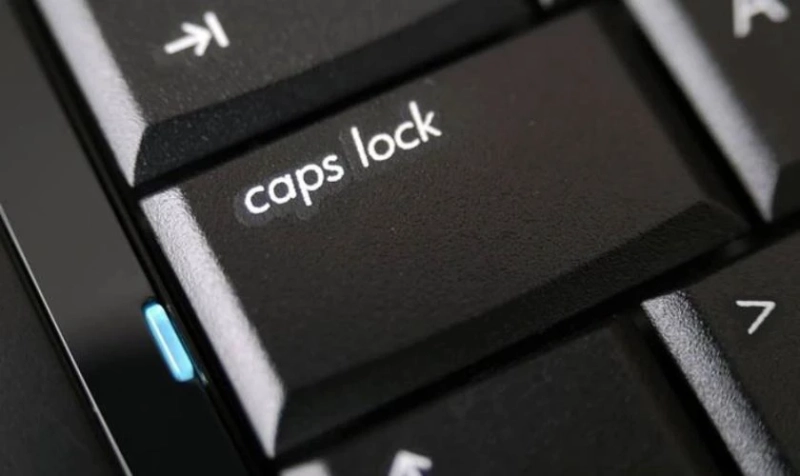
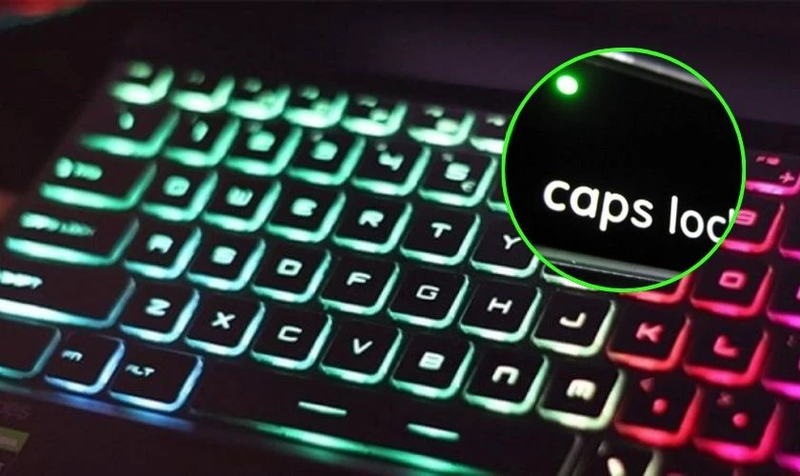
Phím Caps Lock thường được sử dụng khi cần nhập tiêu đề, nhấn mạnh nội dung hoặc điền các thông tin yêu cầu viết hoa liên tục. Trên nhiều loại bàn phím, Caps Lock đi kèm đèn báo trạng thái để người dùng dễ nhận biết. Khi đèn sáng, chế độ viết hoa đang được bật, và khi đèn tắt thì bàn phím trở về chế độ bình thường.
Tuy nhiên, việc sử dụng Caps Lock không đúng cách có thể gây khó chịu cho người đọc, nhất là trong môi trường giao tiếp trực tuyến. Khi toàn bộ nội dung được viết bằng chữ in hoa, người khác có thể hiểu nhầm là bạn đang thể hiện cảm xúc mạnh hoặc thiếu lịch sự.
Nguồn gốc của phím Caps Lock là gì?
Caps Lock được phát triển dựa trên phím Shift Lock của máy đánh chữ cơ học trước đây. Trên máy đánh chữ, phím Shift Lock có nhiệm vụ giữ trạng thái viết hoa liên tục mà không cần giữ phím Shift. Khi bàn phím máy tính ra đời và phát triển, Shift Lock được thay thế bằng Caps Lock. Điểm khác biệt là Caps Lock chỉ ảnh hưởng đến chữ cái, trong khi các ký tự đặc biệt vẫn giữ nguyên trạng thái ban đầu.

Từ những năm 1980, Caps Lock đã trở thành một phần tiêu chuẩn trên bàn phím QWERTY và được sử dụng rộng rãi cho đến ngày nay. Sự tồn tại lâu dài này cho thấy vai trò quan trọng của phím trong quá trình nhập liệu.
Chức năng của phím Caps Lock là gì?
Khi đã hiểu Caps Lock là gì, bạn sẽ thấy phím này không chỉ đơn thuần dùng để viết hoa mà còn có nhiều ứng dụng trong thực tế. Chức năng chính của Caps Lock là chuyển đổi chế độ nhập liệu sang chữ in hoa liên tục. Nhờ đó, người dùng không cần giữ phím Shift trong thời gian dài khi nhập văn bản có nhiều chữ hoa. Điều này giúp thao tác nhanh hơn và giảm mỏi tay khi làm việc.
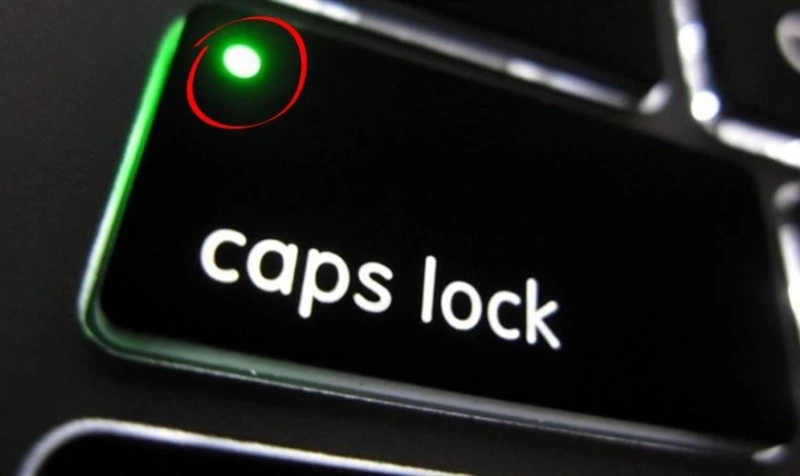
Ngoài ra, Caps Lock còn được sử dụng để nhấn mạnh nội dung trong văn bản hoặc tạo tiêu đề nổi bật. Trong một số trường hợp, phím này cũng xuất hiện trong các tổ hợp phím tắt của phần mềm hoặc môi trường lập trình. Một số hệ thống khi nhập mật khẩu sẽ cảnh báo nếu Caps Lock đang bật để tránh nhập sai. Đây là một tính năng nhỏ nhưng rất hữu ích, nhất là khi người dùng không để ý trạng thái bàn phím.
Tuy vậy, việc lạm dụng Caps Lock trong giao tiếp online không được khuyến khích. Việc viết hoa toàn bộ nội dung có thể bị hiểu là thiếu thiện chí hoặc gây khó chịu cho người đọc.
Cách bật và tắt phím Caps Lock đơn giản
Để sử dụng Caps Lock hiệu quả, bạn chỉ cần thực hiện vài thao tác rất đơn giản ngay trên bàn phím. Việc nắm rõ các bước này sẽ giúp kiểm soát trạng thái viết hoa và tránh tình trạng nhập sai văn bản trong quá trình làm việc.
Bước 1: Xác định vị trí phím Caps Lock trên bàn phím
Phím Caps Lock thường nằm ở phía bên trái bàn phím, ngay dưới phím Tab và phía trên phím Shift. Trên hầu hết bàn phím máy tính, phím này có ký hiệu “Caps Lock” hoặc “Caps”.
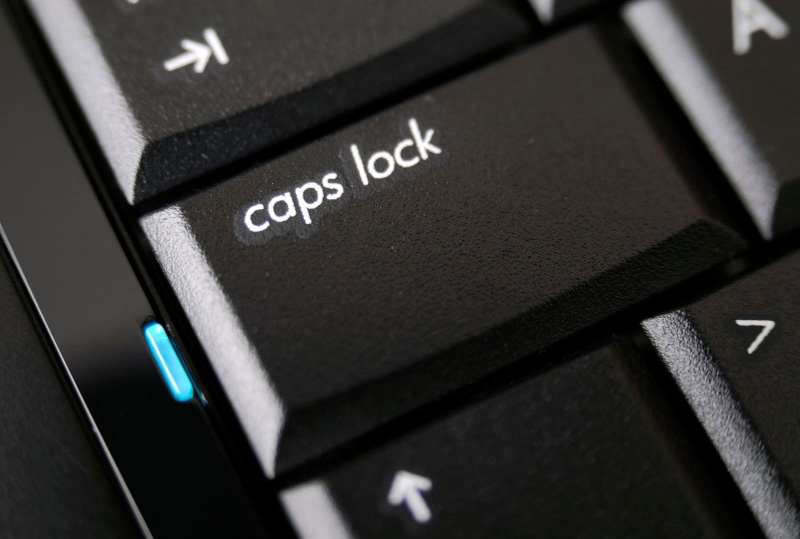
Bước 2: Nhấn phím Caps Lock để bật chế độ viết hoa
Khi cần nhập chữ in hoa liên tục, bạn chỉ cần nhấn phím Caps Lock một lần. Sau khi kích hoạt, toàn bộ chữ cái bạn gõ trên bàn phím sẽ hiển thị ở dạng chữ hoa.
Bước 3: Kiểm tra trạng thái Caps Lock trên bàn phím
Một số bàn phím có đèn báo trạng thái Caps Lock. Nếu đèn sáng, chế độ viết hoa đang được bật. Nếu đèn tắt, bàn phím đang ở chế độ chữ thường.
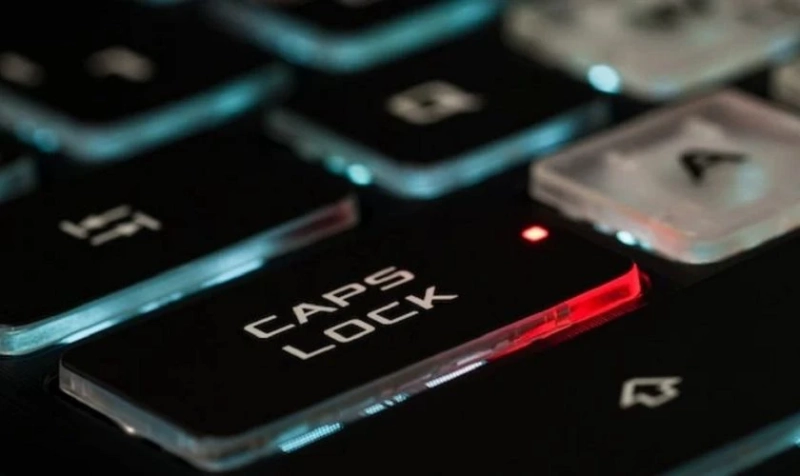
Bước 4: Nhấn lại phím Caps Lock để tắt chế độ viết hoa
Sau khi hoàn thành việc nhập chữ in hoa, bạn chỉ cần nhấn lại phím Caps Lock. Lúc này bàn phím sẽ quay về chế độ gõ chữ thường như bình thường.
Bước 5: Kiểm tra lại văn bản trước khi tiếp tục nhập liệu
Trước khi tiếp tục gõ nội dung mới, bạn nên kiểm tra lại trạng thái Caps Lock để tránh trường hợp vô tình viết hoa toàn bộ văn bản. Đây là thói quen nhỏ nhưng giúp hạn chế lỗi khi soạn thảo.
Cách khắc phục phím Caps Lock bị lỗi thường gặp
Trong quá trình sử dụng máy tính, nhiều người gặp phải tình trạng phím Caps Lock hoạt động không đúng cách. Một số lỗi phổ biến gồm bật nhưng không viết hoa, tắt rồi vẫn viết hoa, đèn báo không sáng hoặc phím bị treo. Hiểu rõ cách xử lý các lỗi này sẽ giúp quá trình nhập liệu diễn ra ổn định hơn, tránh gián đoạn khi làm việc.
Phím Caps Lock bật rồi mà chữ không viết hoa
Trong một số trường hợp, dù đã kích hoạt Caps Lock nhưng văn bản vẫn hiển thị chữ thường. Nguyên nhân có thể liên quan đến cài đặt hệ thống, lỗi bàn phím hoặc xung đột phần mềm. Bạn có thể thử khắc phục theo các bước sau.
- Bước 1: Nhấn tổ hợp phím Windows + R để mở cửa sổ Run.
- Bước 2: Nhập lệnh osk rồi nhấn Enter để mở bàn phím ảo trên Windows.
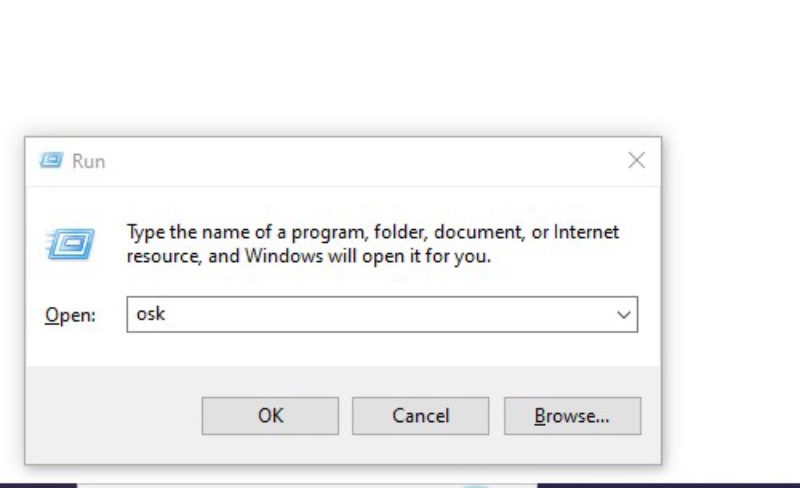
- Bước 3: Quan sát phím Caps Lock trên bàn phím ảo để kiểm tra trạng thái bật hoặc tắt.
- Bước 4: Nếu trạng thái không đúng, thử nhấn Caps Lock lại trên bàn phím vật lý.
- Bước 5: Khởi động lại máy tính để hệ thống thiết lập lại cài đặt bàn phím.
Nếu sau khi thực hiện các bước trên mà lỗi vẫn còn, có thể bàn phím đang gặp vấn đề phần cứng hoặc driver cần được cập nhật.
Tắt phím Caps Lock mà chữ vẫn viết hoa
Một lỗi khác khá phổ biến là dù đã tắt Caps Lock nhưng khi gõ văn bản vẫn hiển thị chữ in hoa. Tình trạng này thường xuất phát từ cài đặt hệ điều hành hoặc phím bị kẹt. Bạn có thể thực hiện theo quy trình dưới đây.
- Bước 1: Nhấn và giữ phím Shift trong vài giây rồi thử nhập lại văn bản.
- Bước 2: Nhấn phím Caps Lock nhiều lần để kiểm tra xem phím có bị kẹt hay không.
- Bước 3: Mở Control Panel trên máy tính.
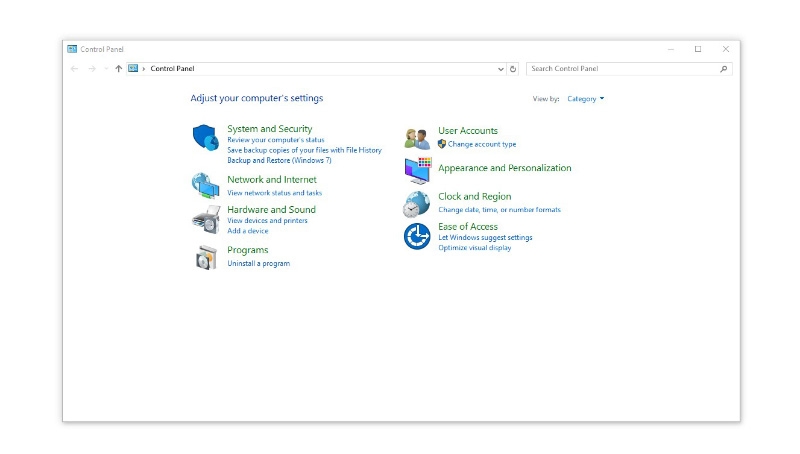
- Bước 4: Chọn Ease of Access rồi tiếp tục truy cập Keyboard Settings.
- Bước 5: Kiểm tra và tắt tính năng Sticky Keys nếu đang được bật.
Sau khi hoàn thành các bước trên, bạn hãy thử nhập lại văn bản để kiểm tra xem lỗi đã được khắc phục hay chưa.
Tính năng của phím Caps Lock bị đảo ngược
Một số người dùng gặp tình trạng khá khó hiểu: khi bật Caps Lock thì chữ lại viết thường, còn khi tắt thì văn bản lại chuyển sang chữ in hoa. Lỗi này thường liên quan đến cấu hình bàn phím hoặc ngôn ngữ nhập liệu.
Bạn có thể xử lý theo các bước sau.
- Bước 1: Nhấn tổ hợp Shift + Caps Lock để thử chuyển đổi trạng thái phím.
- Bước 2: Mở Control Panel trên máy tính.
- Bước 3: Chọn mục Region & Language.
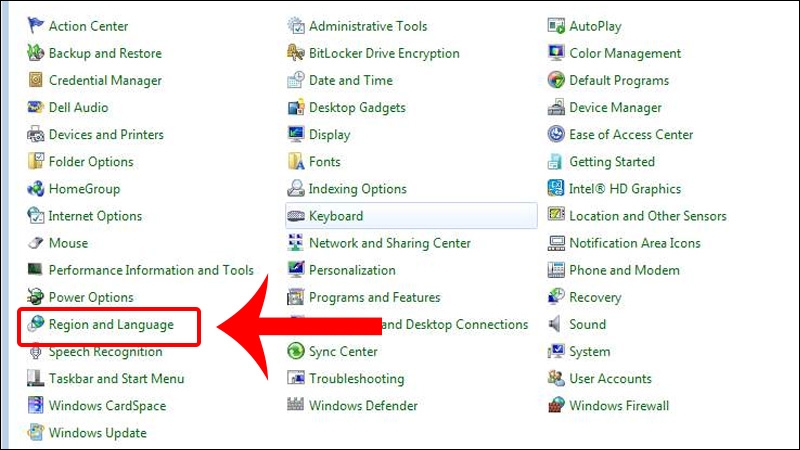
- Bước 4: Nhấn vào phần Keyboards để kiểm tra ngôn ngữ nhập liệu đang sử dụng.
- Bước 5: Nếu phát hiện cấu hình bất thường, hãy điều chỉnh lại đúng ngôn ngữ bàn phím.
Sau khi hoàn tất, hãy thử nhập văn bản để xác nhận phím Caps Lock đã hoạt động bình thường.
Phím Caps Lock không sáng đèn
Đèn báo Caps Lock trên bàn phím có vai trò thông báo trạng thái bật hoặc tắt của chế độ viết hoa. Tuy nhiên, đôi khi đèn không sáng dù phím đã được kích hoạt. Bạn có thể kiểm tra theo các bước dưới đây.
- Bước 1: Nhấn phím Caps Lock và thử gõ văn bản để xem chữ có viết hoa hay không.
- Bước 2: Nếu văn bản hiển thị chữ hoa nhưng đèn không sáng, có thể đèn báo bị lỗi phần cứng.
- Bước 3: Nhấn Caps Lock nhiều lần để kiểm tra phản hồi của phím.
- Bước 4: Mở bàn phím ảo bằng cách nhấn Windows + R, nhập osk rồi nhấn Enter.
- Bước 5: Quan sát trạng thái phím Caps Lock trên bàn phím ảo để xác nhận chế độ đang bật hay tắt.
Nếu các bước kiểm tra cho thấy phím vẫn hoạt động bình thường, khả năng cao chỉ đèn báo bị hỏng chứ không phải lỗi hệ thống.
Đèn phím Caps Lock nhấp nháy
Trong một số trường hợp hiếm gặp, đèn Caps Lock có thể nhấp nháy liên tục. Đây có thể là dấu hiệu cảnh báo từ hệ thống hoặc lỗi liên quan đến phần mềm và phần cứng.
Bạn có thể kiểm tra theo các bước sau.
- Bước 1: Khởi động lại máy tính để loại bỏ lỗi tạm thời từ hệ điều hành.
- Bước 2: Kiểm tra xem có phần mềm bên thứ ba nào đang can thiệp vào bàn phím hay không.
- Bước 3: Mở bàn phím ảo bằng tổ hợp Windows + R, nhập osk rồi nhấn Enter.
- Bước 4: Quan sát trạng thái Caps Lock trên bàn phím ảo để xác định xem chế độ có đang bật hay không.
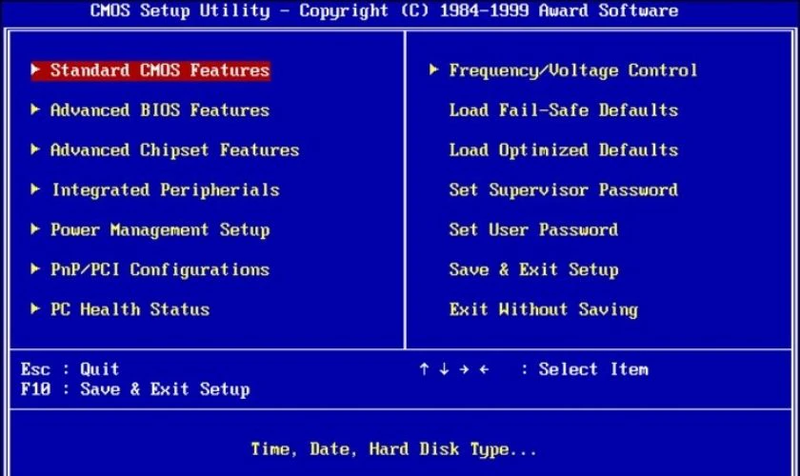
- Bước 5: Truy cập BIOS của máy tính để kiểm tra các thông báo lỗi liên quan đến phần cứng.
Nếu đèn vẫn nhấp nháy sau khi thực hiện các bước trên, bạn nên mang thiết bị đến trung tâm kỹ thuật để kiểm tra chi tiết hơn.
Phím Caps Lock bị treo, đơ
Một lỗi khác cũng khá phổ biến là phím Caps Lock bị treo hoặc không phản hồi khi nhấn. Lỗi này thường xuất phát từ cấu hình hệ thống hoặc xung đột phần mềm. Bạn có thể xử lý theo các bước sau.
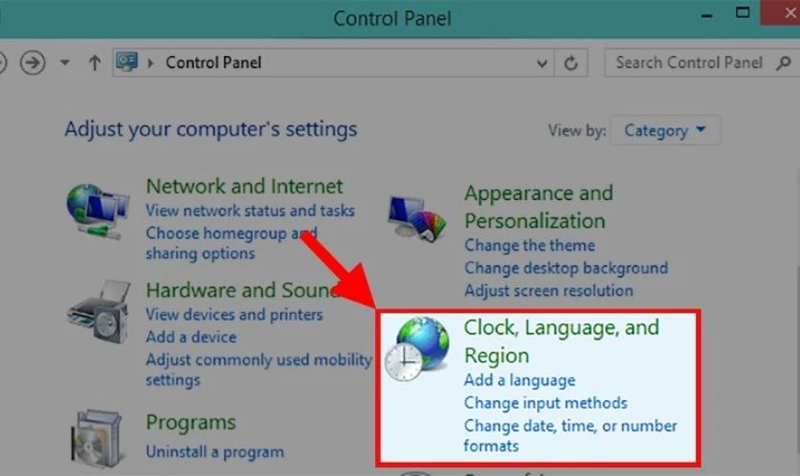
- Bước 1: Nhấn vào biểu tượng Windows và mở Control Panel.
- Bước 2: Trong cửa sổ Control Panel, chọn Clock, Language and Region.
- Bước 3: Tại mục Language, nhấn vào Change Input Methods.
- Bước 4: Chọn Advanced Settings để mở cài đặt nâng cao.
- Bước 5: Tại phần Switching Input Methods, nhấn Change Language Bar Hot Keys.
- Bước 6: Trong cửa sổ Text Services and Input Languages, chuyển sang tab Advanced Key Settings.
- Bước 7: Tích chọn mục Press the Shift key, sau đó nhấn Apply và OK để lưu thay đổi.
Sau khi hoàn tất các bước trên, bạn hãy thử sử dụng lại bàn phím để kiểm tra xem phím Caps Lock đã hoạt động ổn định hay chưa.
Kết luận
Qua bài viết, bạn đã hiểu rõ Caps Lock là gì, chức năng cũng như cách bật tắt và xử lý các lỗi thường gặp của phím này. Việc sử dụng Caps Lock đúng cách sẽ giúp quá trình nhập liệu nhanh và chính xác hơn. Hy vọng những thông tin trên sẽ giúp bạn tận dụng hiệu quả phím Caps Lock trong quá trình sử dụng máy tính.
Nếu bạn đang tìm kiếm một chiếc laptop phục vụ học tập, làm việc hay giải trí, hãy tham khảo các sản phẩm tại FPT Shop. Tại đây có nhiều mẫu laptop chính hãng, hiệu năng ổn định cùng mức giá hợp lý, phù hợp với nhiều nhu cầu sử dụng khác nhau.
Xem thêm:
:quality(75)/khong_danh_duoc_so_tren_ban_phim_laptop_asus_thumb_b36f1c6aaf.png)
:quality(75)/khong_danh_duoc_so_tren_ban_phim_laptop_lenovo_1_cf070329a9.jpg)
:quality(75)/phan_mem_chuyen_doi_ky_tu_tren_ban_phim_a3464b3818.png)
:quality(75)/khong_danh_duoc_so_tren_ban_phim_laptop_dell_thumb_2166de77b1.png)
:quality(75)/khong_danh_duoc_so_tren_ban_phim_laptop_hp_1_2d8bfa0db1.png)
:quality(75)/yellow_switch_la_gi_d3f07df9ef.png)


