:quality(75)/estore-v2/img/fptshop-logo.png)
:quality(75)/chup_man_hinh_may_tinh_ban_f3996d0a6b.jpg)
:quality(75)/Thu_Phuong_c6ff1c9803.jpg)
Hướng dẫn chụp màn hình máy tính bàn cực nhanh với nhiều cách đơn giản ai cũng làm được
Trong quá trình sử dụng máy tính, nhu cầu chụp màn hình máy tính bàn ngày càng trở nên phổ biến, phục vụ từ học tập, làm việc đến giải trí. Dù là thao tác cơ bản, không ít người vẫn chưa biết cách chụp nhanh và tiện lợi nhất trên PC. Thực tế, Windows cung cấp nhiều phương pháp khác nhau, từ phím tắt đến công cụ tích hợp sẵn. Cùng FPT Shop tìm hiểu những cách chụp màn hình máy tính bàn đơn giản, dễ thực hiện nhưng cực kỳ hiệu quả ngay trong bài viết dưới đây.
Các trường hợp cần chụp màn hình máy tính bàn
Chụp màn hình máy tính bàn (screenshot) là thao tác ghi lại toàn bộ hoặc một phần nội dung đang hiển thị trên màn hình máy tính dưới dạng hình ảnh. Đây là tính năng có sẵn trên hầu hết các hệ điều hành như Windows, giúp người dùng lưu giữ nhanh chóng thông tin chỉ với vài thao tác đơn giản.
Trong thực tế, screenshot đóng vai trò quan trọng trong nhiều lĩnh vực. Dưới đây là những trường hợp phổ biến cần đến chụp màn hình máy tính:
- Lưu thông tin quan trọng: Ghi lại hóa đơn, mã xác nhận, nội dung trên website hoặc đoạn chat cần thiết để sử dụng khi cần.
- Chia sẻ lỗi máy tính: Chụp lại màn hình khi gặp sự cố để gửi cho kỹ thuật viên hoặc bạn bè, giúp việc hỗ trợ nhanh và chính xác hơn.
- Tạo hướng dẫn thao tác: Minh họa từng bước thực hiện bằng hình ảnh, giúp người xem dễ hiểu và dễ làm theo.
- Lưu nội dung không tải được: Áp dụng với hình ảnh, bài viết bị chặn sao chép hoặc thông tin tạm thời cần lưu lại nhanh chóng.
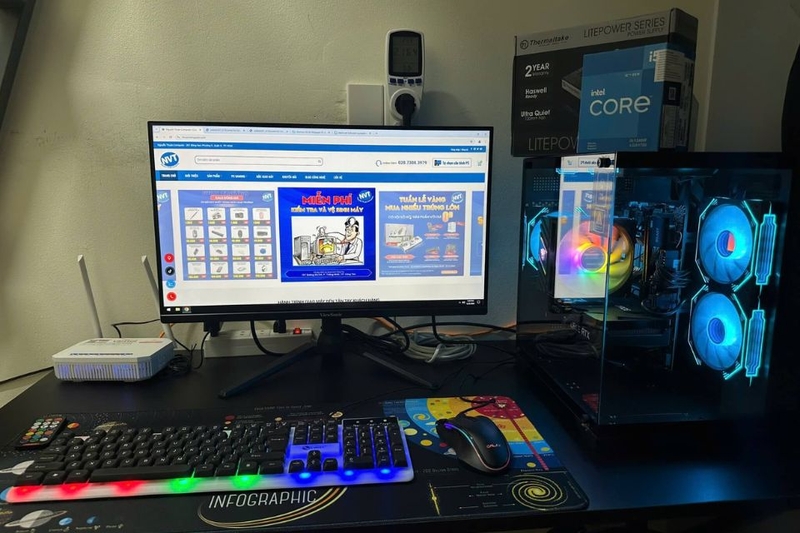
Cách chụp màn hình máy tính bàn nhanh nhất bằng phím tắt
Nếu bạn cần chụp màn hình máy tính nhanh mà không muốn cài thêm phần mềm, các tổ hợp phím tắt trên Windows là lựa chọn tối ưu. Chỉ với vài thao tác đơn giản, bạn có thể chụp, lưu hoặc chia sẻ ảnh màn hình ngay lập tức.
Windows + Print Screen (PrtSc)
Đây là cách chụp màn hình máy tính bàn nhanh và tiện lợi nhất hiện nay. Khi nhấn tổ hợp Windows + PrtSc, hệ thống sẽ chụp toàn bộ màn hình và tự động lưu ảnh mà không cần thao tác dán.
Ảnh sau khi chụp sẽ được lưu tại đường dẫn: This PC - Pictures - Screenshots. Ưu điểm của cách này là tốc độ nhanh, thao tác đơn giản, phù hợp khi cần lưu nhiều ảnh liên tục.
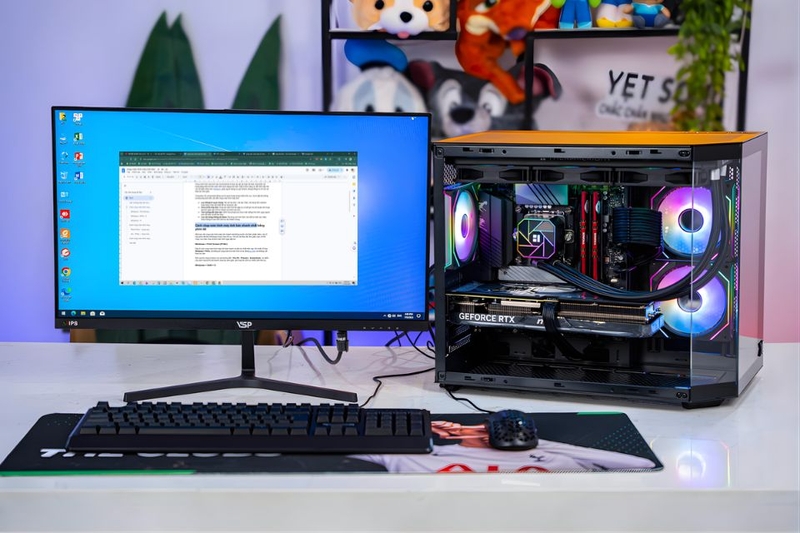
Windows + Shift + S
Tổ hợp Windows + Shift + S giúp bạn linh hoạt hơn khi chụp màn hình máy tính bàn. Khi nhấn, công cụ chụp màn hình sẽ xuất hiện, cho phép chọn nhiều chế độ chụp như: hình chữ nhật, tự do, cửa sổ hoặc toàn màn hình.
Ảnh chụp sẽ được lưu vào Clipboard (bộ nhớ tạm), bạn cần nhấn Ctrl + V để dán vào Paint, Word hoặc các ứng dụng chat. Đây là cách phù hợp khi chỉ cần chụp một phần nội dung thay vì toàn bộ màn hình.
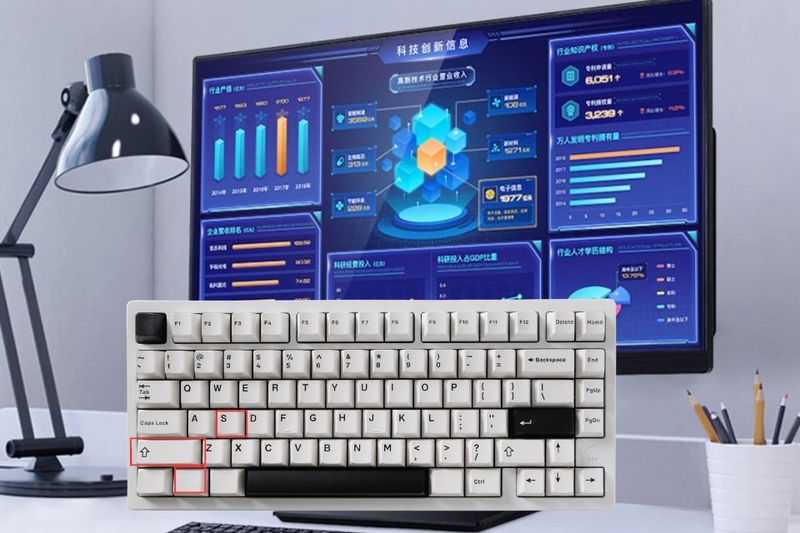
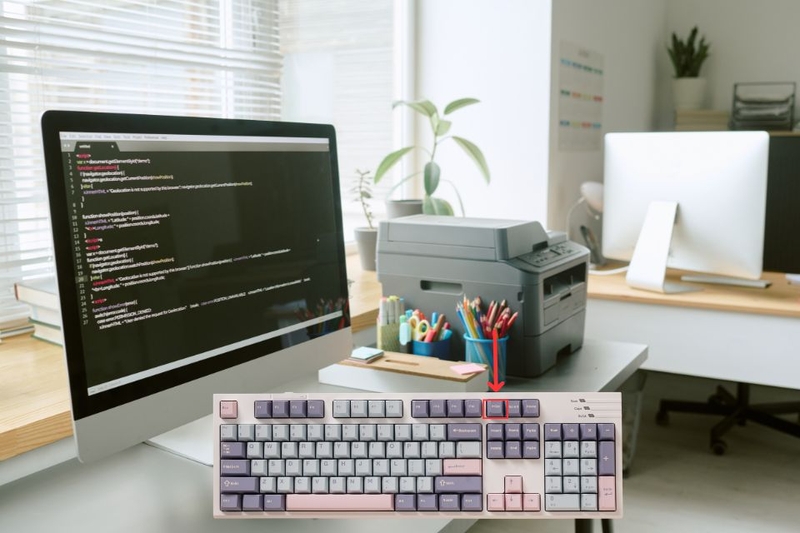
Cách chụp màn hình máy tính bàn bằng phím Print Screen
Ngoài các tổ hợp phím nhanh, người dùng vẫn có thể chụp màn hình máy tính bằng phím Print Screen (PrtSc) truyền thống. Đây là cách đơn giản, dễ nhớ và tương thích với hầu hết mọi phiên bản Windows.
Phím PrtSc - chụp toàn màn hình
Khi nhấn phím PrtSc, toàn bộ nội dung hiển thị trên màn hình sẽ được chụp lại và lưu vào Clipboard (bộ nhớ tạm). Lúc này, bạn cần mở một ứng dụng bất kỳ như Paint, Word, Messenger hoặc Zalo, sau đó nhấn Ctrl + V để dán ảnh vừa chụp. Cách này phù hợp khi bạn cần chỉnh sửa nhanh hoặc gửi ảnh ngay mà không cần lưu file trực tiếp vào máy.
Alt + PrtSc - chụp cửa sổ đang mở
Nếu chỉ muốn chụp một cửa sổ đang hoạt động, bạn có thể sử dụng tổ hợp Alt + PrtSc. Hệ thống sẽ chỉ ghi lại đúng cửa sổ bạn đang làm việc, giúp tránh chụp dư nội dung không cần thiết. Đây là lựa chọn lý tưởng khi làm việc với nhiều cửa sổ cùng lúc, giúp hình ảnh gọn gàng và chuyên nghiệp hơn.
Cách chụp màn hình máy tính bàn bằng Snipping Tool
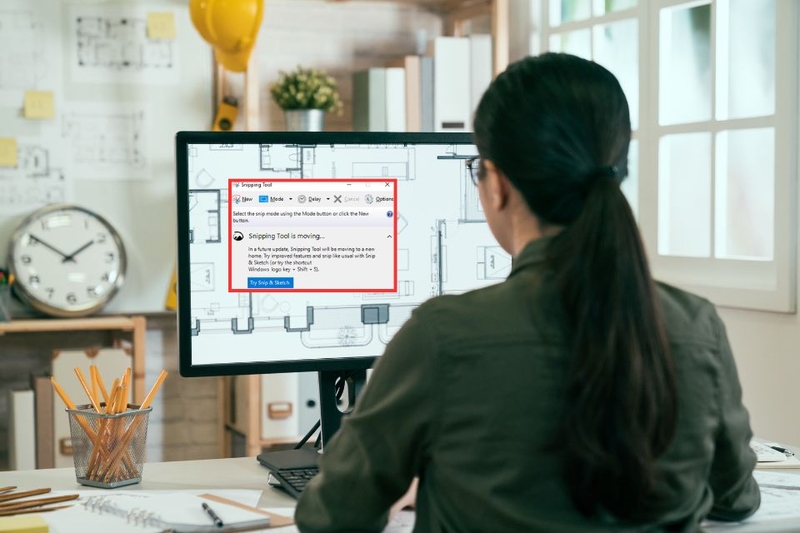
Snipping Tool là công cụ có sẵn trên Windows, hỗ trợ chụp màn hình trên máy tính bàn với nhiều tùy chọn linh hoạt và dễ sử dụng.
Bạn chỉ cần nhấn phím Windows, sau đó gõ từ khóa “Snipping Tool” và mở ứng dụng từ kết quả tìm kiếm. Sau khi mở Snipping Tool, nhấn New hoặc dùng tổ hợp Ctrl + N để bắt đầu chụp. Tiếp theo, quét chuột để chọn vùng màn hình mong muốn. Sau khi chụp xong, bạn có thể lưu ảnh bằng cách nhấn biểu tượng Save.
Tạm kết
Chụp màn hình máy tính bàn là thao tác đơn giản nhưng mang lại nhiều tiện ích trong học tập, làm việc và giải trí. Với các cách thực hiện nhanh như dùng phím tắt, Print Screen hay công cụ Snipping Tool, bạn có thể dễ dàng lưu lại thông tin, chia sẻ nội dung hoặc hỗ trợ xử lý sự cố một cách hiệu quả. Tùy vào nhu cầu sử dụng, bạn có thể lựa chọn phương pháp phù hợp để tối ưu thao tác trên PC.
Nếu bạn đang tìm kiếm một chiếc máy tính bàn hoạt động ổn định, cấu hình mạnh mẽ để phục vụ công việc, hãy đến ngay FPT Shop. Các sản phẩm được phân phối chính hãng, đa dạng phân khúc và mức giá cả cạnh tranh.
Xem thêm:
:quality(75)/cach_nuoi_ca_ao_tren_man_hinh_may_tinh_bac72a61b2.jpg)
:quality(75)/man_hinh_may_tinh_bi_tim_26586e3e6a.jpg)
:quality(75)/cac_loai_cong_ket_noi_tren_man_hinh_may_tinh_0_be224b6394.jpg)
:quality(75)/man_hinh_may_tinh_bi_nhay_0_2146cd23b4.jpg)
:quality(75)/small/man_hinh_may_tinh_hien_no_signal_2_84263afcfb.jpg)
:quality(75)/small/chinh_do_sang_man_hinh_may_tinh_samsung_0_5bb6e8e54a.jpg)


