:quality(75)/estore-v2/img/fptshop-logo.png)
:quality(75)/man_hinh_may_tinh_bi_tim_26586e3e6a.jpg)
:quality(75)/2024_1_1_638397494608670897_409307496_924411505719855_5538812596272384266_n.jpg)
Vì sao màn hình máy tính bị tím? Cách khắc phục nhanh và hiệu quả mà bạn không nên bỏ qua
Bạn đang gặp tình trạng màn hình máy tính bị tím? Đây là sự cố hiển thị phổ biến gây ra tình trạng sai lệch màu sắc, làm giảm chất lượng hình ảnh và ảnh hưởng trực tiếp đến thị lực người dùng. Bài viết sẽ phân tích chi tiết các nguyên nhân kỹ thuật, đồng thời gợi ý một số phương pháp khắc phục nổi bật.
Hiện tượng màn hình máy tính bị tím là gì?
Màn hình máy tính bị tím xuất hiện dưới dạng các vùng màu tím loang lổ hoặc toàn bộ diện tích hiển thị bị bao phủ bởi màu tím bất thường. Khi gặp lỗi này, độ tương phản của màn hình bị suy giảm mạnh, các chi tiết hình ảnh trở nên mờ nhạt và khó quan sát, gây cảm giác nhức mắt khi sử dụng lâu. Tùy vào mức độ hư hại của linh kiện, sắc thái tím sẽ thay đổi từ nhạt sang đậm. Ban đầu có thể chỉ là những vệt màu nhẹ nhưng nếu không xử lý, màu tím sẽ dần phủ toàn bộ khung hình, làm biến đổi hoàn toàn màu sắc thực tế của nội dung hiển thị.
Bên cạnh đó, những biểu hiện đi kèm khác có thể xuất hiện như hiệu ứng "ghosting" (bóng ma) khi các vật thể chuyển động để lại vệt mờ kéo dài trên màn hình. Trong một số trường hợp nặng hơn, màn hình còn có dấu hiệu nhấp nháy liên tục hoặc độ sáng không đồng đều giữa các khu vực. Đây là kết quả của việc tín hiệu hình ảnh bị gián đoạn hoặc quá trình xử lý màu sắc tại bộ vi xử lý đồ họa (GPU) gặp lỗi nghiêm trọng khiến hệ thống không thể tái tạo đúng bảng màu RGB cơ bản.
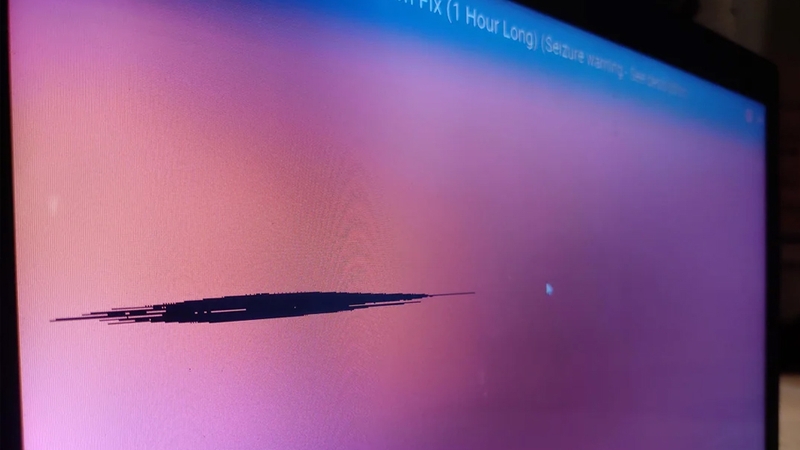
Vì sao màn hình máy tính bị tím?
Lỗi Driver card đồ họa (GPU)
Driver là trình điều khiển đóng vai trò cầu nối giữa hệ điều hành và phần cứng đồ họa. Khi Driver bị lỗi thời, hỏng hoặc không tương thích sau các bản cập nhật Windows, GPU sẽ không nhận được dữ liệu chính xác để xử lý tín hiệu hình ảnh, từ đó xuất dữ liệu màu sắc sai lệch, gây ra hiện tượng màn hình máy tính bị tím. Đây là nguyên nhân phần mềm phổ biến nhất, thường xảy ra khi người dùng bỏ qua việc bảo trì hệ thống định kỳ.
Vấn đề từ cáp kết nối và Socket
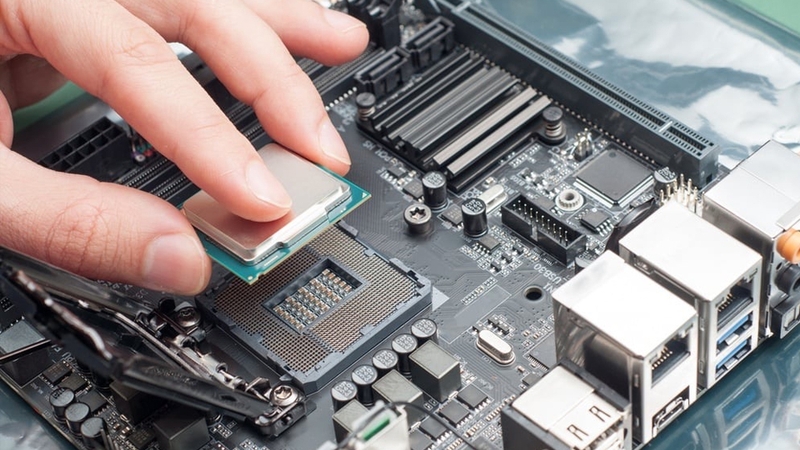
Sự ổn định của tín hiệu hình ảnh phụ thuộc rất lớn vào chất lượng của cáp kết nối (HDMI, DisplayPort, VGA) và các điểm tiếp xúc (Socket). Nếu cáp bị lỏng, đứt ngầm bên trong hoặc chân kim loại tại Socket trên bo mạch chủ oxy hóa, bụi bẩn bám vào, tín hiệu truyền tải sẽ bị suy hao. Khi một trong các kênh màu (thường là kênh xanh lá) bị mất tín hiệu do tiếp xúc kém, màn hình sẽ thiên về tông tím do kết hợp của hai kênh màu còn lại là đỏ và xanh dương.
Quá nhiệt GPU và CPU
Khi laptop hoạt động cường độ cao trong thời gian dài mà hệ thống tản nhiệt không đáp ứng đủ, nhiệt độ của GPU và CPU có thể vượt ngưỡng an toàn. Nhiệt độ quá cao khiến chip xử lý hình ảnh hoạt động không ổn định, dẫn đến lỗi "artifact" và biến đổi màu sắc hiển thị. Đặc biệt, việc ép xung (overclock) không kiểm soát mà không có giải pháp làm mát tương xứng là tác nhân trực tiếp gây ra hiện tượng màn hình máy tính bị tím do cấu trúc vi mạch ảnh hưởng bởi nhiệt năng quá tải.
Sự cố với máy chủ VMware và lỗi hệ thống
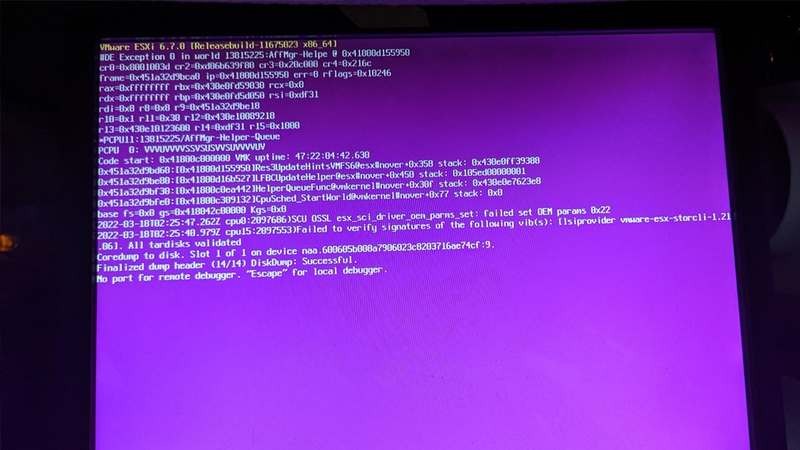
Đối với các chuyên gia sử dụng máy chủ, lỗi màn hình tím thường liên quan đến máy chủ VMware khi VMkernel của máy chủ ESX/ESXi gặp lỗi nghiêm trọng. Ngoài ra, trường hợp định cấu hình sai các thông số trong BIOS hoặc xung đột giữa các thiết bị ngoại vi như webcam, máy in với hệ thống cũng có thể tạo ra lỗi hiển thị màu sắc không mong muốn trên giao diện người dùng.
Bật mí những cách tự khắc phục màn hình máy tính bị tím
Cập nhật hoặc cài đặt lại Driver card đồ họa
Bạn cần truy cập vào Device Manager, tìm mục Display adapters, nhấp chuột phải vào tên card đồ họa và chọn Update driver. Nếu hệ thống báo đã cập nhật nhưng lỗi vẫn còn, hãy truy cập trực tiếp website của nhà sản xuất (NVIDIA, AMD, Intel) để tải phiên bản Driver mới nhất tương thích với model máy. Việc cài đặt lại từ đầu có thể loại bỏ các tệp tin bị lỗi trong quá trình sử dụng, khôi phục lại khả năng xử lý màu sắc chuẩn xác cho GPU.
Kiểm tra cáp và các thiết bị ngoại vi
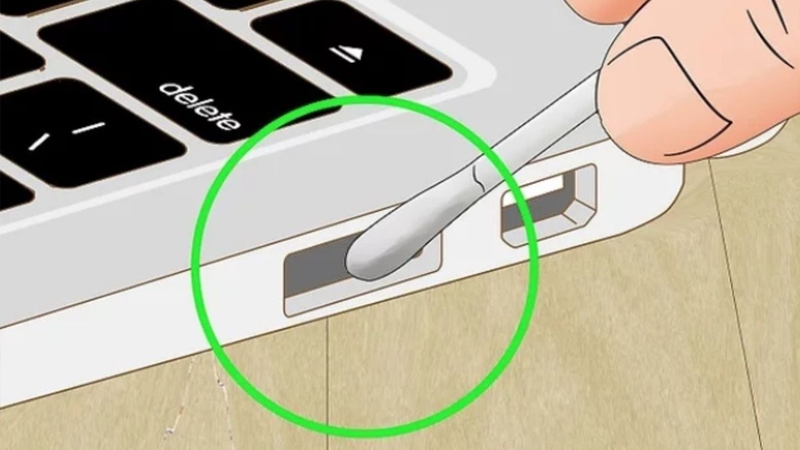
Trước tiên, hãy thử ngắt kết nối tất cả các thiết bị ngoại vi không cần thiết như máy in, chuột máy tính, tai nghe và khởi động lại máy. Tiếp theo, rút cáp màn hình ra, vệ sinh đầu cắm bằng tăm bông hoặc dung dịch chuyên dụng rồi cắm lại thật chặt. Nếu có thể, hãy thử thay thế bằng một sợi cáp mới chất lượng cao để loại trừ khả năng cáp cũ bị đứt ngầm. Bạn gập mở màn hình nhẹ nhàng để quan sát thay đổi màu sắc cũng giúp xác định xem cáp bẹ (cable màn hình) có bị lỏng hay không.
Loại bỏ thiết lập ép xung và hạ nhiệt hệ thống
Nếu bạn đang sử dụng các công cụ ép xung để tăng hiệu suất, hãy thiết lập lại về thông số mặc định của nhà sản xuất. Sử dụng các phần mềm như MSI Afterburner để theo dõi nhiệt độ GPU và điều chỉnh tốc độ quạt tản nhiệt cao hơn. Giảm tải điện áp và xung nhịp sẽ giúp chip đồ họa hoạt động mát hơn, từ đó chấm dứt các lỗi hiển thị màu tím do quá nhiệt gây ra.
Vệ sinh hệ thống tản nhiệt
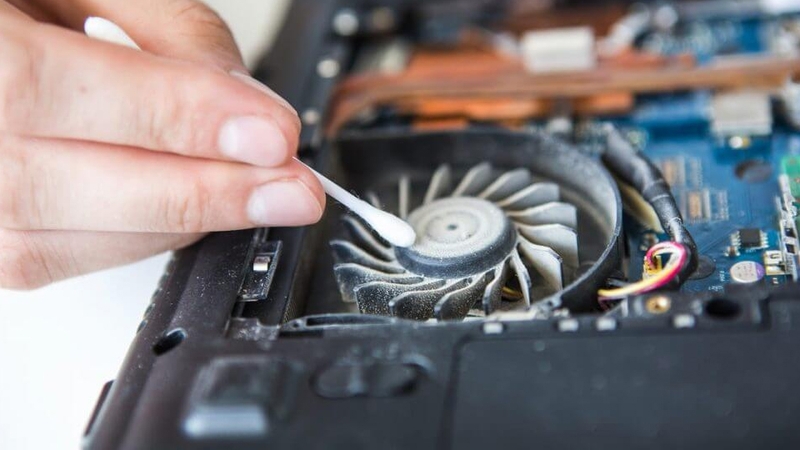
Người dùng nên sử dụng bình khí nén hoặc mang máy đến trung tâm để làm sạch bụi bẩn bám trên cánh quạt và các lá đồng tản nhiệt. Tra lại keo tản nhiệt mới cho CPU và GPU cũng là biện pháp cực kỳ hiệu quả để duy trì nhiệt độ ổn định dưới 80°C, giúp ngăn ngừa tình trạng màn hình máy tính bị tím tái phát trong tương lai.
Sử dụng trình khắc phục sự cố Windows Troubleshoot
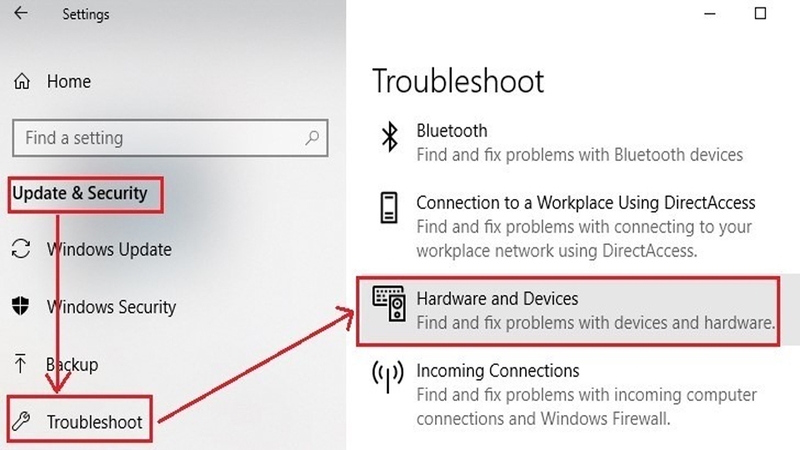
Windows cung cấp sẵn công cụ Hardware and Devices Troubleshooter để tự động quét và sửa các lỗi kết nối phần cứng. Bạn có thể kích hoạt bằng cách vào Settings > Update & Security > Troubleshoot > Hardware and Devices. Mặc dù đây là biện pháp cơ bản nhưng nó rất hữu ích trong việc phát hiện các xung đột tài nguyên hệ thống hoặc lỗi định cấu hình sai mà chúng ta không tự nhận thấy được.
Khi nào cần mang máy tính đến cửa hàng sửa chữa?
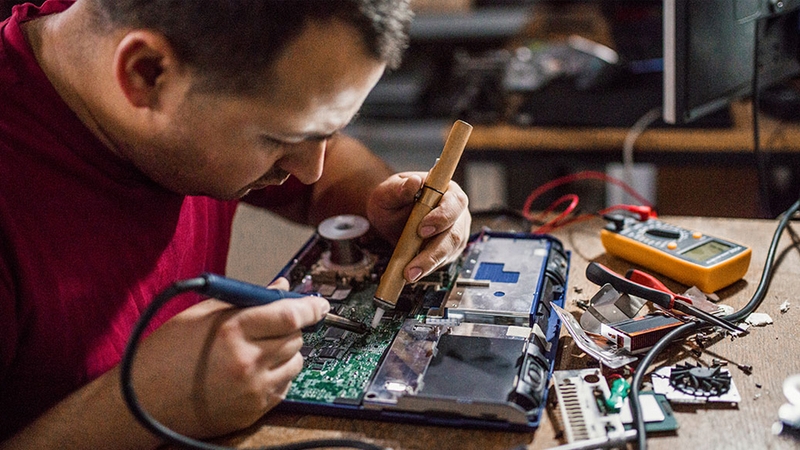
Mặc dù các phương pháp tự xử lý tại nhà có thể giải quyết được một số trường hợp liên quan đến phần mềm và kết nối đơn giản nhưng có những lỗi phần cứng mà bạn không thể tự can thiệp. Việc cố gắng tháo rời linh kiện khi không có chuyên môn dễ dẫn đến hỏng hóc nghiêm trọng hơn cho bo mạch chủ hoặc panel màn hình.
Bạn cần mang máy đến trung tâm sửa chữa uy tín khi gặp các trường hợp sau:
- Màn hình vẫn bị tím ngay cả khi đã thay cáp mới và cập nhật Driver.
- Hiện tượng tím đi kèm với các vết nứt vỡ bên trong hoặc chảy mực.
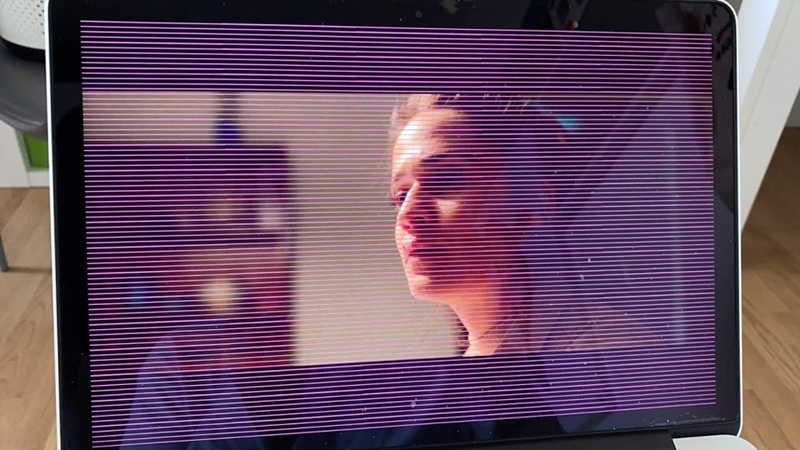
- Màn hình xuất hiện các sọc ngang, sọc dọc màu tím cố định không mất đi.
- Máy tính có mùi khét hoặc phát ra tiếng kêu lạ từ khu vực chipset đồ họa.
- Màu tím xuất hiện ngay từ màn hình khởi động BIOS (dấu hiệu lỗi phần cứng chắc chắn).
Để đảm bảo quyền lợi cá nhân cũng như tránh các rủi ro phát sinh trong quá trình can thiệp phần cứng, bạn nên lưu ý thêm một số điều quan trọng sau:
- Sao lưu dữ liệu quan trọng: Trước khi bàn giao laptop, hãy đảm bảo các dữ liệu cá nhân đã được sao lưu vào ổ cứng ngoài hoặc Cloud. Dù lỗi màn hình máy tính bị tím chủ yếu liên quan đến hiển thị nhưng quá trình kiểm tra có thể yêu cầu cài đặt lại hệ điều hành hoặc can thiệp vào bo mạch, tiềm ẩn rủi ro mất mát dữ liệu.
- Yêu cầu ký tên lên linh kiện: Với các trường hợp phải để máy lại qua đêm để theo dõi, bạn nên yêu cầu kỹ thuật viên cho phép ký tên lên các linh kiện quan trọng như RAM, ổ cứng, pin và đặc biệt là mặt sau của panel màn hình để đảm bảo tính minh bạch, tránh tình trạng tráo đổi linh kiện kém chất lượng.
- Chụp ảnh tình trạng vật lý của máy: Hãy chụp lại tổng thể máy, các góc cạnh và tình trạng hiển thị của lỗi màn hình máy tính bị tím tại cửa hàng làm bằng chứng xác thực nếu sau khi sửa chữa máy xuất hiện các vết trầy xước hoặc hư hại vật lý không đáng có do quá trình tháo lắp gây ra.
- Yêu cầu báo giá trọn gói và thời gian bảo hành: Bạn cần làm rõ chi phí sửa chữa đã bao gồm công thợ và các linh kiện thay thế hay chưa để tránh phát sinh "phí ẩn". Đặc biệt, với lỗi màn hình, bạn nên ưu tiên những địa chỉ có chế độ bảo hành từ 3 - 12 tháng để được hỗ trợ nếu cần.
- Lựa chọn trung tâm có uy tín và hiện đại: Trường hợp lỗi màn hình máy tính bị tím xuất phát từ chipset đồ họa sẽ đòi hỏi phải có máy đóng chip chuyên dụng. Bạn nên chọn những cửa hàng quy mô lớn, kỹ thuật viên có tay nghề cao và có thiết bị đo đạc tín hiệu chuẩn xác.
Sửa màn hình máy tính bị tím hết bao nhiêu tiền?
Chi phí sửa chữa lỗi màn hình máy tính bị tím không có một mức giá cố định mà phụ thuộc vào rất nhiều yếu tố khác nhau như:
- Loại linh kiện hỏng: Sửa cáp, thay cáp hay thay toàn bộ panel màn hình.
- Thương hiệu máy: Các dòng máy cao cấp (MacBook, Dell XPS) thường có chi phí linh kiện đắt hơn dòng phổ thông.
- Công nghệ màn hình: Màn hình OLED, 4K hoặc tần số quét cao (144 Hz, 240 Hz) có giá thay thế lớn.
- Tình trạng bo mạch: Nếu lỗi nằm ở chip GPU trên mainboard, chi phí sẽ cao hơn so với lỗi tại màn hình.
Mức giá sửa chữa có sự dao động rất lớn. Nếu chỉ cần xử lý vấn đề phần mềm, lỗi bo mạch nhẹ hoặc thay cáp tín hiệu, chi phí thường nằm trong khoảng 250000 - 1250000 VNĐ. Tuy nhiên, trong trường hợp buộc phải thay mới màn hình, số tiền sẽ tăng lên đáng kể, dao động từ 900000 VNĐ đến hơn 10 triệu VNĐ tùy thuộc vào đời máy và công nghệ hiển thị. Với những dòng laptop đời cũ, nếu số tiền sửa chữa quá cao (chiếm hơn 50% giá trị máy), bạn nên cân nhắc việc đầu tư một chiếc máy mới để có hiệu suất tốt hơn và chế độ bảo hành dài hạn.
Tạm kết
Việc xử lý lỗi màn hình máy tính bị tím đòi hỏi sự kiên nhẫn và quy trình kiểm tra khoa học từ phần mềm đến phần cứng. Bằng cách duy trì thói quen vệ sinh máy định kỳ và cập nhật Driver thường xuyên, người dùng có thể hạn chế nguy cơ gặp phải sự cố này. Trong trường hợp lỗi do phần cứng, bạn nên tìm đến những địa chỉ uy tín để được tư vấn phương án sửa chữa.
Bạn đang cân nhắc nâng cấp lên một chiếc laptop mới thay vì sửa chữa? Hãy cân nhắc lựa chọn laptop MSI mạnh mẽ với hệ thống tản nhiệt độc quyền, loại bỏ nỗi lo quá nhiệt gây lỗi màn hình. Với cấu hình phần cứng cao và độ hiển thị chuẩn màu sắc nét, đây là lựa chọn tối ưu cho cả làm việc và giải trí. Đừng bỏ lỡ các ưu đãi hấp dẫn khi đặt hàng ngay tại website FPT Shop hôm nay!
Xem thêm:
:quality(75)/man_hinh_laptop_bi_nhay_lung_tung_2_3a039e97b4.jpg)
:quality(75)/Co_nen_ve_sinh_man_hinh_laptop_thuong_xuyen_cover_1ccb8cc792.png)
:quality(75)/co_nen_dung_dung_dich_lau_man_hinh_laptop_dien_thoai_2_db0f093f6f.jpg)
:quality(75)/gia_thay_man_hinh_laptop_hp_930b399889.jpg)
:quality(75)/dan_man_hinh_laptop_5_4e4399aec6.png)
:quality(75)/test_man_hinh_laptop_online_b2ad73aa75.jpg)


