:quality(75)/estore-v2/img/fptshop-logo.png)
:quality(75)/co_the_xoa_nhung_gi_trong_thu_muc_windows_28365a0176.png)
:quality(75)/ava_21063e427c.png)
Có thể xóa những gì trong thư mục Windows để giải phóng dung lượng an toàn?
Thư mục Windows là nơi lưu trữ các thành phần quan trọng của hệ điều hành nhưng cũng đồng thời chứa không ít file tạm và dữ liệu dư thừa theo thời gian. Việc dọn dẹp file không đúng cách có thể gây lỗi hệ thống, ảnh hưởng đáng kể đến hiệu suất máy tính. Bài viết dưới đây sẽ giúp bạn hiểu rõ có thể xóa những gì trong thư mục Windows một cách an toàn.
Có thể xóa những gì trong thư mục Windows?
Tệp ngủ đông (Hibernate)
Khi bật chế độ ngủ đông, Windows sẽ tạo tệp hiberfil.sys để lưu trạng thái hệ thống. Tệp này có thể chiếm dung lượng rất lớn, thường tương đương một phần đáng kể bộ nhớ RAM. Nếu bạn không dùng Hibernate, có thể tắt để giải phóng ổ C.
Vị trí của thư mục: C:\hiberfil.sys
Cách xóa Hibernate bằng Command Prompt
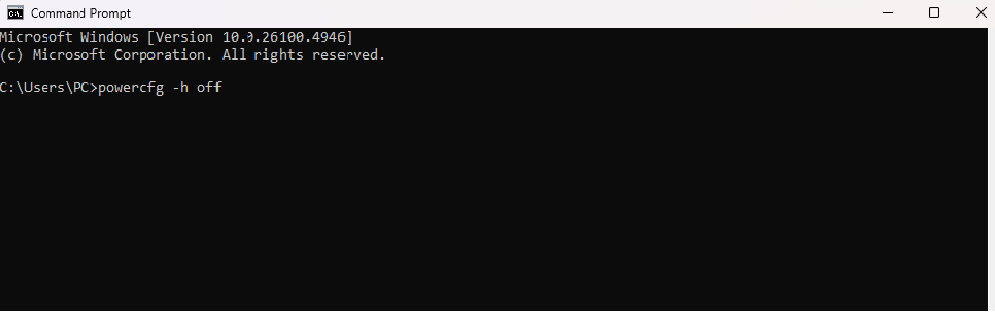
Bước 1: Truy cập mục Start và chọn Windows PowerShell (Admin) hoặc Command Prompt (Admin).
Bước 2: Chọn Yes nếu hệ thống hỏi quyền quản trị.
Bước 3: Nhập lệnh sau rồi nhấn Enter: powercfg -h off.
Bước 4: Khởi động lại máy để kiểm tra dung lượng ổ C đã được giải phóng. Việc tắt Hibernate có thể làm tắt luôn Fast Startup trên một số dòng máy tính nên thời gian khởi động có thể thay đổi tùy cấu hình.
Thư mục tạm trong Windows
Tệp tạm thường không gây lỗi, nhưng nếu tích tụ lâu ngày có thể chiếm dung lượng ổ C, thậm chí ảnh hưởng việc cập nhật Windows.
Vị trí của thư mục: C:\Windows\Temp
Cách xóa thư mục trong Windows
Bước 1: Mở File Explorer và dán đường dẫn C:\Windows\Temp vào thanh địa chỉ.
Bước 2: Nhấn Ctrl + A để chọn toàn bộ tệp.
Bước 3: Nhấn Delete để xóa. Nếu có tệp đang được hệ thống sử dụng, chọn Skip để bỏ qua các tệp đó.
Một số tệp có thể bị xóa vĩnh viễn. Nếu bạn thấy có tệp lạ cần giữ, hãy kiểm tra trước khi xóa hàng loạt.
Thùng rác (Recycle Bin)
Nhiều người tưởng xóa file là mất hẳn nhưng thực tế file thường được chuyển vào Recycle Bin. Muốn giải phóng dung lượng và tránh khôi phục ngoài ý muốn, bạn nên dọn thùng rác định kỳ.
Vị trí truy cập nhanh: shell:RecycleBinFolder
Cách xóa dữ liệu trong Recycle Bin
Bước 1: Mở Recycle Bin từ màn hình Desktop hoặc dán shell:RecycleBinFolder vào thanh địa chỉ của File Explorer.
Bước 2: Chọn các tệp muốn xóa, sau đó nhấn Delete hoặc chọn Empty Recycle Bin để xóa vĩnh viễn.
Bước 3: Xác nhận Yes khi hệ thống hỏi.
Tùy chỉnh cách Recycle Bin hoạt động
Bước 1: Nhấp chuột phải vào Recycle Bin và chọn Properties.
Bước 2: Tùy chỉnh dung lượng tối đa hoặc chọn Don’t move files to the Recycle Bin nếu muốn xóa vĩnh viễn ngay.
Bước 3: Nhấn Apply rồi OK.
Lưu ý: Nếu bật “Don’t move files…”, bạn sẽ khó khôi phục file khi lỡ tay xóa.
Thư mục Windows.old
Sau mỗi lần nâng cấp Windows, hệ thống thường giữ lại một bản sao của phiên bản cũ trong thư mục Windows.old để người dùng có thể quay lại phiên bản trước nếu gặp lỗi hoặc khôi phục một số dữ liệu cần thiết. Tuy nhiên, thư mục này thường chiếm từ vài GB đến hàng chục GB khiến ổ C nhanh đầy.
Vị trí của thư mục: C:\Windows.old
Cách xóa thư mục Windows.old bằng Disk Cleanup
Bạn không nên xóa thư mục Windows.old bằng lệnh Delete mà hãy dùng công cụ Disk Cleanup.
Bước 1: Gõ “Disk Cleanup” trong mục Start để mở phần Disk Cleanup.
Bước 2: Chọn ổ C: trong mục Drives rồi nhấn OK.
Bước 3: Nhấn Clean up system files để quét các tệp hệ thống.
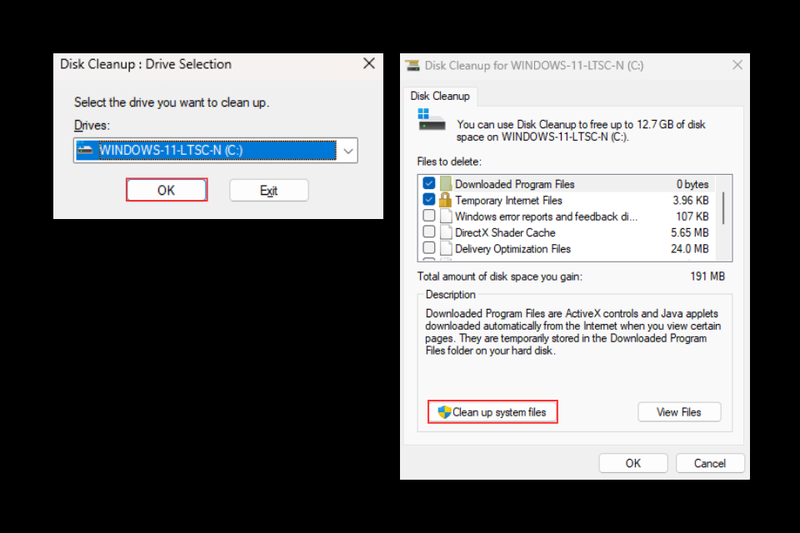
Bước 4: Tick chọn Previous Windows installation(s).
Bước 5: Nhấn OK, sau đó chọn Delete Files để xác nhận.
Sau khi xóa Windows.old, bạn không thể quay lại phiên bản Windows cũ. Chỉ nên xóa khi chắc chắn hệ điều hành mới hoạt động ổn định.
Các tệp đã tải xuống
Thư mục này chứa các thành phần chương trình cũ được Windows tải về trong quá trình cài đặt hoặc cập nhật. Phần lớn các tệp này không còn cần thiết sau khi hệ thống đã hoạt động ổn định.
Vị trí của thư mục: C:\Windows\Downloaded Program Files
Bạn có thể xóa thư mục này bằng cách:
Bước 1: Mở Settings. Chọn System → Storage.
Bước 2: Gạt thanh Storage Sense sang On trong phần Storage.
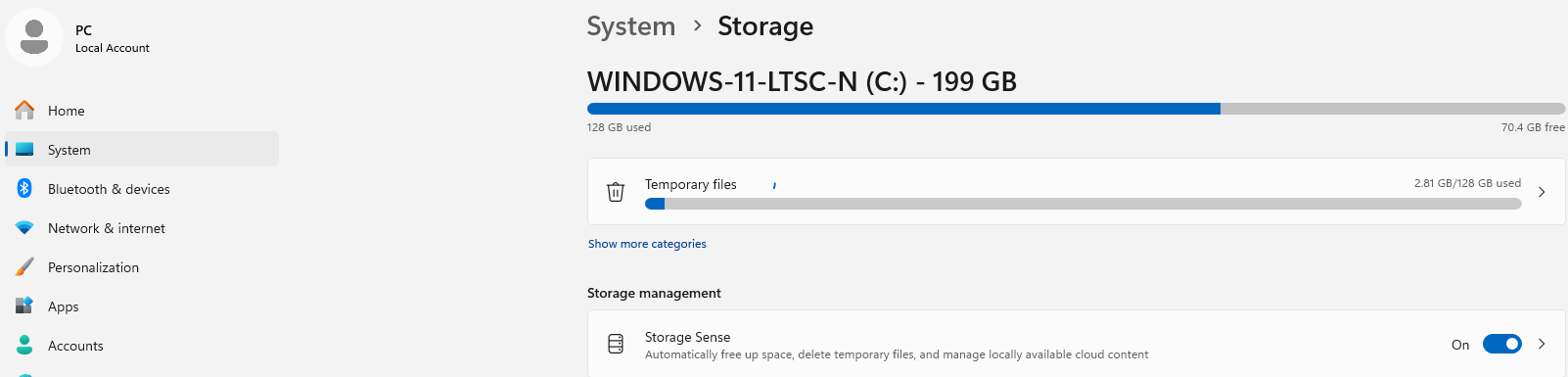
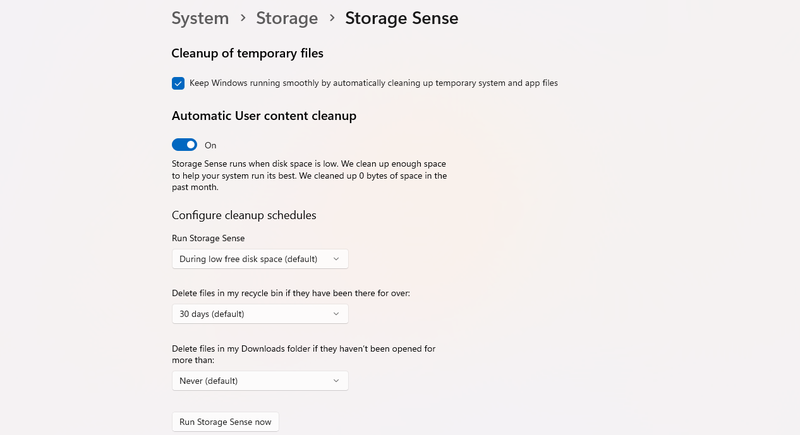
Bước 3: Tại phần Configure cleanup schedules, bạn có thể cài đặt lịch dọn dẹp file theo nhu cầu như sau:
- Run Storage Sense: Khi nào hệ thống có thể dọn dẹp file (theo ngày, theo tuần, theo tháng, khi nào dung lượng trống gần cạn).
- Dọn dẹp file trong thùng rác nếu file nằm trong thùng rác 1 ngày, 14 ngày, 30 ngày, 60 ngày.
- Dọn dẹp file trong mục Downloads nếu lâu ngày không mở file (1 ngày, 14 ngày, 30 ngày, 60 ngày).
Nhấn Run Storage Sense now sau khi cài đặt xong lịch dọn dẹp file định kỳ. Storage Sense sẽ tự động xóa các tệp không sử dụng trong thời gian mà bạn đã cài đặt. Hãy kiểm tra kỹ cài đặt để tránh xóa nhầm dữ liệu còn cần.
Thư mục LiveKernelReports
LiveKernelReports là thư mục dùng để lưu các tệp dump (.dmp) được tạo ra khi hệ thống Windows hoặc một ứng dụng gặp sự cố và bị crash đột ngột. Những tệp này giúp hệ điều hành ghi lại trạng thái lỗi nhằm phục vụ việc phân tích nguyên nhân và khắc phục sự cố.
Bạn không nên xóa các tệp trong thư mục này khi máy vừa gặp lỗi vì Windows có thể cần chúng để chẩn đoán nguyên nhân crash. Chỉ nên xóa khi hệ thống đã hoạt động ổn định và bạn không còn cần phân tích lỗi nữa.
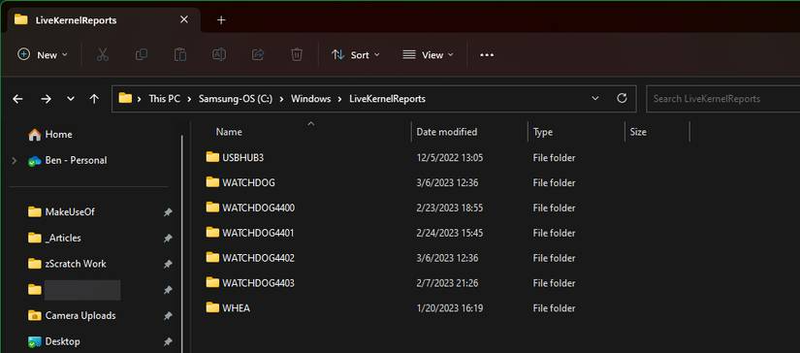
Vị trí của thư mục: C:\Windows\LiveKernelReports
Bạn có thể sử dụng công cụ Disk Cleanup để xóa thư mục này hoặc truy cập thư mục LiveKernelReports để các tệp có đuôi .DMP.
Thư mục Rempl
Thư mục Rempl đóng vai trò hỗ trợ các bản cập nhật Windows diễn ra ổn định hơn. Dung lượng của nó thường chỉ vài MB và không ảnh hưởng nhiều đến ổ cứng. Bạn có thể xóa thư mục Rempl trong trường hợp bạn đang cần giải phóng dung lượng gấp cho ổ C.
Vị trí của thư mục: C:\Program Files\rempl
Tạm kết
Việc nắm rõ có thể xóa những gì trong thư mục Windows không chỉ giúp giải phóng dung lượng mà còn góp phần giữ cho hệ điều hành hoạt động mượt mà hơn. Điều quan trọng là người dùng cần phân biệt rõ đâu là file có thể xóa và đâu là dữ liệu hệ thống cần giữ lại. Khi tiến hành xóa những file không cần thiết, tốc độ hoạt động của máy tính được cải thiện đáng kể và hệ thống hoạt động hiệu quả hơn rất nhiều.
Một chiếc laptop hoạt động ổn định sẽ giúp công việc và học tập luôn liền mạch mỗi ngày. Tại FPT Shop, các dòng laptop Lenovo chính hãng mang đến hiệu năng bền bỉ, dễ nâng cấp và tối ưu cho Windows. Ghé FPT Shop để chọn cho mình mẫu laptop Lenovo phù hợp và yên tâm sử dụng lâu dài.
Xem thêm:
:quality(75)/kiem_tra_dung_luong_iphone_d83541b0bf.png)
:quality(75)/dia_cung_la_bo_nho_trong_hay_ngoai_2_bbadbf193e.jpg)
:quality(75)/NVRAM_3_f62011f1ae.png)
:quality(75)/resizable_bar_la_gi_thumb_fd973acfba.png)
:quality(75)/Cover_cad660c0fb.jpg)
:quality(75)/dung_icloud_hay_bo_nho_trong_cua_iphone_1_702fb86fb1.png)


