:quality(75)/estore-v2/img/fptshop-logo.png)
:quality(75)/khoi_phuc_bieu_tuong_he_thong_tren_thanh_taskbar_199573cda2.jpg)
:quality(75)/Thu_Phuong_c6ff1c9803.jpg)
Khôi phục biểu tượng hệ thống trên thanh taskbar nhanh chóng, tối ưu trải nghiệm
Trong quá trình sử dụng máy tính, không ít người gặp tình trạng các biểu tượng quen thuộc như âm lượng, WiFi hay pin đột ngột “biến mất” khỏi thanh taskbar, gây không ít bất tiện khi thao tác. Đây là lỗi phổ biến trên Windows nhưng hoàn toàn có thể xử lý nhanh nếu nắm đúng cách. Việc khôi phục biểu tượng hệ thống trên thanh taskbar không chỉ giúp bạn lấy lại sự tiện lợi mà còn đảm bảo trải nghiệm sử dụng mượt mà hơn. Cùng FPT Shop tìm hiểu nguyên nhân và cách khắc phục hiệu quả trong bài viết dưới đây.
Biểu tượng hệ thống trên thanh taskbar là gì?
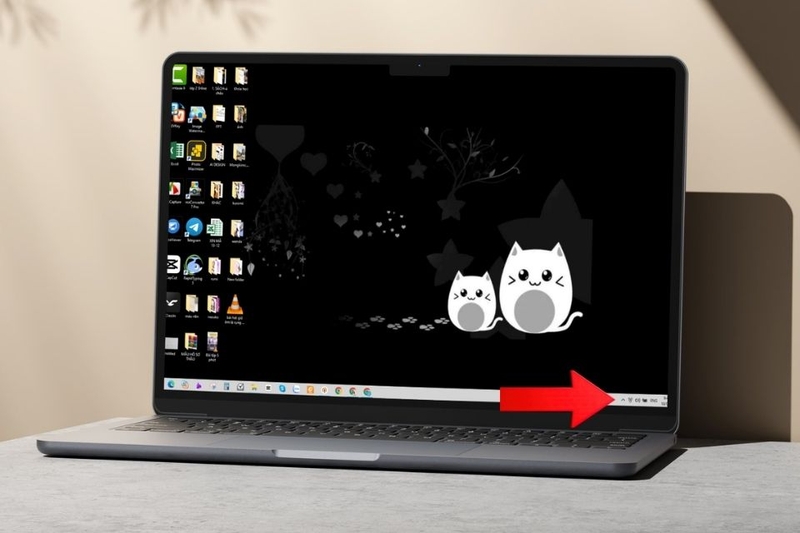
Biểu tượng hệ thống trên thanh taskbar là những icon nhỏ hiển thị ở góc dưới màn hình máy tính (thường nằm bên phải), cho phép người dùng theo dõi nhanh trạng thái thiết bị và truy cập các chức năng quan trọng. Đây là một phần quen thuộc trong giao diện Windows, giúp tối ưu thao tác mà không cần mở sâu vào cài đặt. Khi các biểu tượng này bị ẩn hoặc biến mất, trải nghiệm sử dụng sẽ bị gián đoạn đáng kể. Vì thế bạn sẽ cần tìm cách khôi phục biểu tượng hệ thống trên thanh taskbar.
Các biểu tượng hệ thống phổ biến
Một số biểu tượng thường xuất hiện trên thanh taskbar bao gồm:
- Âm lượng (Volume): Điều chỉnh nhanh mức âm thanh, tắt/mở loa chỉ với một cú nhấp.
- Mạng (WiFi/LAN): Hiển thị trạng thái kết nối Internet, hỗ trợ truy cập nhanh danh sách mạng.
- Pin (Battery): Theo dõi dung lượng pin trên laptop, cảnh báo khi sắp hết pin.
- Ngày giờ (Clock): Xem thời gian, lịch nhanh chóng mà không cần mở ứng dụng riêng.
- Action Center / Notification: Tổng hợp thông báo hệ thống, tin nhắn và các thiết lập nhanh.
Vai trò của biểu tượng hệ thống
Các biểu tượng này mang lại nhiều tiện ích thiết thực trong quá trình sử dụng:
- Truy cập nhanh chức năng: Không cần vào sâu trong hệ thống, mọi thao tác đều được rút gọn.
- Theo dõi trạng thái thiết bị: Giúp người dùng nắm bắt tình trạng pin, mạng hay âm thanh theo thời gian thực.
- Tăng trải nghiệm người dùng: Giao diện trực quan, thuận tiện, góp phần nâng cao hiệu suất làm việc hàng ngày.
Nguyên nhân khiến biểu tượng hệ thống biến mất
Tình trạng mất biểu tượng hệ thống trên thanh taskbar có thể xuất phát từ nhiều nguyên nhân khác nhau, từ lỗi cài đặt đơn giản đến các vấn đề liên quan hệ điều hành.
Do cài đặt bị tắt
Trong nhiều trường hợp, người dùng vô tình tắt các biểu tượng trong phần Settings mà không để ý. Khi đó, các icon như âm lượng, WiFi hay pin sẽ không còn hiển thị trên taskbar dù hệ thống vẫn hoạt động bình thường.
Lỗi hệ điều hành Windows
Windows đôi khi gặp lỗi sau khi cập nhật hoặc do xung đột phần mềm. Những thay đổi này có thể làm gián đoạn việc hiển thị biểu tượng hệ thống, khiến chúng biến mất hoặc hoạt động không ổn định.
Lỗi File Explorer
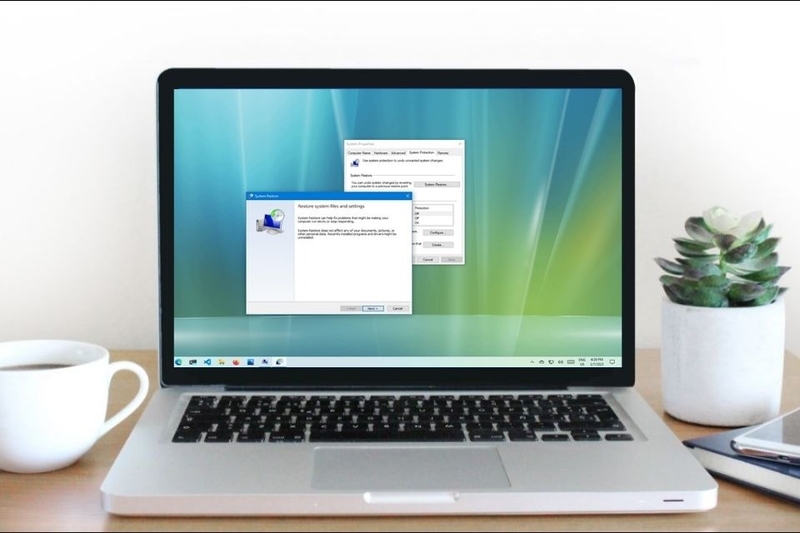
File Explorer là thành phần quản lý giao diện Windows, bao gồm cả thanh taskbar. Khi Explorer bị treo hoặc xảy ra lỗi, các biểu tượng hệ thống cũng có thể không hiển thị đúng cách.
Do phần mềm bên thứ ba
Một số phần mềm tối ưu hệ thống hoặc dọn rác có thể vô tình thay đổi thiết lập hiển thị, dẫn đến việc ẩn hoặc làm mất các biểu tượng quan trọng trên taskbar.
Cách khôi phục biểu tượng hệ thống trên thanh taskbar Windows 10 và 11
Khi các biểu tượng hệ thống biến mất, bạn hoàn toàn có thể tự xử lý bằng những thao tác đơn giản dưới đây. Đây là các cách khôi phục biểu tượng hệ thống trên thanh taskbar hiệu quả, áp dụng được trên cả Windows 10 và Windows 11.
Bật lại biểu tượng trong Settings
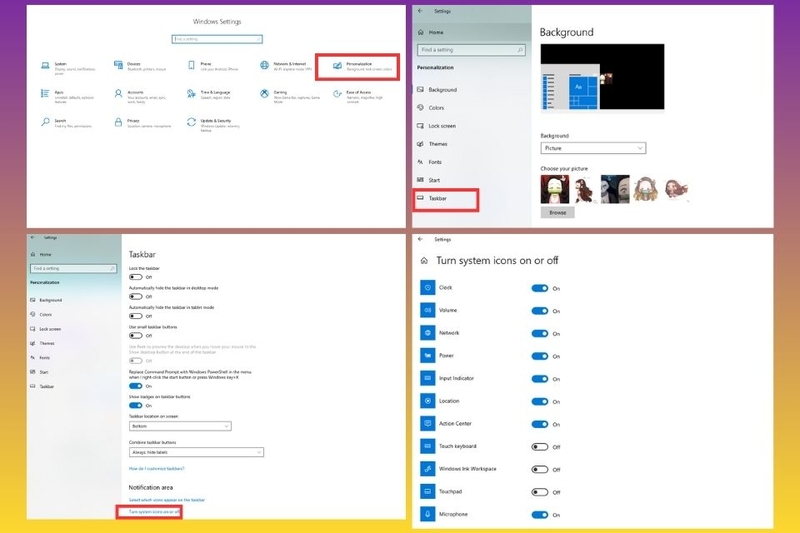
Trước tiên, bạn hãy kiểm tra phần cài đặt hệ thống. Truy cập Settings - Personalization - Taskbar, sau đó chọn mục “Turn system icons on or off”. Tại đây, bạn chỉ cần bật lại các biểu tượng như âm lượng, WiFi, pin… để chúng hiển thị trở lại trên thanh taskbar.
Kiểm tra mục Notification Area
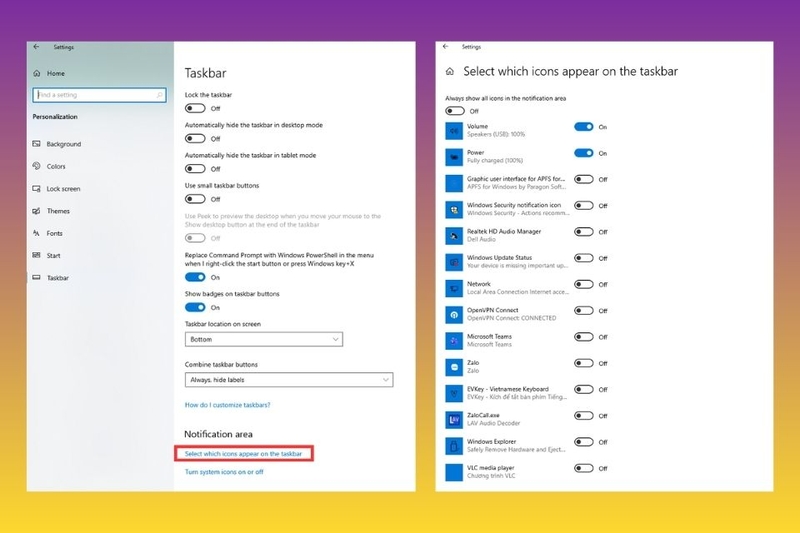
Ngoài ra, bạn cũng có thể vào mục “Select which icons appear on the taskbar” trong phần Taskbar settings. Một số biểu tượng có thể đang bị ẩn và chỉ cần bật lại là sẽ xuất hiện ngay.
Khởi động lại Windows Explorer
Nếu lỗi xuất phát từ hệ thống, hãy mở Task Manager bằng tổ hợp phím Ctrl + Shift + Esc, tìm “Windows Explorer” và chọn Restart. Cách này thường giúp khắc phục nhanh các lỗi hiển thị tạm thời.
Sử dụng Group Policy (bản Pro)
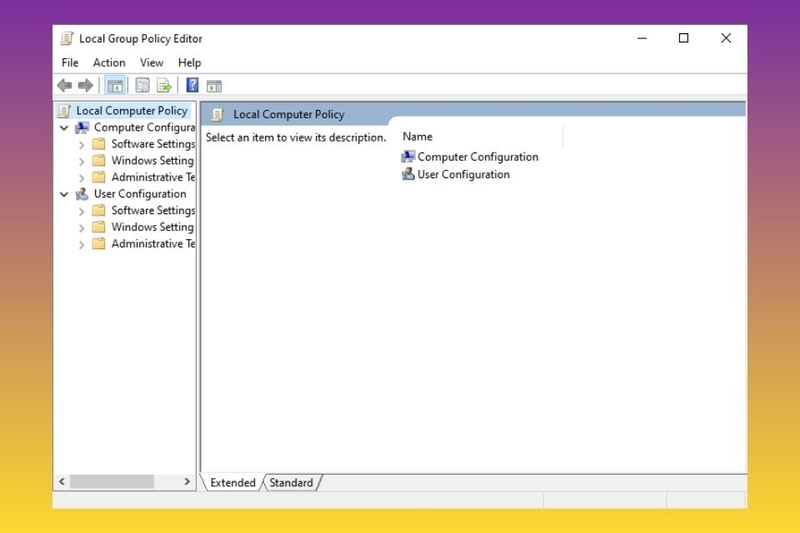
Với phiên bản Windows Pro, bạn có thể mở gpedit.msc để kiểm tra các thiết lập liên quan đến thanh taskbar. Một số tùy chọn tại đây có thể đang vô hiệu hóa hoặc ẩn các biểu tượng hệ thống, vì vậy hãy đảm bảo chúng đang ở trạng thái cho phép hiển thị.
Dùng Registry Editor
Trong trường hợp nâng cao, bạn có thể chỉnh sửa Registry để khôi phục icon. Tuy nhiên, hãy sao lưu dữ liệu trước khi thực hiện để tránh rủi ro không mong muốn.
Hướng dẫn cách khôi phục từng biểu tượng cụ thể
Trong một số trường hợp, chỉ một biểu tượng bị mất thay vì toàn bộ hệ thống. Khi đó, bạn nên kiểm tra và xử lý riêng từng thành phần để đạt hiệu quả nhanh hơn, đồng thời tối ưu theo đúng nhu cầu sử dụng.
Khôi phục biểu tượng âm lượng
Nếu biểu tượng âm lượng không hiển thị, trước tiên hãy kiểm tra driver âm thanh bằng cách vào Device Manager và đảm bảo thiết bị hoạt động bình thường. Sau đó, truy cập lại phần “Turn system icons on or off” trong Settings để bật lại biểu tượng âm lượng nếu đang bị tắt.
Khôi phục biểu tượng WiFi
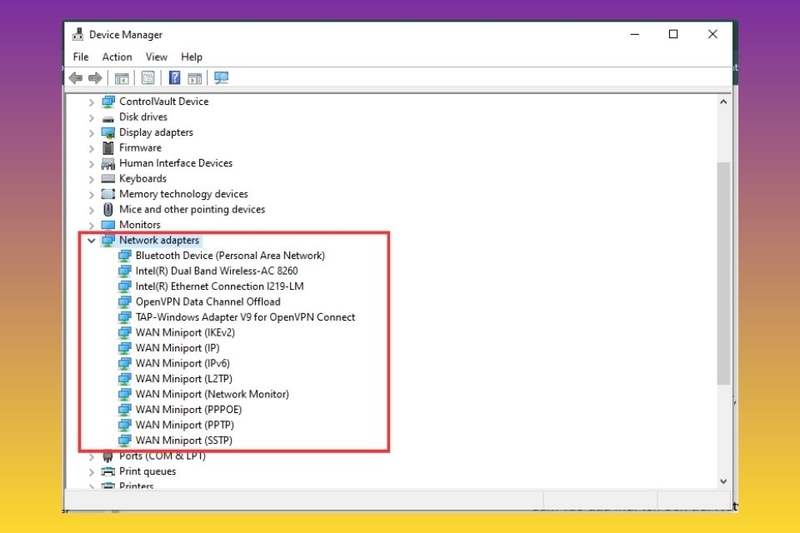
Với biểu tượng WiFi, bạn cần kiểm tra card mạng trong Device Manager để đảm bảo không bị lỗi hoặc vô hiệu hóa. Nếu vẫn chưa khắc phục được, hãy thử reset network trong phần cài đặt mạng của Windows để làm mới toàn bộ kết nối.
Khôi phục biểu tượng pin
Biểu tượng pin thường chỉ xuất hiện trên laptop. Khi bị mất, bạn nên kiểm tra driver pin trong Device Manager, sau đó bật lại trong phần system icons. Nếu cần, hãy cập nhật driver để đảm bảo hệ thống nhận diện đúng tình trạng pin.
Mẹo giúp tránh mất biểu tượng hệ thống
Để hạn chế tình trạng mất biểu tượng hệ thống trên thanh taskbar, bạn nên áp dụng một số thói quen sử dụng máy tính an toàn và khoa học.
Không dùng phần mềm tối ưu không rõ nguồn gốc
Nhiều phần mềm dọn rác hoặc tối ưu hệ thống có thể can thiệp sâu vào cài đặt Windows. Nếu sử dụng các công cụ không rõ nguồn gốc, chúng có thể vô tình thay đổi thiết lập hiển thị, khiến biểu tượng hệ thống bị ẩn hoặc biến mất. Vì vậy, bạn nên ưu tiên các phần mềm uy tín hoặc sử dụng công cụ có sẵn trong Windows để đảm bảo an toàn.
Thường xuyên cập nhật Windows
Các bản cập nhật từ Microsoft không chỉ bổ sung tính năng mới mà còn sửa lỗi hệ thống, bao gồm cả lỗi liên quan đến thanh taskbar. Việc duy trì phiên bản Windows mới nhất giúp hạn chế xung đột phần mềm và đảm bảo các biểu tượng hệ thống hiển thị ổn định.

Sao lưu hệ thống định kỳ
Sao lưu dữ liệu và thiết lập hệ thống là cách hiệu quả để phòng ngừa rủi ro. Khi xảy ra lỗi nghiêm trọng, bạn có thể nhanh chóng khôi phục lại trạng thái trước đó mà không mất nhiều thời gian xử lý. Đây là thói quen quan trọng giúp bảo vệ dữ liệu và duy trì trải nghiệm sử dụng mượt mà.
Tạm kết
Việc khôi phục biểu tượng hệ thống trên thanh taskbar không quá phức tạp nếu bạn nắm rõ nguyên nhân và áp dụng đúng cách. Bạn có thể kiểm tra cài đặt, khởi động lại File Explorer hay xử lý lỗi hệ điều hành. Mỗi phương pháp đều có thể giúp bạn nhanh chóng lấy lại các biểu tượng quan trọng thường dùng.
Nếu bạn đang sử dụng thiết bị đã cũ hoặc gặp lỗi hệ thống thường xuyên, việc nâng cấp một chiếc laptop mới cũng là giải pháp nên cân nhắc. Tại FPT Shop, các dòng laptop chính hãng được phân phối đa dạng từ phổ thông đến cao cấp, đảm bảo chất lượng, hiệu năng ổn định cùng mức giá cạnh tranh, phù hợp với mọi nhu cầu.
Xem thêm:
:quality(75)/cap_man_hinh_la_gi_2a8079a1da.jpg)
:quality(75)/lam_trong_suot_thanh_taskbar_win_10_41b10db018.png)
:quality(75)/test_man_hinh_laptop_online_b2ad73aa75.jpg)
:quality(75)/them_vai_dong_ho_len_taskbar_win11_2c465a6b1a.jpg)
:quality(75)/ghim_ung_dung_vao_taskbar_win_11_77dd9d0333.jpg)
:quality(75)/netspeedmonitor_0_87e9f97fd5.png)


