:quality(75)/estore-v2/img/fptshop-logo.png)
:quality(75)/diem_chet_man_hinh_laptop_la_gi_64c52dcfb7.jpg)
:quality(75)/Dear_Reader_avatar_fca29ec751.png)
Điểm chết màn hình laptop là gì? Hướng dẫn cách kiểm tra và khắc phục hiệu quả
Trong quá trình sử dụng laptop, nhiều người dùng có thể bắt gặp những chấm nhỏ bất thường xuất hiện trên màn hình nhưng lại không rõ nguyên nhân. Tình trạng này đôi khi gây khó chịu và ảnh hưởng đến trải nghiệm hiển thị hằng ngày. Vì vậy, việc hiểu rõ điểm chết màn hình laptop là gì sẽ giúp bạn nhận diện chính xác lỗi và có hướng xử lý phù hợp.
Điểm chết màn hình laptop là gì? Cách nhận biết
Khái niệm về điểm chết màn hình
Điểm chết là một điểm ảnh trên màn hình bị lỗi và không thể hiển thị hình ảnh như các pixel bình thường. Khi tìm hiểu điểm chết màn hình laptop là gì, bạn sẽ thấy lỗi này có thể xuất hiện trên cả màn hình LCD lẫn OLED và thường liên quan trực tiếp đến tấm nền hiển thị.
Nguyên nhân chủ yếu đến từ phần cứng. Mỗi điểm ảnh được cấu tạo từ các điểm ảnh phụ với ba màu cơ bản và được điều khiển bởi transistor. Khi transistor gặp sự cố, điểm ảnh không nhận được năng lượng nên không thể phát sáng hoặc hiển thị đúng màu.
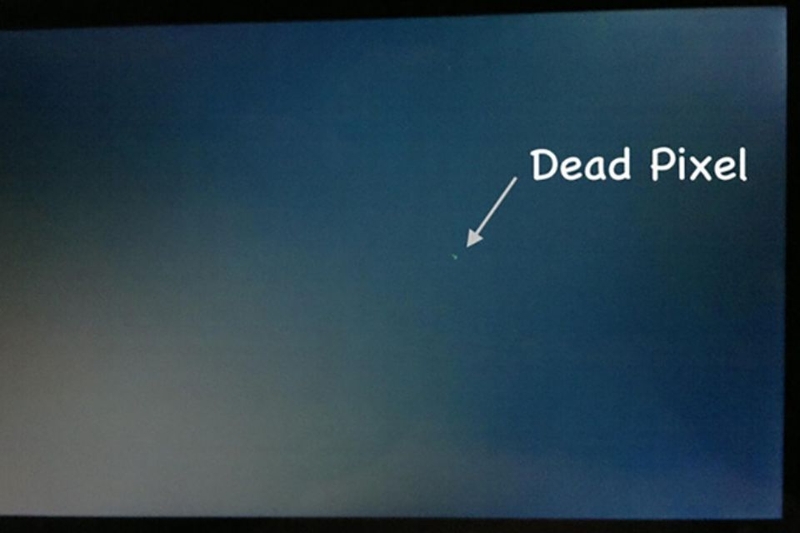
Các dạng điểm ảnh lỗi thường gặp
Ngoài điểm chết hoàn toàn, còn có một số dạng lỗi điểm ảnh khác dễ gây nhầm lẫn. Việc nhận biết đúng từng loại sẽ giúp bạn lựa chọn cách xử lý phù hợp hơn.
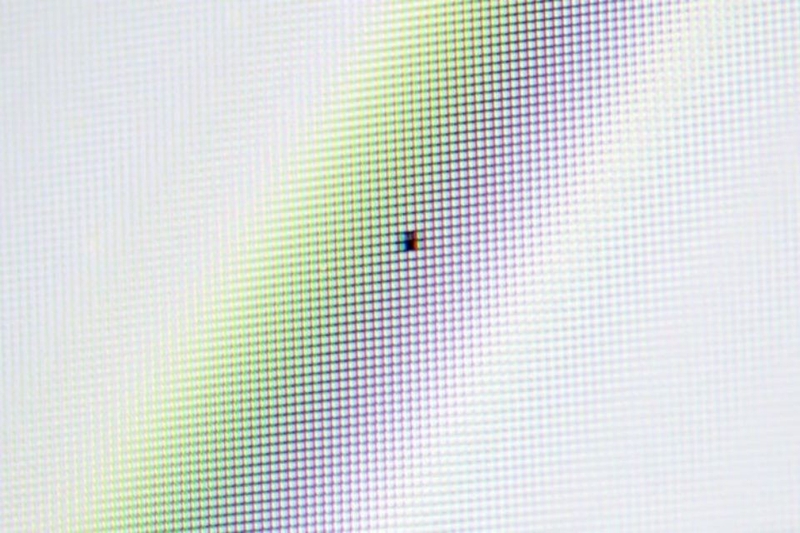
Dead Pixel (điểm chết):
- Nhận dạng: Xuất hiện dưới dạng chấm đen cố định trên màn hình.
- Nguyên nhân: Lỗi phần cứng khiến transistor điều khiển pixel ngừng hoạt động.
- Khả năng khắc phục: Gần như không thể xử lý bằng phần mềm.
Stuck Pixel (điểm ảnh bị kẹt):
- Nhận dạng: Luôn hiển thị một màu duy nhất như đỏ, xanh lá hoặc xanh dương.
- Nguyên nhân: Một hoặc nhiều điểm ảnh phụ bị kẹt ở trạng thái bật, trong khi phần còn lại không hoạt động.
- Khả năng khắc phục: Có thể thử xử lý bằng phần mềm hoặc phương pháp thủ công.
Hot Pixel (điểm ảnh sáng):
- Nhận dạng: Hiển thị chấm trắng sáng rõ rệt.
- Nguyên nhân: Trường hợp đặc biệt khi tất cả điểm ảnh phụ đều hoạt động ở mức tối đa.
- Khả năng khắc phục: Tương tự điểm ảnh bị kẹt, có thể thử cải thiện bằng phần mềm.
Nguyên nhân gây ra điểm chết màn hình laptop là gì?
Điểm chết trên màn hình có thể hình thành từ nhiều yếu tố khác nhau, không chỉ trong quá trình sản xuất mà còn do cách sử dụng hằng ngày. Dưới đây là các nguyên nhân phổ biến cần lưu ý:
- Lỗi trong quá trình sản xuất: Đây là nguyên nhân thường gặp nhất, xuất hiện ngay từ giai đoạn chế tạo tấm nền. Quy trình sản xuất màn hình rất phức tạp, chỉ một sai sót nhỏ cũng có thể khiến một số transistor bị lỗi. Trường hợp này hoàn toàn thuộc về nhà sản xuất.
- Ảnh hưởng từ tác động vật lý: Những va chạm như rơi máy, bị đè nén hoặc dùng lực mạnh khi đóng mở laptop đều có thể làm hỏng các transistor siêu nhỏ trên màn hình. Điều này dẫn đến việc xuất hiện các điểm ảnh lỗi trong quá trình sử dụng.
- Sự hao mòn theo thời gian: Các linh kiện điện tử đều có tuổi thọ nhất định và màn hình cũng không ngoại lệ. Sau thời gian dài hoạt động, các transistor có thể suy giảm hiệu suất, gây lỗi hiển thị và hình thành điểm chết.

Những cách phát hiện điểm chết màn hình laptop chính xác
Kiểm tra thủ công với các màu nền cơ bản
Đây là phương pháp đơn giản, không cần cài thêm phần mềm. Nguyên lý là sử dụng các màu nền toàn màn hình để làm nổi bật những điểm ảnh hiển thị sai màu.
- Bước 1: Dùng khăn mềm, sạch lau nhẹ màn hình để loại bỏ bụi bẩn tránh nhầm lẫn.
- Bước 2: Nhấp chuột phải trên Desktop, chọn Personalize > Background. Tại mục Background, chọn Solid Color.
- Bước 3: Lần lượt chuyển màn hình sang các màu cơ bản như: Trắng, Đen, Đỏ, Xanh lá và Xanh dương.
- Bước 4: Quan sát kỹ toàn bộ màn hình ở từng màu từ nhiều góc nhìn khác nhau.
- Điểm chết (Dead Pixel) dễ thấy nhất trên nền sáng như trắng.
- Điểm ảnh kẹt (Stuck Pixel) hoặc điểm sáng (Hot Pixel) thường lộ rõ trên nền đen.

Dùng công cụ và phần mềm hỗ trợ kiểm tra
Để việc kiểm tra nhanh và chính xác hơn, bạn có thể tận dụng các công cụ trực tuyến hoặc phần mềm chuyên dụng.
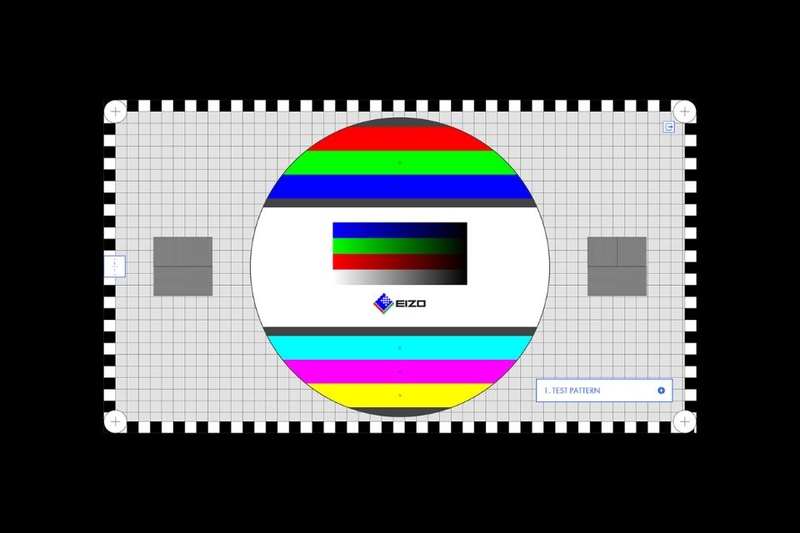
- Website kiểm tra màn hình: Truy cập EIZO Monitor Test, nhấn F11 để hiển thị toàn màn hình, sau đó làm theo hướng dẫn hoặc nhấp chuột để chuyển giữa các bài test màu và hiệu ứng.
- Phần mềm kiểm tra điểm chết: InjuredPixels là công cụ nhỏ gọn, không cần cài đặt. Bạn có thể lưu vào USB để kiểm tra laptop cũ hoặc test máy mới trực tiếp tại cửa hàng một cách tiện lợi.
Một số cách xử lý điểm chết màn hình có thể thử tại nhà
Lưu ý: Các phương pháp dưới đây chủ yếu phù hợp với Stuck Pixel (điểm ảnh bị kẹt) hoặc Hot Pixel (điểm sáng) và vẫn tiềm ẩn rủi ro. Những cách này hầu như không hiệu quả với Dead Pixel (điểm chết hoàn toàn). Hãy thực hiện cẩn thận để tránh ảnh hưởng đến thiết bị.
Cách xử lý thủ công cho màn hình LCD
Phương pháp này sử dụng lực tác động nhẹ để kích thích điểm ảnh bị kẹt hoạt động trở lại. Cần thao tác cẩn thận để hạn chế rủi ro hư hỏng.
- Bước 1: Tắt hoàn toàn màn hình laptop. Chuẩn bị khăn microfiber mềm, sạch và bọc quanh đầu một vật không sắc nhọn.
- Bước 2: Tác động lực nhẹ và vừa phải vào vị trí điểm ảnh lỗi trong khoảng 5 - 10 giây. Tránh nhấn quá mạnh để không gây hỏng màn hình.
- Bước 3: Bật lại màn hình để kiểm tra. Có thể lặp lại thao tác nếu cần.

Sử dụng phần mềm và video hỗ trợ
Các công cụ này hoạt động bằng cách thay đổi màu sắc liên tục với tần số cao tại vị trí điểm ảnh lỗi, từ đó kích thích các sub-pixel hoạt động lại.
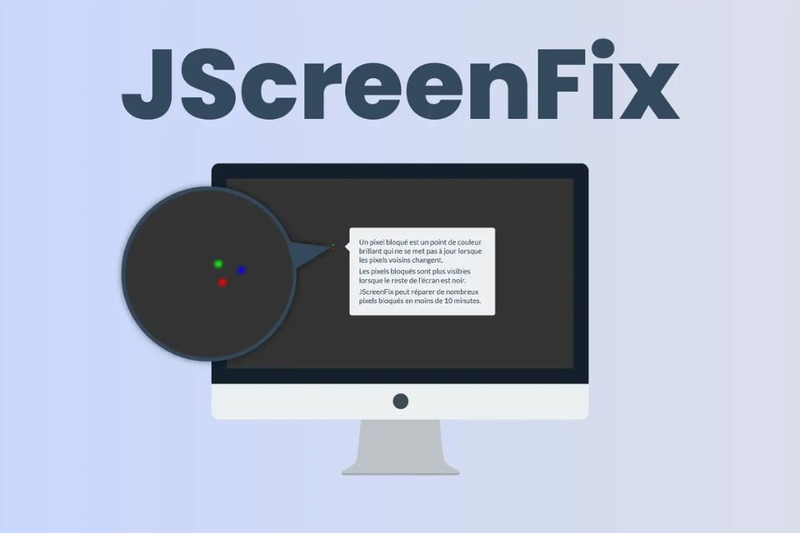
- JScreenFix: Công cụ chạy trực tiếp trên web, cho phép hiển thị vùng nhấp nháy và kéo đến đúng vị trí điểm ảnh lỗi. Nên sử dụng trong khoảng 10 - 20 phút.
- UDPixel: Phần mềm miễn phí cho Windows, vừa hỗ trợ phát hiện vừa tạo vùng nhấp nháy để xử lý điểm ảnh lỗi trong vài giờ.
- Video sửa lỗi điểm ảnh: Tìm kiếm các video sửa lỗi Stuck Pixel trên YouTube, phát ở chế độ toàn màn hình trong khoảng 30 phút hoặc lâu hơn để kích thích điểm ảnh.
Điểm chết màn hình laptop có được bảo hành không? Khi nào nên thay máy?
Quy định bảo hành điểm chết của các hãng laptop
Điểm chết trên màn hình là lỗi phần cứng nên vẫn nằm trong phạm vi bảo hành. Tuy nhiên, việc được hỗ trợ hay không còn phụ thuộc vào chính sách riêng của từng hãng. Các thương hiệu lớn như Dell, ASUS, MSI, LG,... thường áp dụng tiêu chuẩn bảo hành cụ thể cho trường hợp này.
Thông thường, màn hình cần xuất hiện từ 3 - 5 điểm chết mới đủ điều kiện bảo hành. Dù vậy, một số dòng laptop cao cấp có chính sách nghiêm ngặt hơn như Zero Bright Dot hoặc chấp nhận bảo hành khi chỉ có 1 điểm chết ở khu vực trung tâm. Vì thế, bạn nên kiểm tra kỹ điều kiện áp dụng cho từng model.

Trường hợp nên thay màn hình hoặc nâng cấp laptop mới
Việc nên thay màn hình hay mua laptop mới phụ thuộc vào tình trạng thiết bị và nhu cầu sử dụng thực tế.
- Máy còn bảo hành, đủ điều kiện: Đây là phương án thuận lợi nhất. Bạn nên liên hệ trung tâm bảo hành hoặc nơi mua để được hỗ trợ thay thế mà không tốn chi phí.
- Máy đã hết bảo hành, điểm chết ít: Nếu chỉ có 1 - 2 điểm chết ở vị trí ít ảnh hưởng như góc màn hình, bạn vẫn có thể tiếp tục sử dụng để tiết kiệm chi phí.
- Điểm chết xuất hiện nhiều, ảnh hưởng công việc: Khi lỗi nằm ở vị trí trung tâm hoặc số lượng lớn gây khó chịu khi sử dụng, bạn nên cân nhắc giữa chi phí thay màn hình và việc nâng cấp lên laptop mới để phù hợp với nhu cầu lâu dài.
Tạm kết
Hiểu rõ điểm chết màn hình laptop là gì sẽ giúp bạn chủ động hơn khi kiểm tra và xử lý lỗi trong quá trình sử dụng. Từ cách nhận biết, phân biệt đến các phương án khắc phục, mỗi bước đều góp phần hạn chế ảnh hưởng đến trải nghiệm hiển thị. Nếu nắm vững các thông tin này, bạn sẽ dễ dàng đưa ra quyết định phù hợp khi gặp sự cố.
Bạn đang gặp vấn đề với màn hình và cần một thiết bị hoạt động ổn định hơn? Laptop HP với chất lượng hiển thị rõ nét, thiết kế bền bỉ và hiệu năng ổn định sẽ là phương án đáng cân nhắc. Truy cập FPT Shop để tham khảo các dòng laptop HP chính hãng phù hợp nhu cầu sử dụng.
Xem thêm:
:quality(75)/man_hinh_laptop_bi_nhay_lung_tung_2_3a039e97b4.jpg)
:quality(75)/co_nen_dung_dung_dich_lau_man_hinh_laptop_dien_thoai_2_db0f093f6f.jpg)
:quality(75)/dan_man_hinh_laptop_5_4e4399aec6.png)
:quality(75)/test_man_hinh_laptop_online_b2ad73aa75.jpg)
:quality(75)/diem_chet_man_hinh_may_tinh_la_gi_01_582ba9e6fd.jpg)
:quality(75)/test_man_hinh_ipad_1_0c3a7c7851.png)


