:quality(75)/estore-v2/img/fptshop-logo.png)
:quality(75)/download_vmware_001_a5fef0ad1d.png)
:quality(75)/Anh_Nguyen_99ac7f0a25.jpg)
Download VMware chính thức an toàn, nhanh chóng và dễ hiểu cho ai chưa biết
Download VMware là thao tác được nhiều người dùng máy tính quan tâm khi muốn tạo máy ảo để học tập, thử phần mềm, chạy hệ điều hành khác hoặc xây dựng môi trường kiểm thử riêng. Dùng VMware, bạn có thể tạo nhiều máy ảo trên cùng một máy tính Windows, cài Windows, Linux hoặc các hệ điều hành khác để sử dụng độc lập. Đây cũng là công cụ quen thuộc của sinh viên công nghệ thông tin, lập trình viên, tester, kỹ thuật viên hệ thống và người cần môi trường ảo hóa linh hoạt.
Tuy nhiên, khi tìm download VMware trên Internet, bạn có thể thấy nhiều trang cung cấp file cài đặt khác nhau. Không phải nguồn nào cũng an toàn hoặc cập nhật đúng phiên bản. Cách tốt nhất là download VMware từ trang VMware/Broadcom chính thức để hạn chế rủi ro file lỗi, phần mềm bị chỉnh sửa hoặc cài kèm ứng dụng không mong muốn.
Giới thiệu về VMware
VMware là thương hiệu phần mềm ảo hóa nổi tiếng, cung cấp nhiều giải pháp cho cá nhân, doanh nghiệp và trung tâm dữ liệu. Trong phạm vi người dùng cá nhân trên máy tính, cái tên được nhắc đến nhiều nhất là VMware Workstation Pro. Đây là phần mềm cho phép tạo và chạy máy ảo ngay trên máy tính Windows hoặc Linux. Máy ảo hoạt động như một chiếc máy tính riêng, có CPU, RAM, ổ cứng ảo, mạng ảo và hệ điều hành riêng.
Khi download VMware và cài VMware Workstation Pro, bạn có thể tạo nhiều môi trường khác nhau mà không cần mua thêm máy tính vật lý. Ví dụ, bạn có thể dùng laptop Windows để chạy thêm máy ảo Ubuntu, Windows 11 thử nghiệm hoặc một môi trường lab phục vụ học mạng. Điều này rất tiện khi bạn muốn thử phần mềm mới nhưng không muốn ảnh hưởng hệ điều hành chính.
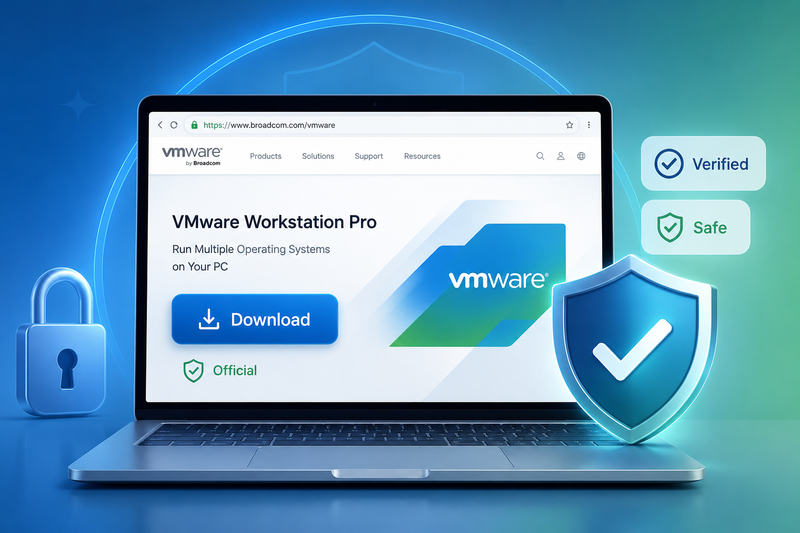
Vì sao nên download VMware từ nguồn chính thức?
Khi tải phần mềm ảo hóa, nguồn tải rất quan trọng. VMware là phần mềm có quyền truy cập sâu vào hệ thống, tạo thiết bị ảo, cấu hình mạng ảo và sử dụng tài nguyên CPU, RAM, ổ cứng của máy. Nếu bạn tải nhầm file không rõ nguồn, máy tính có thể gặp rủi ro bảo mật, cài kèm phần mềm lạ hoặc nhận phiên bản đã bị chỉnh sửa. Vì vậy, hãy ưu tiên download VMware từ website VMware/Broadcom chính thức tại đây.
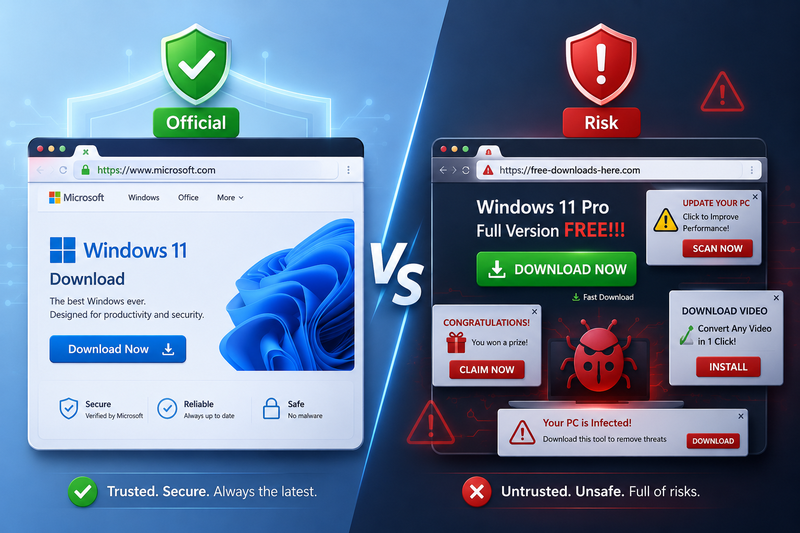
Có nên tải VMware từ website bên thứ ba?
Bạn không nên ưu tiên tải VMware từ website bên thứ ba nếu không thật sự cần thiết. Một số trang tải phần mềm có thể đăng lại file cài đặt cũ, thêm trình tải riêng hoặc hiển thị quảng cáo gây nhầm lẫn. Đối với phần mềm ảo hóa, phiên bản cũ hoặc file chỉnh sửa có thể gây lỗi khi tạo máy ảo, không tương thích hệ điều hành mới hoặc tiềm ẩn rủi ro bảo mật.
Nếu mục tiêu là download VMware để dùng lâu dài, hãy tải từ nguồn chính thức. Khi đó, bạn dễ kiểm tra phiên bản, cập nhật và đọc tài liệu hỗ trợ. Đặc biệt, nếu bạn dùng VMware cho học tập, lab mạng hoặc môi trường thử nghiệm quan trọng, file cài đặt chính thống sẽ giúp hạn chế lỗi phát sinh.
Cấu hình tối thiểu trước khi cài VMware
CPU hỗ trợ ảo hóa
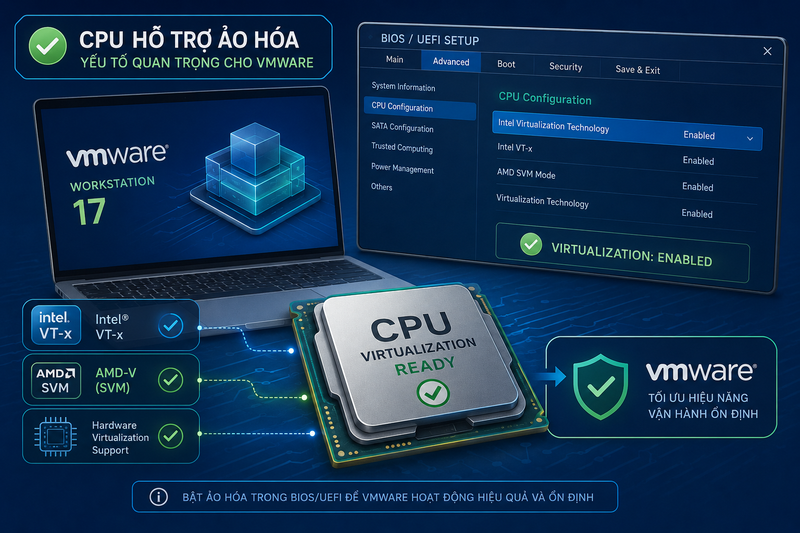
CPU là yếu tố quan trọng nhất khi chạy VMware. Bạn nên dùng bộ xử lý 64-bit hiện đại, hỗ trợ công nghệ ảo hóa như Intel VT-x hoặc AMD-V. Hầu hết CPU Intel Core i5, i7, AMD Ryzen 5, Ryzen 7 đời mới đều hỗ trợ tốt. Nếu máy quá cũ hoặc CPU không hỗ trợ ảo hóa, VMware có thể không tạo hoặc chạy máy ảo đúng cách.
Bạn cũng cần đảm bảo tính năng ảo hóa được bật trong BIOS/UEFI. Trên nhiều laptop, tính năng này có thể có tên Intel Virtualization Technology, VT-x, SVM Mode hoặc AMD-V. Nếu VMware báo lỗi liên quan đến virtualization, bạn cần vào BIOS để bật lại.
RAM nên có tối thiểu bao nhiêu?
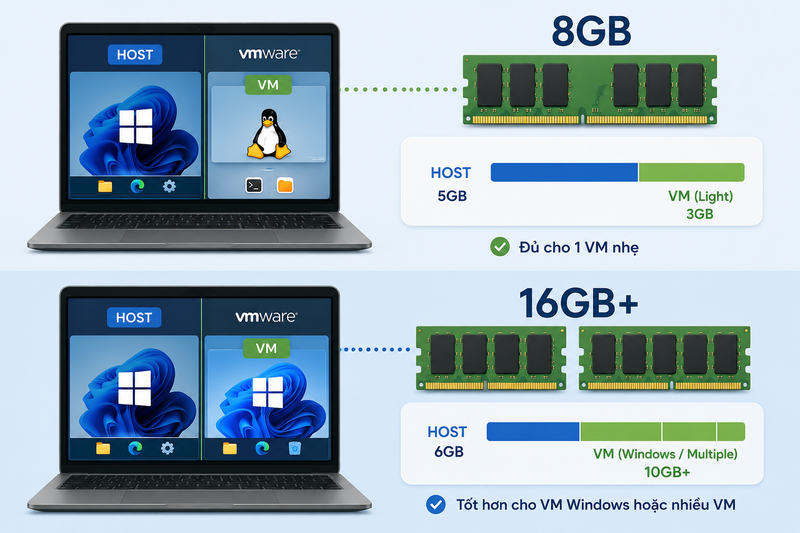
Về lý thuyết, máy có 8 GB RAM có thể chạy một máy ảo nhẹ. Tuy nhiên, nếu muốn dùng Windows 10, Windows 11 hoặc nhiều máy ảo cùng lúc, bạn nên có từ 16 GB RAM trở lên. Máy thật cần RAM để chạy Windows chính, trình duyệt, phần mềm làm việc và VMware. Máy ảo cũng cần RAM riêng. Nếu RAM quá ít, cả máy thật lẫn máy ảo đều chậm.
SSD và dung lượng trống
Bạn nên dùng SSD thay vì HDD khi chạy VMware. Máy ảo thường đọc ghi dữ liệu liên tục, đặc biệt khi cài hệ điều hành, cập nhật hoặc chạy phần mềm. SSD giúp máy ảo khởi động nhanh, mở ứng dụng mượt hơn và giảm tình trạng treo máy. Nếu dùng HDD cũ, trải nghiệm có thể chậm rõ rệt.
Về dung lượng, nên chuẩn bị ít nhất 50 GB đến 100 GB trống nếu muốn cài một máy ảo Windows. Nếu tạo nhiều máy ảo, bạn cần ổ SSD dung lượng lớn hơn. Khi download VMware và chuẩn bị cài máy ảo, đừng chỉ tính dung lượng phần mềm VMware, hãy tính cả dung lượng hệ điều hành khách và file snapshot.
Hệ điều hành Windows phù hợp
VMware chạy trên hệ điều hành Windows và Linux. Đối với người dùng Windows, nên dùng Windows 10 hoặc Windows 11 64-bit để có trải nghiệm tốt. Máy cần được cập nhật driver chipset, đồ họa, mạng và hệ thống để hạn chế lỗi. Nếu Windows đang lỗi nặng, thường xuyên treo hoặc thiếu dung lượng, hãy xử lý trước khi cài VMware.
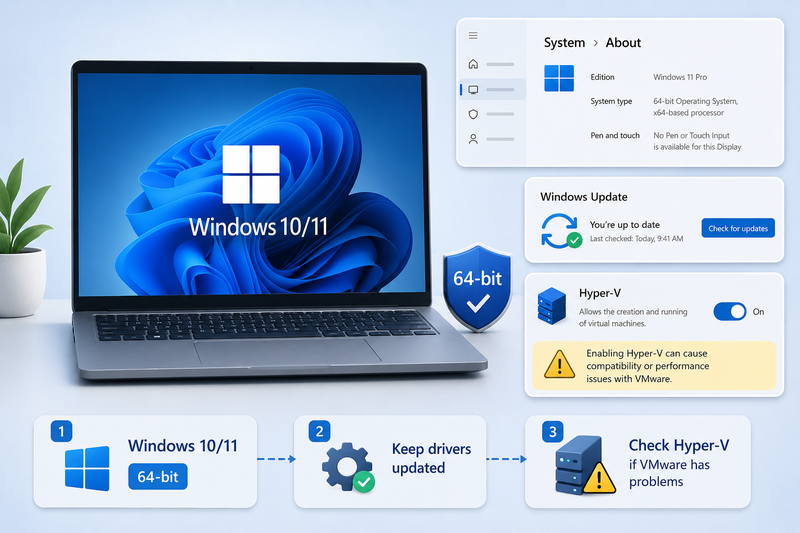
Một lưu ý khác là Hyper-V trên Windows có thể ảnh hưởng đến một số tình huống sử dụng VMware. Các phiên bản VMware mới đã cải thiện khả năng tương thích, nhưng nếu gặp lỗi hiệu năng hoặc không chạy được máy ảo, bạn có thể cần kiểm tra cài đặt Hyper-V, Windows Hypervisor Platform hoặc Virtual Machine Platform.
Mẹo sử dụng VMware hiệu quả
Dùng snapshot trước khi thử nghiệm
Snapshot là tính năng rất hữu ích trong VMware. Trước khi cài phần mềm lạ, chỉnh hệ thống hoặc thử cấu hình nguy hiểm, bạn có thể tạo snapshot. Nếu máy ảo gặp lỗi, chỉ cần quay lại trạng thái trước đó. Đây là tính năng đặc biệt hữu ích cho người học lab, kiểm thử phần mềm hoặc thử nghiệm hệ điều hành.
Không cấp quá nhiều tài nguyên cho máy ảo
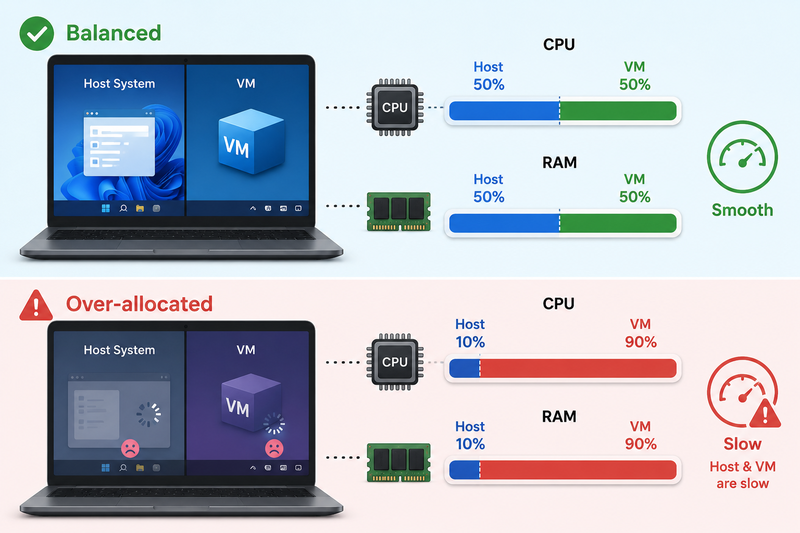
Nhiều người nghĩ cấp càng nhiều RAM và CPU cho máy ảo thì càng nhanh. Thực tế, nếu cấp quá nhiều, máy thật sẽ thiếu tài nguyên và cả hai cùng chậm. Hãy cân bằng giữa máy thật và máy ảo. Ví dụ, laptop có 16 GB RAM có thể cấp 4 GB đến 8 GB cho một máy ảo Windows, tùy tác vụ.
Lưu máy ảo trên SSD
Nếu có thể, hãy lưu file máy ảo trên SSD. Đây là một trong những cách cải thiện hiệu năng rõ rệt nhất. Máy ảo cần đọc ghi liên tục, nên SSD giúp khởi động nhanh, mở ứng dụng mượt và giảm thời gian cài hệ điều hành. Nếu máy có ổ SSD dung lượng nhỏ, hãy quản lý snapshot và file ISO cẩn thận để tránh đầy ổ.
Tạm kết
Download VMware chính thức là cách an toàn nhất để cài VMware Workstation Pro trên Windows, hạn chế rủi ro từ file cài đặt không rõ nguồn gốc và giúp phần mềm hoạt động ổn định hơn. Trước khi cài, bạn nên kiểm tra CPU có hỗ trợ ảo hóa, RAM, SSD và dung lượng trống để đảm bảo máy ảo chạy mượt, nhất là khi cần cài Windows, Linux hoặc nhiều môi trường thử nghiệm cùng lúc.
Nếu bạn thường xuyên dùng VMware để học IT, chạy lab, lập trình, kiểm thử phần mềm hoặc làm việc kỹ thuật thì việc sở hữu một chiếc laptop gaming hoặc laptop đồ họa có CPU mạnh, RAM lớn và tản nhiệt tốt sẽ là lựa chọn đáng cân nhắc. Bạn có thể tham khảo các mẫu laptop phù hợp tại FPT Shop để chọn được cấu hình đáp ứng tốt nhu cầu sử dụng máy ảo lâu dài.
Xem thêm:
:quality(75)/1_b1d0db414c.jpg)
:quality(75)/lo_hong_venom_la_gi_1_e4dd3eaa9a.png)
:quality(75)/phan_mem_tao_may_ao_tot_nhat_tren_windows_thumb_917449dae8.png)
:quality(75)/loi_diagnosing_your_pc_la_gi_thumb_c0376e60f0.png)
:quality(75)/anh_bia_windows_path_la_gi_8b0ae61475.png)
:quality(75)/qualcomm_ra_mat_snapdragon_c_platform_207587_1_3baed4910b.jpg)


