:quality(75)/estore-v2/img/fptshop-logo.png)
:quality(75)/high_performance_la_gi_8_596a8f8138.jpg)
:quality(75)/Teddy_da62ff0e2a.png)
High Performance là gì trong Windows? Cách hoạt động, lợi ích, hạn chế và khi nào nên sử dụng
Khi sử dụng Windows, việc lựa chọn chế độ nguồn phù hợp có thể ảnh hưởng rất lớn đến hiệu suất làm việc và trải nghiệm hàng ngày của bạn. Trong đó, High Performance là chế độ thường được nhắc đến khi cần tận dụng tối đa sức mạnh phần cứng. Bài viết dưới đây sẽ giúp bạn hiểu rõ High Performance là gì, cách hoạt động, ưu nhược điểm cũng như khi nào nên sử dụng để đạt hiệu quả tốt nhất.
High Performance là gì?
Về thắc mắc "High Performance là gì", đây là thuật ngữ dùng để chỉ chế độ hiệu suất cao trong hệ điều hành Windows, được thiết kế nhằm khai thác tối đa sức mạnh phần cứng của máy tính khi người dùng cần xử lý các tác vụ nặng. Khi kích hoạt chế độ này, hệ thống sẽ ưu tiên hiệu năng thay vì tiết kiệm điện, giúp CPU và GPU duy trì xung nhịp cao, phản hồi nhanh và hoạt động ổn định hơn trong các tình huống như chơi game, chỉnh sửa đồ họa hay render video.
Khác với chế độ Balanced mặc định vốn tự động điều chỉnh để cân bằng giữa hiệu suất và pin, High Performance gần như loại bỏ các cơ chế giảm xung hay cho linh kiện nghỉ. Nhờ đó, độ trễ được giảm thiểu và trải nghiệm sử dụng trở nên mượt mà hơn. Tuy nhiên, đi kèm với hiệu năng cao là mức tiêu thụ điện năng và nhiệt độ tăng lên, vì vậy chế độ này phù hợp nhất khi laptop đang cắm sạc và cần hiệu suất tối đa trong thời gian ngắn.
Chế độ High Performance hoạt động như thế nào?
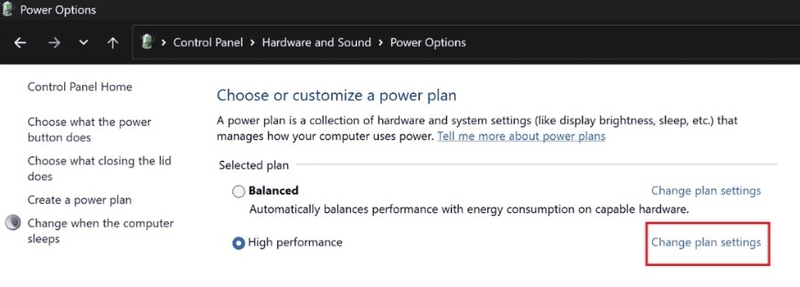
Trên Windows 11, chế độ High Performance hoạt động bằng cách ưu tiên hiệu suất hệ thống ở mức cao nhất, cho phép phần cứng khai thác tối đa sức mạnh sẵn có để phục vụ các tác vụ nặng như chơi game, xử lý đồ họa hay làm việc chuyên sâu. Khi được kích hoạt thông qua Control Panel, hệ thống sẽ hạn chế các cơ chế tiết kiệm điện, giữ cho CPU hoạt động ở xung nhịp cao hơn, đồng thời giảm thời gian chuyển sang trạng thái ngủ và kiểm soát nghiêm ngặt việc tắt màn hình hay hạ hiệu năng.
Một điểm cần lưu ý là khi chọn power plan tùy chỉnh như High Performance trong Control Panel, việc quản lý chế độ nguồn sẽ không thực hiện được trong ứng dụng Settings và hệ thống sẽ hiển thị thông báo không thể thay đổi power mode. Để tiếp tục quản lý nguồn theo cách thông thường, người dùng cần chuyển lại chế độ Balanced. Ngoài ra, Windows cũng cho phép tạo mới một power plan High Performance và tinh chỉnh sâu các thiết lập nâng cao như thời gian sleep, cấu hình CPU và các tùy chọn nguồn khác để đáp ứng đúng nhu cầu sử dụng.
Lợi ích khi sử dụng chế độ High Performance
Chế độ High Performance mang lại nhiều lợi ích rõ rệt cho người dùng muốn khai thác tối đa sức mạnh của máy tính, đặc biệt trên Windows 11. Khi được kích hoạt, hệ thống sẽ ưu tiên hiệu suất, giúp CPU và các linh kiện hoạt động ở mức cao hơn, từ đó cải thiện tốc độ xử lý và khả năng phản hồi trong quá trình làm việc.
Điều này đặc biệt hữu ích với các tác vụ tiêu tốn nhiều tài nguyên như chỉnh sửa hình ảnh, dựng video, chơi game hoặc chạy song song nhiều ứng dụng. Nhờ duy trì hiệu năng ổn định, người dùng có thể làm việc trơn tru hơn và hạn chế tình trạng giật lag gây gián đoạn. Việc lựa chọn chế độ nguồn phù hợp còn góp phần nâng cao trải nghiệm sử dụng tổng thể và hiệu quả công việc.
Nhược điểm của chế độ High Performance là gì?
Bên cạnh hiệu năng mạnh mẽ, chế độ High Performance cũng tồn tại một số nhược điểm mà người dùng cần cân nhắc. Dễ nhận thấy nhất là mức tiêu thụ năng lượng tăng cao, khiến pin hao nhanh hơn đáng kể so với các chế độ cân bằng hay tiết kiệm điện, đặc biệt trên laptop sử dụng pin trong thời gian dài.
Việc duy trì hiệu suất tối đa cũng làm nhiệt độ máy tăng lên, khiến quạt tản nhiệt hoạt động nhiều hơn và phát ra tiếng ồn. Về lâu dài, các linh kiện phải làm việc liên tục ở công suất cao có thể bị giảm tuổi thọ, nhất là pin và bộ xử lý. Ngoài ra, với các nhu cầu cơ bản như lướt web, soạn thảo văn bản hay xem phim, chế độ High Performance trở nên không cần thiết và chỉ làm tiêu hao thêm tài nguyên.
Khi nào nên bật High Performance?
Chế độ High Performance nên được sử dụng khi người dùng cần máy tính hoạt động ở mức hiệu suất cao nhất để đáp ứng các tác vụ nặng và liên tục. Đây là lựa chọn phù hợp trong những trường hợp như dựng video, thiết kế đồ họa, render 3D, lập trình chuyên sâu hoặc chơi game yêu cầu cấu hình cao.
Khi kích hoạt chế độ này, hệ thống sẽ ưu tiên sức mạnh xử lý của CPU và GPU, giúp giảm tình trạng giật lag và rút ngắn thời gian xử lý. Tuy nhiên, do tiêu thụ nhiều điện năng và dễ sinh nhiệt, người dùng chỉ nên bật khi cần thiết và ưu tiên sử dụng trong lúc cắm sạc. Với các nhu cầu hàng ngày, chế độ cân bằng vẫn là lựa chọn hợp lý hơn.
Hướng dẫn bật và tắt chế độ High Performance trên Windows
Windows cung cấp nhiều cách để bật hoặc tắt chế độ High Performance tùy theo phiên bản hệ điều hành và thói quen sử dụng của người dùng. Phương pháp phổ biến nhất là thông qua Control Panel, nơi người dùng có thể vào Power Options, tìm mục High Performance trong các gói nguồn và kích hoạt khi cần.
Ngoài ra, Command Prompt cũng cho phép chuyển nhanh sang chế độ hiệu suất cao thông qua lệnh powercfg, phù hợp với người dùng am hiểu kỹ thuật. Trên Windows 11, việc thay đổi có thể thực hiện ngay trong Settings tại mục Power and battery bằng cách chọn Power mode phù hợp. Việc linh hoạt bật và tắt chế độ này giúp cân bằng tốt hơn giữa hiệu năng và thời lượng pin.
Cách tối ưu hóa tốc độ CPU khi dùng High Performance
Để CPU đạt hiệu suất tối ưu khi sử dụng chế độ High Performance, người dùng cần kết hợp nhiều yếu tố ngoài việc kích hoạt cấu hình nguồn. Việc tắt các hiệu ứng giao diện không cần thiết giúp giảm tải cho CPU và RAM, từ đó cải thiện tốc độ phản hồi của hệ thống.
Bên cạnh đó, duy trì dung lượng trống cho ổ đĩa, thường xuyên dọn dẹp tập tin rác và cập nhật driver đầy đủ cũng giúp hệ điều hành vận hành ổn định hơn. Yếu tố tản nhiệt đóng vai trò quan trọng, bởi CPU chỉ đạt hiệu suất cao nhất khi nhiệt độ được kiểm soát tốt và nằm trong ngưỡng an toàn.
Cách tối ưu hóa GPU để đạt hiệu suất cao nhất
Việc tối ưu GPU không chỉ phụ thuộc vào phần cứng mà còn liên quan đến cách thiết lập và vận hành phần mềm. Cập nhật driver đồ họa thường xuyên giúp cải thiện hiệu năng, vá lỗi và nâng cao khả năng tương thích với game cũng như các phần mềm đồ họa nặng.
Ngoài ra, tối ưu các thiết lập trong driver, đảm bảo hệ thống tản nhiệt hoạt động hiệu quả và vệ sinh máy định kỳ sẽ giúp GPU duy trì xung nhịp ổn định. Khi kết hợp với chế độ High Performance, GPU có thể phát huy tối đa khả năng xử lý trong thời gian dài.
Câu hỏi thường gặp
Bật High Performance có làm hại máy không?
Việc bật High Performance trong thời gian ngắn và đúng nhu cầu thường không gây hại đáng kể cho máy, đặc biệt với các thiết bị có hệ thống tản nhiệt tốt. Tuy nhiên, nếu sử dụng liên tục trong thời gian dài, máy có thể sinh nhiệt cao, tiêu thụ nhiều điện năng và khiến linh kiện bị hao mòn nhanh hơn. Vì vậy, người dùng nên linh hoạt chuyển đổi giữa các chế độ hiệu năng để đảm bảo độ bền thiết bị.
Có nên bật High Performance liên tục không?
Không nên duy trì High Performance liên tục nếu không thường xuyên sử dụng các tác vụ nặng. Dù mang lại hiệu suất cao, chế độ này làm pin hao nhanh và có thể ảnh hưởng đến độ bền linh kiện. Trong các hoạt động thường ngày, chế độ Balanced hoặc Power Saver sẽ giúp máy vận hành ổn định và tiết kiệm năng lượng hơn.
High Performance có giúp tăng FPS khi chơi game không?
High Performance giúp CPU và GPU hoạt động ổn định ở mức xung nhịp cao hơn, từ đó hỗ trợ FPS trong game có thể mượt và ổn định hơn. Tuy nhiên, mức tăng không quá đột biến và phụ thuộc nhiều vào cấu hình phần cứng. Để đạt hiệu quả tối ưu, người dùng nên kết hợp với việc tối ưu cài đặt game và cập nhật driver.
Laptop pin yếu có nên dùng High Performance?
Khi laptop đang ở tình trạng pin yếu, việc sử dụng High Performance không được khuyến khích do tiêu thụ năng lượng cao và dễ gây sập nguồn. Trong trường hợp cần xử lý gấp một tác vụ quan trọng, người dùng có thể bật tạm thời, nhưng về lâu dài nên ưu tiên các chế độ cân bằng hoặc tiết kiệm điện để đảm bảo độ ổn định và kéo dài thời gian sử dụng pin.
Tạm kết
Qua đây, bạn đã hiểu chế độ High Performance là gì. Đây là cơ chế sẽ phát huy tối đa giá trị khi dùng đúng lúc, đúng nhu cầu và kết hợp với một thiết bị đủ mạnh. Nếu bạn đang tìm kiếm laptop hoặc PC chính hãng, cấu hình cao, vận hành ổn định để khai thác trọn vẹn hiệu suất làm việc hay giải trí, FPT Shop là lựa chọn đáng tin cậy.
Khi mua hàng tại FPT Shop, bạn sẽ được đảm bảo sản phẩm chính hãng, chính sách bảo hành rõ ràng, nhiều ưu đãi hấp dẫn và đội ngũ tư vấn tận tâm, giúp bạn dễ dàng chọn được thiết bị phù hợp nhất cho mình.
Xem thêm:
:quality(75)/Microsoft12_12_8514a1ae29.jpg)
:quality(75)/Microsoft12_10_82175de172.jpg)
:quality(75)/co_the_xoa_nhung_gi_trong_thu_muc_windows_28365a0176.png)
:quality(75)/Microsoft12_18_9f31530929.jpg)
:quality(75)/windows_server_la_gi_1_f513f57437.jpg)
:quality(75)/windows_11_nang_cap_bao_mat_193433_1_1f3d76a63f.jpg)


