:quality(75)/estore-v2/img/fptshop-logo.png)
:quality(75)/ma_gioi_han_iphone_la_gi_thumb_a98996837b.jpg)
:quality(75)/Chat_GPT_Image_May_21_2025_02_33_51_PM_8666b2e371.png)
Mã giới hạn iPhone là gì? Hướng dẫn cài đặt, thay đổi và sử dụng mã giới hạn iPhone hiệu quả
Trong quá trình sử dụng iPhone, không ít người gặp tình trạng một số cài đặt hoặc tính năng bị hạn chế mà không rõ lý do. Điều này thường khiến việc thao tác trở nên khó khăn và gây nhiều bất tiện. Thực tế, nguyên nhân có thể đến từ một thiết lập bảo mật ít được chú ý – mã giới hạn iPhone. Vì vậy, việc hiểu mã giới hạn iPhone là gì sẽ giúp bạn sử dụng thiết bị dễ dàng và chủ động hơn.
Mã giới hạn iPhone là gì?
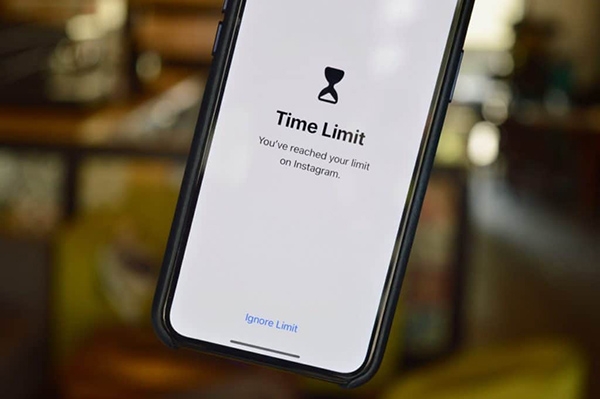
Mã giới hạn iPhone thực chất là mật khẩu thuộc tính năng Screen Time do Apple cung cấp. Tính năng này cho phép người dùng kiểm soát quyền truy cập vào ứng dụng, nội dung và các thiết lập quan trọng trên thiết bị iOS. Khác với mật khẩu mở khóa màn hình, mã giới hạn hoạt động như một lớp bảo vệ riêng biệt. Khi được thiết lập, mọi thay đổi liên quan đến cài đặt hệ thống, Apple ID hay iCloud đều cần xác nhận bằng mã này.
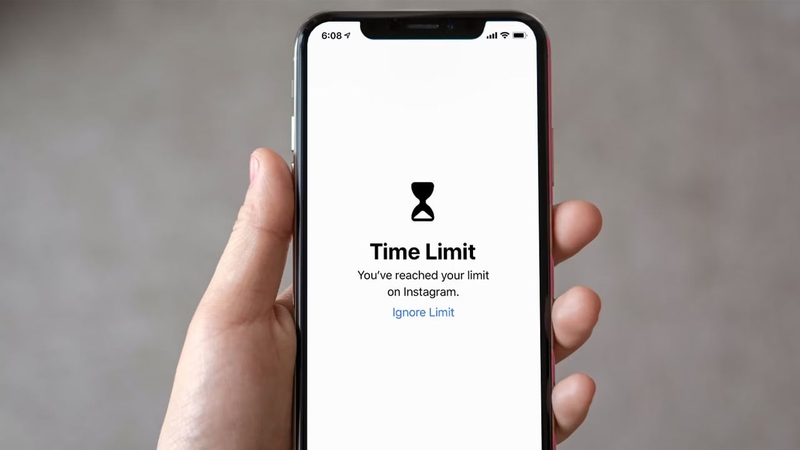
Ngoài ra, mã giới hạn còn là nguyên nhân chính gây ra lỗi “Không thể đăng xuất do các giới hạn”. Khi Screen Time được bật, một số tùy chọn liên quan đến tài khoản sẽ bị khóa, khiến người dùng không thể đăng xuất nếu không nhập đúng mã.
Ưu nhược điểm khi sử dụng mã giới hạn iPhone
Ưu điểm
- Bảo vệ quyền riêng tư cá nhân: Ngăn người lạ truy cập các ứng dụng hoặc cài đặt quan trọng trên thiết bị.
- Kiểm soát thiết bị cho trẻ em: Giới hạn thời gian sử dụng game, YouTube, Safari để tránh lạm dụng.
- Tăng cường bảo mật: Không ai có thể tự ý khôi phục cài đặt gốc hoặc đăng nhập iCloud khi chưa có mã.
- Ẩn nội dung không mong muốn: Có thể ẩn các ứng dụng như Safari, App Store hoặc mục Cài đặt.
Nhược điểm
- Khó khôi phục nếu quên mã: Nếu không nhớ mã, bạn có thể phải restore thiết bị hoặc dùng phần mềm hỗ trợ.
- Không linh hoạt khi cần thay đổi nhanh: Việc bật hoặc tắt cần thực hiện qua nhiều bước trong cài đặt.
- Không tự động đồng bộ: Mã giới hạn không chia sẻ giữa các thiết bị cùng Apple ID.
Cách cài đặt mã giới hạn iPhone
Sau khi hiểu rõ mã giới hạn iPhone là gì, bạn có thể tiến hành thiết lập một cách dễ dàng.
Bước 1: Mở ứng dụng Cài đặt trên iPhone và chọn mục Thời gian sử dụng. Nếu chưa bật, bạn cần kích hoạt tính năng này.
Bước 2: Cuộn xuống và chọn Khóa cài đặt thời gian sử dụng.
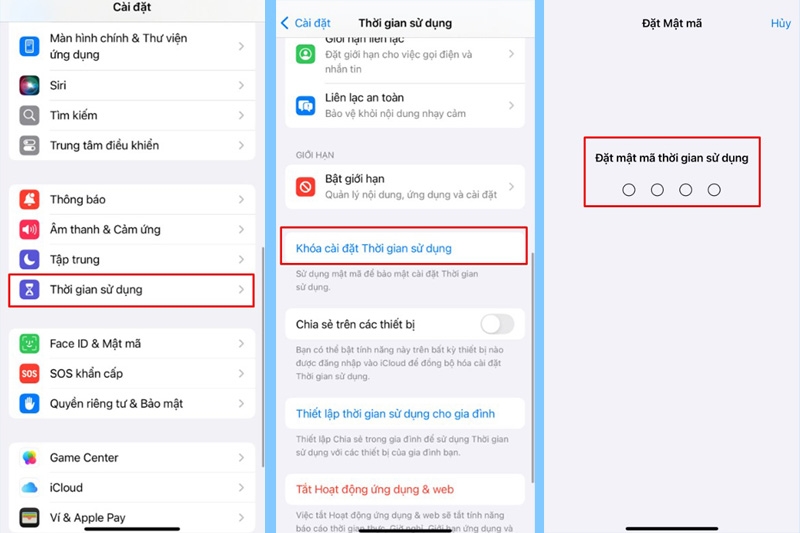
Bước 3: Nhập một mã gồm bốn chữ số. Đây chính là mã giới hạn, khác với mật khẩu mở khóa màn hình.
Bước 4: Xác nhận lại mã vừa nhập để hoàn tất thiết lập.
Bước 5: Bạn nên liên kết Apple ID để có thể khôi phục mã trong trường hợp quên.
Khi thiết lập hoàn tất, bạn có thể tùy chỉnh giới hạn ứng dụng, nội dung hoặc các thiết lập theo nhu cầu cá nhân.
Cách thay đổi và tắt mã giới hạn iPhone
Trong quá trình sử dụng, bạn hoàn toàn có thể thay đổi hoặc tắt mã giới hạn nếu cần.
Cách thay đổi mã giới hạn iPhone
Bước 1: Mở Cài đặt trên iPhone và chọn Thời gian sử dụng.
Bước 2: Nhấn vào Thay đổi mã thời gian sử dụng.
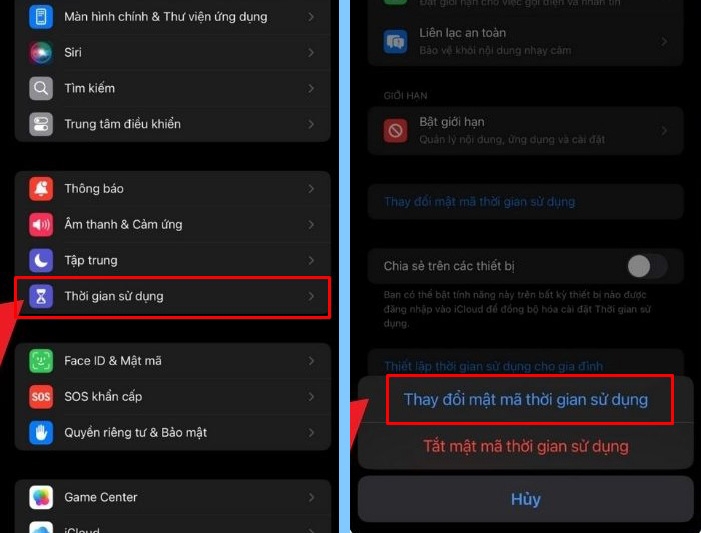
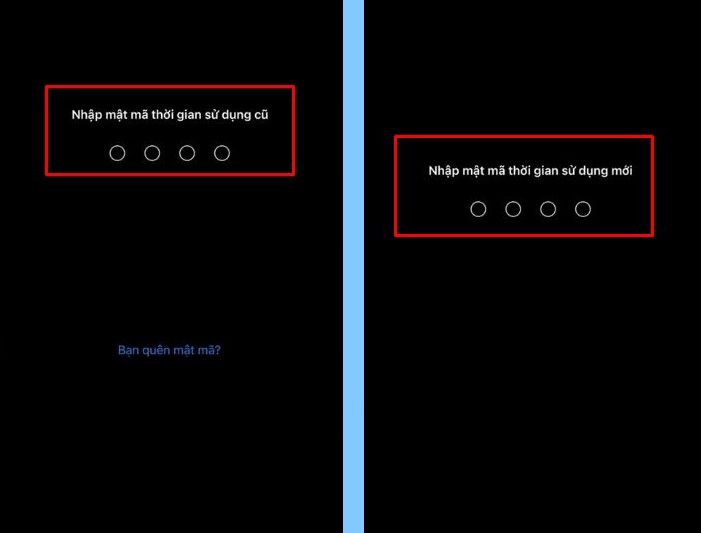
Bước 3: Nhập mã hiện tại để xác minh.
Bước 4: Nhập mã mới gồm bốn chữ số và xác nhận lại để hoàn tất.
Cách tắt mã giới hạn iPhone
Bước 1: Vào Cài đặt và chọn Thời gian sử dụng.
Bước 2: Nhấn Thay đổi mã thời gian sử dụng rồi chọn Tắt mã thời gian sử dụng.
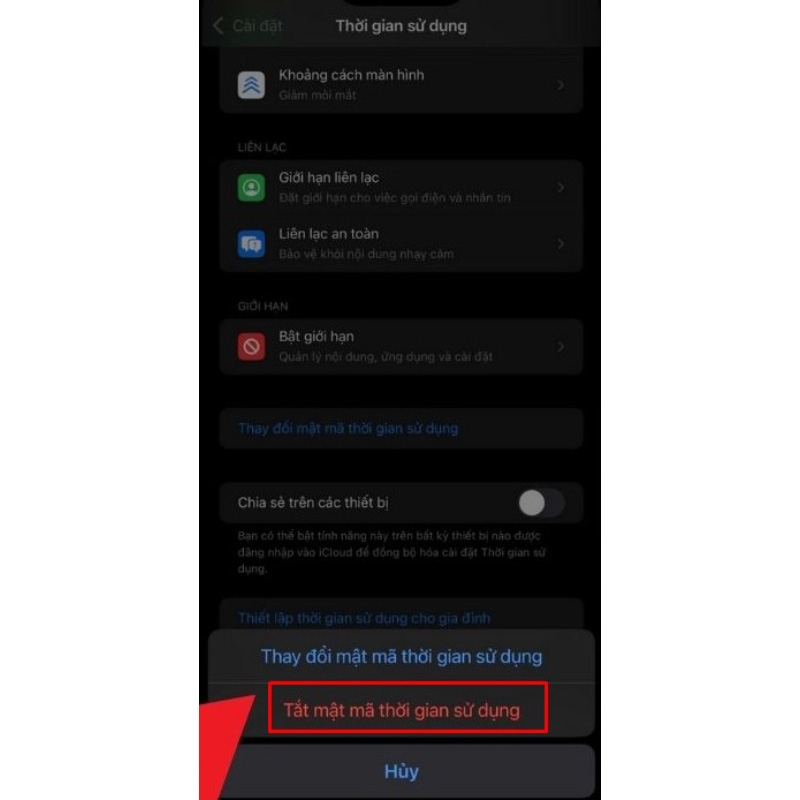
Bước 3: Nhập mã hiện tại để xác nhận.
Sau khi tắt, mọi giới hạn sẽ được gỡ bỏ và thiết bị hoạt động bình thường mà không còn bị kiểm soát.
Những lưu ý quan trọng khi sử dụng mã giới hạn iPhone
- Phân biệt mã giới hạn và mã mở khóa màn hình: Đây là hai loại mã hoàn toàn khác nhau, đừng nhầm lẫn để tránh quên hoặc nhập sai.
- Liên kết Apple ID khi thiết lập: Nếu không liên kết, bạn sẽ không thể khôi phục mã khi bị quên và có thể phải khôi phục máy.
- Sao lưu dữ liệu trước khi thiết lập: Việc quên mã giới hạn có thể khiến bạn phải reset thiết bị, vì vậy luôn sao lưu trước để không mất dữ liệu.
- Chọn lựa tính năng cần giới hạn hợp lý: Tránh giới hạn các ứng dụng, tính năng thiết yếu để không ảnh hưởng đến việc sử dụng hàng ngày.
- Không chia sẻ mã giới hạn trừ khi cần thiết: Mã này dùng để bảo vệ quyền riêng tư, chia sẻ rộng rãi sẽ làm giảm hiệu quả bảo mật.
Kết luận
Qua bài viết, bạn đã hiểu rõ mã giới hạn iPhone là gì và cách sử dụng tính năng này một cách hiệu quả. Đây là công cụ hữu ích giúp bảo vệ dữ liệu và kiểm soát thiết bị tốt hơn. Hy vọng những chia sẻ trên đây sẽ giúp bạn chủ động hơn trong việc quản lý iPhone và tránh được nhiều sự cố không mong muốn trong quá trình sử dụng.
Nếu bạn đang tìm kiếm một chiếc iPhone chính hãng để trải nghiệm đầy đủ các tính năng bảo mật như mã giới hạn, hãy ghé ngay FPT Shop. Tại đây có nhiều mẫu iPhone mới với mức giá tốt cùng nhiều ưu đãi hấp dẫn.
Xem thêm:
:quality(75)/may_chu_imap_tren_iphone_la_gi_d89d0eed64.jpg)
:quality(75)/pin_dich_vu_iphone_la_gi_thumb_29f3f1ba6c.png)
:quality(75)/Live_Activities_tren_i_Phone_la_gi_cover_a7de81e52f.png)
:quality(75)/tri_hoan_bao_mat_iphone_la_gi_1_c108be6f70.jpg)
:quality(75)/du_lieu_he_thong_iphone_01_ea897acff2.jpg)
:quality(75)/5_a729e13f24.jpg)


