:quality(75)/estore-v2/img/fptshop-logo.png)
:quality(75)/trustd_la_gi_2f71b2da34.png)
:quality(75)/ava_21063e427c.png)
trustd là gì trên Mac? Tiến trình trustd hoạt động như thế nào và có an toàn không?
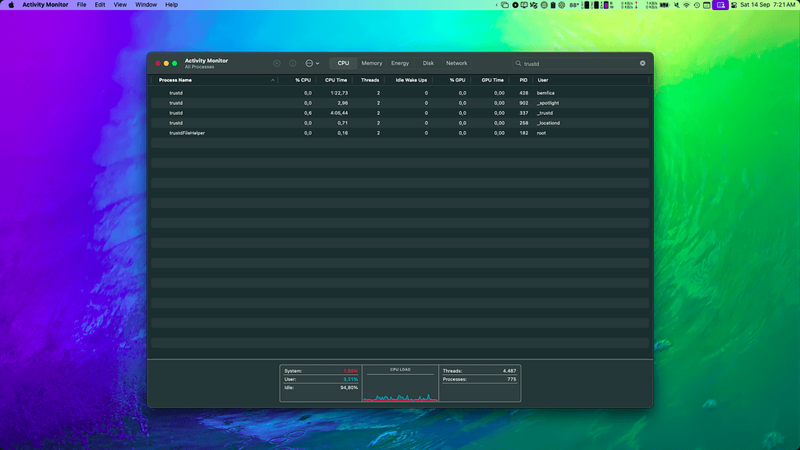
Nếu bạn mở Activity Monitor trên Mac và thấy một tiến trình có tên trustd, rất có thể bạn sẽ thắc mắc liệu nó có đáng tin cậy hay không. Tin tốt là bạn hoàn toàn không cần lo lắng bởi trustd là một thành phần chính thức của macOS, không phải virus hay phần mềm độc hại. Tiến trình này đã xuất hiện từ macOS 10.12 Sierra và vẫn được Apple duy trì trong các phiên bản macOS hiện nay.
trustd là gì?
trustd là một daemon trên macOS. Daemon là những tiến trình chạy ngầm trong hệ thống, hoạt động liên tục để xử lý các tác vụ quan trọng mà người dùng không trực tiếp nhìn thấy.
Nhiệm vụ chính của trustd là quản lý và đánh giá độ tin cậy của các chứng chỉ bảo mật (certificates) cho toàn bộ hệ thống. Nói cách khác, trustd đảm bảo rằng các kết nối, website và dịch vụ mà bạn sử dụng trên Mac là hợp lệ và an toàn.
Chứng chỉ bảo mật là gì?
Chứng chỉ bảo mật là một dạng chữ ký số, được dùng để xác minh danh tính của website, ứng dụng hoặc dịch vụ trực tuyến. Khi bạn truy cập một trang web và thấy biểu tượng ổ khóa bên cạnh địa chỉ URL, đó là dấu hiệu cho thấy website đang sử dụng chứng chỉ hợp lệ.
Những chứng chỉ này giúp:
- Xác nhận bạn đang truy cập đúng website, không phải trang giả mạo.
- Mã hóa dữ liệu truyền đi thông qua giao thức HTTPS.
- Bảo vệ thông tin cá nhân và dữ liệu khỏi bị nghe lén hoặc đánh cắp.
Trên macOS, chứng chỉ không chỉ được dùng cho trình duyệt Safari mà còn được sử dụng trong Mail, Messages và nhiều dịch vụ hệ thống khác để xác thực danh tính.
trustd hoạt động như thế nào?
trustd chạy âm thầm trong nền và liên tục thực hiện các công việc như:
- Kiểm tra chứng chỉ của website bạn truy cập
- Xác minh chứng chỉ của ứng dụng và dịch vụ
- So sánh chứng chỉ với danh sách chứng chỉ đáng tin cậy và bị chặn của hệ thống
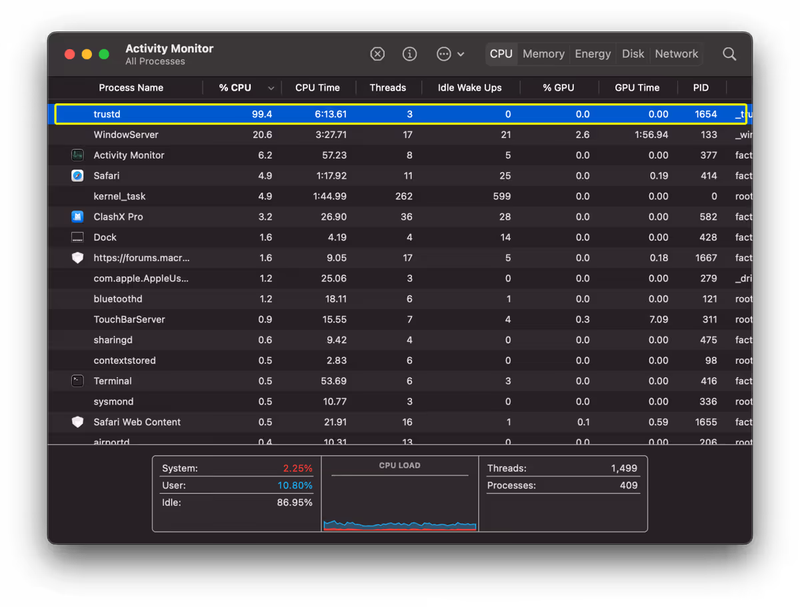
Để làm được điều này, trustd cần kết nối Internet nhằm xác nhận tình trạng chứng chỉ theo thời gian thực. Vì vậy, nếu bạn sử dụng tường lửa của bên thứ ba, có thể bạn sẽ thấy trustd thường xuyên yêu cầu quyền truy cập mạng. Đây là hành vi bình thường và cho thấy tiến trình đang thực hiện đúng chức năng bảo mật của mình.
Cách xem các chứng chỉ trên Mac
macOS cho phép người dùng kiểm tra toàn bộ chứng chỉ thông qua ứng dụng Keychain Access. Cách thực hiện:
Bước 1: Mở Applications > Utilities > Keychain Access.
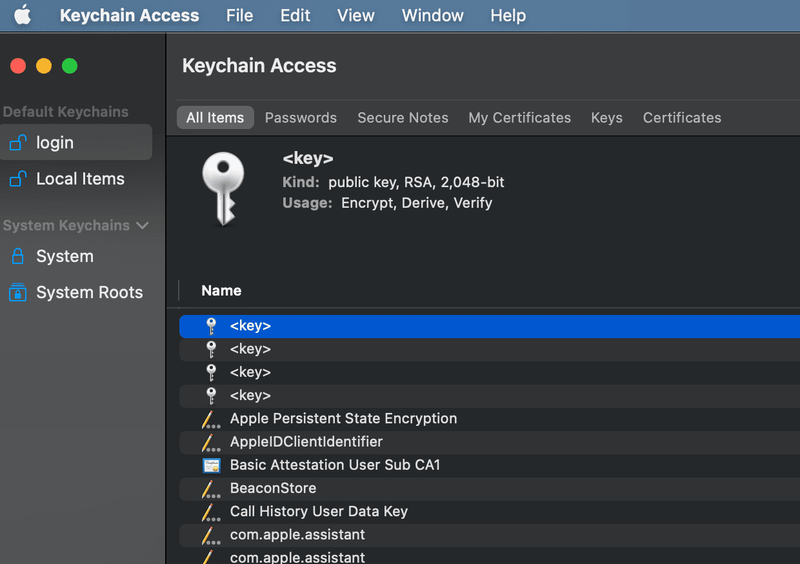
Bước 2: Trong giao diện ứng dụng, chọn mục Certificates. Danh sách các chứng chỉ đang tồn tại trên hệ thống sẽ được hiển thị.
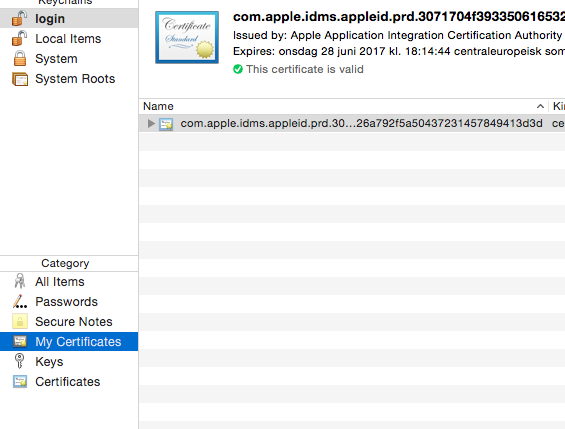
Đây là cách hiệu quả nhất để bạn hiểu rõ trustd đang quản lý những chứng chỉ nào trên hệ thống, đồng thời giúp kiểm tra và phát hiện kịp thời các chứng chỉ đáng ngờ. Thông qua đó, người dùng cũng có thể chủ động quản lý mức độ tin cậy của từng chứng chỉ trên Mac, góp phần đảm bảo an toàn và ổn định cho toàn bộ hệ thống.
Có nên tắt hoặc xóa trustd không?
Câu trả lời là không nên. trustd là một thành phần quan trọng của hệ điều hành macOS, giữ vai trò then chốt trong việc xác minh và quản lý chứng chỉ bảo mật. Việc can thiệp, tắt hoặc cố tình xóa tiến trình này có thể gây ra nhiều vấn đề nghiêm trọng cho hệ thống.
Cụ thể, khi trustd không hoạt động đúng cách, Mac có thể gặp lỗi truy cập Internet, các ứng dụng như Safari, Mail hoặc Messages hoạt động thiếu ổn định, đồng thời mức độ bảo mật tổng thể của hệ thống cũng bị suy giảm. Điều này làm tăng nguy cơ gặp rủi ro khi truy cập web hoặc sử dụng các dịch vụ trực tuyến.
Trong trường hợp bạn nghi ngờ trustd hoạt động bất thường, hãy ưu tiên các giải pháp an toàn hơn như khởi động lại máy để làm mới hệ thống, cập nhật macOS lên phiên bản mới nhất hoặc kiểm tra lại cấu hình tường lửa và phần mềm bảo mật bên thứ ba. Những cách này giúp xử lý sự cố hiệu quả mà không ảnh hưởng đến tính ổn định và an toàn của macOS.
Tạm kết
trustd là một tiến trình an toàn, cần thiết và đáng tin cậy trên macOS. Nó đóng vai trò trung tâm trong việc quản lý chứng chỉ bảo mật, giúp xác thực website, mã hóa dữ liệu và bảo vệ kết nối Internet của bạn. Việc trustd chạy nền, kết nối mạng hoặc xuất hiện trong Activity Monitor là hoàn toàn bình thường. Thay vì lo lắng, bạn có thể yên tâm rằng đây là một phần quan trọng trong hệ thống bảo mật của macOS, giúp Mac của bạn hoạt động an toàn hơn mỗi ngày.
Một chiếc MacBook ổn định cùng hệ điều hành macOS được tối ưu tốt sẽ giúp bạn thao tác mượt mà cho các tác vụ học tập, làm việc. Tại FPT Shop, các dòng MacBook chính hãng luôn được tư vấn rõ ràng, cập nhật macOS đầy đủ và hỗ trợ kỹ thuật khi cần. Ghé FPT Shop để chọn MacBook phù hợp và yên tâm trải nghiệm hệ sinh thái Apple mỗi ngày.
Xem thêm:
:quality(75)/time_machine_va_icloud_1_64ea35aa7c.png)
:quality(75)/xoa_lich_su_safari_tren_macbook_01_ee2625ba90.jpg)
:quality(75)/macintosh_hd_la_gi_thumb_09d899e041.png)
:quality(75)/ram_tren_macbook_co_quan_trong_khong_thumb_abd3de4b8e.png)
:quality(75)/3_96423168ee.jpg)
:quality(75)/1_258bd19d79.jpg)


