:quality(75)/estore-v2/img/fptshop-logo.png)
:quality(75)/web_store_9_6e0d42909b.png)
:quality(75)/Huyen_Dang_Ngoc_6818881a4d.jpg)
Web Store: Giải pháp dùng ứng dụng không cần cài đặt, tối ưu bộ nhớ và trải nghiệm trên Smartphone
Khi sử dụng smartphone, nếu cài quá nhiều ứng dụng, có thể khiến thiết bị nhanh đầy bộ nhớ và hoạt động kém ổn định. Chính vì vậy, các giải pháp như Web Store xuất hiện nhằm giúp người dùng tiếp cận ứng dụng theo cách nhẹ hơn, linh hoạt hơn nhưng vẫn đảm bảo trải nghiệm cần thiết trong quá trình sử dụng.
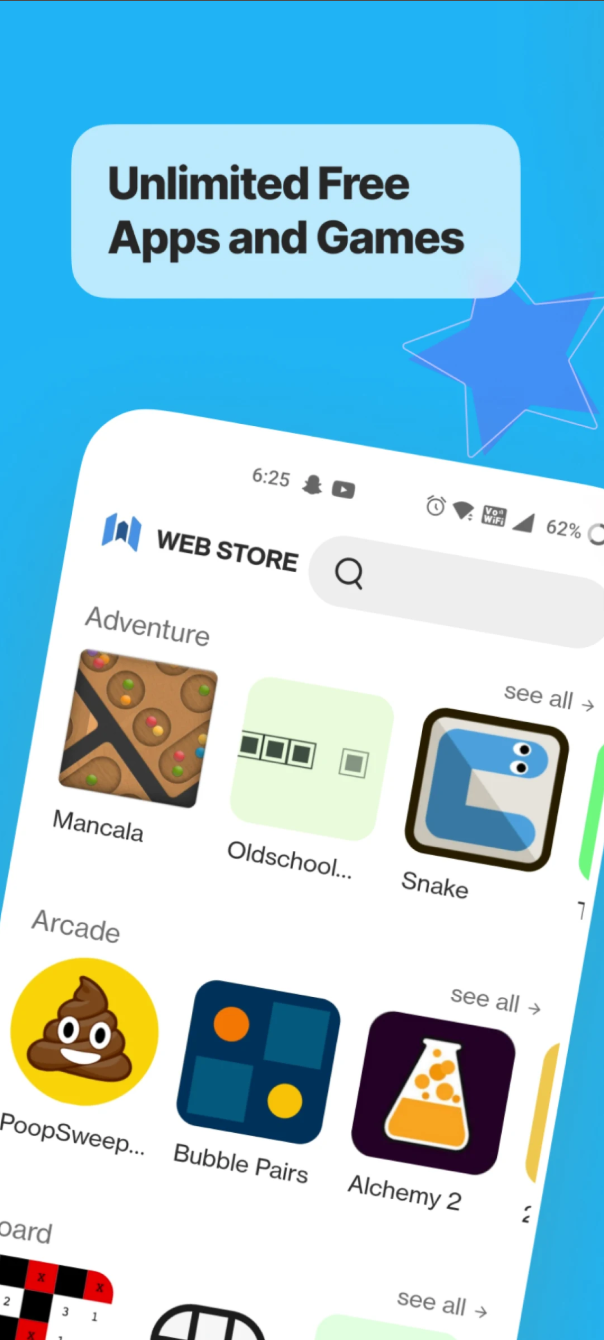
Web Store là gì?
Web Store là một ứng dụng giúp người dùng khám phá và quản lý các web app. Tức là các ứng dụng hoạt động trực tiếp trên trình duyệt mà không cần cài đặt nặng như các app thông thường.
Thay vì tải về hàng chục ứng dụng khác nhau, người dùng có thể truy cập các dịch vụ thông qua Web App và lưu lại để sử dụng như một ứng dụng thật. Nhờ đó mà bạn có thể tiết kiệm được dung lượng thiết bị và đơn giản hóa việc quản lý ứng dụng.
Web Store hoạt động như một “kho ứng dụng” dành riêng cho Web App. Tại đây, người dùng có thể tìm kiếm, lưu và sử dụng các dịch vụ trực tuyến một cách thuận tiện hơn.
Web App khác gì ứng dụng truyền thống?
Để hiểu rõ Web Store, cần hiểu khái niệm Web App. Web App là ứng dụng chạy trên trình duyệt, không cần cài đặt trực tiếp vào hệ thống. Ví dụ phổ biến có thể kể đến như Gmail, Google Docs hoặc các nền tảng mạng xã hội.
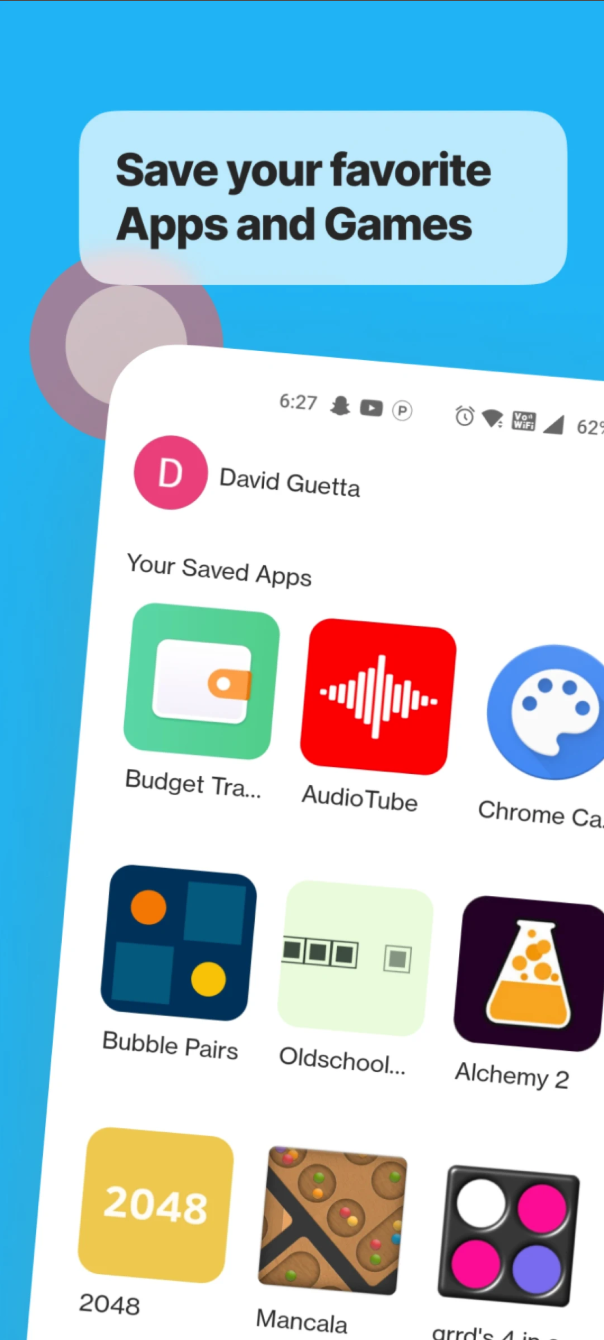
So với ứng dụng truyền thống, Web App có lợi thế về dung lượng vì không cần lưu trữ nhiều dữ liệu trên thiết bị. Tuy nhiên, trải nghiệm có thể phụ thuộc vào kết nối Internet. Chính vì vậy, Web Store ra đời nhằm giúp người dùng tiếp cận Web App theo cách tiện lợi hơn, gần giống như dùng app cài đặt.
Cách Web Store hoạt động
Web Store hoạt động dựa trên việc tổng hợp và quản lý các Web App. Người dùng có thể tìm kiếm ứng dụng trong Web Store, sau đó lưu lại để sử dụng nhanh như một app thông thường. Khi mở, ứng dụng sẽ chạy trực tiếp trên nền Web nhưng được tối ưu để hiển thị như app.
Từ đó, Web Store giúp giảm bớt thao tác tìm kiếm và mang lại trải nghiệm liền mạch hơn. Ngoài ra, Web Store còn giúp người dùng quản lý danh sách ứng dụng rất rõ ràng chứ không phải nhớ nhiều đường link khác nhau.
Lợi ích khi sử dụng Web Store
Một trong những lợi ích lớn nhất của Web Store là tiết kiệm dung lượng. Thay vì cài đặt nhiều ứng dụng nặng, bạn có thể sử dụng Web App mà không cần chiếm nhiều bộ nhớ. Điều này đặc biệt hữu ích với các thiết bị có dung lượng thấp.
Bên cạnh đó, cập nhật ứng dụng cũng đơn giản hơn. Web App luôn được cập nhật từ phía máy chủ nên người dùng không cần tải phiên bản mới. Web Store cũng giúp trải nghiệm sử dụng trở nên gọn gàng hơn khi tất cả các ứng dụng được tập trung trong một nơi.
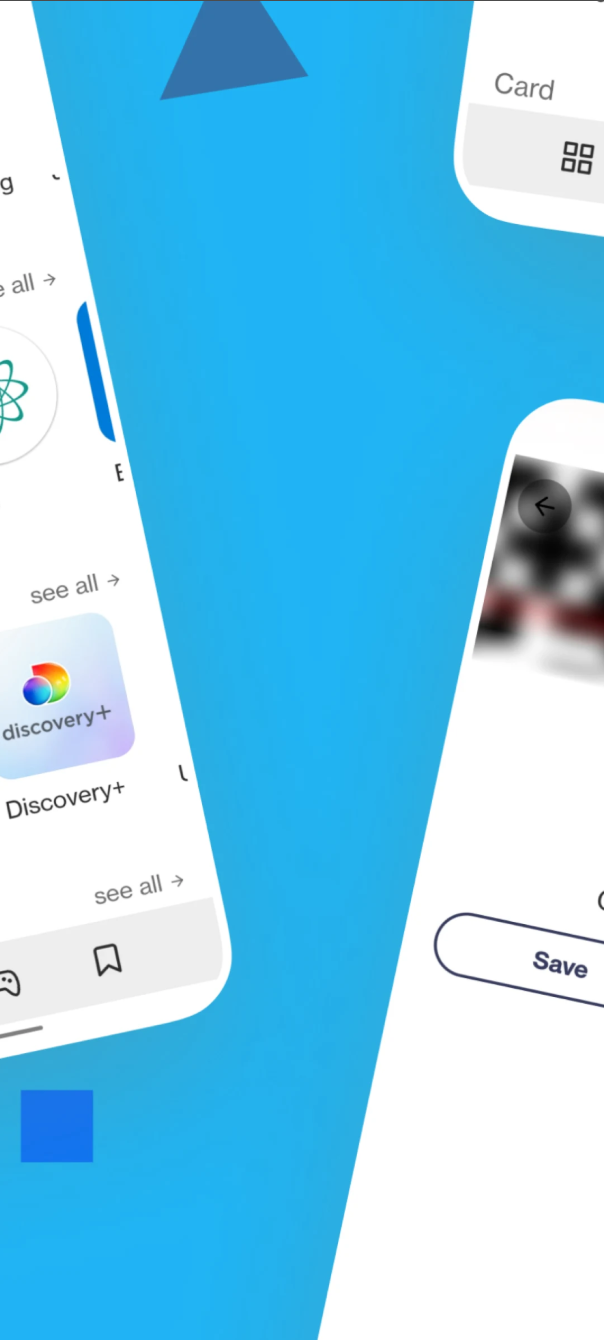
Web Store có an toàn không?
Một vấn đề mà nhiều người quan tâm khi sử dụng Web Store là tính bảo mật. Về bản chất, Web Store không trực tiếp chứa dữ liệu ứng dụng mà chỉ đóng vai trò trung gian truy cập Web App. Điều này giúp giảm rủi ro liên quan đến việc cài đặt file APK hoặc phần mềm không rõ nguồn gốc.
Tuy nhiên, vì Web App hoạt động qua Internet nên người dùng vẫn cần chú ý đến các yếu tố như:
- Nguồn website đáng tin cậy
- Quyền truy cập dữ liệu
- Kết nối bảo mật (HTTPS)
Nhìn chung, Web Store an toàn nếu bạn sử dụng đúng cách và lựa chọn ứng dụng từ nguồn uy tín.
So sánh Web Store với Google Play và App Store
Web Store rất khác với Google Play và App Store. Về bản chất hoạt động, Google Play và App Store là các kho ứng dụng truyền thống. Ứng dụng được tải về và cài đặt trực tiếp vào thiết bị, sử dụng tài nguyên phần cứng để hoạt động.
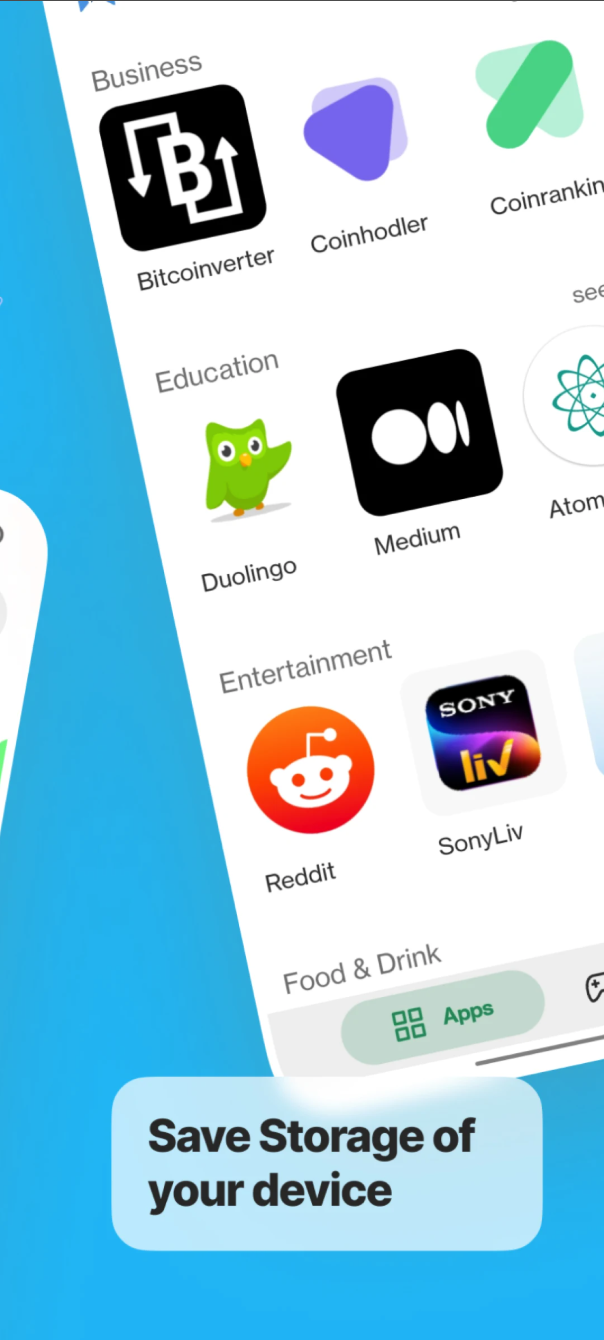
Trong khi đó, Web Store tập trung vào Web App, tức là các ứng dụng chạy trên trình duyệt và không cần cài đặt nặng vào máy. Do đó Web Store nhẹ hơn, nhưng cũng phụ thuộc nhiều vào Internet hơn so với hai nền tảng còn lại.
Về khả năng cập nhật, với Google Play và App Store, người dùng cần cập nhật ứng dụng định kỳ để có phiên bản mới. Trong khi đó, Web Store không yêu cầu cập nhật theo cách truyền thống. Web App luôn được cập nhật từ phía máy chủ, giúp người dùng luôn sử dụng phiên bản mới nhất. Nhờ đó, người dùng có thể giảm bớt thao tác và tiết kiệm thời gian.
Google Play và App Store có hệ thống kiểm duyệt ứng dụng khá chặt chẽ, nên giảm rủi ro về bảo mật. Trong khi đó, Web Store phụ thuộc vào nguồn Web App. Nếu người dùng truy cập các trang không đáng tin cậy, vẫn có khả năng gặp rủi ro. Tuy nhiên, nếu bạn sử dụng các Web App uy tín và kết nối bảo mật, Web Store vẫn là lựa chọn an toàn.
Hướng dẫn tải Web Store trên điện thoại
Tải Web Store khá đơn giản và bạn có thể thực hiện trực tiếp trên điện thoại Android mà không cần đến máy tính hay công cụ hỗ trợ. Chỉ cần vài thao tác cơ bản là bạn đã có thể bắt đầu sử dụng các Web App một cách nhanh chóng. Dưới đây là các bước thực hiện chi tiết:
Bước 1: Mở ứng dụng CH Play (Google Play Store)
Bạn vào CH Play trên điện thoại. Đây là nơi cung cấp ứng dụng chính thức dành cho thiết bị Android, giúp đảm bảo an toàn khi tải.
Bước 2: Tìm kiếm Web Store
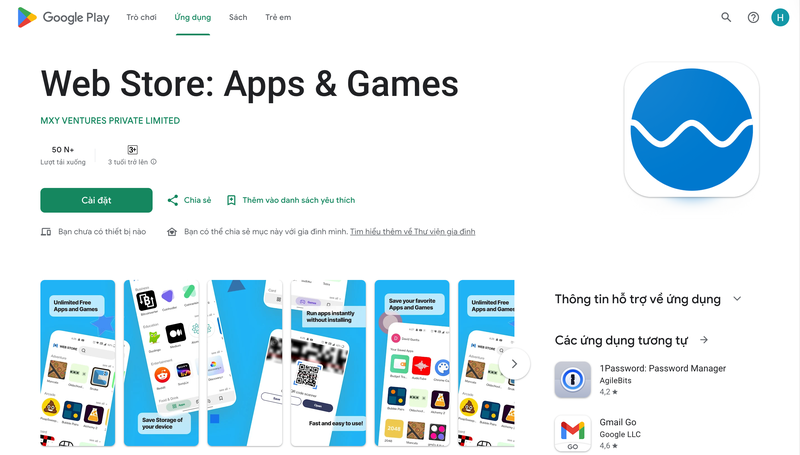
Tại thanh tìm kiếm, nhập từ khóa Web Store: Apps & Games. Hãy kiểm tra đúng tên ứng dụng và nhà phát hành để tránh nhầm lẫn với các ứng dụng khác.
Bước 3: Chọn ứng dụng phù hợp
Khi kết quả hiển thị, bạn chọn đúng ứng dụng Web Store do nhà phát hành cung cấp để tải đúng phiên bản chính thức.
Bước 4: Nhấn Cài đặt
Bấm vào nút Cài đặt và chờ quá trình tải hoàn tất. Thời gian tải thường khá nhanh vì ứng dụng có dung lượng nhẹ.
Bước 5: Mở ứng dụng và bắt đầu sử dụng
Sau khi cài xong, bạn mở Web Store và bắt đầu tìm kiếm các Web App để sử dụng. Giao diện đơn giản giúp bạn dễ dàng làm quen ngay từ lần đầu.
Lưu ý khi tải Web Store
Trong quá trình tải và cài đặt, bạn nên đảm bảo thiết bị có kết nối Internet ổn định để tránh lỗi. Ngoài ra, nên tải ứng dụng từ nguồn chính thức như CH Play để đảm bảo an toàn và hạn chế rủi ro bảo mật.
Cách sử dụng Web Store cho người mới
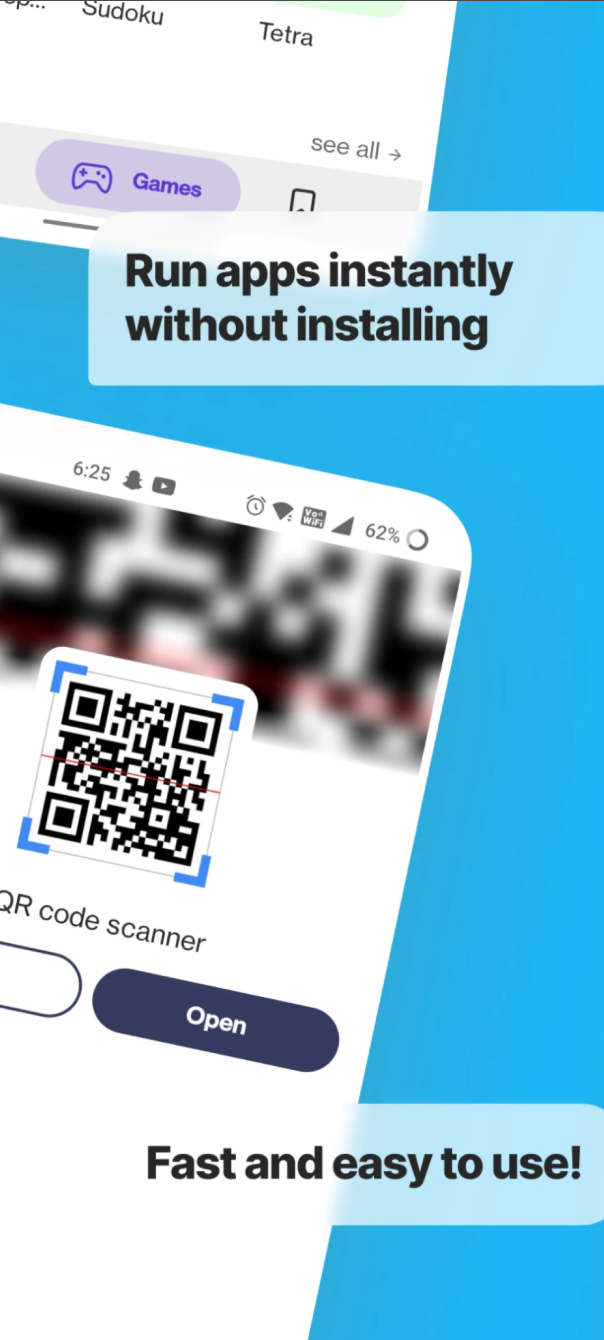
Về cơ bản, Web Store hoạt động giống như một “kho ứng dụng nhẹ”, nơi bạn có thể tìm kiếm, lưu và mở các Web App nhanh chóng. Để bắt đầu sử dụng Web Store, bạn có thể làm theo các bước dưới đây:
Bước 1: Mở ứng dụng Web Store
Sau khi cài đặt, bạn mở Web Store từ màn hình chính. Giao diện chính sẽ hiển thị danh sách các Web App phổ biến hoặc đề xuất.
Bước 2: Tìm kiếm ứng dụng cần dùng
Tại thanh tìm kiếm, bạn nhập tên ứng dụng hoặc dịch vụ bạn muốn sử dụng. Web Store sẽ hiển thị các kết quả liên quan để bạn lựa chọn.
Bước 3: Chọn và mở Web App
Nhấn vào ứng dụng bạn muốn, sau đó chọn mở để sử dụng. Lúc này, Web App sẽ chạy trực tiếp nhưng hiển thị giống như một ứng dụng thông thường.
Bước 4: Lưu ứng dụng yêu thích
Nếu bạn thường xuyên sử dụng một Web App, bạn có thể lưu lại trong Web Store. Điều này giúp truy cập nhanh hơn mà không cần tìm lại từ đầu.
Bước 5: Quản lý danh sách ứng dụng
Trong quá trình sử dụng, bạn có thể sắp xếp hoặc xóa các Web App không cần thiết để giữ giao diện gọn gàng hơn.
Web Store trên Chrome Extension
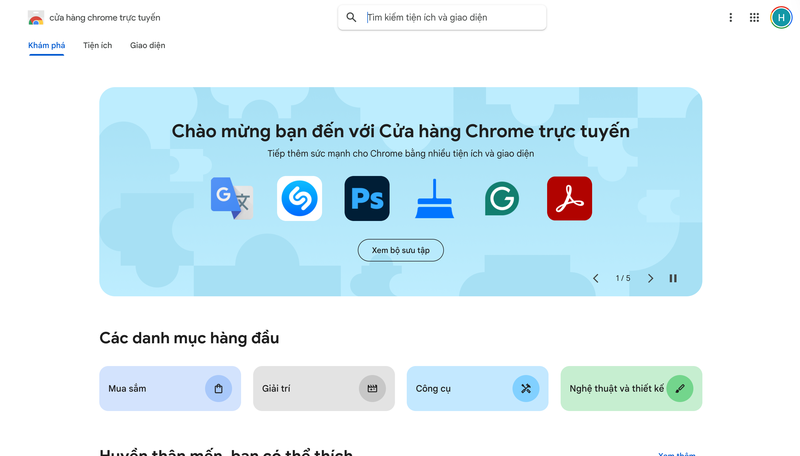
Trên máy tính, Web Store còn xuất hiện dưới dạng Chrome Web Store – nơi cung cấp các tiện ích mở rộng (Extension) cho trình duyệt Google Chrome. Khác với Web App trên điện thoại, Chrome Web Store tập trung vào các công cụ hỗ trợ duyệt web như chặn quảng cáo, quản lý mật khẩu, dịch ngôn ngữ hoặc tối ưu công việc. Từ đó, người dùng có thể nâng cao trải nghiệm khi sử dụng trình duyệt mà không cần cài đặt phần mềm riêng.
Chrome Web Store hoạt động như thế nào?
Chrome Web Store hoạt động như một kho tiện ích dành riêng cho trình duyệt Chrome. Người dùng có thể tìm kiếm Extension, sau đó cài đặt trực tiếp vào trình duyệt chỉ với một vài thao tác. Sau khi cài, tiện ích sẽ tích hợp vào Chrome và hoạt động ngay khi bạn duyệt web. Điểm tiện lợi là các extension này thường có dung lượng nhỏ, cài đặt nhanh và có thể bật/tắt dễ dàng khi không cần sử dụng.
Cách truy cập Chrome Web Store
Bạn không cần tải riêng ứng dụng để sử dụng Chrome Web Store.
- Bước 1: Mở trình duyệt Google Chrome
- Bước 2: Truy cập địa chỉ: chrome.google.com/webstore
- Bước 3: Tìm kiếm Extension hoặc ứng dụng cần dùng
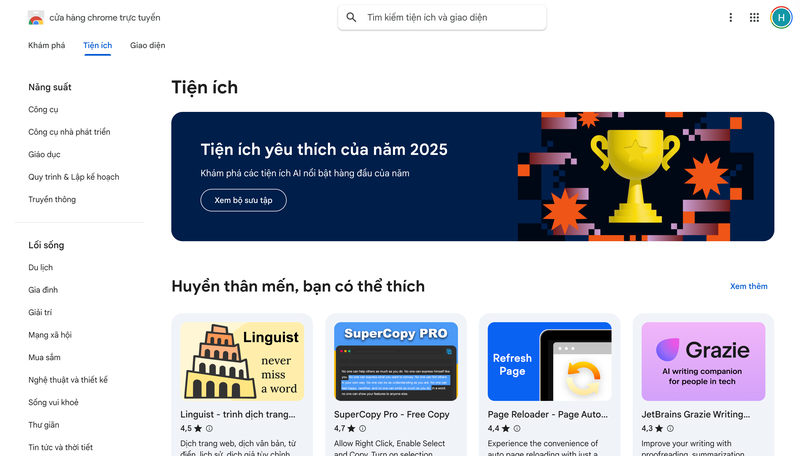
Sau khi truy cập, bạn sẽ thấy giao diện kho tiện ích với nhiều danh mục khác nhau như Productivity, Tools, Shopping hoặc Developer.
Cách cài Extension từ Chrome Web Store
Cài Extension trên Chrome Web Store khá đơn giản và chỉ mất vài giây.
- Bước 1: Tìm Extension bạn muốn cài
- Bước 2: Nhấn nút Thêm vào Chrome
- Bước 3: Chọn Thêm tiện ích để xác nhận
- Bước 4: Chờ hệ thống cài đặt tự động
Sau khi hoàn tất, Extension sẽ xuất hiện trên thanh công cụ của Chrome và sẵn sàng để sử dụng.
Những loại Extension phổ biến trên Chrome Web Store
Chrome Web Store cung cấp rất nhiều loại tiện ích khác nhau, phục vụ nhiều nhu cầu sử dụng. Phổ biến nhất là các extension hỗ trợ công việc như Google Docs Offline, Grammarly hoặc các công cụ quản lý tab. Ngoài ra, còn có các tiện ích giải trí như tải video, chặn quảng cáo hoặc tùy chỉnh giao diện trình duyệt.
Ưu điểm khi sử dụng Chrome Web Store
Một trong những ưu điểm lớn nhất của Chrome Web Store là tính tiện lợi. Bạn không cần tải phần mềm nặng mà vẫn có thể bổ sung thêm nhiều tính năng cho trình duyệt. Ngoài ra, các Extension thường được cập nhật tự động nên có thể đảm bảo hiệu năng và bảo mật trong quá trình sử dụng.
Hạn chế cần lưu ý
Dù tiện lợi, Chrome Web Store vẫn có một số hạn chế. Một số extension có thể yêu cầu quyền truy cập cao, vì vậy người dùng cần kiểm tra kỹ trước khi cài đặt. Bên cạnh đó, nếu cài quá nhiều tiện ích, trình duyệt có thể bị chậm. Do đó, bạn nên chỉ cài những extension thực sự cần thiết để giữ hiệu năng ổn định.
Kết luận
Nhìn chung, Web Store mang đến rất nhiều tiện lợi cho người dùng smartphone muốn tối ưu dung lượng máy. Với khả năng tiết kiệm dung lượng, dễ truy cập và linh hoạt trên nhiều thiết bị, Web Store phù hợp với người dùng muốn tối ưu trải nghiệm mà không cần phụ thuộc quá nhiều vào ứng dụng cài đặt truyền thống.
Web Store giúp tiết kiệm dung lượng, nhưng để trải nghiệm mượt mà, một chiếc điện thoại có cấu hình tốt vẫn rất cần thiết. Nếu bạn đang cân nhắc nâng cấp thiết bị, các dòng điện thoại Samsung tại FPT Shop là lựa chọn đáng tham khảo nhờ hiệu năng ổn định và tối ưu cho ứng dụng. Truy cập website FPT Shop ngay hôm nay để nhận ưu đãi khi sở hữu điện thoại Samsung hay các sản phẩm khác để không còn lo lắng về dung lượng!
Xem thêm:
:quality(75)/proxy_extension_3_ef6c840c6c.png)
:quality(75)/raw_image_extension_thumb_ba8fa9c72d.png)
:quality(75)/google_home_gemini_extension_chinh_thuc_phat_hanh_cho_tat_ca_nguoi_dung_e6251cc8b5.jpg)
:quality(75)/similarweb_extension_la_gi_0_c819d8da84.jpg)
:quality(75)/khong_cai_duoc_extension_tren_chrome_8fe57e59de.png)
:quality(75)/3_e502333b9e.jpg)


