:quality(75)/estore-v2/img/fptshop-logo.png)
:quality(75)/tai_ung_dung_va_tro_choi_trong_App_Store_tren_i_Pad_99233e11ec.jpg)
:quality(75)/Thu_Phuong_c6ff1c9803.jpg)
Hướng dẫn tải ứng dụng và trò chơi trong App Store trên iPad nhanh chóng, an toàn
Trong thời đại số, nhu cầu tải ứng dụng và trò chơi trong App Store trên iPad ngày càng phổ biến khi thiết bị này không chỉ phục vụ giải trí mà còn hỗ trợ học tập, làm việc hiệu quả. Tuy nhiên, không phải ai cũng nắm rõ cách tải nhanh, an toàn và tối ưu trải nghiệm. Với kho ứng dụng khổng lồ từ Apple, việc lựa chọn và cài đặt đúng cách sẽ giúp bạn tận dụng tối đa sức mạnh của iPad. Cùng FPT Shop tìm hiểu chi tiết cách thực hiện qua bài viết dưới đây.
App Store trên iPad là gì? Có gì nổi bật
App Store là kho ứng dụng chính thức do Apple phát triển, được tích hợp sẵn trên iPad nhằm cung cấp hàng triệu ứng dụng và trò chơi phục vụ nhiều nhu cầu khác nhau. Nền tảng này hoạt động như một “cửa hàng số”, nơi người dùng có thể tìm kiếm, tải về và cập nhật ứng dụng một cách dễ dàng. Trước khi xuất hiện trên App Store, tất cả ứng dụng đều phải trải qua quy trình kiểm duyệt nghiêm ngặt về nội dung, bảo mật và hiệu năng. Nhờ đó, người dùng có thể yên tâm khi cài đặt mà không lo phần mềm độc hại hay rủi ro dữ liệu.
Việc tải ứng dụng từ App Store mang lại nhiều lợi ích rõ rệt đối với người dùng. Trước hết là tính bảo mật cao, giúp hạn chế nguy cơ bị đánh cắp thông tin cá nhân. Bên cạnh đó, các ứng dụng đều được tối ưu riêng cho iPad, đảm bảo hoạt động mượt mà và tận dụng tốt màn hình lớn. Ngoài ra, hệ thống còn hỗ trợ cập nhật thường xuyên, giúp người dùng luôn được trải nghiệm phiên bản mới với nhiều tính năng cải tiến và vá lỗi kịp thời.
Điều kiện để tải ứng dụng và trò chơi trong App Store trên iPad
Để quá trình tải ứng dụng và trò chơi trong App Store trên iPad diễn ra thuận lợi, người dùng cần đáp ứng một số điều kiện cơ bản dưới đây.
Cần có Apple ID
Apple ID đóng vai trò như “chìa khóa” giúp bạn truy cập và sử dụng toàn bộ dịch vụ của Apple, bao gồm việc tải ứng dụng. Khi đã đăng nhập Apple ID trên iPad, bạn có thể tải app, đồng bộ dữ liệu và quản lý tài khoản dễ dàng. Để kiểm tra, hãy vào phần Cài đặt và xem tên tài khoản ở đầu màn hình. Nếu chưa đăng nhập, bạn cần bổ sung trước khi tải.
Kết nối internet ổn định
Một đường truyền mạng ổn định là yếu tố quan trọng để tải ứng dụng nhanh và không bị gián đoạn. Bạn có thể sử dụng WiFi hoặc dữ liệu di động như 4G/5G, tuy nhiên WiFi thường cho tốc độ tốt hơn và hạn chế phát sinh chi phí.

Dung lượng bộ nhớ đủ
Trước khi tải ứng dụng, hãy kiểm tra dung lượng còn trống trên iPad để tránh lỗi không thể cài đặt. Việc giải phóng bộ nhớ bằng cách xóa bớt dữ liệu hoặc ứng dụng không cần thiết sẽ giúp quá trình tải và sử dụng mượt mà hơn.
Cách tải ứng dụng và trò chơi trong App Store trên iPad
Đây là phần quan trọng nhất giúp bạn thực hiện đúng quy trình tải ứng dụng và trò chơi trong App Store trên iPad một cách nhanh chóng và an toàn. Chỉ cần làm theo các bước dưới đây, bạn có thể dễ dàng cài đặt bất kỳ ứng dụng nào mong muốn.
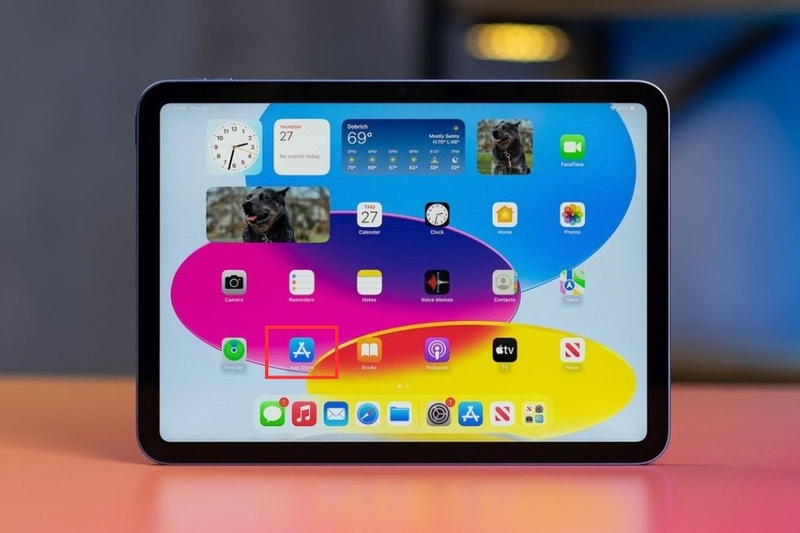
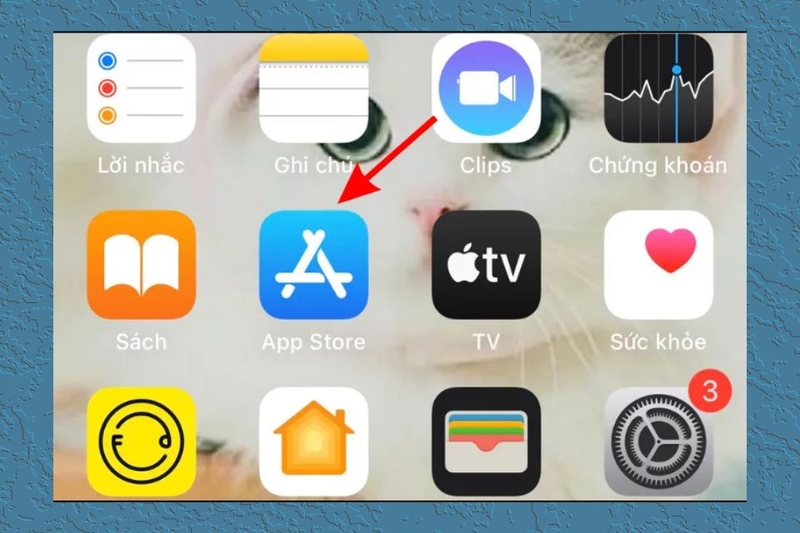
Bước 1: Mở App Store trên iPad
Trước tiên, bạn hãy tìm và mở App Store trên màn hình chính. Biểu tượng App Store có nền xanh dương với chữ “A” cách điệu, thường được đặt sẵn trên iPad khi xuất xưởng.
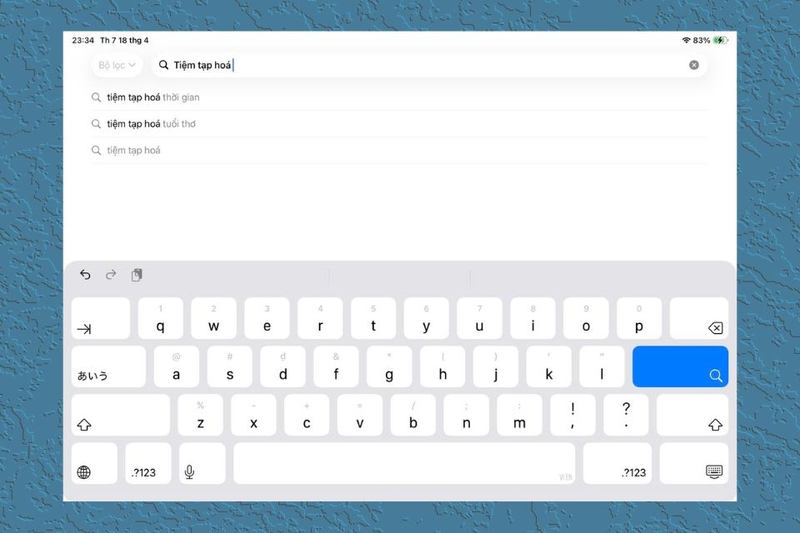
Bước 2: Tìm kiếm ứng dụng hoặc trò chơi
Sau khi truy cập, bạn sử dụng thanh tìm kiếm ở phía trên màn hình để nhập tên ứng dụng hoặc trò chơi cần tải. Nếu chưa biết chọn gì, bạn có thể nhập từ khóa chung như “game giải trí”, “học tiếng Anh” để nhận các gợi ý phù hợp.
Bước 3: Chọn ứng dụng phù hợp
Danh sách kết quả sẽ hiển thị nhiều lựa chọn. Bạn nên xem kỹ đánh giá từ người dùng, dung lượng ứng dụng và phần mô tả để chọn app phù hợp với nhu cầu cũng như cấu hình iPad.
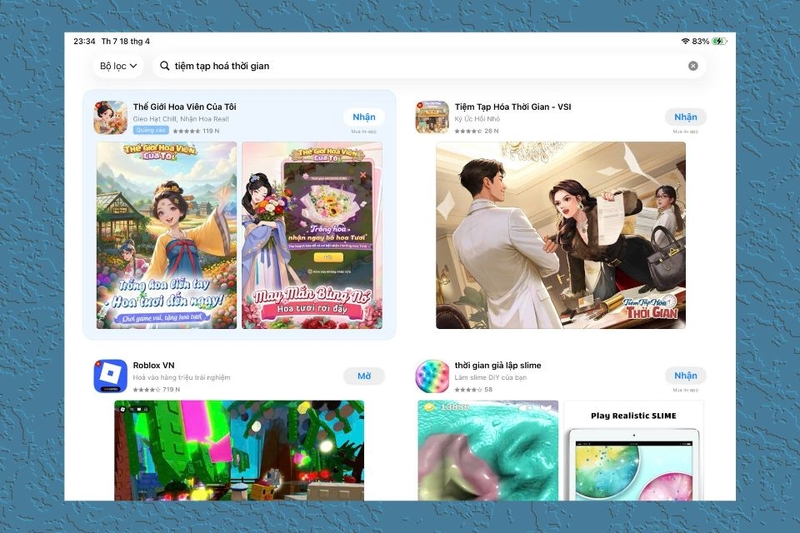
Bước 4: Nhấn “Nhận” để tải về
Với ứng dụng miễn phí, bạn nhấn “Nhận” để bắt đầu tải. Đối với ứng dụng trả phí, nút sẽ hiển thị giá tiền, bạn cần xác nhận thanh toán trước khi tải về.

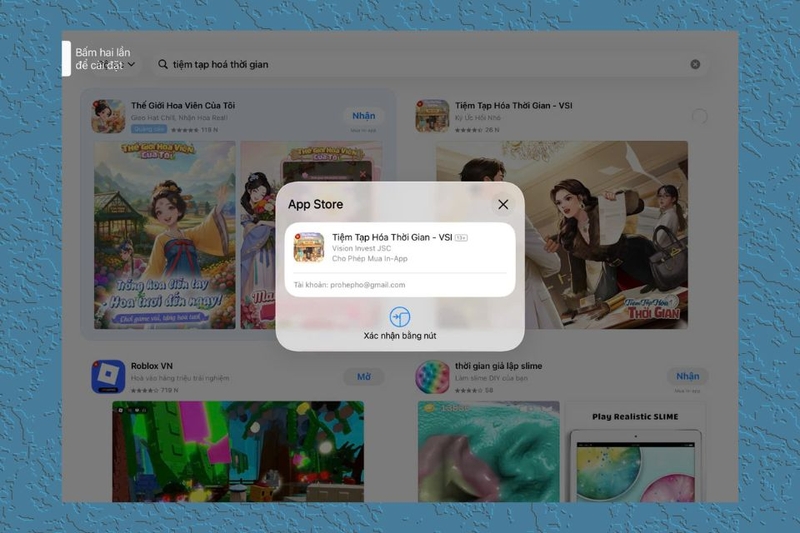
Bước 5: Xác nhận tải
Hệ thống sẽ yêu cầu xác thực bằng Face ID, Touch ID hoặc nhập mật khẩu tài khoản để đảm bảo an toàn khi cài đặt ứng dụng.
Bước 6: Mở và sử dụng ứng dụng
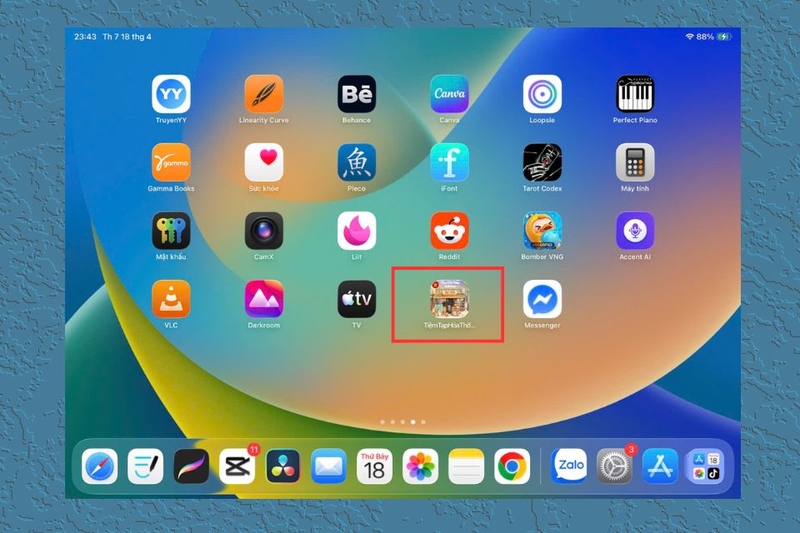
Sau khi tải xong, ứng dụng sẽ xuất hiện trên màn hình chính. Bạn chỉ cần nhấn vào biểu tượng để mở và bắt đầu trải nghiệm ngay.
Cách tải lại ứng dụng đã từng tải trên iPad
Nếu bạn đã từng cài đặt ứng dụng trước đó, việc tải lại trên iPad sẽ nhanh hơn nhờ các tính năng đồng bộ sẵn có của Apple.
Tải lại từ mục “Đã mua”
Bạn chỉ cần mở App Store, truy cập vào tài khoản và chọn mục “Đã mua”. Tại đây, danh sách ứng dụng từng tải sẽ hiển thị đầy đủ, bạn có thể nhấn tải lại mà không cần tìm kiếm lại từ đầu.
Đồng bộ ứng dụng từ iCloud
Với người dùng nhiều thiết bị Apple, tính năng iCloud giúp tự động đồng bộ ứng dụng, đảm bảo dữ liệu và trải nghiệm liền mạch trên các thiết bị.
Mẹo giúp bạn tải game trên iPad dễ dàng hơn
Bên cạnh việc tìm kiếm thủ công, bạn hoàn toàn có thể tải game nhanh hơn trên iPad nếu biết cách tận dụng các tính năng sẵn có trong App Store. Việc lọc và khám phá đúng cách sẽ giúp bạn tiết kiệm thời gian, đồng thời tìm được những tựa game phù hợp với sở thích và nhu cầu giải trí.
Tìm game theo danh mục
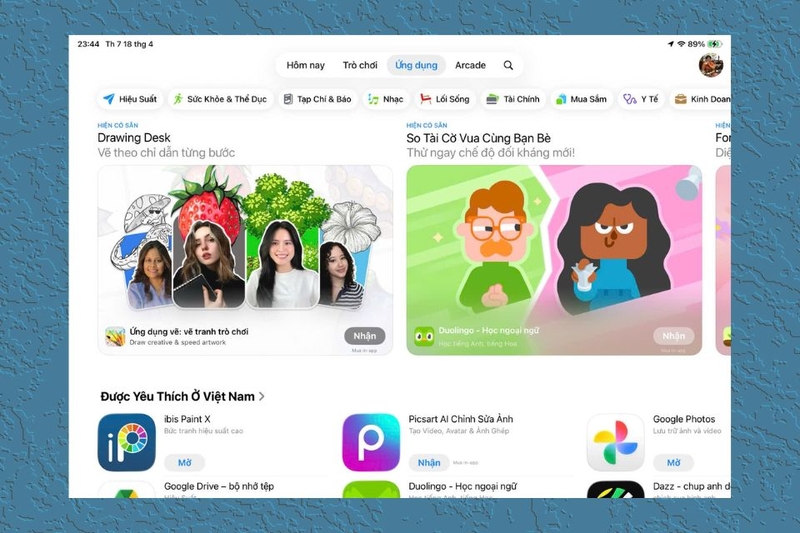
Trong App Store, mục Trò chơi được phân chia rõ ràng theo nhiều danh mục như game miễn phí, game trả phí và các bảng xếp hạng game hot. Bạn có thể truy cập vào các danh mục này để nhanh chóng khám phá những tựa game đang được nhiều người tải về hoặc đánh giá cao. Đây là cách hiệu quả để cập nhật xu hướng mà không cần phải biết trước tên game cụ thể.
Lọc game theo độ tuổi và thể loại
Ngoài danh mục, App Store còn cho phép bạn lọc game theo độ tuổi và thể loại như hành động, trí tuệ hay giáo dục. Tính năng này đặc biệt hữu ích nếu bạn muốn tìm game phù hợp cho trẻ em hoặc lựa chọn nội dung giải trí lành mạnh. Nhờ đó, trải nghiệm tải game trên iPad trở nên dễ dàng, chính xác và phù hợp hơn với từng người dùng.
Một số lỗi khi tải ứng dụng trong App Store trên iPad và cách khắc phục
Trong quá trình tải ứng dụng trên App Store, người dùng iPad đôi khi có thể gặp phải một số lỗi phổ biến gây gián đoạn trải nghiệm, nhưng hoàn toàn có thể xử lý nhanh nếu biết đúng cách.
- Không tải được ứng dụng: Nếu bạn không thể tải ứng dụng, hãy kiểm tra lại kết nối mạng WiFi hoặc dữ liệu di động.
- Tải chậm hoặc bị treo: Tình trạng tải chậm hoặc đứng yên thường xuất phát từ thiết bị hoạt động lâu hoặc mạng không ổn định. Bạn nên thử khởi động lại iPad để làm mới hệ thống, đồng thời đóng các ứng dụng chạy nền để tăng tốc độ tải.
- App Store không hoạt động: Khi App Store không phản hồi, hãy kiểm tra tình trạng hệ thống của Apple hoặc cập nhật phiên bản iPadOS mới nhất.
Tạm kết
Có thể thấy, việc tải ứng dụng và trò chơi trong App Store trên iPad không hề phức tạp nếu bạn nắm rõ các bước thực hiện và điều kiện cần thiết. Từ việc đăng nhập tài khoản, kết nối internet ổn định đến thao tác tìm kiếm và cài đặt, tất cả đều được tối ưu để người dùng có trải nghiệm nhanh chóng, an toàn và tiện lợi.
Nếu bạn đang tìm kiếm một chiếc iPad chính hãng để học tập, làm việc và giải trí hiệu quả, FPT Shop là địa chỉ đáng tin dành cho bạn. Sản phẩm được cung cấp đa dạng, đảm bảo nguồn gốc rõ ràng cùng chính sách bảo hành minh bạch và hỗ trợ tận tình, giúp bạn yên tâm lựa chọn sản phẩm phù hợp với nhu cầu.
Xem thêm:
:quality(75)/yeu_cau_hoan_tien_tren_app_store_duoc_duyet_thi_apple_hoan_tien_vao_dau_1_ef5d823c65.png)
:quality(75)/apple_go_bo_hon_135000_ung_dung_tren_app_store_tai_eu_2_8df39b056b.jpg)
:quality(75)/ftiosx_anh_dai_dien_a90a3dee2c.jpg)
:quality(75)/apple_thay_doi_chinh_sach_app_store_tai_chau_au_duoi_ap_luc_tu_dao_luat_thi_truong_ky_thuat_so_99c9224e03.jpg)
:quality(75)/chuyen_vung_app_store_sang_my_01_b2c528b955.jpg)
:quality(75)/cach_tai_ung_dung_tu_app_store_khong_can_mat_khau_2_759a3b05ec.jpg)


