:quality(75)/estore-v2/img/fptshop-logo.png)
:quality(75)/2023_2_8_638114709577324374_cach-sua-loi-java-khi-choi-minecraft.jpg)
:quality(75)/2023_1_13_638092262041667000_8.jpg)
Cách sửa lỗi Java khi chơi Minecraft nhanh chóng nhất
Nhiều năm qua Minecraft đã trở thành tựa game ăn khách bậc nhất vì nó có những điều tuyệt vời như: Lối chơi gây nghiện và đơn giản, phù hợp với mọi lứa tuổi v.v... Mặc dù vậy, nếu chẳng may xảy ra lỗi Java khi chơi Minecraft hoặc lỗi liên quan đến Java sẽ làm ảnh hưởng không nhỏ đến chất lượng trải nghiệm. Tuy nhiên, cách sửa lỗi Java khi chơi Minecraft sẽ có ngay dưới đây.
Khắc phục lỗi Java Runtime Environment 1.6.0 trong game Minecraft
Lỗi Java Runtime Environment 1.6.0 tương đối phổ biến trong game Minecraft nhưng cách khắc phục tương đối dễ dàng. Theo đó, bạn chỉ cần tải và cài đặt Java phiên bản mới nhất là có thể chơi game bình thưởng. Cách thức thực hiện cụ thể như sau:
- Bước 1: Thực hiện tải phiên bản Java mới nhất => TẠI ĐÂY.
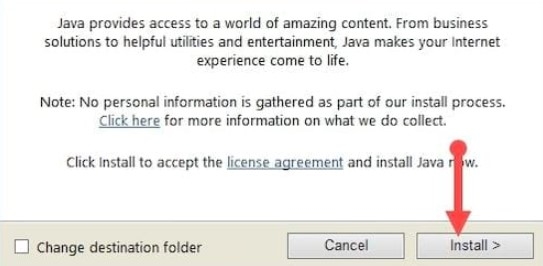
- Bước 2: Khi đã tải thành công, lúc này giao diện cài đặt của Java sẽ xuất hiện thì bạn bấm vào Install để thực hiện cài đặt vào máy tính bàn hoặc Laptop của mình.
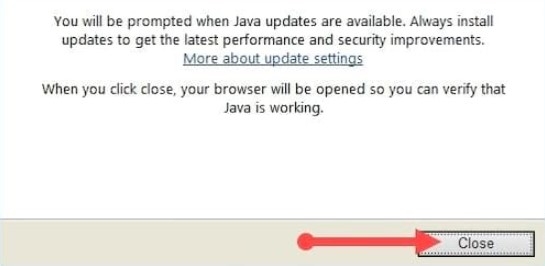
- Bước 3: Bấm vào Close để đóng của sổ lại sau khi đã xuất hiện thông báo "You have successfully installed Java", nghĩa là bạn đã cài Java thành công.
- Bước 4: Ở bước này là bạn đã có thể trải nghiệm game Minecraft một cách bình thường mà không còn phải lo lỗi Java xuất hiện thêm một lần nào nữa.
Xem thêm: Bật mí cách đổi skin Minecraft và tạo skin mới dễ dàng nhất
Khắc phục lỗi Java Has Stopped Working trong game Minecraft
Theo khảo sát của chúng tôi thì lỗi Java Has Stpped Working cũng xuất hiện khá thường xuyên. Mặc dù thế, cách khắc phục triệt để cũng không quá khó để thực hiện. Chi tiết như sau:
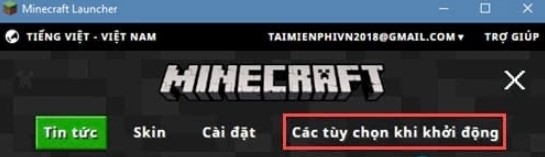
- Bước 1: Khởi động Minecraft Launcher lên. Sau đó bấm vào "Các tuỳ chọn khởi động" để thực hiện cài đặt, chỉnh sửa phiên bản trong Minecraft Launcher nhằm hỗ trợ khi tham gia trò chơi này.
- Bước 2: Bạn chọn vào Thêm mới.
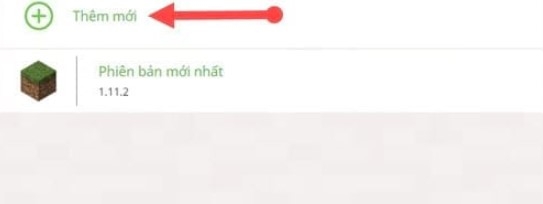
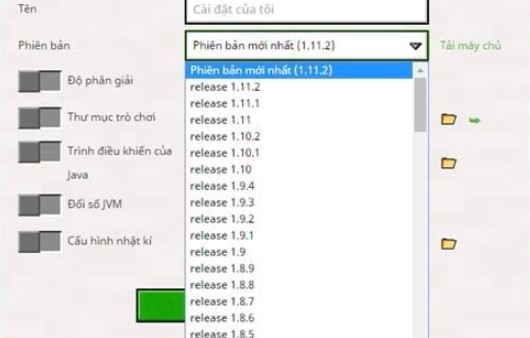
- Bước 3: Đến đây bạn lựa chọn phiên bản Minecraft gần nhất so với phiên bản Minecraft hiện tại vì rất có thể phiên bản game đang chơi của bạn xảy ra sự cố, lúc này lựa chọn phiên bản thấp hơn gần nhất và đợi hệ thống khắc phục lỗi.
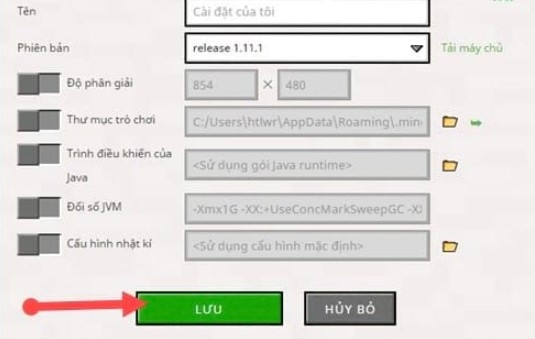
- Bước 4: Chọn Lưu để ghi nhớ thiết lập vừa rồi.
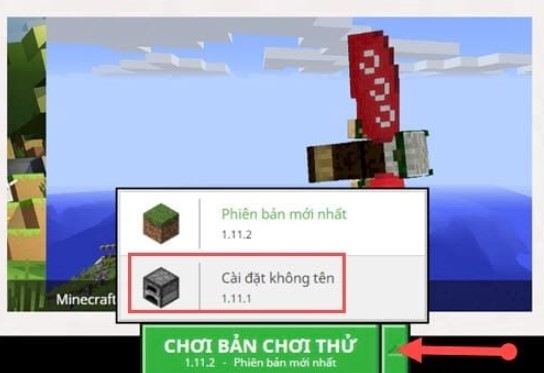
- Bước 5: Ở bước này bạn hãy quay ra màn hình chính và thực hiện lựa chọn phiên bản Minecraft cũ đó để trải nghiệm như chưa có lỗi gì xảy ra nha!
Khắc phục lỗi Crash trong game Minecraft
Lỗi Crash trong game Minecraft xuất hiện vì nó liên quan tới Java. Trên thực tế, lỗi này có thể do một số thành phần trong thiết bị không tương thích hoặc đã lỗi thời. Theo đó, cách khắc phục hiệu quả và nhanh nhất như sau:
- Bước 1: Tiến hành tải DirectX phiên bản mới nhất về máy tính => TẠI ĐÂY.
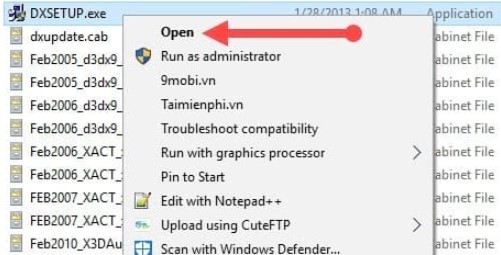
- Bước 2: Khi đã tải thành công, bạn hãy thực hiện giải nén và tìm đến tệp DXSETUP.exe rồi bấm vào Open để nó hoạt động.
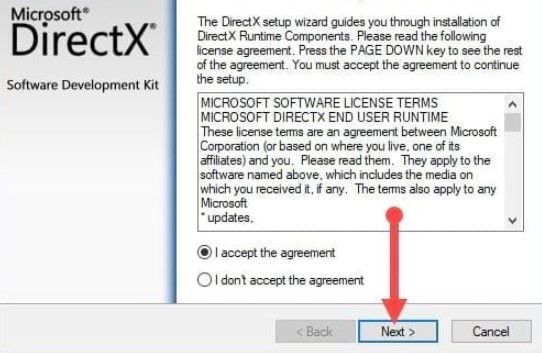
- Bước 3: Chọn vào "I accept the agreement" và bấm Next để tiếp tục.
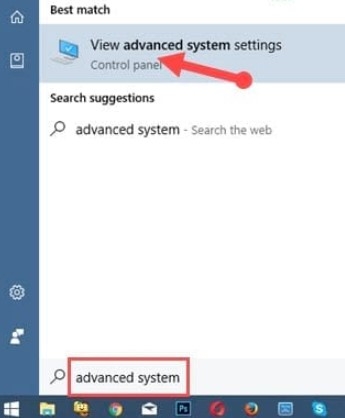
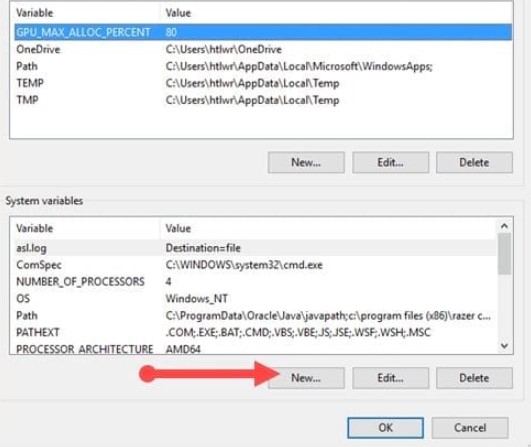
- Bước 4: Ở bước này bạn khởi động Menu Start và thực hiện tìm kiếm Advanced system. Sau đó vào View Advanced system settings.
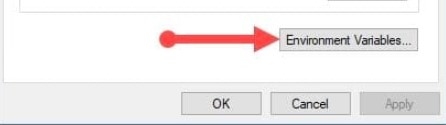
- Bước 5: Tìm đến tab Advanced và lựa chọn Enviroment Variables.
- Bước 6: Ở đây bạn bấm vào mục System variables và chọn New.
- Bước 7: Tiến hành thêm Name là _JAVA_OPTIONS và value là -Xmx256 như hình bên dưới.
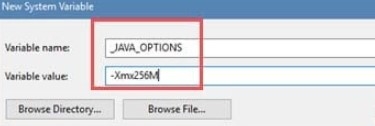
- Bước 8: Chọn OK để tiếp tục.
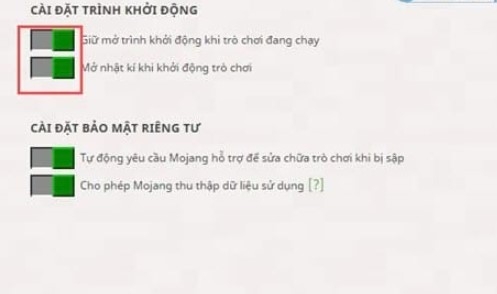
- Bước 9: Kích hoạt 2 mục "Mở nhật kí khi khởi động trò chơi" và "Giữ mở trình khởi động khi trò chơi đang chạy" trong phần cài đặt của Minecraft Launcher.
Thực hiện đầy đủ những bước làm trên là bạn đã có thể sửa lỗi thành công liên quan đến Java. Từ đây có thể nhanh chóng vào trò chơi Minecraft để trải nghiệm bình thường mà không còn lo lắng là lỗi này sẽ lặp lại nữa.
Lời kết
Trên đây chúng tôi đã bật mí đến quý độc giả xa gần cách sửa lỗi Java khi chơi Minecraft và khắc phục tình trạng chơi game bị lỗi liên quan tới Java. Mong rằng toàn bộ những thông tin trên đã mang đến cho bạn nhiều điều bổ ích và cần thiết. Chúc bạn thực hiện thành công và chơi Minecraft thật vui nha.
Xem thêm:
iPhone 17 Pro Max ra mắt với màu Cam Vũ Trụ hot trend, hàng loạt nâng cấp tốt nhất lịch sử iPhone. Đặt mua ngay iPhone 17 Pro Max để được nhận ưu đãi trợ giá tốt nhất thị trường chỉ có tại FPTShop và hưởng đặc quyền bảo hành trọn đời.
:quality(75)/2023_2_8_638114709577324374_cach-sua-loi-java-khi-choi-minecraft.jpg)


