:quality(75)/estore-v2/img/fptshop-logo.png)
:quality(75)/f32103d8_20db_45e7_834d_5268cf18d45e_9b2a705f13.jpg)
Khám phá OneCommander: Trình quản lý file hiện đại thay thế File Explorer trên Windows
:quality(75)/small/One_Commander_177a44e541.png)
:quality(75)/small/One_Commander_177a44e541.png)
OneCommander
:quality(75)/onecommander_cce14f895e.png)
:quality(75)/Windows_icon_259ce5e718.png)
OneCommander là ứng dụng quản lý file thế hệ mới dành cho Windows, mang đến trải nghiệm làm việc mượt mà với giao diện trực quan, nhiều tab, hỗ trợ theme tùy biến và hàng loạt tính năng nâng cao giúp xử lý file nhanh chóng, hiệu quả hơn bao giờ hết. Hãy cùng theo dõi trong bài viết dưới đây!
Nếu mỗi ngày bạn phải xử lý hàng loạt thư mục và cảm thấy File Explorer của Windows chưa đủ nhanh hoặc còn thiếu tính năng nâng cao, đã đến lúc bạn nên tìm một giải pháp khác. OneCommander chính là lựa chọn đáng thử – một trình quản lý file hiện đại, linh hoạt và tối ưu tốc độ.
Với giao diện thông minh cùng nhiều công cụ hữu ích, ứng dụng này giúp việc sắp xếp và truy cập dữ liệu trở nên gọn gàng, hiệu quả hơn rất nhiều. Hãy cùng FPT Shop tham khảo ngay bài viết dưới đây!
OneCommander là gì?
OneCommander là một trình quản lý tệp dành cho Windows, nổi bật với giao diện hai khung (dual-pane) và hệ thống tab tiện lợi. Được phát triển bởi Millet Software, OneCommander kế thừa những tinh hoa từ các file manager nổi tiếng nhưng mang đến trải nghiệm hoàn toàn mới phù hợp với người dùng hiện đại.
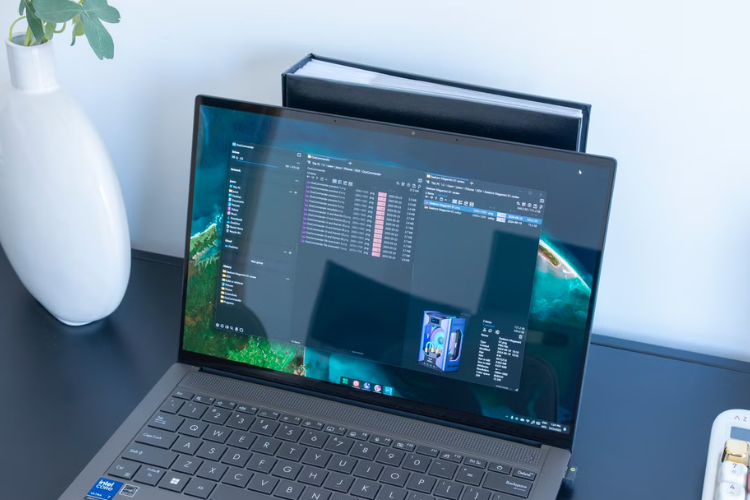
Đây là giải pháp thay thế File Explorer mặc định, đặc biệt phù hợp với người dùng nâng cao hoặc những ai thường xuyên làm việc với nhiều thư mục cùng lúc. Nhờ thiết kế linh hoạt và tối ưu thao tác, OneCommander giúp việc sao chép, di chuyển và sắp xếp dữ liệu trở nên nhanh chóng và khoa học hơn.
Những lý do khiến OneCommander trở thành lựa chọn hàng đầu
Hiệu năng nhanh, hiển thị nhiều thông tin trong nháy mắt
Ngay từ lần đầu sử dụng OneCommander, bạn sẽ dễ dàng nhận ra sự khác biệt về tốc độ. Mọi thao tác mở thư mục, chuyển ổ đĩa hay tìm kiếm file đều diễn ra mượt mà hơn so với File Explorer mặc định. Đặc biệt khi tìm kiếm dữ liệu trong thư mục lớn, tốc độ phản hồi nhanh tạo cảm giác làm việc liền mạch và hiệu quả hơn hẳn.
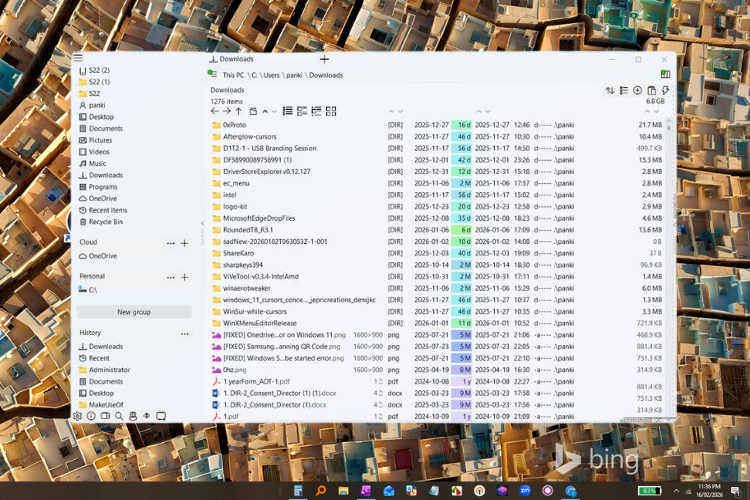
Không chỉ nhanh, OneCommander còn hiển thị thông tin rất thông minh mà không gây rối mắt. Ở góc trên bên trái, bạn có thể xem toàn bộ các ổ đĩa; bên dưới là khu vực truy cập nhanh và tab History giúp mở lại những thư mục đã dùng gần đây chỉ trong vài giây.
Khi truy cập vào một thư mục, phần mềm còn hiển thị dung lượng của từng folder - điều mà File Explorer vẫn chưa hỗ trợ đầy đủ. Ở chế độ chi tiết, bạn có thể biết thời điểm file được tạo hoặc chỉnh sửa (theo ngày, tháng, năm). Ngoài ra còn có các thông tin hữu ích như số trang của file PDF, độ phân giải hình ảnh hay các siêu dữ liệu khác. Nhờ vậy, bạn hiếm khi phải mở mục Properties chỉ để kiểm tra những thông tin cơ bản.
Giao diện hai ngăn mạnh mẽ, tối ưu quản lý file
Điểm làm nên sự khác biệt lớn nhất của OneCommander không chỉ nằm ở tốc độ, mà còn ở khả năng tùy biến bố cục linh hoạt. Mặc định, ứng dụng mở ở chế độ một ngăn quen thuộc. Tuy nhiên, bạn có thể chuyển sang chế độ hai ngăn chỉ trong vài thao tác.
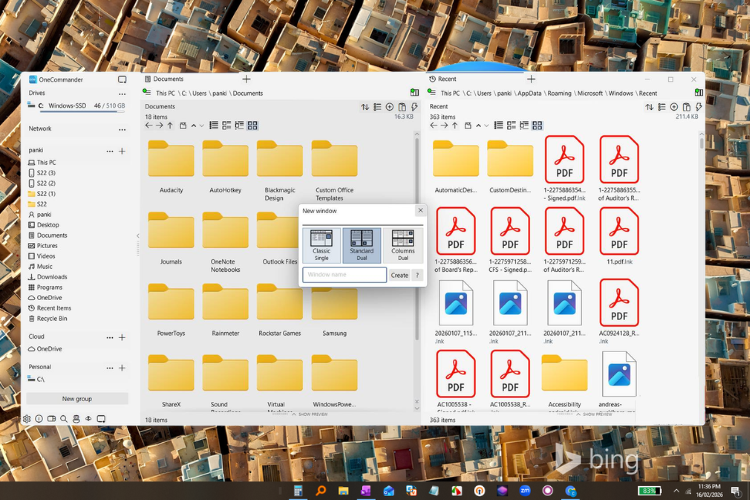
Chế độ hai ngăn giúp việc di chuyển, sao chép và sắp xếp file trở nên trực quan hơn rất nhiều. Thay vì phải chuyển qua lại giữa các tab như trên File Explorer, bạn có thể đặt hai thư mục cạnh nhau để kéo thả trực tiếp. Việc so sánh nội dung giữa các thư mục cũng nhanh và chính xác hơn. Bạn còn có thể thay đổi kích thước từng ngăn hoặc thu gọn tạm thời khi cần thêm không gian làm việc.
Ngoài ra, OneCommander còn hỗ trợ chế độ hai ngăn theo dạng cột. Với kiểu hiển thị này, mỗi thư mục mở ra sẽ xuất hiện thành một cột mới nằm cạnh cột trước đó. Cách bố trí này chiếm khá nhiều diện tích màn hình, nhưng lại cực kỳ hữu ích khi làm việc trên màn hình lớn hoặc khi bạn cần theo dõi cấu trúc thư mục nhiều cấp một cách rõ ràng.
Theme, biểu tượng và mã màu: Tùy chỉnh theo cách của bạn
Không giống Windows Explorer chỉ có hai lựa chọn sáng và tối cơ bản, OneCommander mang đến nhiều theme đa dạng hơn. Mỗi theme không chỉ thay đổi màu nền mà còn điều chỉnh khoảng cách giữa các mục, kiểu highlight và tổng thể phong cách hiển thị. Nhờ vậy, bạn có thể chọn giao diện phù hợp với thói quen làm việc của mình.
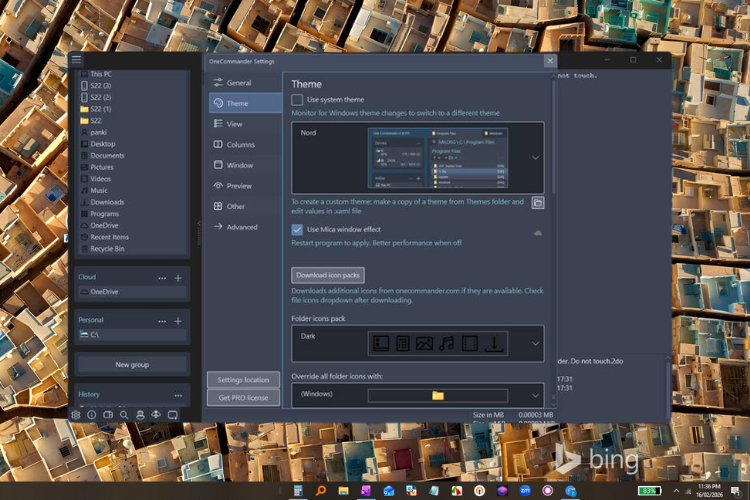
Trong phần Themes, bạn còn có thể thay đổi bộ biểu tượng file và thư mục, màu nhấn (accent color) cũng như cách hiển thị mục được chọn. Dù là những chi tiết nhỏ, chúng tạo nên sự khác biệt lớn đối với những ai yêu thích cá nhân hóa không gian làm việc.
Một điểm thú vị khác là khả năng gán màu cho từng thư mục. Tính năng này giúp bạn phân loại nội dung chỉ bằng cách nhìn lướt qua - ví dụ, dùng một màu cho tài liệu công việc và màu khác cho dữ liệu cá nhân. Không chỉ trực quan hơn, hệ thống tìm kiếm của OneCommander còn cho phép lọc theo màu đã gán, giúp bạn truy xuất file nhanh và chính xác hơn.
Ghi chú, phím tắt và tự động hóa: Bộ công cụ tăng năng suất mạnh mẽ
Không dừng lại ở quản lý file, OneCommander còn tích hợp nhiều tính năng nhỏ nhưng cực kỳ hữu ích - những thứ ban đầu có thể bạn nghĩ mình không cần, nhưng khi đã quen rồi thì rất khó bỏ.
Một trong số đó là tính năng ghi chú ngay trong thư mục. Chỉ cần nhấn Alt + N, bạn có thể thêm một ghi chú ngắn để mô tả nội dung hoặc mục đích của thư mục đó. Dù không sử dụng hằng ngày, tính năng này đặc biệt hữu ích khi bạn cần thêm bối cảnh cho các dự án dài hạn. Vài tuần sau quay lại, bạn vẫn hiểu rõ thư mục đó dùng để làm gì.
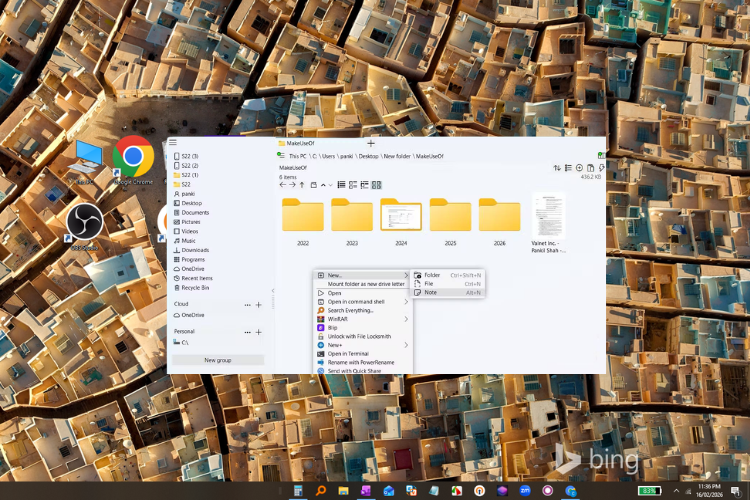
Về phím tắt, OneCommander hỗ trợ đầy đủ cho người dùng thích thao tác nhanh bằng bàn phím. Bạn có thể nhấn phím cách để xem trước file, dùng phím mũi tên trái/phải để điều hướng giữa các thư mục. Đặc biệt, toàn bộ phím tắt đều có thể tùy chỉnh trong Settings > Advanced > Shortcuts Editor, cho phép bạn cá nhân hóa theo thói quen làm việc riêng.
File Automator - Tính năng xử lý tự động
Cuối cùng là File Automator - một trong những tính năng “đắt giá” nhất của OneCommander dành cho những ai thường xuyên làm việc với số lượng lớn file.
Thay vì phải đổi tên từng file một cách thủ công, bạn có thể áp dụng hàng loạt quy tắc chỉ trong một lần thao tác. File Automator cho phép thêm tiền tố (prefix), hậu tố (suffix), đánh số thứ tự tự động, thay thế ký tự, xóa ký tự không mong muốn hoặc chuẩn hóa toàn bộ tên file theo một cấu trúc nhất quán. Điều này đặc biệt hữu ích khi bạn quản lý ảnh sản phẩm, tài liệu dự án hoặc dữ liệu tải về từ nhiều nguồn khác nhau.
Ngoài đổi tên, công cụ này còn cho phép chuyển đổi định dạng file hàng loạt (tùy theo loại file được hỗ trợ), giúp bạn tiết kiệm đáng kể thời gian so với việc xử lý từng file riêng lẻ. Ví dụ, bạn có thể chuẩn hóa toàn bộ ảnh sang một định dạng thống nhất trước khi tải lên website hoặc gửi cho khách hàng.
Điểm mạnh của File Automator là giao diện trực quan: bạn có thể xem trước kết quả thay đổi trước khi áp dụng chính thức, tránh sai sót ngoài ý muốn. Nhờ vậy, ngay cả người dùng không rành kỹ thuật cũng có thể tận dụng sức mạnh tự động hóa mà không cần cài thêm công cụ bên ngoài.
Lời kết
Nếu bạn là một người dùng chuyên nghiệp hoặc đơn giản là người thường xuyên phải làm việc với hàng tá tập tin và thư mục mỗi ngày, đừng để File Explorer giới hạn hiệu suất làm việc của bạn nữa. Hãy trải nghiệm OneCommander ngay hôm nay để tự mình cảm nhận sự khác biệt!
Nếu bạn thường xuyên làm việc với nhiều tệp tin và cần một thiết bị ổn định để xử lý công việc hằng ngày, hãy tham khảo các mẫu laptop văn phòng chính hãng đang được phân phối tại FPT Shop. Những dòng laptop này sở hữu thiết kế gọn nhẹ, hiệu năng ổn định và thời lượng pin tốt, đáp ứng hiệu quả nhu cầu học tập, làm việc và quản lý dữ liệu.
Xem thêm
:quality(75)/Cover_4dd1ee6ff5.jpg)
:quality(75)/Cover_8360dbc053.jpg)
:quality(75)/cach_copy_anh_tu_may_tinh_vao_iphone_9_7fc08fae0d.jpeg)
:quality(75)/small/windows_11_loi_0x803f8001_lan_rong_199529_5_93e9c80ace.jpg)
:quality(75)/Zorin_OS_18_2_095a0deffd.png)
:quality(75)/Cover_7ff8a3ece4.jpg)


