:quality(75)/estore-v2/img/fptshop-logo.png)
:quality(75)/2023_10_13_638328073405548695_khunganhonline-com_15ee73d1c22c7.jpg)
Sumatra PDF là gì? Hướng dẫn cách cài đặt và sử dụng phần mềm đọc PDF siêu nhẹ
:quality(75)/small/Sumatra_PDF_05e0c3aa7a.png)
:quality(75)/small/Sumatra_PDF_05e0c3aa7a.png)
Sumatra PDF
:quality(75)/sumatra_pdf_7_765e38a088.jpg)
:quality(75)/small/windows_icon_020b6dc2e3.png)
Trong số nhiều phần mềm đọc tài liệu, Sumatra PDF nổi bật nhờ sự gọn nhẹ, tốc độ xử lý nhanh và khả năng hỗ trợ đa định dạng. Không giống như những công cụ cồng kềnh, Sumatra PDF tập trung vào trải nghiệm mượt mà, đơn giản và hiệu quả, phù hợp cho mọi đối tượng người dùng.
Bài viết này sẽ giúp bạn hiểu rõ Sumatra PDF là gì, những tính năng nổi bật, ưu – nhược điểm cũng như cách cài đặt và sử dụng chi tiết. Mời các bạn cùng tìm hiểu trước khi tải phần mềm Sumatra PDF về sử dụng nhé.
Sumatra PDF là gì?
Sumatra PDF là phần mềm đọc tài liệu mã nguồn mở, miễn phí, hoạt động trên nền tảng Windows. Ứng dụng được thiết kế tối giản, dung lượng chỉ khoảng 7MB – 8MB, nhưng vẫn đủ mạnh để xử lý nhiều loại định dạng:
- PDF – Định dạng phổ biến nhất cho tài liệu.
- ePub, MOBI – Các định dạng dành cho sách điện tử.
- XPS, DjVu, CHM – Các định dạng ít phổ biến hơn nhưng vẫn được nhiều tài liệu cũ sử dụng.
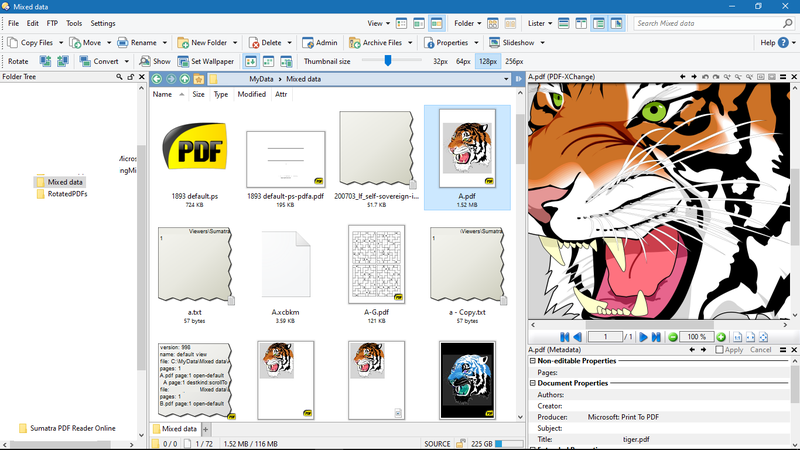
Thông tin cơ bản về Sumatra PDF:
- Nền tảng hỗ trợ: Windows Vista, 7, 8, 10, 11.
- Dung lượng: ~7MB.
- Giá mua: Hoàn toàn miễn phí.
Nhờ khả năng khởi chạy gần như tức thì, chỉ mất chưa đến một giây để mở file, kết hợp với giao diện trực quan, đơn giản và dễ sử dụng, Sumatra PDF được xem là một lựa chọn lý tưởng cho những ai thường xuyên cần đọc tài liệu nhanh chóng. Phần mềm đặc biệt phù hợp với người dùng không có nhu cầu chỉnh sửa hay thao tác nâng cao, mà chỉ muốn tập trung vào việc mở, xem và tra cứu nội dung ngay lập tức. Chính sự gọn nhẹ và hiệu quả này đã giúp Sumatra PDF trở thành công cụ yêu thích của nhiều sinh viên, nhân viên văn phòng cũng như những ai cần tiết kiệm thời gian khi xử lý tài liệu điện tử.
Các tính năng nổi bật của Sumatra PDF
Mặc dù nhỏ gọn, Sumatra PDF vẫn được trang bị nhiều tính năng tiện ích:
- Dung lượng cực nhẹ – Cài đặt nhanh chóng, không chiếm nhiều tài nguyên CPU/RAM.
- Khởi chạy siêu tốc – Mở file PDF chỉ trong vài giây, kể cả với tài liệu dài hàng trăm trang.
- Giao diện tối giản – Không có quá nhiều nút bấm rườm rà, giúp người dùng tập trung vào nội dung tài liệu.
- Hỗ trợ nhiều định dạng – Ngoài PDF còn có ePub, MOBI, XPS, DjVu, CHM, CBZ, CBR.
- Tính năng đọc tiện lợi – Mở nhiều file theo tab, phóng to/thu nhỏ dễ dàng, tìm kiếm nhanh.
- Ghi nhớ vị trí đọc – Khi bạn đóng tài liệu, phần mềm sẽ lưu lại vị trí để lần sau mở tiếp.
- Phím tắt thông minh – Hỗ trợ thao tác nhanh, thuận tiện cho người dùng chuyên nghiệp.
- In tài liệu – Cho phép in trực tiếp file PDF hoặc các định dạng khác.
Ưu – nhược điểm của Sumatra PDF
Tiêu chí | Ưu điểm | Nhược điểm |
|---|---|---|
Kích thước | Nhẹ, cài đặt nhanh, không ngốn tài nguyên | Không có công cụ chỉnh sửa tài liệu |
Giao diện | Đơn giản, dễ sử dụng, tập trung vào đọc | Ít tùy chọn cá nhân hóa giao diện |
Hiệu suất | Mở file nhanh, xử lý mượt mà | Hơi hạn chế khi mở file dung lượng quá lớn, nhiều hình ảnh |
Định dạng hỗ trợ | PDF, ePub, MOBI, XPS, DjVu, CHM… | Không hỗ trợ chỉnh sửa trực tiếp nội dung |
Tính năng | Mở nhiều tab, phím tắt, ghi nhớ trang | Thiếu tính năng nâng cao như bảo mật, ký số, chú thích |
Nhìn chung, Sumatra PDF lý tưởng cho ai cần một phần mềm đọc nhanh, mượt, không cầu kỳ. Nếu bạn muốn chỉnh sửa, chú thích hoặc làm việc chuyên sâu hơn, có thể cân nhắc thêm Adobe Acrobat Reader hoặc Foxit Reader.
Hướng dẫn cài đặt và sử dụng Sumatra PDF
Cài đặt Sumatra PDF
Quá trình cài đặt Sumatra PDF rất đơn giản, bạn hãy thực hiện vài bước cơ bản:
- Bước 1: Truy cập link tải chính thức Sumatra PDF.
- Bước 2: Nhấn Download để tải phiên bản mới nhất.
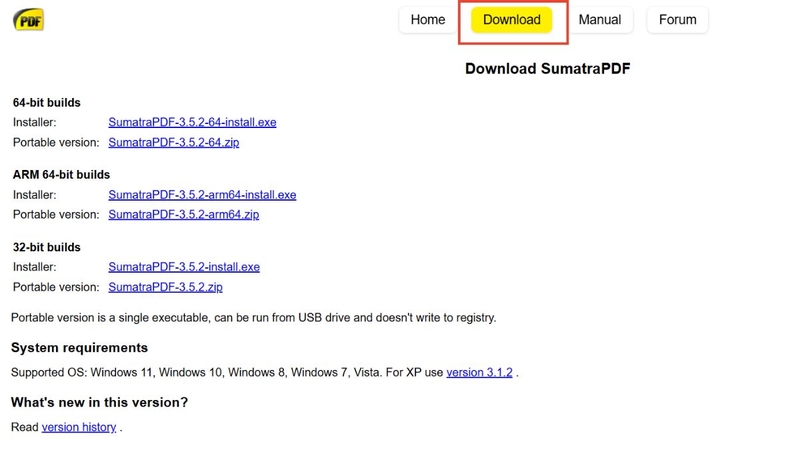
- Bước 3: Sau khi tải xong, mở file cài đặt và nhấn Install Sumatra PDF.
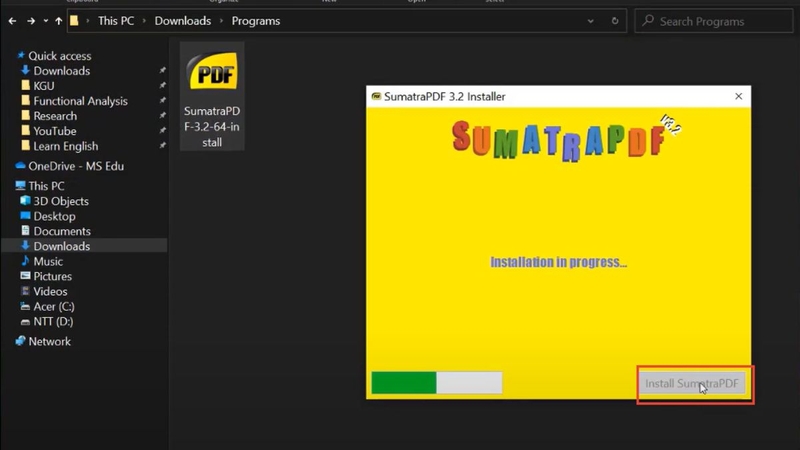
- Bước 4: Chờ vài giây để phần mềm được cài đặt. Sau đó, nhấn Start Sumatra PDF để khởi động.
Với dung lượng chỉ vài MB, quá trình cài đặt thường không mất quá 1 phút.
Cài Sumatra PDF làm trình đọc mặc định
Để tiện lợi hơn, bạn có thể đặt Sumatra PDF làm phần mềm mở file PDF mặc định:
- Bước 1: Tìm một file PDF bất kỳ, nhấn chuột phải chọn Open with.
- Bước 2: Chọn Choose another app.
- Bước 3: Tìm và chọn Sumatra PDF.
- Bước 4: Tích vào ô Always use this app to open .PDF files, sau đó nhấn OK.
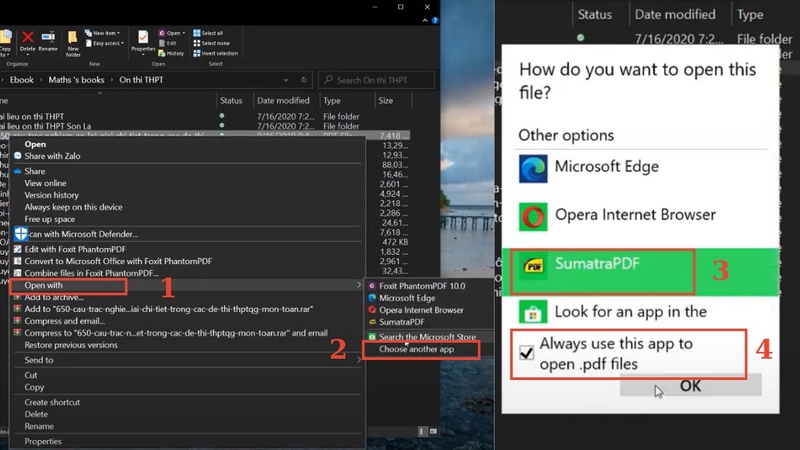
Kể từ bây giờ, mọi file PDF trên máy sẽ được mở bằng Sumatra PDF chỉ với một cú click.
Cách sử dụng Sumatra PDF
Sau khi cài đặt, bạn có thể bắt đầu trải nghiệm đọc tài liệu với Sumatra PDF:
- Mở file PDF: Khởi động phần mềm, chọn Open a Document rồi tìm đến file PDF cần đọc.
- Điều hướng tài liệu: Dùng thanh công cụ hoặc phím tắt để chuyển trang, tìm kiếm nội dung, phóng to/thu nhỏ.
- Tùy chỉnh chế độ xem: Truy cập menu View để chọn chế độ một trang, cuộn liên tục hoặc toàn màn hình.
- Mở nhiều tài liệu: Sumatra PDF cho phép mở nhiều file trong các tab riêng biệt, tiện lợi cho việc so sánh.
- In tài liệu: Nhấn Ctrl + P để in trực tiếp từ phần mềm.
Nhờ sự đơn giản, ngay cả người mới cũng có thể làm quen và sử dụng Sumatra PDF chỉ trong vài phút.
Câu hỏi thường gặp
1. Sumatra PDF có hỗ trợ tiếng Việt không?
Hiện tại, Sumatra PDF chưa cung cấp gói giao diện chính thức bằng tiếng Việt. Tuy nhiên, điều này không gây trở ngại quá lớn cho người dùng. Lý do là phần mềm được thiết kế với giao diện cực kỳ tối giản, chỉ có những nút chức năng cơ bản và cách bố trí rõ ràng. Ngay cả khi bạn không giỏi tiếng Anh, bạn vẫn có thể nhanh chóng làm quen và thao tác một cách dễ dàng. Các nút lệnh quen thuộc như mở file, phóng to, thu nhỏ hay tìm kiếm đều được hiển thị trực quan, giúp quá trình sử dụng không gặp khó khăn.
2. Sumatra PDF có miễn phí hoàn toàn không?
Có, Sumatra PDF là một phần mềm hoàn toàn miễn phí. Không chỉ miễn phí cho cá nhân mà còn cho cả doanh nghiệp. Phần mềm này thuộc dạng mã nguồn mở, nghĩa là cộng đồng lập trình viên có thể tham gia đóng góp, cải tiến và chia sẻ mà không phải lo về chi phí bản quyền. Điểm đặc biệt là Sumatra PDF cũng không hề chứa quảng cáo phiền phức như nhiều ứng dụng miễn phí khác. Người dùng có thể yên tâm trải nghiệm mượt mà, tập trung vào việc đọc tài liệu mà không bị gián đoạn bởi các thông báo quảng cáo hay yêu cầu nâng cấp trả phí.
3. Sumatra PDF có an toàn không?
Có, Sumatra PDF được đánh giá là một trong những phần mềm đọc PDF an toàn và đáng tin cậy. Tuy nhiên, để đảm bảo an toàn tuyệt đối, bạn nên tải phần mềm trực tiếp từ trang web chính thức của Sumatra PDF hoặc các nguồn uy tín. Nếu tải từ những website không rõ ràng, bạn có thể gặp rủi ro như tải phải file cài đặt có chứa virus, mã độc hoặc phần mềm đi kèm không mong muốn. Khi tải đúng nguồn, Sumatra PDF hoạt động nhẹ, không chiếm nhiều tài nguyên máy tính và không chứa bất kỳ phần mềm độc hại nào. Điều này giúp người dùng an tâm sử dụng lâu dài cho cả công việc và học tập.
4. Sumatra PDF có thể đọc được những định dạng file nào?
Không chỉ hỗ trợ đọc file PDF, Sumatra PDF còn cho phép mở nhiều loại tài liệu khác như ePub, MOBI (sách điện tử), CHM (trợ giúp), XPS, DjVu, CBZ và CBR (truyện tranh). Nhờ vậy, người dùng có thể dùng một phần mềm duy nhất để đọc nhiều định dạng phổ biến thay vì phải cài đặt nhiều ứng dụng khác nhau. Đây là điểm cộng lớn, đặc biệt đối với những ai thường xuyên đọc sách hoặc tài liệu học tập với nhiều loại file khác nhau.
Kết luận
Sumatra PDF là lựa chọn tuyệt vời cho những ai cần một phần mềm đọc tài liệu nhẹ, nhanh, ổn định mà không chiếm nhiều tài nguyên máy tính. Nếu bạn đang tìm một công cụ đọc PDF miễn phí, dễ dùng và hiệu quả, hãy thử ngay Sumatra PDF để cảm nhận sự khác biệt.
Để làm việc hiệu quả và tận hưởng trải nghiệm đọc tài liệu, học tập hay giải trí mượt mà hơn, hãy sắm ngay một chiếc laptop chính hãng, cấu hình mạnh mẽ tại FPT Shop. Với đa dạng mẫu mã, giá ưu đãi cùng chính sách bảo hành uy tín, FPT Shop sẽ giúp bạn dễ dàng chọn được chiếc laptop phù hợp nhất.
Mời bạn mua ngay Laptop HP bền bỉ, giá tốt tại FPT Shop.
Xem thêm:
:quality(75)/chat_pdf_35ba920110.jpg)
:quality(75)/small/pdfelement_1_36aa2080ed.jpg)
:quality(75)/JPG_to_PDF_Converter_5_269067183f.jpg)
:quality(75)/convert_word_to_pdf_on_mac_1ace5ef8cf.jpg)
:quality(75)/cach_chuyen_cad_sang_word_pdf_excel_0_3c86475bd3.jpg)
:quality(75)/fast_scanner_6_db935bf56f.jpg)


