:quality(75)/estore-v2/img/fptshop-logo.png)
:quality(75)/cach_chuyen_cad_sang_word_pdf_excel_0_3c86475bd3.jpg)
:quality(75)/Thu_Ha_213f6ebf3e.jpg)
Hướng dẫn cách chuyển CAD sang Word, PDF, Excel để chỉnh sửa, in ấn, chia sẻ dễ dàng hơn
Khi hoàn thành bản vẽ CAD, đôi lúc bạn cần xuất sang Word hoặc Excel để phục vụ cho việc in ấn, thuyết trình,… Hoặc muốn lưu sang định dạng PDF để có thể mở trên bất kỳ máy tính nào mà không lo lỗi font hay mất dữ liệu. Tuy nhiên, không phải ai cũng biết thực hiện ra sao. Đừng lo, trong bài viết này mình sẽ hướng dẫn bạn cách chuyển CAD sang Word, PDF, Excel cực đơn giản và dễ áp dụng.
1. File CAD là gì?
Trước khi tìm hiểu cách chuyển CAD sang Word, PDF, Excel chuẩn chính, bạn nên hiểu file CAD là gì. CAD là viết tắt của cụm từ Computer-Aided Design (Thiết kế có sự hỗ trợ của máy tính). Đây là loại tệp được tạo ra bởi các phần mềm thiết kế chuyên dụng, cho phép người dùng phác thảo, chỉnh sửa và phân tích các bản vẽ hoặc mô hình 2D và 3D phục vụ cho thiết kế kiến trúc, sản phẩm cũng như nhiều lĩnh vực kỹ thuật khác.
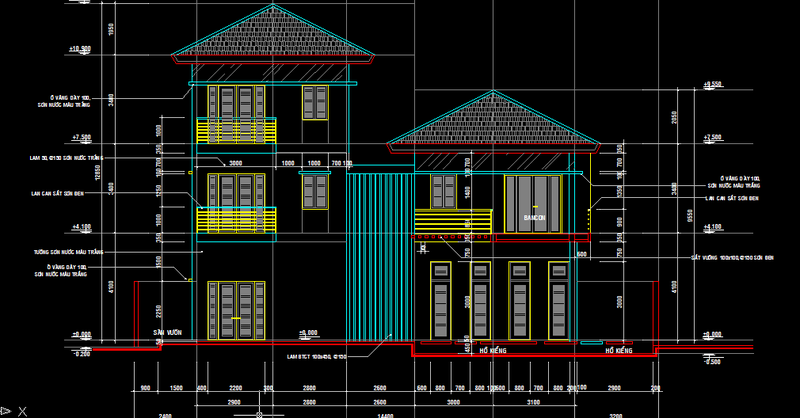
Một file CAD chứa đựng đầy đủ thông tin chi tiết về kích thước, hình dáng, vị trí và các thuộc tính khác của đối tượng thiết kế. Một số định dạng CAD phổ biến có thể kể đến như DXF (Drawing Exchange Format), DWG (AutoCAD) cùng nhiều định dạng khác tùy vào phần mềm sử dụng. Trong nhiều ngành công nghiệp, file CAD đóng vai trò quan trọng trong việc truyền tải dữ liệu thiết kế giữa các giai đoạn của quá trình phát triển sản phẩm hoặc dự án.
2. Cách chuyển CAD sang Word, PDF, Excel
Cách chuyển Cad sang Word, Excel
Better WMF là một phần mềm hỗ trợ hữu ích giúp việc chuyển bản vẽ Cad sang Word hoặc Excel trở nên đơn giản và nhanh chóng hơn. Điểm nổi bật của Better WMF là khắc phục được tình trạng hình vẽ bị mờ, đường viền không được cắt gọn, hoặc làm tăng dung lượng file Word/Excel gây chậm máy.
Bước 1: Tải và cài đặt phần mềm BetterWMF về máy tính thông qua liên kết tải. Sau khi tải xong, tiến hành chạy file cài đặt.
Bước 2: Mở BetterWMF và thiết lập các tùy chọn:
- Make all black: Chuyển toàn bộ nét vẽ và chữ sang màu đen.
- Width unmodified (thin lines): Giữ nguyên nét mảnh mặc định để bản in sắc nét.
- Fixed linewidth (inch): Điều chỉnh độ đậm của nét vẽ tùy theo kích thước mong muốn.
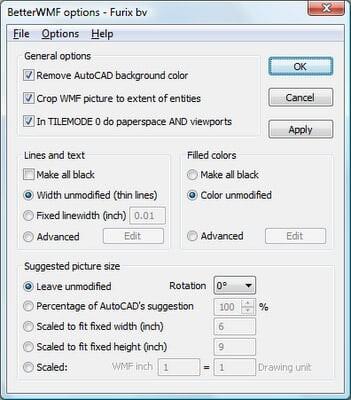
Bước 3: Nhấn OK để lưu thiết lập và đóng cửa sổ cài đặt.
Bước 4: Mở file CAD, chọn tất cả các đối tượng cần chuyển, sau đó nhấn Ctrl + C để sao chép.
Bước 5: Mở file Word hoặc Excel và nhấn Ctrl + V để dán. BetterWMF sẽ đảm bảo hình ảnh rõ nét, font chữ không bị lỗi.
Lưu ý rằng, khi đã dán sang Word hoặc Excel, nếu muốn sao chép ngược lại sang Cad ở dạng có thể chỉnh sửa, bạn cần thực hiện như sau:
- Trong Word hoặc Excel, nhấp chuột phải vào hình, chọn Copy hoặc nhấn Ctrl + C.
- Mở AutoCAD, vào Edit > Paste Special.

- Trong hộp thoại hiện ra, chọn AutoCAD Entities rồi nhấn OK.
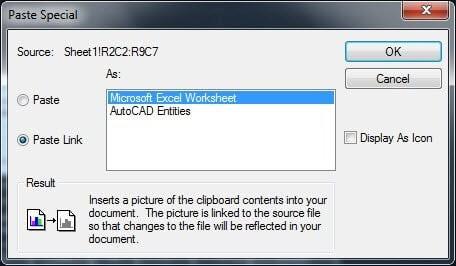
Lúc này, bản vẽ sẽ được tái tạo lại dưới dạng các đối tượng cơ bản trong Cad như Line, Circle, Text,… Bạn có thể chỉnh sửa theo nhu cầu, sau đó tiếp tục dùng BetterWMF để sao chép trở lại Word nếu cần.
Cách chuyển Cad sang PDF
Trước đây, để chuyển đổi bản vẽ Cad sang định dạng PDF, người dùng thường phải cài đặt các phần mềm hỗ trợ riêng. Tuy nhiên, hiện nay do PDF được sử dụng rộng rãi, AutoCAD đã tích hợp sẵn tính năng xuất file dưới dạng PDF. Bạn có thể thực hiện việc chuyển đổi file DWG sang PDF trong AutoCAD theo các bước sau:
Bước 1: Mở bản vẽ Cad bằng phần mềm AutoCAD, sau đó nhấp vào biểu tượng chữ A ở góc trên màn hình, tiếp tục chọn Export > PDF.
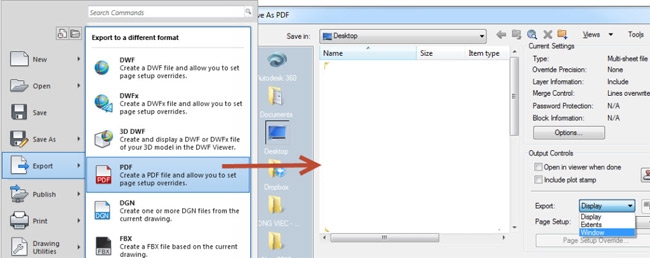
Bước 2: Khi cửa sổ lưu file xuất hiện, chọn thư mục muốn lưu, đặt tên file và nhấn Save. Chờ vài giây để AutoCAD hoàn tất quá trình xuất file PDF từ bản vẽ CAD.
Có thể thấy cách chuyển CAD sang Word, PDF, Excel không hề phức tạp nếu bạn sử dụng đúng công cụ và thực hiện đúng thao tác, file CAD sau khi chuyển đổi vẫn giữ nguyên được bố cục và chất lượng.
Tạm kết
Trên đây là hướng dẫn chi tiết cách chuyển CAD sang Word, PDF, Excel giúp bạn dễ dàng chỉnh sửa, in ấn hoặc chia sẻ bản vẽ một cách nhanh chóng và tiện lợi. Việc nắm vững những phương pháp này không chỉ tiết kiệm thời gian mà còn đảm bảo chất lượng bản vẽ được giữ nguyên khi chuyển đổi. Hy vọng những thông tin trên sẽ giúp bạn thao tác hiệu quả hơn trong công việc và học tập liên quan đến bản vẽ CAD.
Một chiếc laptop đồ họa phù hợp sẽ giúp bạn học AutoCAD dễ dàng hơn hay thực hiện các chuyển đổi định dạng file CAD nhanh hơn. Các mẫu laptop đồ họa cấu hình cao đang được FPT Shop phân phối với nhiều mẫu mã, cam kết chính hãng, bảo hành lâu dài.
Xem thêm:
Tổng hợp 4 cách chuyển CAD sang Word nhanh chóng để phục vụ in ấn, chia sẻ với người dùng khác
TOP 4 phần mềm chuyển PDF sang CAD tốt nhất trên máy tính để bàn, laptop sử dụng Windows
:quality(75)/2024_4_30_638500959238859737_chuyen-cad-sang-word-0.png)
:quality(75)/2024_5_12_638511436454667454_autocad-nen.jpg)
:quality(75)/cad_la_gi_thumb_fdb04ad85d.png)
:quality(75)/2024_5_5_638505082792084636_cach-xo-block-trong-cad-1-1.jpg)
:quality(75)/laptop_cho_sinh_vien_xay_dung_2025_thumb_2f586ba5d1.jpg)
:quality(75)/2023_12_3_638371918712929644_chuyen-doi-pdf-sang-cad.png)


