:quality(75)/estore-v2/img/fptshop-logo.png)
:quality(75)/2024_6_6_638532799526064712_cach-doi-mat-khau-outlook-0.jpg)
:quality(75)/2023_11_20_638360725669775154_cha_u_4cfc8dc9a7.jpeg)
3 cách đổi mật khẩu Outlook nhằm tăng bảo mật cho thông tin cá nhân của bạn
Với sự phát triển của công nghệ, các phần mềm hay mạng xã hội ra đời khiến bạn có quá nhiều tài khoản, nhiều password để nhớ. Do đó, việc quên mật khẩu cho một tài khoản nào đó là việc không thể tránh khỏi.Trong đó phải kể đến tài khoản Outlook, là một phần mềm quản lý thông tin cho người dùng. Bài viết dưới đây sẽ hướng dẫn bạn cách đổi mật khẩu Outlook chỉ trong vài phút.
1. Cần thay đổi mật khẩu Outlook khi nào?
Có rất nhiều tình huống khiến bạn phải thay mật khẩu Outlook, trong đó phải kể đến các tình huống sau:
- Mật khẩu bị lộ: Vì Outlook là phần mềm chứa nhiều thông tin cá nhân nên việc để lộ mật khẩu cho người khác biết là vô cùng nguy hiểm
- Tăng tính bảo mật: Nhiều bạn để mật khẩu quá đơn giản, dễ đoán, điều này rất dễ lộ thông tin cá nhân. Do vậy, nếu tài khoản của bạn chứa nhiều thông tin quan trọng thì nên đặt mật khẩu khó quán và phải thay mật khẩu định kỳ để tăng tính bảo mật cho tài khoản.
2. Lưu ý khi tiến hành đổi mật khẩu Outlook
Vì tài khoản Outlook thường liên kết với các ứng dụng Google khác cho nên việc thay mật khẩu hay cài đặt bảo mật cho Outlook cũng sẽ làm thay đổi cài đặt của các ứng dụng đó. Cho nên bạn cần nhớ hoặc lưu lại mật khẩu để tránh trường hợp quên mật khẩu gây ảnh hưởng tới việc sử dụng các ứng dụng khác.
3. Tổng hợp 3 cách đổi mật khẩu Outlook
3.1. Đổi mật khẩu của email Outlook
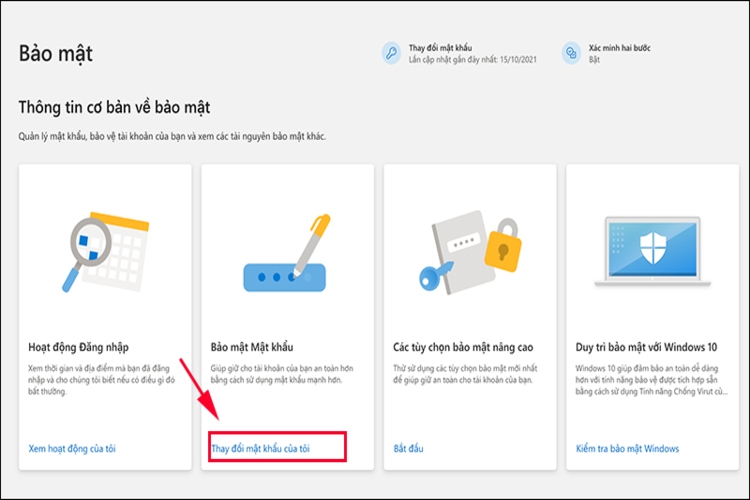
Lưu ý rằng mật khẩu tài khoản Outlook cũng chính là mật khẩu của Microsoft, do vậy muốn đổi mật khẩu Outlook bạn cần thực hiện các thao tác sau:
- Bước 1: Bạn hãy đăng nhập tài khoản Microsoft của mình
- Bước 2: Chọn Thông tin cơ bản về bảo mật, nhấn vào Thay đổi mật khẩu của tôi
- Bước 3: Trang yêu cầu phương thức Xác thực nhận dạng của bạn, email hoặc số điện thoại. Chọn một phương thức xác nhận mà bạn muốn.
- Bước 4: Mã xác thực sẽ được gửi vào email hoặc số điện thoại của bạn, gõ mã xác thực rồi chọn xác nhận
- Bước 5: Bạn cần nhập mật khẩu hiện tại, mật khẩu mới và nhập lại mật khẩu sau đó nhấn Lưu.
3.2. Đổi mật khẩu của file dữ liệu Outlook
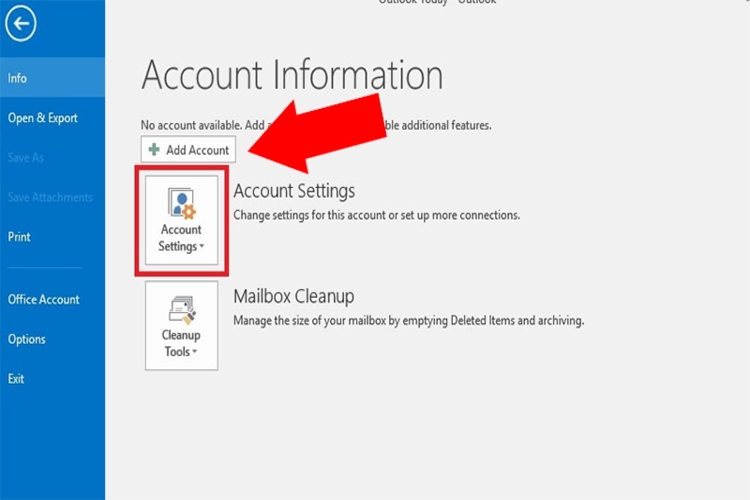
Nếu bạn không muốn đổi mật khẩu tài khoản Outlook nhưng trong đó lại chứa một số tài liệu quan trọng cần bảo mật, bạn có thể lựa chọn phương án đổi mật khẩu cho file dữ liệu. Bạn hãy thực hiện theo các bước dưới đây:
- Bước 1: Đăng nhập vào tài khoản Outlook rồi thực hiện theo trình tự click vào File > Info > Account information > Account settings.
- Bước 2: Nhấn chọn Data Files rồi chọn file dữ liệu mà bạn muốn bảo mật và chọn settings
- Bước 3: Click vào Change Password rồi tiến hành nhập mật khẩu cũ và mật khẩu mới. Sau đó bấm OK.
3.3. Trường hợp khôi phục Outlook khi quên hoặc mất mật khẩu
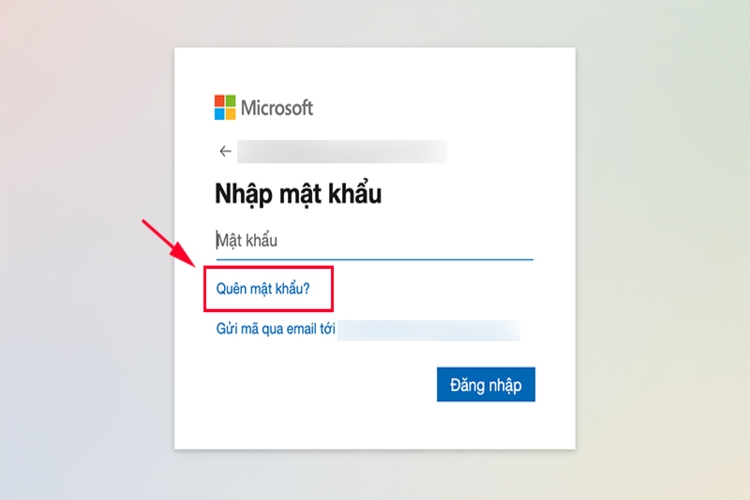
Trường hợp lâu ngày không dùng tới, bạn không nhớ mật khẩu là gì, bạn có thể lấy lại mật khẩu như sau:
- Bước 1: Vào trang đăng nhập tài khoản như bình thường. Nhập email hoặc số điện thoại mà bạn đăng ký tài khoản
- Bước 2. Chọn Tiếp theo sau đó nhấn chọn Quên mật khẩu
- Bước 3: Bạn cần xác nhận định danh của bạn bằng email hoặc số điện thoại mà bạn đăng ký tài khoản. Chọn Tiếp theo
- Bước 4: Nhập mã xác minh rồi chọn Tiếp theo
4. Làm thế nào để tăng bảo mật cho tài khoản Outlook
Để có thể tăng bảo mật cho tài khoản Outlook của bạn thì cách duy nhất đó là mật khẩu phải mạnh, vậy để có một mật khẩu đủ mạnh bạn nên đảm bảo các yếu tố sau:
- Không nên tạo mật khẩu chỉ toàn số hoặc toàn bộ là chữ cái
- Không nên tạo mật khẩu có chứa thông tin cá nhân như: tên viết tắt, nickname, ngày sinh nhật, tên con cái hay địa chỉ,... Vì những cái này thường rất dễ đoán.
- Nên sử dụng các ký tự kết hợp với các chữ cái, chữ hoa, chữ thường hay các số, sử dụng các ký tự như: @,#,*,...
- Chỉ nên đăng nhập tài khoản ở các thiết bị đáng tin cậy hoặc nếu bạn sử dụng thiết bị của người khác hoặc nơi tiệm internet thì nên dùng chế độ ẩn danh bằng cách nhấn tổ hợp phím (Ctrl + Shift + N)
5. Kết luận
Bất kỳ thông tin cá nhân nào cũng cần phải được bảo mật, đừng để kẻ xấu lợi dụng để làm những việc gây ảnh hưởng đến chúng ta cũng như người khác. Bài viết vừa rồi đã hướng dẫn bạn cách để đổi mật khẩu Outlook rất đơn giản. Chúc bạn thành công!
Hãy ghé ngay FPT Shop để lựa ngay cho mình chiếc laptop xịn sò để có thể làm việc trơn tru, bảo mật tuyệt đối bạn nhé!
Xem thêm:
:quality(75)/2023_10_20_638333956641815440_cach-dat-lich-hop-hang-tuan-tren-outlook-0.jpg)
:quality(75)/2024_3_6_638453123847680219_outlook-nen.jpg)
:quality(75)/2023_11_5_638348217238955643_tai-outlook-ve-may-tinh.jpg)
:quality(75)/2023_11_5_638348229087477108_bcc-trong-outlook-00.jpg)
:quality(75)/2023_11_5_638348223195744150_dinh-kem-email-trong-outlook-00.jpg)
:quality(75)/2024_3_26_638470865892561003_archive-la-gi.jpg)


