:quality(75)/estore-v2/img/fptshop-logo.png)
:quality(75)/small/cach_giai_phong_bo_nho_tren_android_8f1c6a1266.jpg)
:quality(75)/qewe_3e81233f10.png)
Cách giải phóng bộ nhớ trên Android bằng thao tác đơn giản giúp tăng không gian lưu trữ
Sau một thời gian sử dụng, file rác, dữ liệu cache và ứng dụng chạy ngầm sẽ dần chiếm đầy bộ nhớ điện thoại Android, khiến thiết bị hoạt động chậm hơn và thường xuyên giật lag. Dọn dẹp bộ nhớ định kỳ là giải pháp hiệu quả giúp tối ưu dung lượng và cải thiện trải nghiệm sử dụng.
Trong bài viết hôm nay, FPT Shop sẽ hướng dẫn bạn những cách giải phóng bộ nhớ trên Android đơn giản, hiệu quả và dễ thực hiện để giúp điện thoại hoạt động mượt mà hơn chỉ trong vài phút.
Cách 1: Gỡ cài đặt ứng dụng không sử dụng
Một trong những cách giải phóng bộ nhớ trên Android đơn giản và hiệu quả nhất là xóa các ứng dụng và phần mềm không còn cần thiết.
Điện thoại Android thường được cài sẵn nhiều ứng dụng chiếm khá nhiều bộ nhớ. Một số ứng dụng do nhà sản xuất tích hợp để phục vụ hoạt động của thiết bị, trong khi số khác được người dùng tải về từ cửa hàng ứng dụng.
Ngoài ra, nhiều ứng dụng cũng có thể được cài đặt gián tiếp khi bạn nhấn vào quảng cáo hoặc liên kết tải xuống trên các trang web. Vì vậy, hãy thường xuyên kiểm tra danh sách ứng dụng trên điện thoại và gỡ bỏ những ứng dụng không còn sử dụng.
Để gỡ cài đặt ứng dụng trên Android, bạn chỉ cần nhấn giữ biểu tượng ứng dụng cho đến khi xuất hiện menu tùy chọn. Sau đó, chọn Gỡ cài đặt (Uninstall) và nhấn OK hoặc Có để xác nhận xóa ứng dụng.
Ngoài ra, bạn cũng có thể vào Google Play Store -> Quản lý ứng dụng và thiết bị để xem danh sách ứng dụng đã cài đặt và gỡ bỏ dễ dàng hơn.
Lưu ý, không nên xóa các ứng dụng hệ thống mặc định vì điều này có thể ảnh hưởng đến hoạt động của điện thoại.

Cách 2: Xóa bộ nhớ đệm (Cache)
Bộ nhớ đệm (cache) là dữ liệu tạm thời được các ứng dụng lưu lại trong quá trình sử dụng nhằm giúp tải nội dung nhanh hơn và cải thiện trải nghiệm người dùng. Nhờ đó, ứng dụng có thể ghi nhớ các tùy chọn, lịch sử hoặc thông tin đăng nhập để tiết kiệm thời gian tải dữ liệu ở những lần sử dụng tiếp theo.
Tuy nhiên, sau một thời gian dài, dữ liệu cache có thể chiếm khá nhiều dung lượng lưu trữ trên điện thoại Android. Vì vậy, việc xóa cache định kỳ là cách cách giải phóng bộ nhớ trên Android hiệu quả mà không làm mất dữ liệu cá nhân quan trọng.
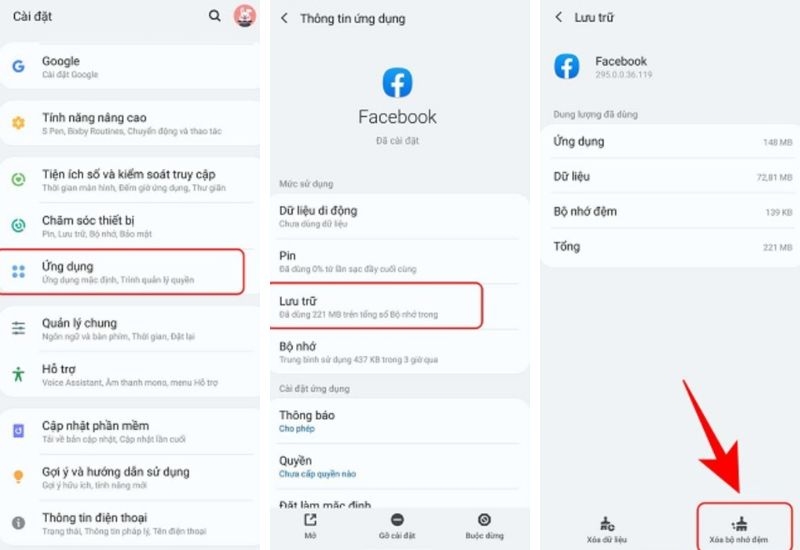
Để xóa cache trên Android, bạn thực hiện theo các bước sau:
- Mở Cài đặt (Settings) trên điện thoại.
- Chọn Ứng dụng (Applications/App Manager).
- Nhấn vào ứng dụng muốn dọn dẹp bộ nhớ.
- Chọn mục Lưu trữ (Storage).
- Nhấn Xóa bộ nhớ đệm (Clear Cache) để giải phóng dung lượng.
Bạn nên ưu tiên xóa cache của các ứng dụng sử dụng thường xuyên như Facebook, TikTok, Chrome hoặc YouTube vì đây là những ứng dụng thường lưu lượng lớn dữ liệu tạm trên thiết bị.
Cách 3: Xóa các tệp trùng lặp trên Android
Các tệp trùng lặp như ảnh, video, tài liệu hoặc danh bạ bị lưu nhiều lần là nguyên nhân khiến bộ nhớ Android nhanh chóng bị đầy. Dù không mang lại giá trị sử dụng, những dữ liệu này vẫn âm thầm chiếm dụng không gian lưu trữ đáng kể.
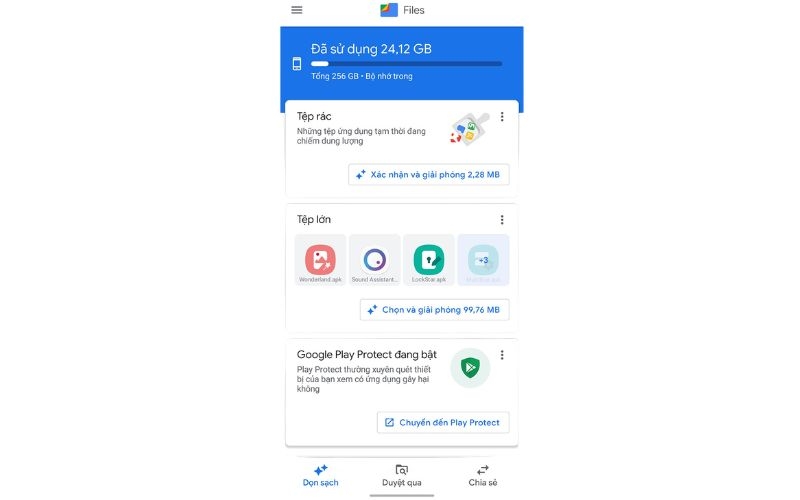
Một trong những cách đơn giản để tìm và xóa file trùng lặp là sử dụng ứng dụng Files by Google. Ứng dụng này có khả năng tự động quét và đề xuất các tệp bị trùng để người dùng dễ dàng dọn dẹp bộ nhớ.
Cách thực hiện như sau:
Mở ứng dụng Files by Google trên điện thoại Android hoặc tải từ Google Play Store nếu chưa cài đặt.
- Chọn tab Dọn dẹp (Clean) ở cuối màn hình.
- Nhấn vào mục Xóa tệp trùng lặp (Delete Duplicates).
- Hệ thống sẽ hiển thị các file giống nhau trên thiết bị, trong đó file gốc sẽ được đánh dấu là “Original”.
- Chọn các tệp trùng lặp muốn xóa rồi nhấn Delete hoặc Move to Trash để giải phóng bộ nhớ.
Nếu không muốn cài thêm ứng dụng, bạn có thể dùng trình quản lý tệp có sẵn của hệ điều hành:
- Điện thoại Samsung: Mở ứng dụng File của bạn (My Files) > Cuộn xuống chọn Phân tích bộ nhớ > Tìm mục Tệp trùng lặp > Chọn và xóa bản sao.
- Điện thoại Xiaomi: Mở ứng dụng Bảo mật > Chọn Dọn dẹp sâu > Tìm mục Ảnh trùng lặp hoặc Tệp lớn để lọc và xóa bớt.
Cách 4: Xóa tệp trong thư mục Downloads
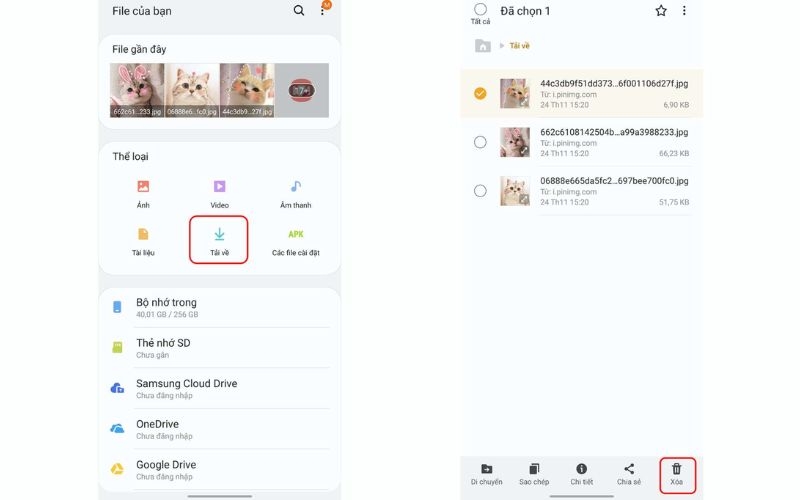
Mỗi khi bạn tải xuống hình ảnh, tài liệu, file PDF hay tệp đính kèm email trên điện thoại Android, các dữ liệu này thường được lưu vào thư mục Downloads hoặc My Files. Sau một thời gian dài sử dụng, thư mục này có thể chứa hàng loạt tệp không còn cần thiết và chiếm đáng kể dung lượng lưu trữ.
Nếu thường xuyên tải file từ Internet nhưng không dọn dẹp định kỳ, điện thoại có thể bị đầy bộ nhớ và hoạt động chậm hơn. Vì vậy, bạn nên kiểm tra thư mục Downloads thường xuyên để xóa các tệp không còn sử dụng.
Để thực hiện, hãy mở ứng dụng Quản lý tệp hoặc My Files trên điện thoại, truy cập thư mục Downloads, sau đó chọn và xóa những file không cần thiết để giải phóng bộ nhớ cho thiết bị.
Cách 5: Chuyển ứng dụng sang thẻ nhớ microSD
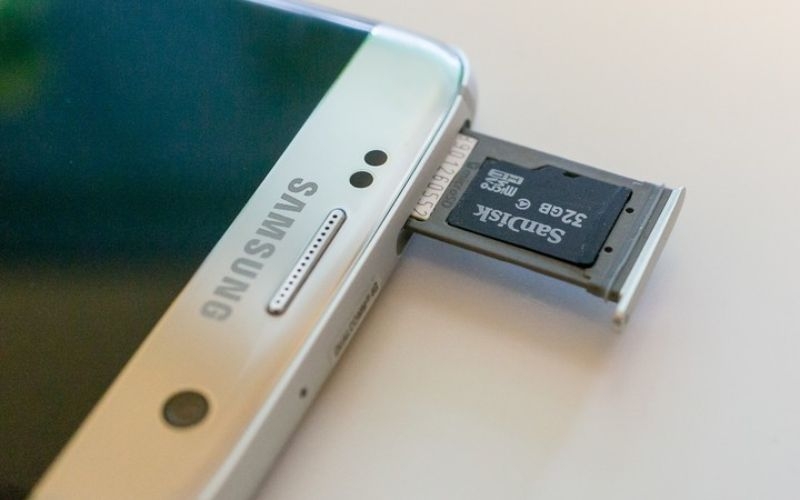
Một số điện thoại Android hỗ trợ khe cắm thẻ nhớ microSD, cho phép người dùng mở rộng dung lượng lưu trữ mà không làm đầy bộ nhớ trong của thiết bị.
Nếu điện thoại của bạn hỗ trợ microSD và đã lắp thẻ nhớ, bạn có thể chuyển các ứng dụng hoặc dữ liệu sang thẻ nhớ để giải phóng không gian lưu trữ trên máy. Tính năng này đặc biệt hữu ích với các ứng dụng có dung lượng lớn như game, ứng dụng chỉnh sửa ảnh hoặc lưu trữ video.
Để thực hiện, bạn chỉ cần vào Cài đặt > Ứng dụng > Chọn ứng dụng muốn chuyển > Lưu trữ > Chuyển sang thẻ SD (nếu thiết bị hỗ trợ).
Tuy nhiên, không phải ứng dụng nào cũng cho phép di chuyển sang thẻ nhớ. Ngoài ra, bạn nên sử dụng thẻ microSD có tốc độ đọc ghi cao để đảm bảo thiết bị hoạt động ổn định và tránh tình trạng giật lag khi mở ứng dụng.
Cách 6: Chuyển ứng dụng và dữ liệu sang thiết bị khác
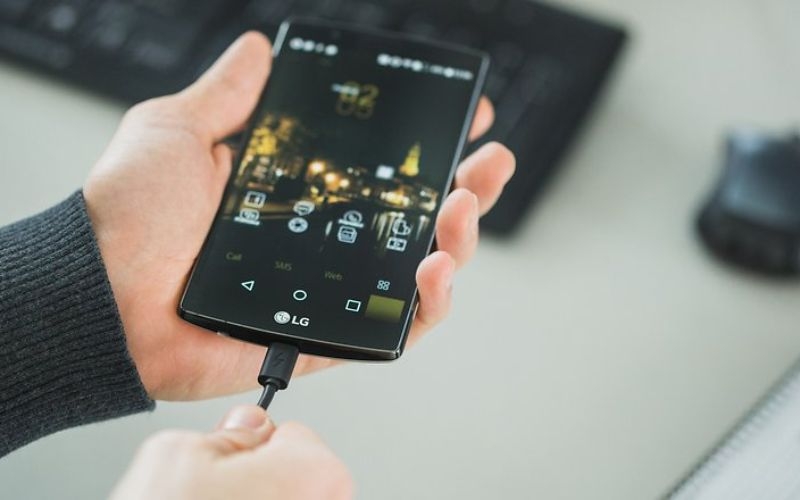
Nếu bộ nhớ điện thoại Android gần đầy, bạn cũng có thể giải phóng dung lượng bằng cách chuyển ảnh, video hoặc tệp dữ liệu sang máy tính hay USB lưu trữ ngoài.
Hầu hết cáp sạc Android hiện nay đều hỗ trợ truyền dữ liệu. Bạn chỉ cần kết nối điện thoại với máy tính bằng cáp sạc, sau đó cắm đầu USB vào cổng kết nối trên PC hoặc laptop. Khi thiết bị được nhận diện, bạn có thể dễ dàng sao chép hình ảnh, video và các tệp cần thiết sang máy tính hoặc USB để giải phóng bộ nhớ trên điện thoại.
Đây là giải pháp hiệu quả giúp lưu trữ dữ liệu an toàn mà không cần xóa các tệp quan trọng khỏi thiết bị Android.
Cách 7: Lưu trữ dữ liệu lên đám mây (Cloud)
Sử dụng dịch vụ lưu trữ đám mây là cách giải phóng bộ nhớ trên Android mà vẫn đảm bảo dữ liệu được lưu trữ an toàn. Thay vì giữ toàn bộ ảnh, video hoặc tài liệu trong bộ nhớ máy, bạn có thể tải chúng lên các nền tảng cloud để tiết kiệm dung lượng.
Hiện nay có nhiều dịch vụ lưu trữ trực tuyến phổ biến như Google Drive, Samsung Cloud, iCloud, Dropbox hay Amazon Drive. Đối với người dùng Android, Google thường cung cấp tính năng sao lưu dữ liệu tự động thông qua tài khoản Google, trong khi Samsung cũng có nền tảng Samsung Cloud dành riêng cho thiết bị Galaxy.
Để sử dụng, bạn chỉ cần đăng ký hoặc đăng nhập vào tài khoản, sau đó tải các tệp cần lưu trữ lên cloud. Hầu hết dịch vụ hiện nay đều cung cấp dung lượng miễn phí cho người dùng mới, tuy nhiên nếu cần lưu trữ nhiều hơn, bạn có thể nâng cấp lên các gói trả phí.
Việc chuyển dữ liệu lên đám mây không chỉ giúp điện thoại có thêm không gian lưu trữ mà còn hỗ trợ sao lưu dữ liệu an toàn, hạn chế mất mát khi thiết bị gặp sự cố.
Lời kết
Trên đây là những cách giải phóng bộ nhớ trên Android đơn giản và hiệu quả, giúp điện thoại hoạt động mượt mà và ổn định hơn. Hy vọng những mẹo chia sẻ trong bài viết của FPT Shop sẽ giúp bạn dễ dàng tối ưu dung lượng và nâng cao trải nghiệm sử dụng smartphone mỗi ngày.
Nếu bạn đang tìm kiếm địa chỉ mua điện thoại Android chính hãng với mức giá tốt, nhiều ưu đãi hấp dẫn và chế độ bảo hành uy tín, thì FPT Shop chắc chắn là một địa chỉ uy tín mà bạn không nên bỏ qua. Tại FPT Shop, bạn có thể dễ dàng lựa chọn nhiều mẫu điện thoại Android mới nhất đến từ Samsung, Xiaomi, OPPO… với nhiều phân khúc giá khác nhau, phù hợp với mọi nhu cầu và ngân sách.
Xem thêm:
:quality(75)/Cach_vao_bo_nho_tam_tren_Android_cover_eb5989c89d.jpg)
:quality(75)/xoa_bo_nho_dem_tren_android_aa6daf5280.jpg)
:quality(75)/cach_tat_sao_luu_anh_tren_google_photos_08f4db06fc.png)
:quality(75)/free_storage_space_6d7dabcbb7.jpg)
:quality(75)/clipboard_la_gi_5_362382b100.png)
:quality(75)/Cover_cad660c0fb.jpg)


