:quality(75)/estore-v2/img/fptshop-logo.png)
:quality(75)/1_cc34f362ef.jpg)
:quality(75)/small/l_f5095523f4.jpg)
Mách bạn cách fix lỗi Unikey bị gõ chữ aâ nhanh chóng và chi tiết từ A - Z
Unikey là công cụ gõ tiếng Việt được sử dụng phổ biến nhất hiện nay. Tuy nhiên, trong một số trường hợp, người dùng gặp phải lỗi khó chịu như việc gõ chữ "â" lại thành "aâ". Vấn đề này không chỉ làm gián đoạn trải nghiệm gõ văn bản mà còn gây khó khăn trong công việc. Trong bài viết này, FPT Shop sẽ hướng dẫn chi tiết cách khắc phục lỗi Unikey bị gõ chữ "aâ" một cách nhanh chóng và hiệu quả nhất.
Nguyên nhân lỗi gõ chữ nhân đôi aâ
Lỗi này xảy ra do sự không tương thích giữa Unikey và các chức năng tự động của trình duyệt Chrome hoặc phần mềm khác như Excel. Cụ thể:
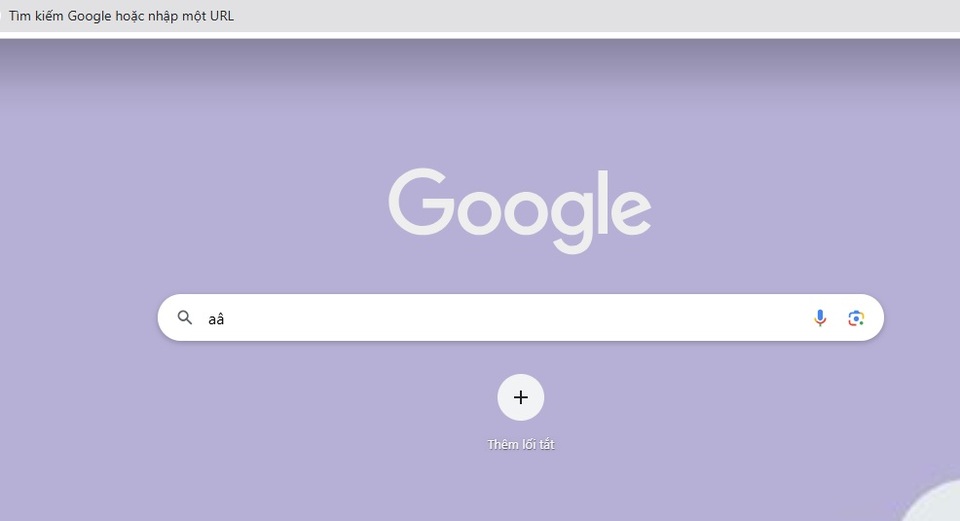
- Lỗi từ cơ chế gõ dấu của Unikey: Unikey sử dụng kiểu gõ Telex để đặt dấu bằng cách xóa ký tự đầu tiên và thêm dấu vào ký tự còn lại. Ví dụ, khi bạn gõ "aa" để thành "â", Unikey xóa chữ "a" đầu tiên rồi thêm dấu mũ cho chữ "a" còn lại.
- Lỗi từ cơ chế gợi ý của Chrome: Khi bạn gõ chữ trên thanh địa chỉ, Chrome tự động kiểm tra lịch sử duyệt web và gợi ý nội dung. Chrome sẽ bôi đen phần gợi ý, gây nhầm lẫn cho Unikey, khiến phần mềm chỉ xóa gợi ý thay vì ký tự cần xóa. Chính sự xung đột giữa hai quá trình này đã dẫn đến lỗi gõ chữ nhân đôi.
Cách fix lỗi Unikey bị gõ chữ aâ đơn giản
Để khắc phục nhanh chóng lỗi Unikey bị gõ chữ aâ, bạn có thể áp dụng các phương pháp đơn giản dưới đây. Tùy thuộc vào trình duyệt web, phần mềm sử dụng hoặc nhu cầu gõ tiếng Việt, hãy chọn cách phù hợp nhất để giải quyết triệt để vấn đề.
Sửa lỗi gõ â thành aâ trên trình duyệt web Chrome
Google Chrome là một trong những trình duyệt phổ biến nhất hiện nay. Tuy nhiên, tính năng gợi ý và tự động điền (AutoComplete) của nó lại gây ra sự không đồng bộ với cơ chế bỏ dấu của Unikey, dẫn đến lỗi gõ aâ. Để khắc phục, bạn chỉ cần vô hiệu hóa tính năng này bằng các bước sau:
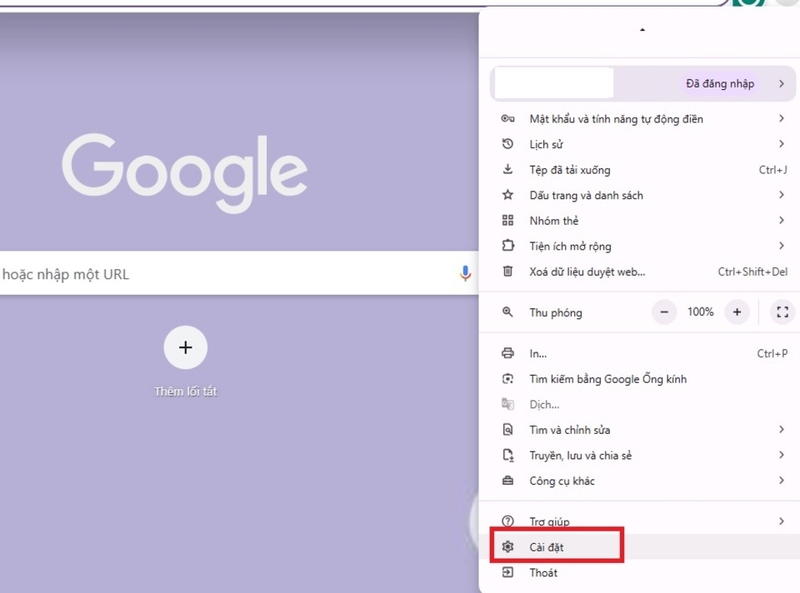
- Bước 1: Bạn mở trình đơn Chrome bằng cách nhấn biểu tượng ba dấu chấm ở góc phải trên cùng và chọn “Cài đặt” (Settings).
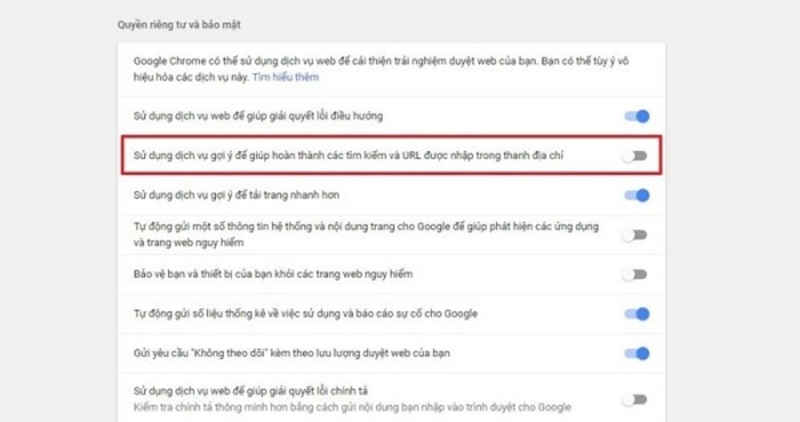
- Bước 2: Bạn cuộn xuống cuối trang và nhấn vào “Advanced” (Nâng cao). Trong mục “Quyền riêng tư và bảo mật” (Privacy and security), bạn tắt công tắc ở dòng “Sử dụng dịch vụ gợi ý để giúp hoàn thành các tìm kiếm và URL được nhập trong thanh địa chỉ” (Use a prediction service to help complete searches and URLs typed in the address bar).
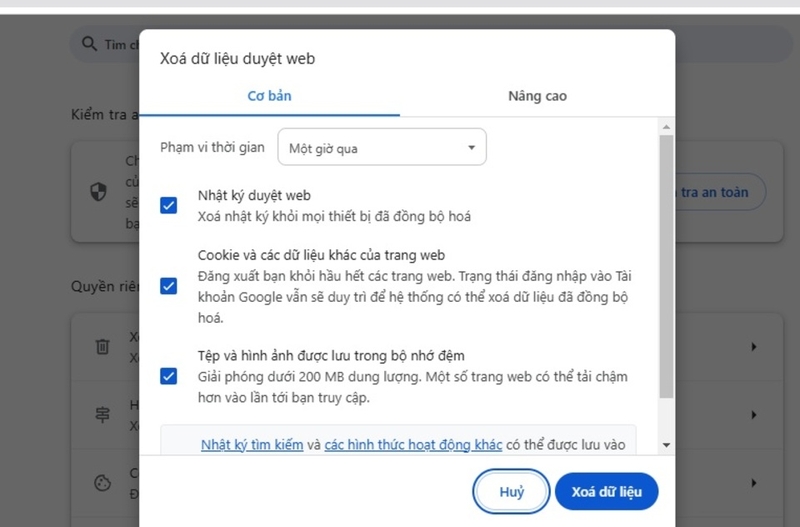
Nếu lỗi vẫn xảy ra, bạn cần xóa lịch sử duyệt web bằng cách nhấn tổ hợp phím Ctrl + Shift + Delete, chọn “Xóa dữ liệu” (Clear Data).
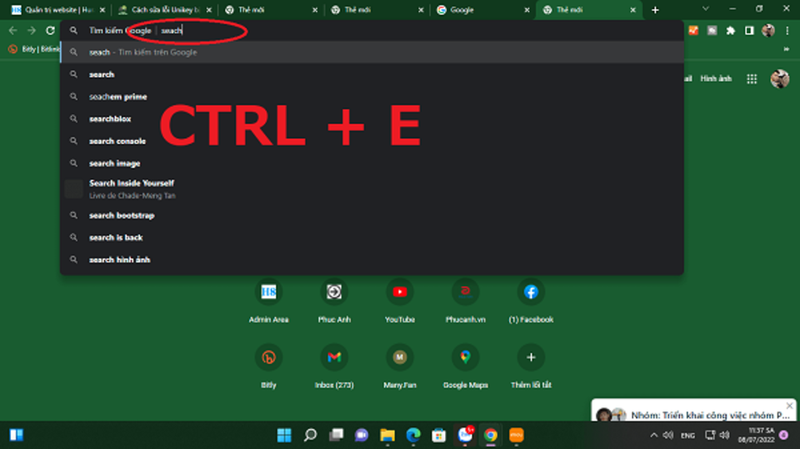
Nếu không muốn tắt hoàn toàn tính năng gợi ý, bạn có thể sử dụng phím tắt để mở công cụ tìm kiếm trực tiếp trên Chrome, tránh xảy ra lỗi gõ. Trước khi nhập từ khóa, nhấn Ctrl + K hoặc Ctrl + E để kích hoạt thanh tìm kiếm của Google Search. Sau đó, bạn nhập từ khóa và nhấn Enter để thực hiện tìm kiếm mà không lo gặp lỗi gõ aâ.
Xử lý bộ gõ tiếng Việt EVKey thay cho Unikey
Unikey là bộ gõ tiếng Việt phổ biến nhưng hiện tại chưa có giải pháp xử lý triệt để lỗi gõ aâ. Vì vậy, việc chuyển sang sử dụng bộ gõ khác như EVKey là một lựa chọn tối ưu. EVKey được phát triển dựa trên mã nguồn mở của Unikey nhưng đã được cải thiện để khắc phục các lỗi tương tự. Một số ưu điểm nổi bật của EVKey bao gồm:
- Khả năng loại trừ ứng dụng không cần nhập tiếng Việt: Bạn có thể chọn không sử dụng bộ gõ cho các phần mềm nhất định, tránh xung đột hoặc lỗi khi gõ.
- Sửa lỗi gõ tiếng Việt trên trình duyệt và Excel: EVKey tích hợp tính năng khắc phục lỗi ngay trên thanh địa chỉ và các phần mềm phổ biến.
- Giao diện thân thiện và dễ sử dụng: Người dùng dễ dàng làm quen và cài đặt EVKey để thay thế Unikey.
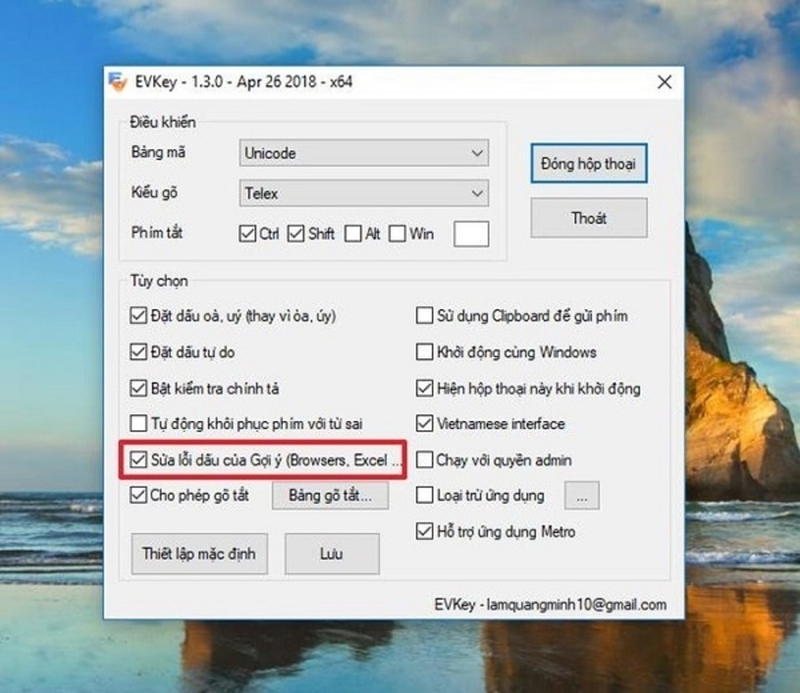
Bạn có thể tải EVKey miễn phí từ trang web chính thức và cài đặt chỉ trong vài bước. Sau khi cài đặt, hãy đảm bảo chọn bảng mã Unicode và kiểu gõ Telex để sử dụng như Unikey.
Sửa lỗi gõ â thành aâ trên phần mềm Excel
Ngoài trình duyệt web, lỗi gõ chữ bị nhân đôi còn xuất hiện trên phần mềm Excel, đặc biệt với bảng mã TCVN hoặc TCVN3 của Unikey. Để khắc phục, bạn có thể thực hiện các cách sau:
Cách 1: Sử dụng EVKey hoặc cập nhật Unikey
Như đã đề cập, EVKey là một giải pháp thay thế lý tưởng cho Unikey. Nếu bạn muốn tiếp tục sử dụng Unikey, hãy đảm bảo cài đặt phiên bản mới nhất từ trang chủ để giảm thiểu lỗi phát sinh.
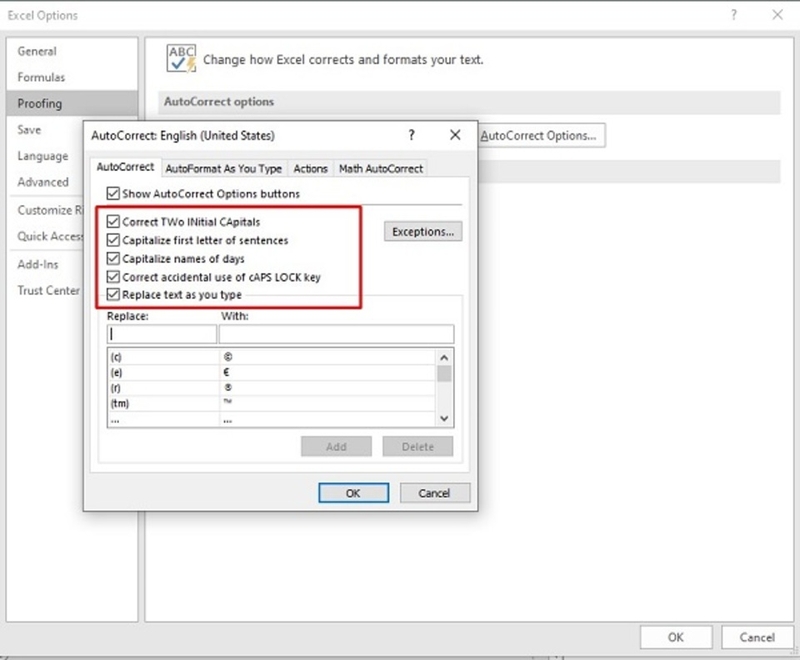
Cách 2: Tắt tính năng AutoCorrect và AutoComplete trên Excel
Các tính năng này trên Excel cũng tương tự như AutoComplete của Chrome có thể gây xung đột với Unikey. Để tắt, bạn thực hiện các bước sau:
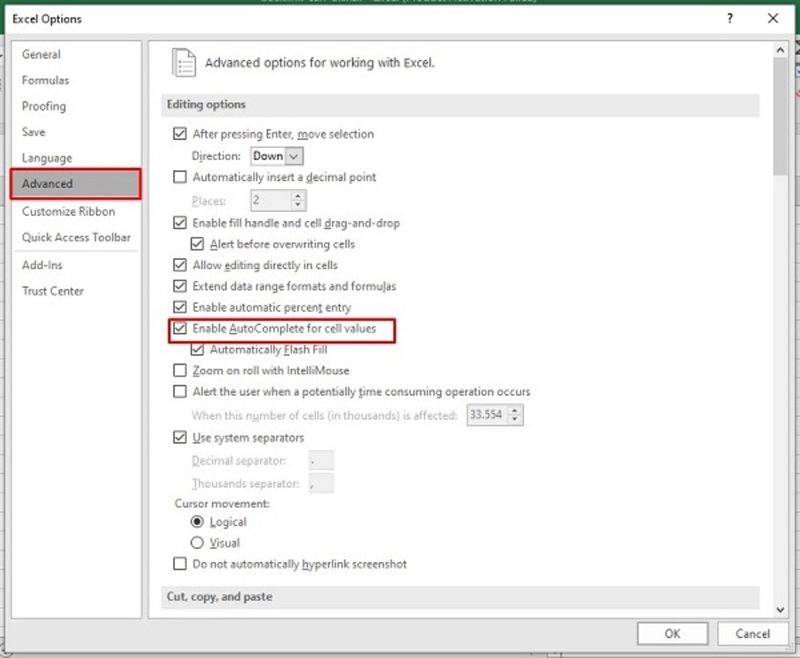
- Bước 1: Bạn nhấn vào “File” > “Options” (Công cụ > Tùy chọn) > “Advanced” (Nâng cao) và bỏ tích mục “Enable AutoComplete for cell values”.
- Bước 2: Bạn vào mục “Proofing” (Kiểm tra chính tả), nhấn “AutoCorrect Options”.
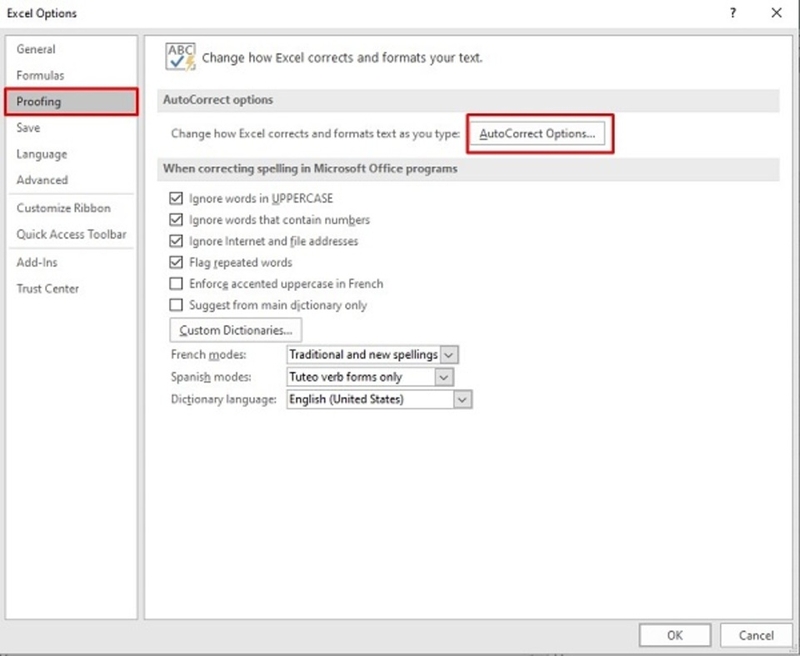
- Bước 3: Bạn bỏ tích tất cả các tùy chọn trong phần này và nhấn “OK” để lưu thay đổi.
Tạm kết
Lỗi Unikey bị gõ chữ "aâ" sẽ gây ra sự bất tiện cho chúng ta, tuy nhiên, bạn hoàn toàn có thể khắc phục lỗi nhanh chóng với các giải pháp được hướng dẫn trong bài viết. Từ việc tắt chức năng gợi ý của Chrome, sử dụng bộ gõ EVKey đến điều chỉnh cài đặt trên Excel, bạn hãy thử áp dụng để giải quyết triệt để vấn đề.
Trải nghiệm công nghệ đỉnh cao với laptop chính hãng của FPT Shop, chất lượng đảm bảo. Chắc chắn bạn sẽ được sở hữu thiết bị mượt mà, thiết kế hiện đại, giá thành hấp dẫn. Lên đời laptop ngay hôm nay để nhận nhiều ưu đãi và dịch vụ bảo hành tuyệt vời nhé!
Xem thêm:
:quality(75)/Chrome_Reading_Mode_01_301ec0a88d.jpg)
:quality(75)/0x80070522_ava_5541c77563.jpg)
:quality(75)/typing_master_online_73bad0ceac.jpg)
:quality(75)/Anh_dai_dien_c64a9079e3.jpg)
:quality(75)/fps_cang_cao_thi_sao_thum_20ecba0770.png)
:quality(75)/yeu_cau_mat_khau_khi_tai_ung_dung_tren_iphone_7b8290c193.jpg)


