:quality(75)/estore-v2/img/fptshop-logo.png)
:quality(75)/0x80070522_ava_5541c77563.jpg)
:quality(75)/Ngoc_Thuy_47ae6ec271.jpg)
Hướng dẫn cách fix lỗi 0x80070522 khi cập nhật Windows dễ dàng, tiện lợi nhất
Tuy nhiên, đừng lo lắng vì bạn hoàn toàn có thể khắc phục lỗi 0x80070522 một cách dễ dàng, nhanh chóng với những bước đơn giản.
Lỗi 0x80070522 là gì?
Lỗi 0x80070522 là một lỗi khá phổ biến khi người dùng cập nhật Windows 10. Lỗi này thường xuất hiện khi hệ thống không thể thực hiện các thao tác liên quan đến tệp, chẳng hạn như tạo, sao chép, di chuyển hoặc sửa đổi các tệp trên ổ đĩa hệ thống, thường là ổ (C:).
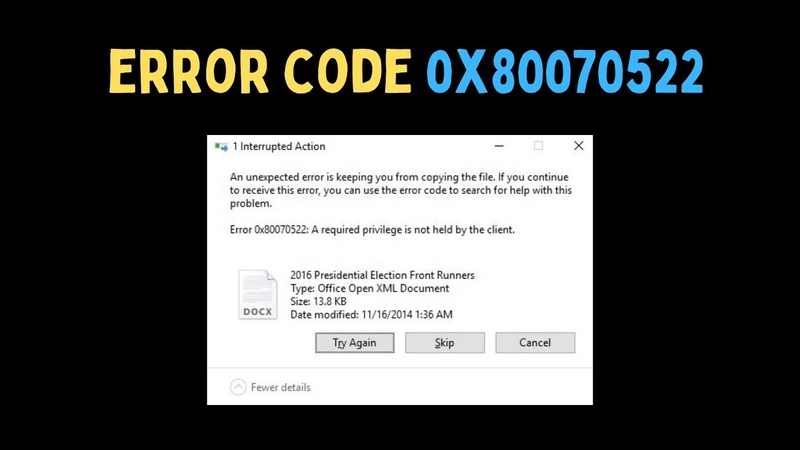
Nguyên nhân chính của vấn đề này là sự cố với File Explorer – một phần quan trọng trong hệ điều hành Windows, giúp người dùng quản lý. thao tác với các tệp và thư mục. Khi File Explorer bị hỏng hoặc gặp sự cố, nó sẽ ngừng hoạt động bình thường và không thể thực hiện các tác vụ cần thiết, dẫn đến lỗi 0x80070522 với thông báo “A required privilege is not held by the client”.
Hướng dẫn cách sửa lỗi 0x80070522
Chạy ứng dụng với quyền quản trị
Để sửa lỗi 0x80070522, bạn có thể thử chạy ứng dụng với quyền quản trị, hỗ trợ giải quyết các vấn đề liên quan đến quyền truy cập. Dưới đây là các bước hướng dẫn chi tiết dành cho bạn:
Bước 1: Tìm ứng dụng của bạn trong File Explorer hoặc Start Menu.
Bước 2: Nhấp chuột phải vào ứng dụng và chọn Run as administrator.
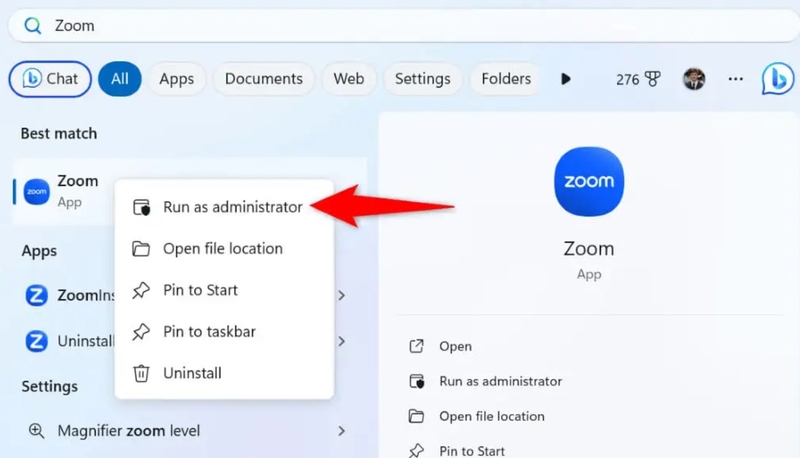
Bước 3: Chọn Yes trong lời nhắc User Account Control.
Nếu chạy ứng dụng với quyền quản trị giải quyết được sự cố, bạn có thể thiết lập Windows luôn khởi chạy ứng dụng đó với quyền quản trị bằng cách thực hiện các bước sau:
Bước 4: Nhấp chuột phải vào biểu tượng ứng dụng trên màn hình nền và chọn Properties.
Bước 5: Mở tab Shortcut và chọn Advanced.
Bước 6: Bật tùy chọn Run as administrator, tiếp tục bấm OK.
Bước 7: Chọn Apply rồi OK để lưu thay đổi.
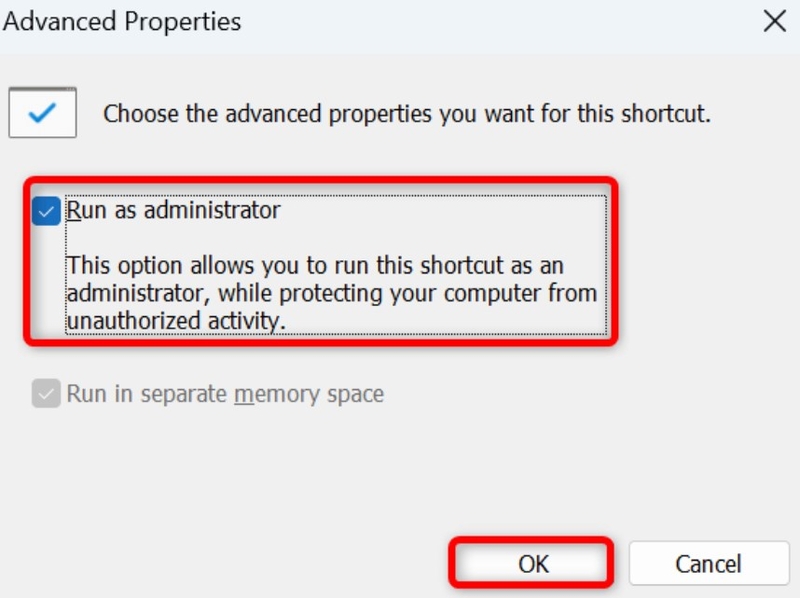
Lưu ý rằng phương pháp này chỉ áp dụng cho phím tắt ứng dụng trên máy tính của bạn. Nếu bạn mở ứng dụng từ nơi khác, nó sẽ chạy mà không có quyền quản trị.
Tạm thời vô hiệu hóa UAC
Để sửa lỗi 0x80070522, một giải pháp có thể là tạm thời vô hiệu hóa tính năng User Account Control (UAC), vì nó có thể đang can thiệp vào các tác vụ của bạn. Bạn có thể thực hiện theo một trong hai cách dưới đây:
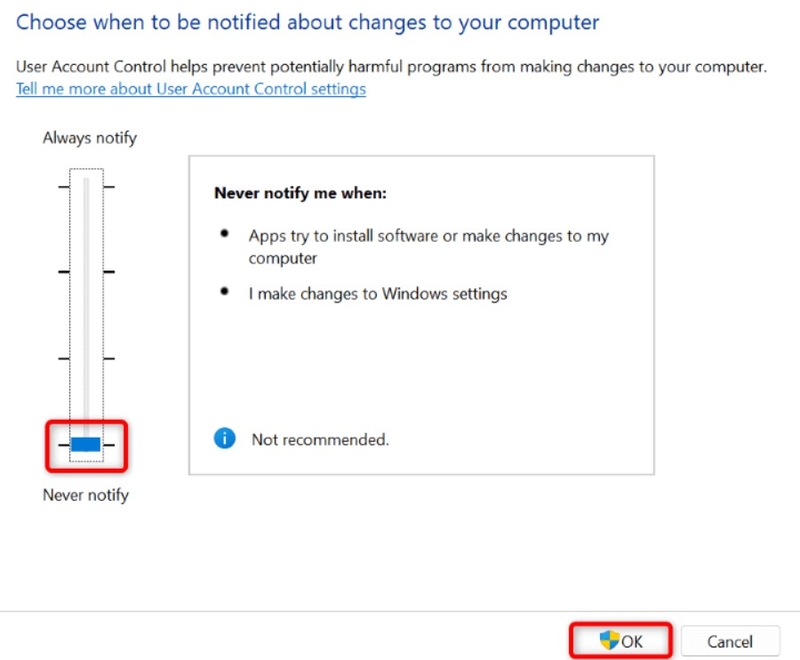
Cách 1: Tắt UAC từ Control Panel
Bước 1: Mở Start Menu, tìm UAC và chọn Change User Account Control settings.
Bước 2: Kéo thanh trượt xuống dưới cùng, chọn OK.
Bước 3: Bấm Yes trong lời nhắc User Account Control.
Bước 4: Khởi chạy tệp hoặc thực hiện tác vụ của bạn.
Cách 2: Vô hiệu hóa UAC từ Registry Editor
Bước 1: Mở hộp thoại Run bằng cách nhấn Windows + R.
Bước 2: Nhập lệnh sau vào hộp và nhấn Enter:
regedit
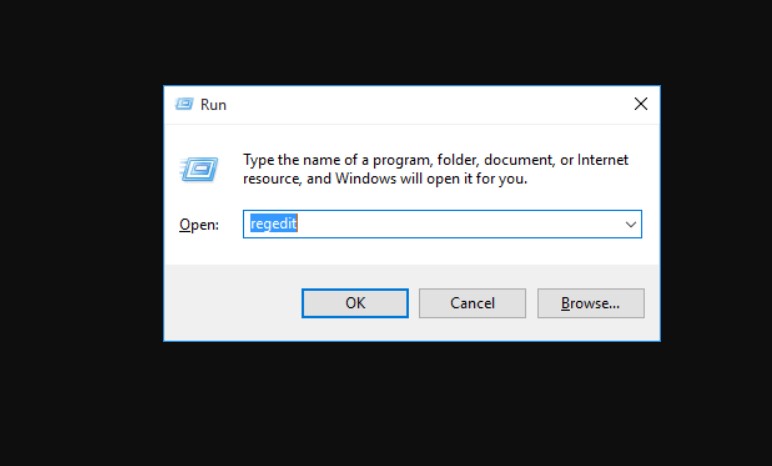
Bước 3: Chọn Yes trong lời nhắc User Account Control.
Bước 4: Điều hướng đến đường dẫn sau trong Registry Editor:
HKEY_LOCAL_MACHINE\SOFTWARE\Microsoft\Windows\CurrentVersion\Policies\System
Bước 5: Nhấp đúp vào EnableLUA ở ngăn bên phải.
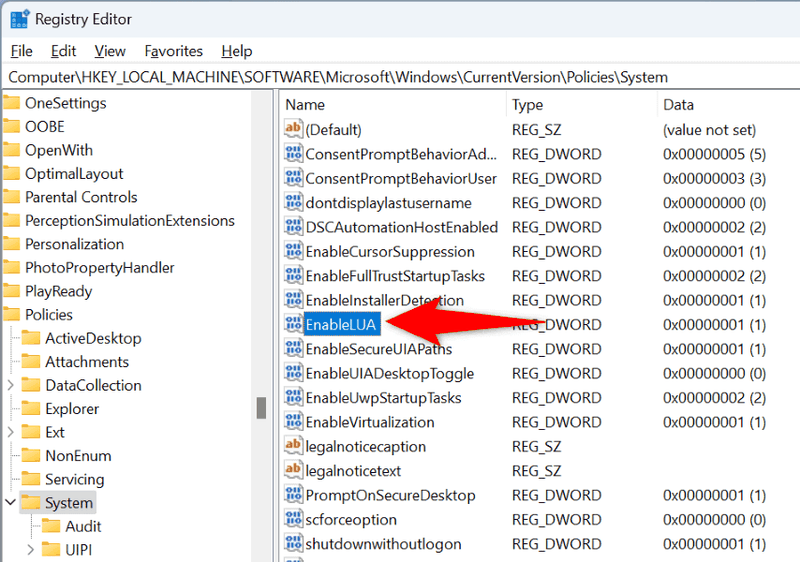
Bước 6: Nhập 0 vào trường Value data và chọn OK. Để bật lại UAC, bạn có thể nhập 1 vào trường Value data trong tương lai.
Bước 7: Đóng Registry Editor.
Bước 8: Khởi động lại máy tính và chạy tệp hoặc ứng dụng của bạn.
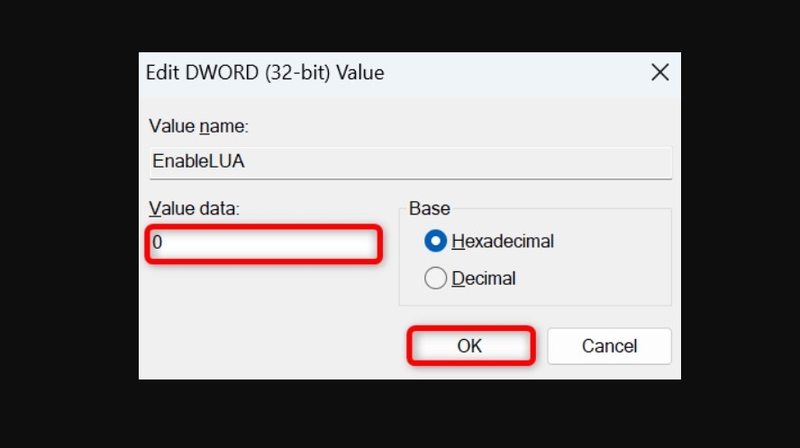
Lưu ý rằng sau khi hoàn tất các tác vụ của mình, bạn nên bật lại UAC để bảo vệ hệ thống của bạn khỏi những thay đổi không mong muốn.
Thay đổi thành tài khoản quản trị viên
Nếu bạn vẫn gặp phải lỗi 0x80070522 và không thể di chuyển, sao chép hoặc tạo tệp trên PC, có thể tài khoản của bạn không có quyền quản trị viên. Trong trường hợp này, bạn cần chuyển tài khoản thông thường thành tài khoản quản trị viên để giải quyết vấn đề. Các bước thực hiện như sau:
Bước 1: Mở Start Menu, tìm Control Panel và mở tiện ích.
Bước 2: Chọn Change account type trong User Accounts.
Bước 3: Chọn tài khoản thông thường mà bạn muốn chuyển thành tài khoản quản trị viên.
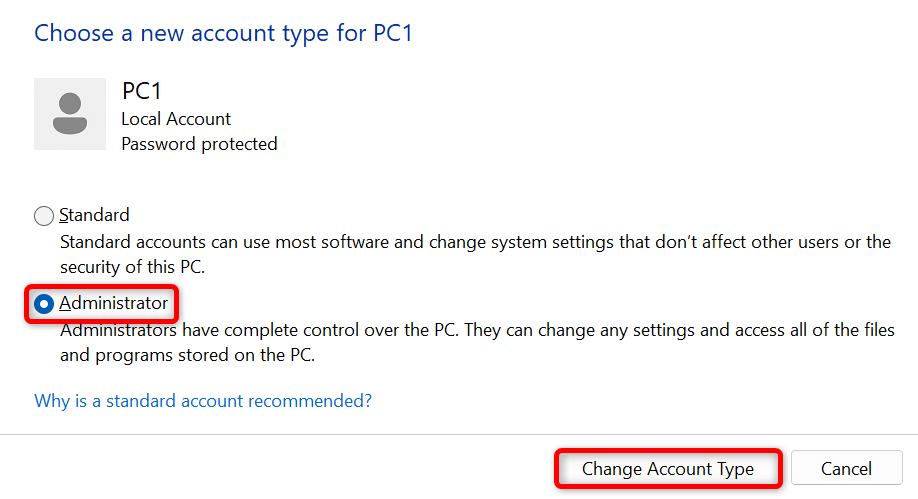
Bước 4: Chọn Change account type.
Bước 5: Nhấn vào Administrator và chọn Change account type.
Bước 6: Đăng xuất khỏi tài khoản hiện tại, sau đó đăng nhập vào tài khoản quản trị viên mới được chuyển đổi.
Sử dụng tài khoản quản trị viên tích hợp của Windows
Ngoài ra, bạn cũng có thể sử dụng tài khoản Administrator tích hợp của Windows, vốn có quyền quản trị cao nhất trên hệ thống để sửa lỗi:
Bước 1: Bạn tiến hành truy cập vào Start Menu, tìm Command Prompt và chọn Run as administrator.
Bước 2: Chọn Yes trong lời nhắc User Account Control.
Bước 3: Gõ lệnh sau vào cửa sổ CMD và nhấn Enter:
net user Administrator /active:yes
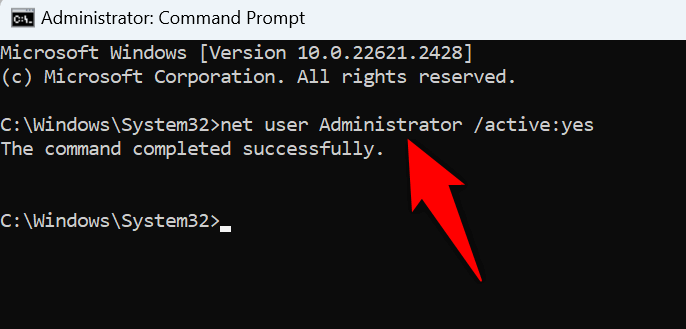
Bước 4: Đăng xuất khỏi tài khoản hiện tại bằng cách mở Start Menu, chọn biểu tượng hồ sơ người dùng và chọn Sign out.
Bước 5: Đăng nhập vào tài khoản Administrator mới được kích hoạt.
Thay đổi tùy chọn bảo mật
Một cách khác để sửa lỗi 0x80070522 là thay đổi tùy chọn bảo mật trong Local Security Policy của Windows. Tuy nhiên, lưu ý rằng Windows 10 Home và Windows 11 Home hiện không cung cấp bảng Local Security Policy. Trong trường hợp này, bạn sẽ cần thêm Local Group Policy Editor để có thể truy cập vào bảng này. Các phiên bản Pro của Windows đã có sẵn tính năng này. Dưới đây là các bước hướng dẫn:
Bước 1: Mở hộp thoại Run bằng cách nhấn Windows + R.
Bước 2: Nhập lệnh sau vào hộp Run và nhấn Enter:
secpol.msc
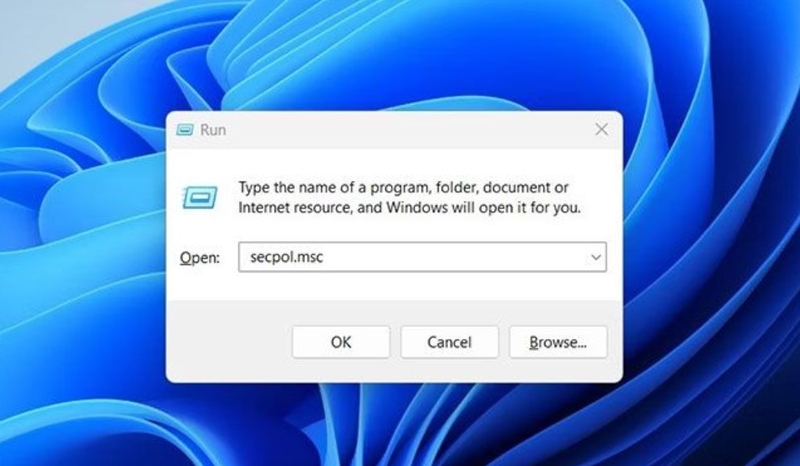
Bước 3: Chọn Local Policies, sau đó đến Security Options ở thanh bên trái.
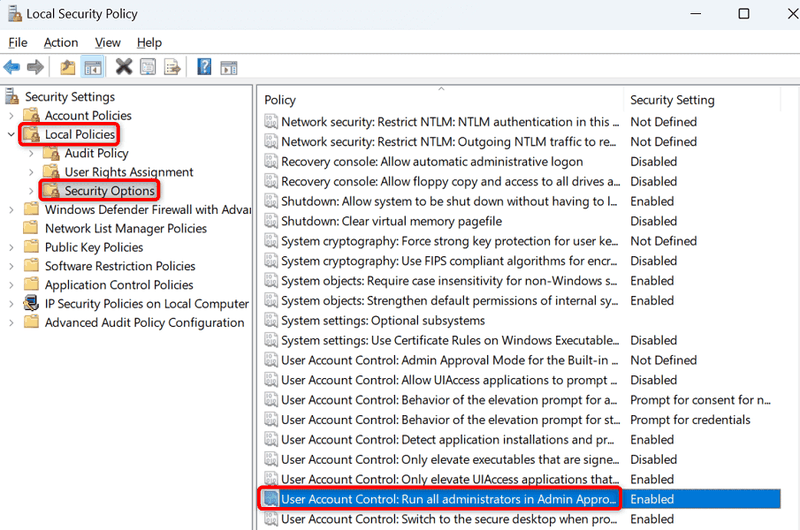
Bước 4: Tìm và nhấp đúp vào User Account Control: Run all administrators in Admin Approval Mode ở bên phải.
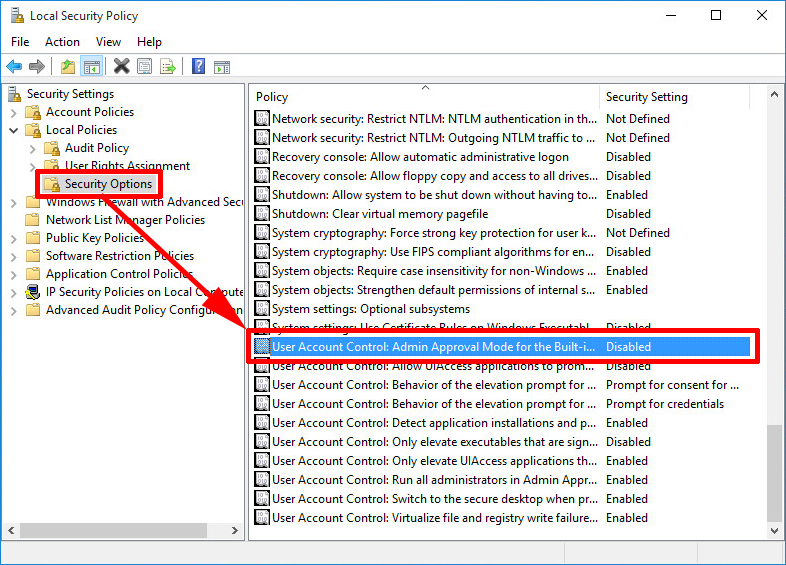
Bước 5: Chọn Disabled và chọn Apply, sau đó nhấn OK.
Bước 6: Khởi động lại máy tính của bạn.
Tạm kết
Vậy là FPT Shop vừa chia sẻ với bạn những cách đơn giản và hiệu quả để sửa lỗi 0x80070522 khi cập nhật Windows. Hy vọng rằng các phương pháp này sẽ giúp bạn khắc phục vấn đề nhanh chóng!
Đừng quên ghé thăm gian hàng của FPT Shop, nếu bạn đang tìm kiếm một chiếc laptop hoặc PC mới với hiệu năng vượt trội, có khả năng cập nhật hệ điều hành ổn định. Với nhiều mẫu mã đa dạng cùng chính sách hỗ trợ kỹ thuật chuyên nghiệp, FPT Shop cam kết mang đến cho bạn những sản phẩm chất lượng và trải nghiệm sử dụng tuyệt vời. Khám phá ngay danh sách laptop Dell hiệu suất tốt tại FPT Shop nhé!
Xem thêm:
:quality(75)/0x80070522_ava_5541c77563.jpg)


