:quality(75)/estore-v2/img/fptshop-logo.png)
:quality(75)/airdrop_khong_hoat_dong_thumb_02c8d65254.jpg)
:quality(75)/32cec144_68a3_4e95_9435_e0515f5cda30_68fa9d2549.jpg)
AirDrop không hoạt động do nguyên nhân nào? Hướng dẫn cách khắc phục chi tiết và chính xác
Nếu như bạn đang gặp phải tình trạng AirDrop không hoạt động, hãy theo dõi chia sẻ hữu ích từ FPT Shop nhé.
Nguyên nhân AirDrop không hoạt động
AirDrop là một tính năng độc quyền trên các thiết bị của Apple như iPhone, iPad, iPod Touch. Nó cho phép người dùng chuyển dữ liệu giữa các thiết bị nhanh chóng tương tự như tình năng năng truyền dữ liệu qua Bluetooth nhưng điểm khác biệt ở chỗ AirDrop sử dụng giao thức mạng Wi-Fi ngang hàng giữa các thiết bị truyền và nhận.
Trong quá trình sử dụng, có rất nhiều nguyên nhân khiến AirDrop không hoạt động và dưới đây là một số nguyên nhân phổ biến nhất.
Hệ điều hành quá cũ hoặc có vấn đề
Hệ điều hành iOS đã được cập nhật lên đến iOS 17 và mới đây Apple cũng đã giới thiệu iOS 18 Beta. Các bản update sẽ có các tính năng bổ sung cũng như khắc phục những lỗi trên phiên bản cũ. Do đó, nếu như iPhone của bạn đang sử dụng hệ điều hành quá cũ và chưa được cập nhật trong một thời gian dài thì đây cũng có thể là nguyên nhân khiến AirDrop không hoạt động cùng nhiều lỗi khác.
Điện thoại chưa mở khóa
Khi sử dụng AirDrop để truyền dữ liệu, yêu cầu cả 2 thiết bị đều đang trong tình trạng mở khóa. Nếu một trong 2 thiết bị chưa mở khóa, sẽ không tìm thấy thiết bị nhận hoặc làm cho quá trình truyền dữ liệu bị gián đoạn.
Điểm truy cập cá nhân đang bật
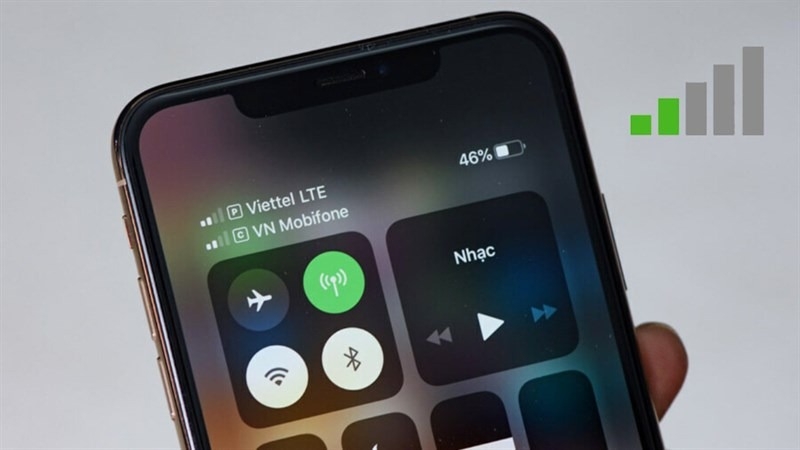
Có một điều mà ít ai biết đó là khi bật điểm truy cập cá nhân thì bạn không thể sử dụng được AirDrop vì sóng Internet có thể sẽ ngăn chặn bạn chuyển dữ liệu qua AirDrop.
Điện thoại đang bật chế độ Không làm phiền
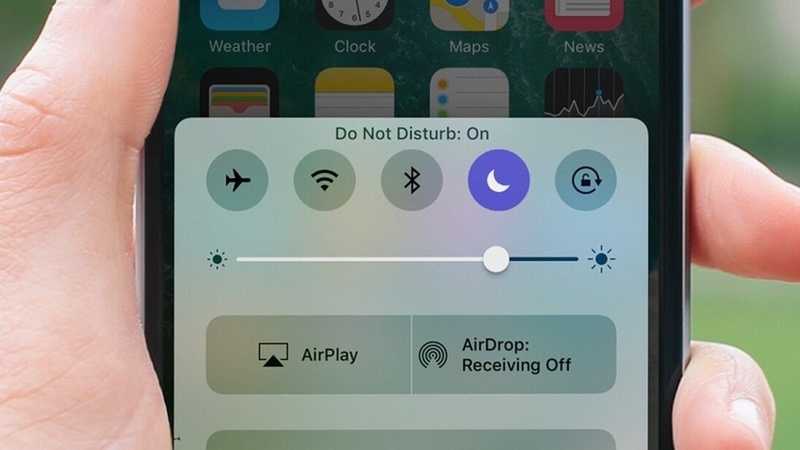
Chế độ Không làm phiền là tính năng cho phép người dùng tắt hết tất cả thông báo. Khi bạn kích hoạt tính năng này, bạn sẽ không nhận được bất kỳ cuộc gọi hay các thông báo nào. Do đó, khi bạn kích hoạt chế độ không làm phiền ở iPhone thì AirDrop cũng không hoạt động.
Gửi quá nhiều tệp cùng lúc
Nhiều người thường có thói quen gửi qua AirDrop cùng lúc quá nhiều ảnh hoặc tệp tin, dẫn đến việc truyền tải khó khăn, thậm chí là thất bại do quá tải. Đây cũng là một trong những nguyên nhân AirDrop không hoạt động.
Cấu hình mạng của máy đang gặp sự số
Một nguyên nhân khác dẫn đến AirDrop không hoạt động đó là cấu hình mạng của iPhone, iPad đang gặp sự cố.
Chế độ hiển thị ở AirDrop không phù hợp
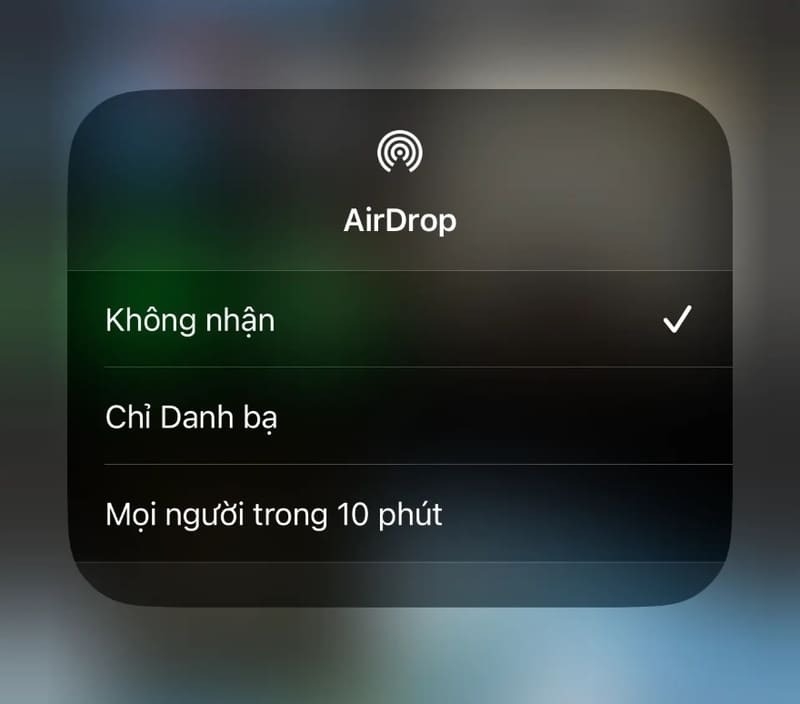
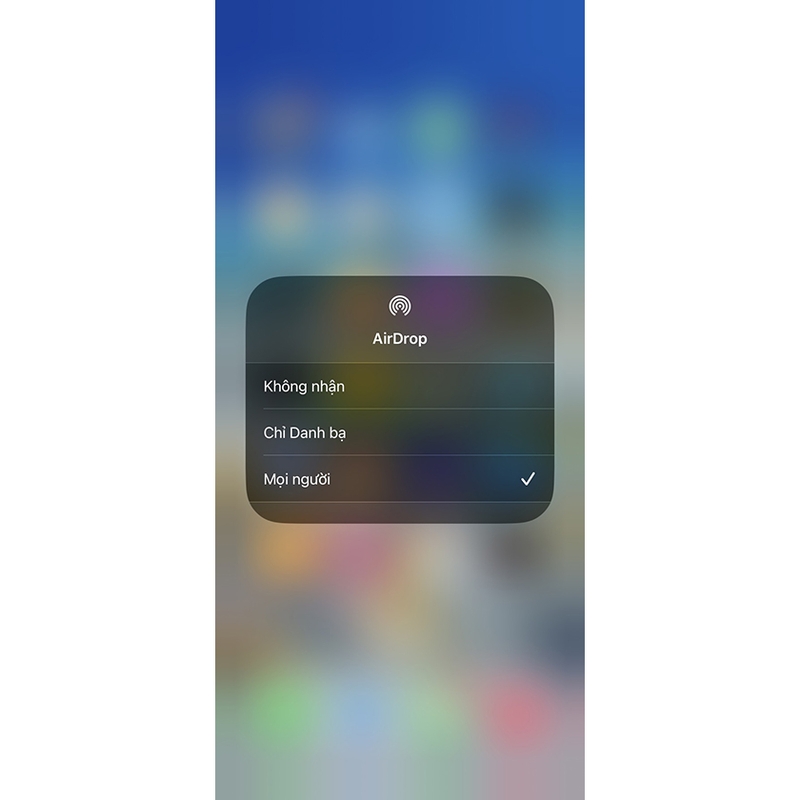
AirDrop có 3 chế độ hiển thị cho bạn lựa chọn đó là Không nhận, Chỉ danh bạ và Mọi người. Do đó, nếu như bạn chọn Không nhận thì kể cả khi bạn bật AirDrop nó cũng không hoạt động. Còn nếu bạn chọn Chỉ danh bạ thì bạn sẽ không thể gửi được dữ liệu qua AirDrop cho những người không nằm trong danh bạ.
Điện thoại bị lỗi
Nếu bạn sử dụng điện thoại quá lâu mà không khởi động lại, hệ điều hành của máy có thể bị lỗi, dẫn đến nhiều vấn đề trong khi sử dụng, trong đó có tình trạng AirDrop không hoạt động.
Kết nối mạng trục trặc
Như bạn đã biết, để sử dụng AirDrop thì cả thiết bị nhận và gửi đều phải đang kết nối với Wi-Fi hoặc có dữ liệu di động. Do vậy, nếu như kết nối Wi-Fi yếu, không ổn định hoặc dữ liệu di động đã hết thì hiển nhiên AirDrop sẽ không hoạt động.
Cách khắc phục khi AirDrop không hoạt động
Tương ứng với mỗi nguyên nhân sẽ có các cách khắc phục khác nhau khi AirDrop không hoạt động. Dưới đây là hướng dẫn chi tiết từ FPT Shop.
Cập nhật hệ điều hành
Nếu nguyên nhân là do hệ điều hành đã quá cũ thì bạn sẽ tiến hành cập nhật phiên bản hệ điều hành mới cho máy như sau:
Bước 1: Truy cập ứng dụng Cài đặt trên iPhone > Chọn Cài đặt chung.
Bước 2: Chọn Cập nhật phần mềm.
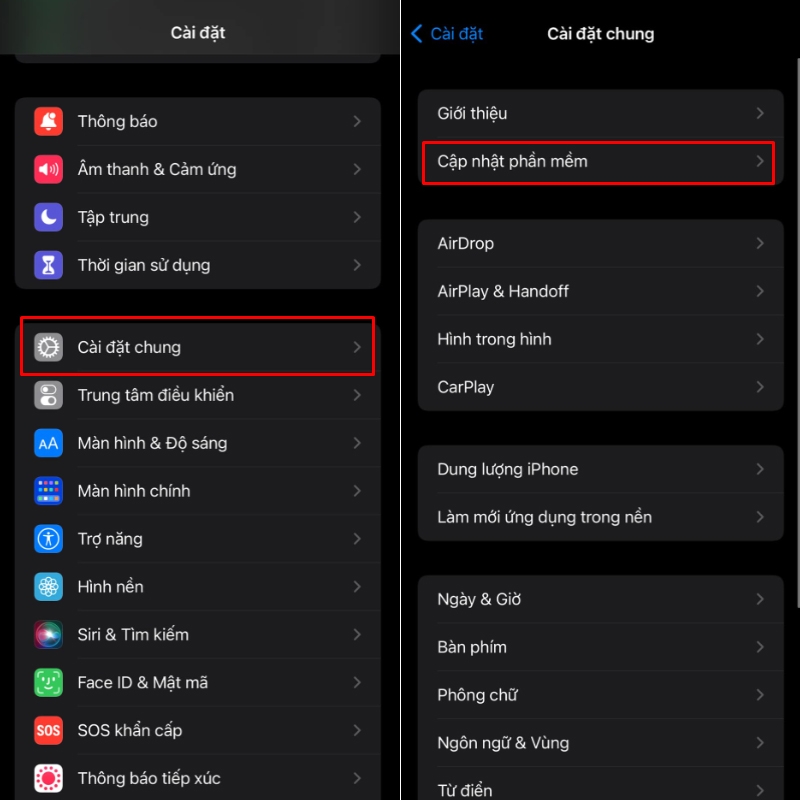
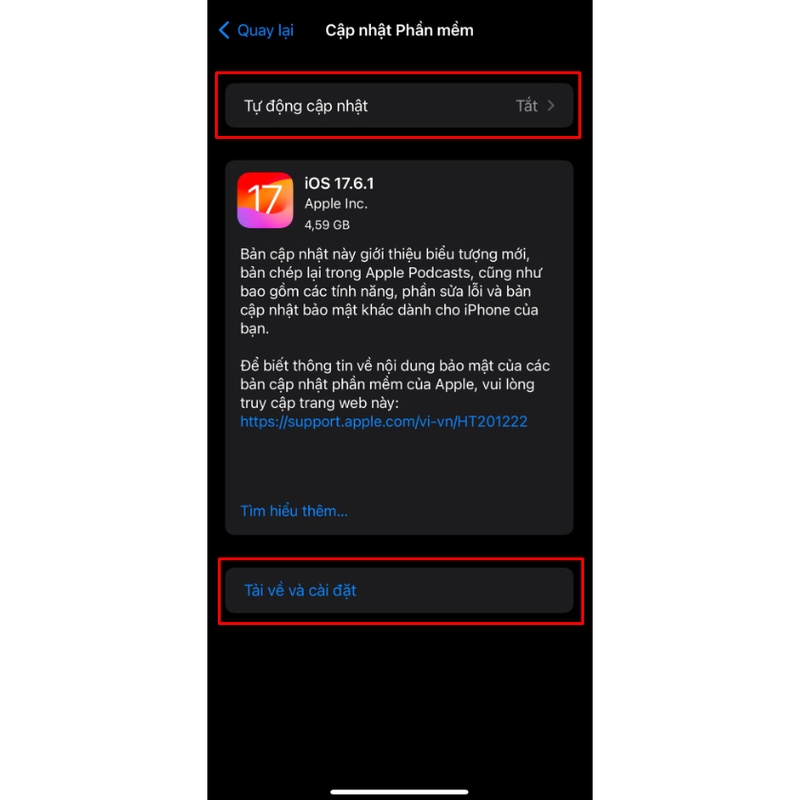
Tại đây, bạn sẽ thấy phiên bản hệ điều hành mới nhất hiện có. Bạn sẽ nhấn vào Tài về và cài đặt.
Để tiện lợi hơn, bạn có thể bật tính năng Tự động cập nhật. Như vậy, khi có phiên bản mới, điện thoại sẽ tự động cập nhật mà không cần bạn thực hiện bất kỳ thao tác gì.
Mở khóa điện thoại
Nếu như một trong hai thiết bị gửi và nhận chưa mở khóa, bạn hãy kiểm tra lại và đảm bảo điện thoại được mở trong suốt quá trình truyền dữ liệu qua AirDrop nhé.
Tắt chế độ Không làm phiền
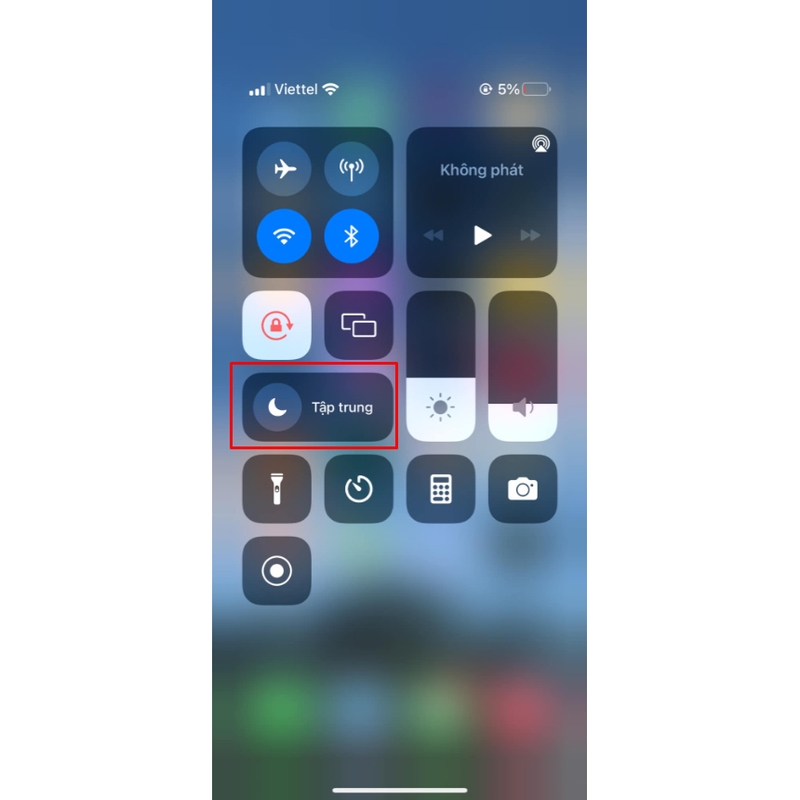
Nếu điện thoại của bạn đang bật chế độ Không làm phiền, hãy tắt nó đi bằng cách truy cập vào Trung tâm điều khiển (vuốt màn hình từ trên xuống) > Nhấn vào biểu tượng mặt trăng đến khi nó trở về trạng thái màu xám như hình bên dưới.
Chọn chế độ hiển thị ở AirDrop
Như đã nói ở trên, nếu bạn chọn chế độ Không nhận hoặc Chỉ danh bạ thì sẽ gặp một số vấn đề khi sử dụng AirDrop. Do đó, bạn hãy đổi sang chế độ hiển thị Mọi người bằng cách:
Bước 1: Vuốt màn hình từ trên xuống để truy cập trung tâm điều khiển của iPhone. Hoặc bạn có thể nhấn vào nút Home ảo và chọn trung tâm điều khiển.
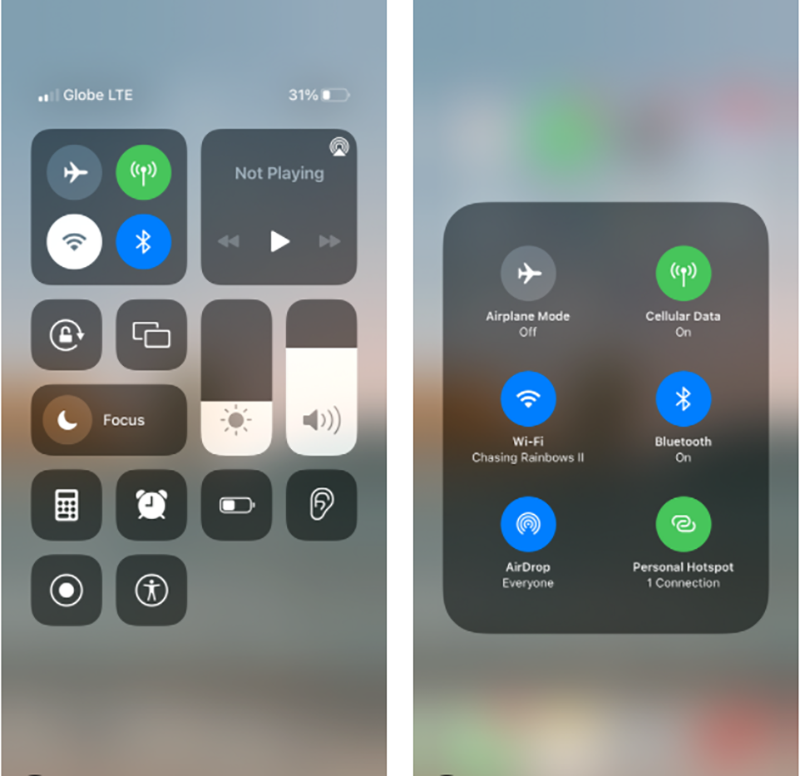
Nhấn và giữ vào khu vực có biểu tượng Wi-Fi, Bluetooth như hình bên dưới cho đến khi xuất hiện thêm mục Airdrop và điểm truy cập cá nhân.
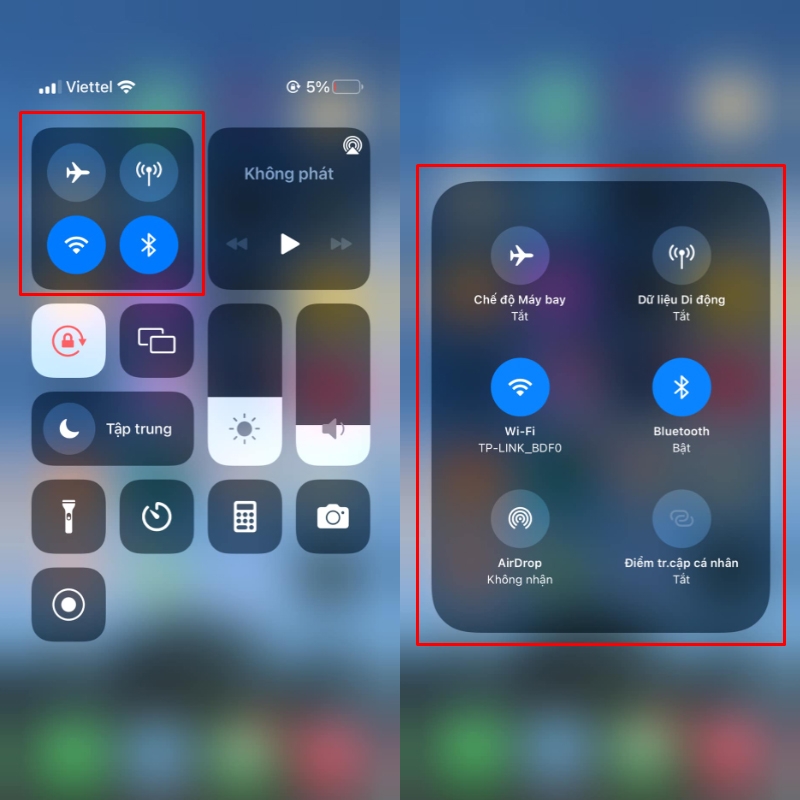
Bước 2: Nhấn vào Airdrop và chọn Mọi người.
Gửi từng tệp thay vì quá nhiều tệp
Khi gửi dữ liệu qua AirDrop, bạn chỉ nên gửi một số lượng nhất định, không nên gửi quá nhiều cùng lúc, sẽ dẫn đến quá tải.
Tắt điểm truy cập cá nhân
Để tắt điểm truy cập cá nhân, bạn có thể áp dụng 1 trong 2 cách sau:
Cách 1: Thông qua Trung tâm điều khiển
Bước 1: Nhấn nút Home ảo > Chọn Trung tâm điều khiển (hoặc vuốt màn hình từ trên xuống).
Bước 2: Tại mục Điểm truy cập cá nhân (Personal Hotspot), bạn nhấn vào để tắt.
Cách 2: Thông qua Cài đặt
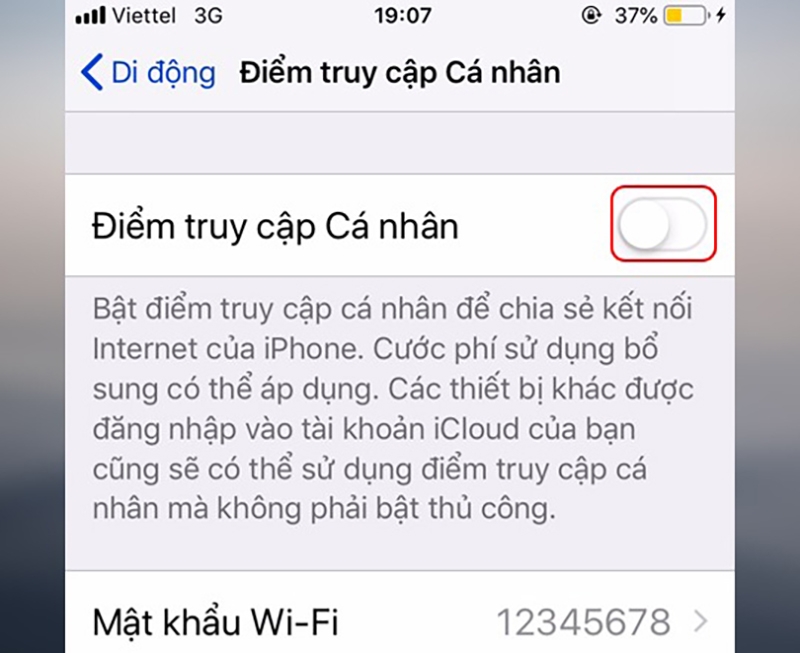
Bước 1: Truy cập ứng dụng Cài đặt > Chọn Điểm truy cập cá nhân.
Bước 2: Ở mục Cho phép người khác kết nối, bạn nhấn vào thanh gạt đến khi chuyển sang trạng thái tắt.
Khởi động lại điện thoại
Đây cũng là một cách bạn có thể nghĩ đến để khắc phục khi AirDrop không hoạt động. Để khởi động lại iPhone, bạn làm như sau:
Cách 1: Sử dụng phím cứng
Bước 1: Nhấn và thả nhanh nút Tăng âm lượng.
Bước 2: Nhấn và thả nhanh nút Giảm âm lượng.
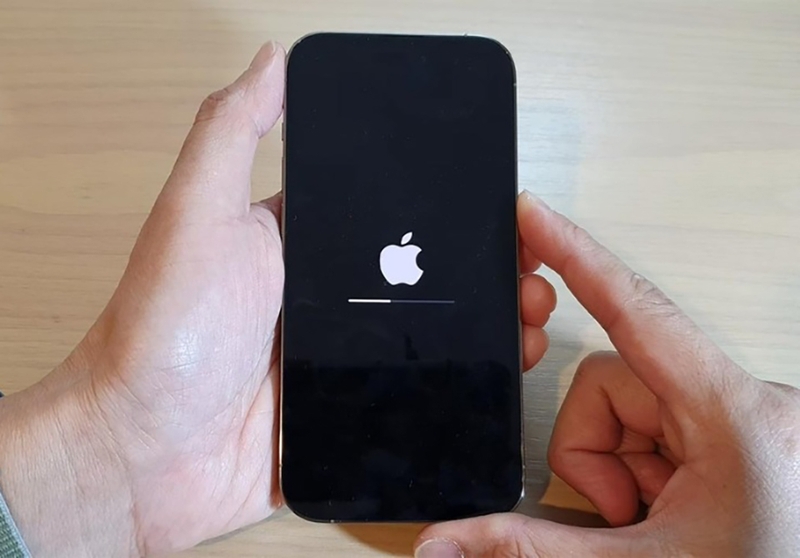
Bước 3: Bấm và giữ nút nguồn bên phải iPhone đến khi xuất hiện logo quả táo Apple.
Cách 2: Sử dụng nút Home ảo
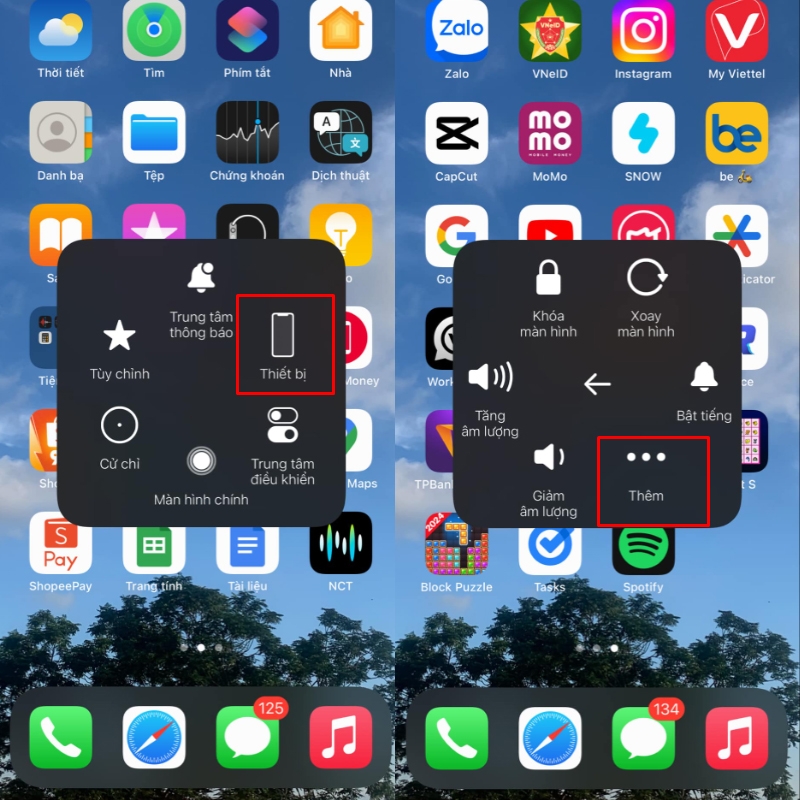
Nếu điện thoại của bạn đang bật nút Home ảo, có thể khởi động lại bằng các thao tác dưới đây:
Bước 1: Nhấn vào nút Home ảo > Chọn Thiết bị > Nhấn mục Thêm (biểu tượng 3 dấu chấm).
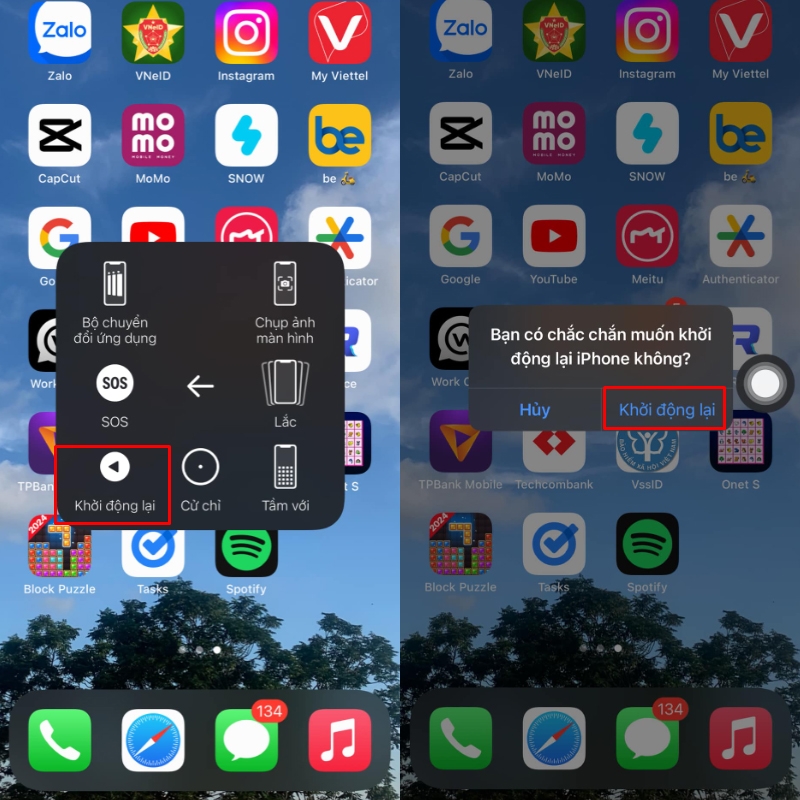
Bước 2: Chọn Khởi động lại > Xác nhận Khởi động lại.
Cài đặt lại mạng trên iPhone
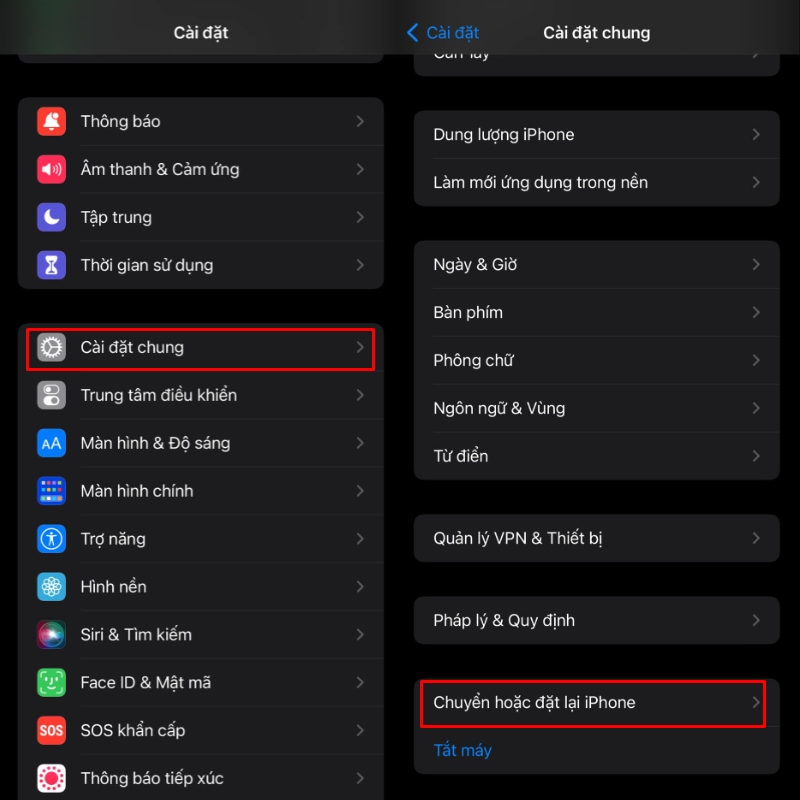
Để cài đặt lại mạng cho iPhone, bạn làm như sau:
Bước 1: Truy cập ứng dụng Cài đặt trên iPhone > Chọn Cài đặt chung > Lướt xuống dưới và chọn Chuyển hoặc đặt lại iPhone.
Bước 2: Chọn Đặt lại > Chọn Đặt lại cài đặt mạng.
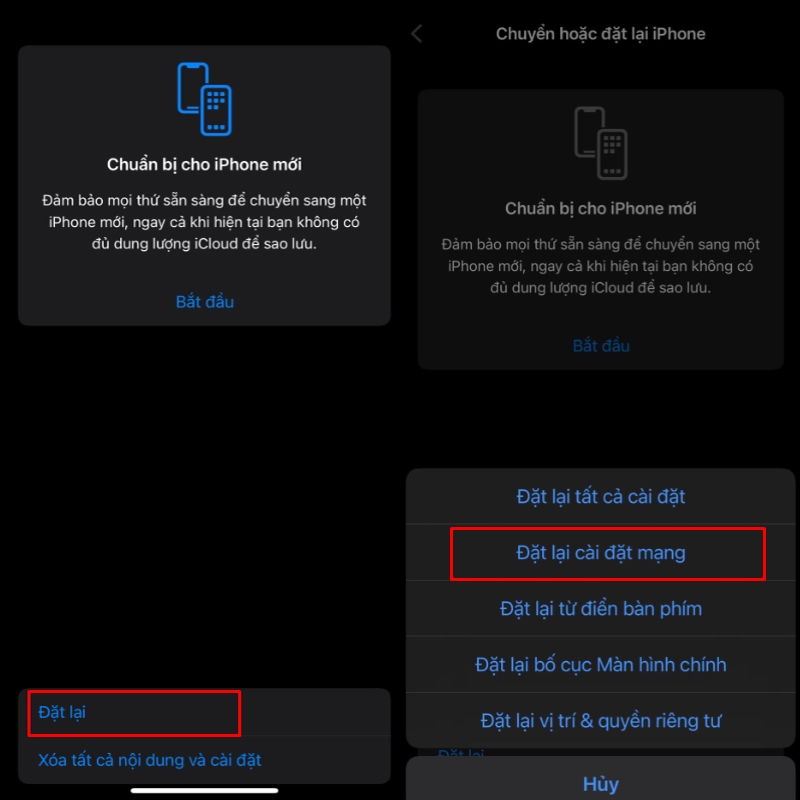
Bước 3: Nhập mật khẩu iPhone > Chọn Đặt lại cài đặt mạng.
Chuyển mạng khác
Nếu như nguyên nhân là do mạng Wi-Fi yếu, bạn hãy chuyển sang mạng Wi-Fi khác hoặc bật dữ liệu di động để sử dụng AirDrop mượt mà hơn.
Nếu bạn đang dùng mạnh di động nhưng vẫn không được thì có thể do data đã hết. Bạn hãy kiểm tra lại và đăng ký gói data mới nhé.
Mang điện thoại đi sửa
Nếu đã áp dụng hết những biện pháp trên nhưng AirDrop của bạn vẫn không hoạt động, hãy mang điện thoại đến trung tâm sửa chữa uy tín để được kỹ thuật viên kiểm tra và hỗ trợ.
Tạm kết
Như vậy, FPT Shop vừa cùng bạn đọc tìm hiểu nguyên nhân khiến AirDrop không hoạt động cũng như các cách khắc phục trong từng trường hợp. AirDrop là một tính năng hữu ích, giúp truyền tải dữ liệu nhanh chóng mà không ảnh hưởng đến chất lượng (đối với hình ảnh). Nếu AirDrop của bạn đang gặp vấn đề, hãy khắc phục ngay để không bị gián đoạn khi sử dụng nhé.
FPT shop là đối tác phân phối đang tin cậy của Apple tại Việt Nam. Đến với FPT Shop, bạn có thể sở hữu những thiết bị chính hãng của Apple, từ iPhone đến iPad, MacBook,... với mức giá cạnh tranh và nhiều ưu đãi hấp dẫn.
Xem nhanh một số mẫu iPhone giá tốt tại đây: iPhone
Xem thêm:
:quality(75)/2019_8_20_637019081433795081_airdrop-1-fptshop.jpg)
:quality(75)/2019_5_4_636925623935360137_iphone-x-control-center.jpg)
:quality(75)/2022_12_28_638078458153303908_airdrop-iphone.jpg)
:quality(75)/2022_12_14_638066105645597521_everyone-for-10-minutes-750.jpg)
:quality(75)/2022_8_3_637951178882287710_cach-doi-ten-airdrop.jpg)
:quality(75)/2023_10_23_638336712035632139_airdrop-la-gi-thumb.jpg)


