:quality(75)/estore-v2/img/fptshop-logo.png)
:quality(75)/1_ba1c925c21.jpg)
:quality(75)/small/l_f5095523f4.jpg)
Arduino Uno R3 là gì? Cách nạp chương trình đơn giản, nhanh chóng cho người mới bắt đầu
Bạn đang tìm hiểu về lập trình nhúng và muốn khám phá thế giới sáng tạo cùng Arduino? Arduino Uno R3 chính là "cánh cửa" lý tưởng để bắt đầu! Với thiết kế thân thiện, Arduino Uno R3 đã trở thành bo mạch phổ biến nhất dành cho người mới. Trong bài viết này, hãy cùng FPT Shop tìm hiểu Arduino Uno R3 là gì và hướng dẫn chi tiết cách nạp chương trình cực nhanh chỉ với vài thao tác đơn giản.
Giới thiệu đôi nét về Arduino Uno R3
Arduino Uno R3 là gì?
Arduino Uno R3 là bo mạch vi điều khiển nguồn mở thuộc dòng Arduino phổ biến nhất hiện nay. Nó được thiết kế để dễ dàng lập trình và ứng dụng trong các dự án điện tử, IoT, robot và tự động hóa. Với vi điều khiển ATmega328P, 14 chân digital (6 chân PWM), 6 chân analog, cổng USB để nạp code và giao tiếp cùng nguồn điện đa dạng (USB hoặc nguồn ngoài), Arduino Uno R3 trở thành lựa chọn lý tưởng cho cả người mới bắt đầu lẫn các nhà sáng tạo chuyên nghiệp.
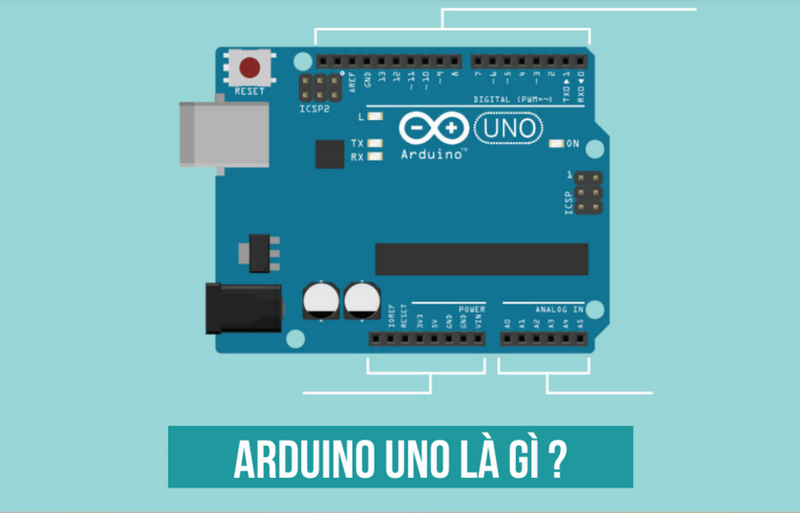
Thông qua cộng đồng hỗ trợ rộng lớn, thư viện code phong phú và khả năng tương thích với nhiều module mở rộng (sensor, motor, LCD…), Arduino Uno R3 sẽ mở ra vô số khả năng sáng tạo không giới hạn!
Thông số kỹ thuật của Arduino Uno R3
Vi điều khiển (Microcontroller)
- Chip chính: ATmega328P (Kiến trúc AVR 8-bit của Atmel, nay là Microchip).
- Điện áp hoạt động (Logic Level): 5V.
Nguồn cấp (Power)
- Điện áp đầu vào (Khuyên dùng - Recommended): 7-12V (Qua jack cắm DC hoặc chân Vin).
- Điện áp đầu vào (Giới hạn - Limits): 6-20V.
- Lưu ý: Cung cấp dưới 7V có thể không ổn định. Cung cấp trên 12V có thể làm bộ điều chỉnh điện áp nóng lên và giảm tuổi thọ bo mạch.
- Cấp nguồn qua USB: 5V.
- Chân nguồn ra:
- 3.3V: Cung cấp dòng tối đa 50mA.
- 5V: Cung cấp dòng tối đa phụ thuộc vào nguồn vào (khoảng 500mA khi cấp qua USB, cao hơn khi cấp qua jack DC nhưng bị giới hạn bởi bộ ổn áp trên bo mạch).
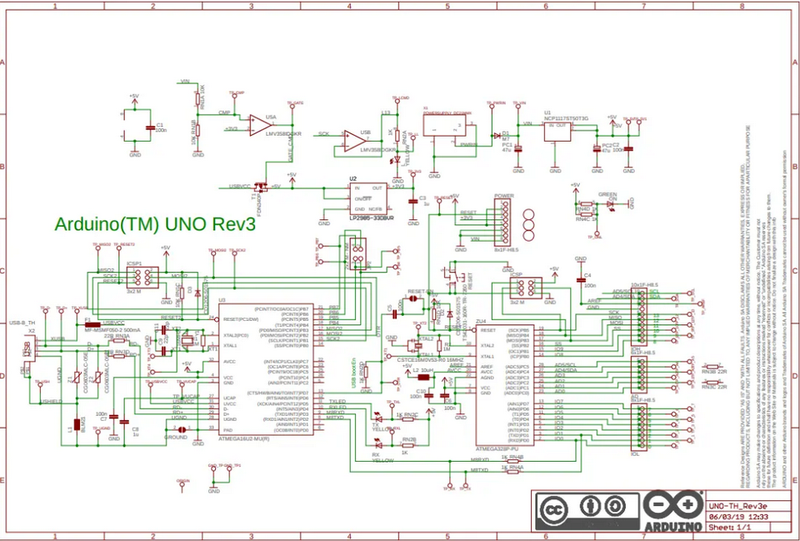
Bộ nhớ (Memory)
- Bộ nhớ Flash (Flash Memory): 32KB (ATmega328P) Trong đó có 0.5KB được sử dụng cho bootloader (chương trình giúp nạp code từ máy tính qua USB mà không cần bộ nạp ngoài). Dùng để lưu trữ chương trình (sketch) của bạn.
- SRAM (Static Random-Access Memory): 2KB (ATmega328P). Dùng để lưu trữ biến khi chương trình chạy. Dữ liệu sẽ mất khi ngắt nguồn.
- EEPROM (Electrically Erasable Programmable Read-Only Memory): 1KB (ATmega328P). Dùng để lưu trữ dữ liệu lâu dài mà không bị mất khi ngắt nguồn (ví dụ: cài đặt, thông số...).
Tốc độ xung nhịp (Clock Speed)
- Tần số hoạt động: 16 MHz (Sử dụng bộ dao động tinh thể - Crystal Oscillator).
Chân đầu vào/đầu ra (Input/Output Pins)
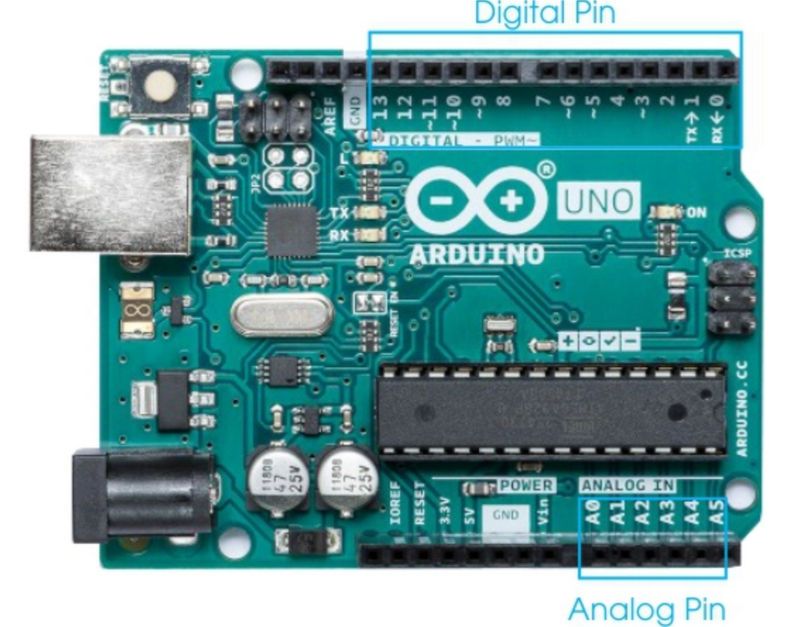
- Chân Digital I/O: 14 chân (đánh số từ 0 đến 13):
- Mỗi chân có thể được cấu hình làm đầu vào (INPUT) hoặc đầu ra (OUTPUT).
- Hoạt động ở mức logic 5V.
- Dòng điện DC tối đa cho mỗi chân I/O: 20mA
- Dòng điện DC khuyến nghị cho mỗi chân I/O: Dưới 20mA để đảm bảo an toàn.
- Tổng dòng điện DC tối đa từ tất cả các chân I/O cộng lại: Không nên vượt quá 200mA.
- Mỗi chân có một điện trở kéo lên (pull-up resistor) tích hợp (mặc định không được kết nối) có giá trị khoảng 20-50kΩ.
- Chân hỗ trợ PWM (Pulse Width Modulation): 6 chân (được đánh dấu ~):
- Các chân: 3, 5, 6, 9, 10, 11.
- Cung cấp đầu ra analog giả lập 8-bit bằng cách điều chỉnh độ rộng xung.
- Chân Analog Input: 6 chân (đánh số từ A0 đến A5)
- Độ phân giải: 10-bit (giá trị đọc được từ 0 đến 1023)
- Dùng để đọc giá trị điện áp analog (thường từ 0-5V).
- Các chân này cũng có thể được sử dụng như các chân Digital I/O.
Giao tiếp (Communication)
UART (Giao tiếp nối tiếp TTL):
- Sử dụng chân 0 (RX - Nhận) và 1 (TX - Truyền).
- Được kết nối với chip ATmega16U2 để giao tiếp USB-to-Serial với máy tính.
I2C (Inter-Integrated Circuit) / TWI (Two-Wire Interface):
- Chân A4 (SDA - Serial Data).
- Chân A5 (SCL - Serial Clock).
SPI (Serial Peripheral Interface):
- Chân 10 (SS - Slave Select).
- Chân 11 (MOSI - Master Out Slave In).
- Chân 12 (MISO - Master In Slave Out).
- Chân 13 (SCK - Serial Clock).
- Các chân này cũng có thể được truy cập thông qua đầu cắm ICSP.
USB:
- Sử dụng cổng USB Type B.
- Trên Arduino Uno R3, chip ATmega16U2 được lập trình làm bộ chuyển đổi USB-to-Serial, giúp giao tiếp với máy tính để nạp code và gửi/nhận dữ liệu nối tiếp.
Các tính năng khác
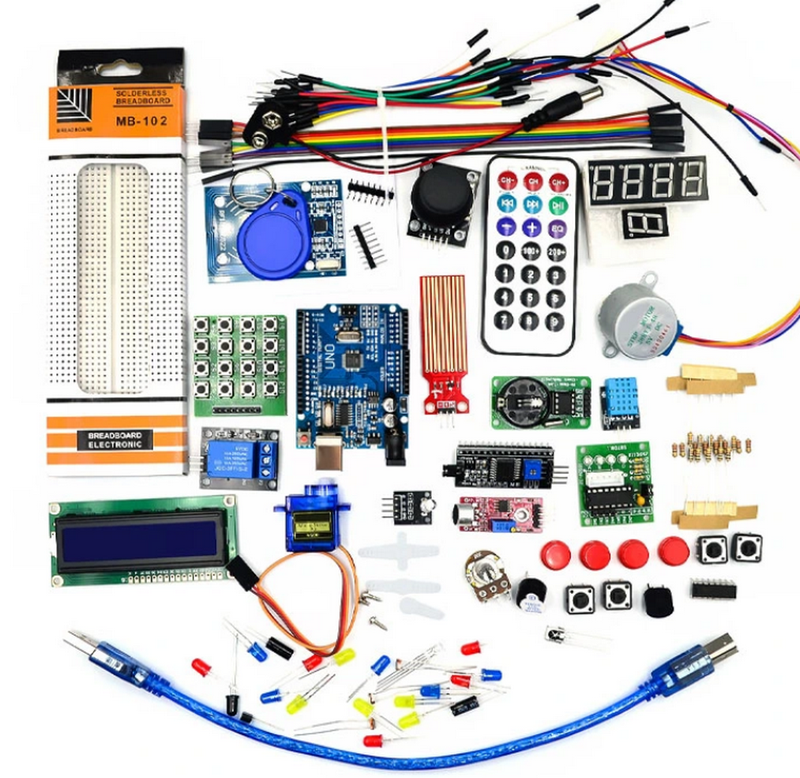
- LED tích hợp: Kết nối với chân Digital 13. Khi chân này ở mức HIGH, LED sáng; ở mức LOW, LED tắt.
- Nút Reset: Khởi động lại vi điều khiển.
- Đầu cắm ICSP (In-Circuit Serial Programming):
- Cho phép lập trình vi điều khiển trực tiếp mà không cần bootloader hoặc để ghi lại bootloader.
- Có một đầu cắm ICSP cho ATmega328P và một cho ATmega16U2.
Kích thước vật lý
- Chiều dài: 68.6 mm (2.7 inches).
- Chiều rộng: 53.4 mm (2.1 inches).
- Trọng lượng: Khoảng 25 gram.
Cách nạp chương trình đơn giản cho Arduino Uno R3
- Bước 1: Cắm Arduino Uno R3 vào máy tính.
Dùng một sợi cáp USB có một đầu cắm vào Arduino (giống cáp máy in) và đầu còn lại cắm vào cổng USB trên máy tính của bạn. Bạn sẽ thấy một đèn LED màu xanh lá cây trên bo mạch Arduino sáng lên.
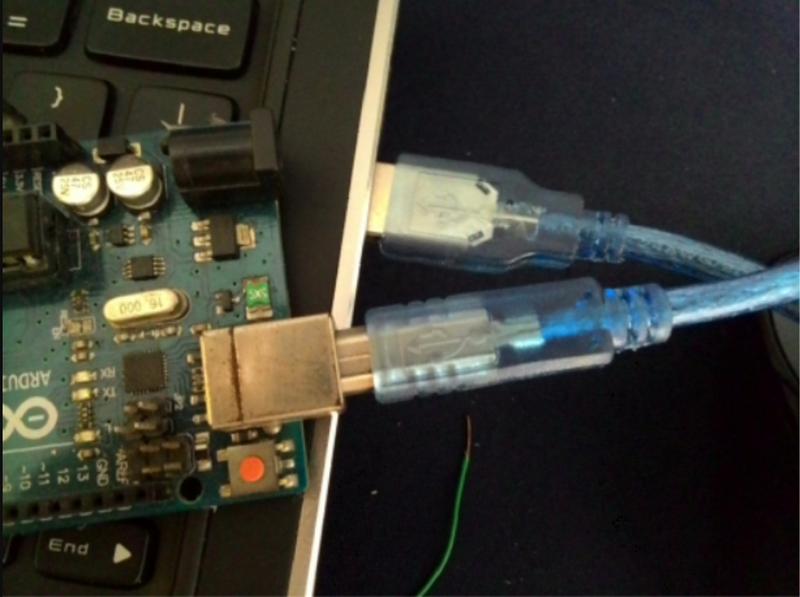
- Bước 2: Xác định cổng COM kết nối Arduino.
Arduino giao tiếp với máy tính thông qua cổng COM ảo (Communication Port). Trên Windows, bạn làm thế này để tìm:
Mở "Device Manager" (Quản lý thiết bị):
- Cách dễ nhất: Bạn hãy truy cập vào cửa sổ Run và gõ lệnh mmc devmgmt.msc.
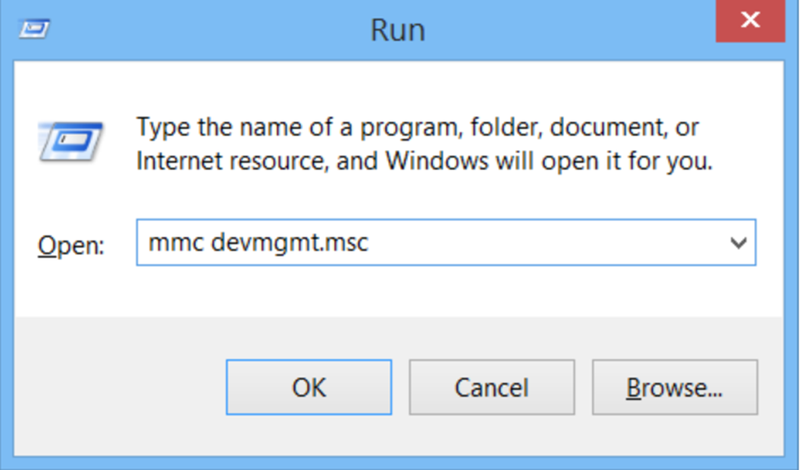
- Trong cửa sổ Device Manager, bạn tìm và nhấp vào mục có tên là Ports (COM & LPT) để mở rộng nó ra.
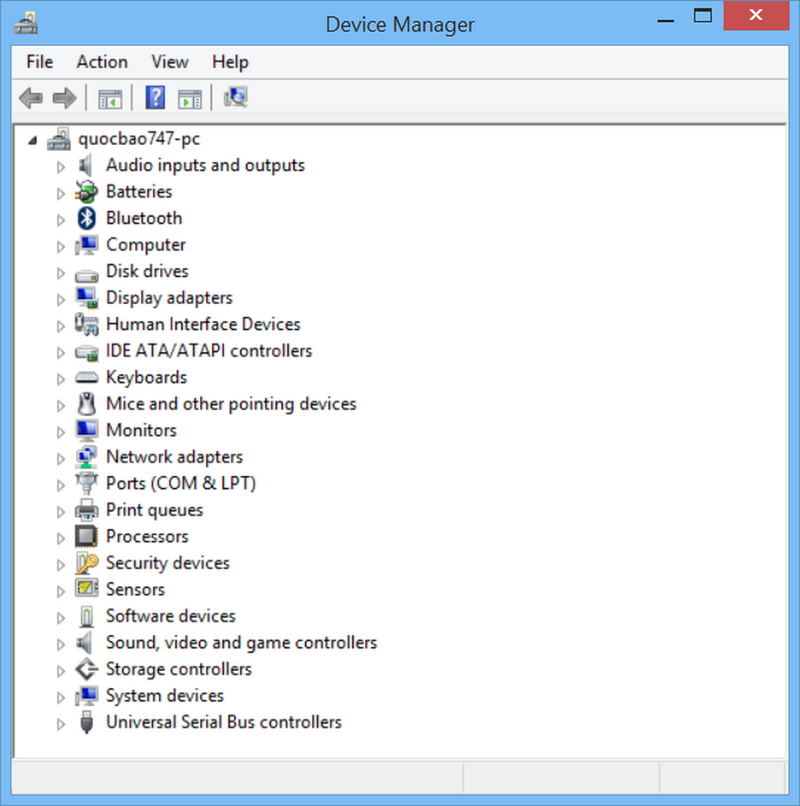
- Bạn sẽ thấy một dòng có chữ "Arduino Uno" hoặc "USB Serial Device" kèm theo tên cổng COM (ví dụ: COM3, COM4...). Hãy nhớ số COM này nhé!
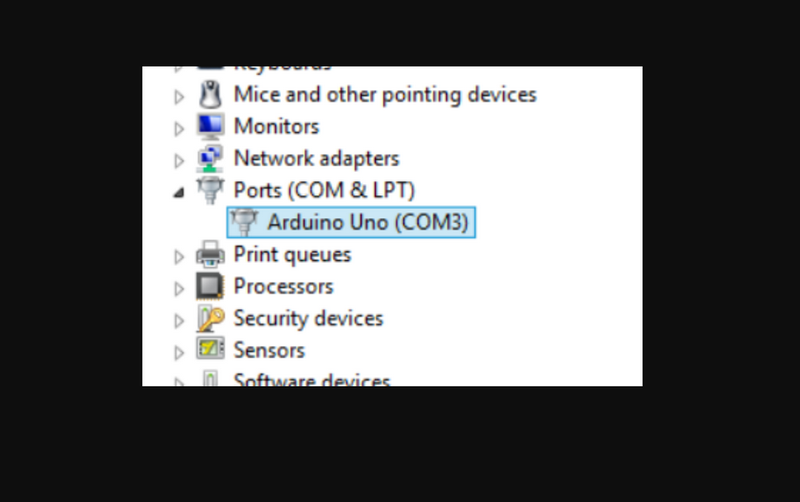
- Lưu ý: Nếu bạn mới cắm Arduino lần đầu, Windows thường sẽ tự cài đặt phần cần thiết (gọi là driver). Nếu không thấy cổng COM nào hiện ra, thử cắm lại cáp hoặc có thể bạn cần cài driver thủ công (cái này mình sẽ tìm hiểu sau nếu cần nhé!).
- Bước 3: Mở phần mềm Arduino IDE.
Chạy phần mềm Arduino IDE mà bạn đã cài đặt. Khi mở lên, bạn sẽ thấy một cửa sổ soạn thảo code trống hoặc code từ lần làm việc trước.
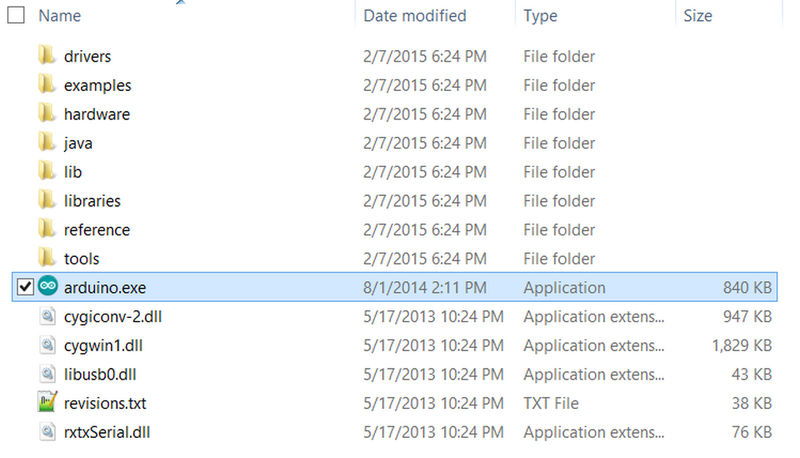
- Bước 4: Cấu hình board và cổng kết nối.
- Chọn đúng loại board Arduino:
Trên menu của phần mềm, chọn Tools → Board → Arduino AVR Boards → và nhấp vào Arduino Uno.
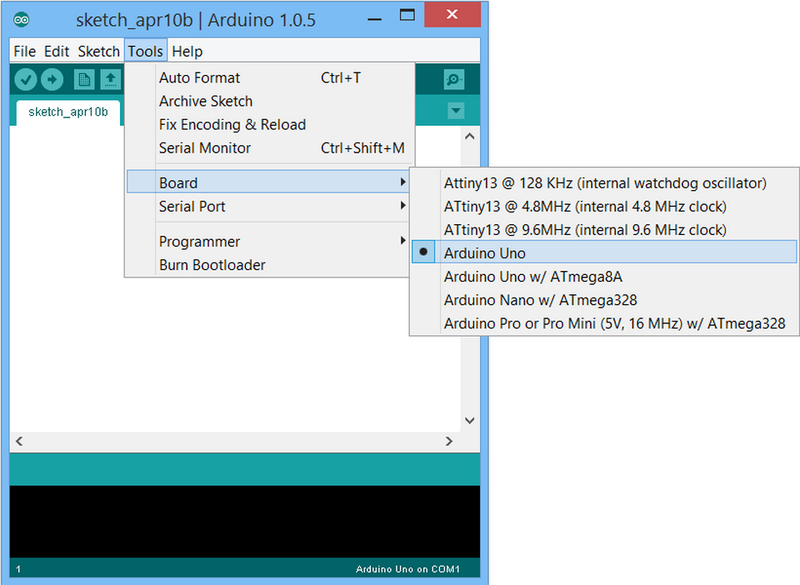
- Chọn đúng cổng COM:
Vẫn ở menu Tools, chọn Port → và nhấp vào đúng tên cổng COM bạn đã tìm thấy ở Bước 2 (ví dụ: COM3).
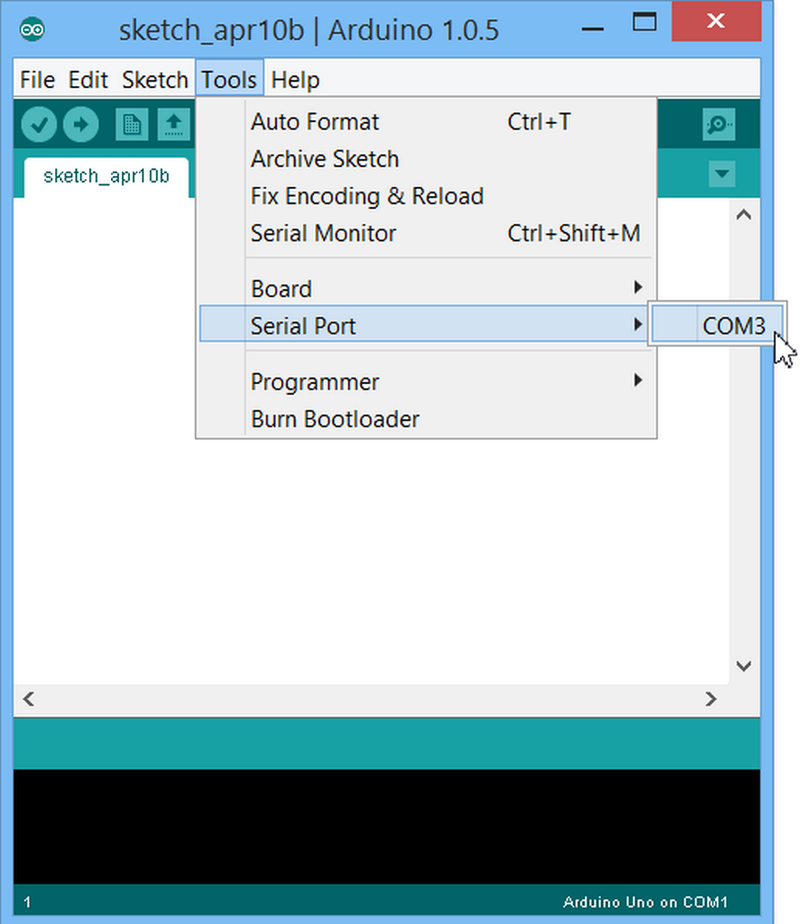
- Chọn bộ nạp chương trình (Thường bạn không cần đổi cái này):
Vào Tools → Programmer. Đảm bảo rằng nó đang được chọn là AVRISP mkII (hoặc một tùy chọn tương tự như AVR ISP). Thường thì nó đã được chọn sẵn rồi.
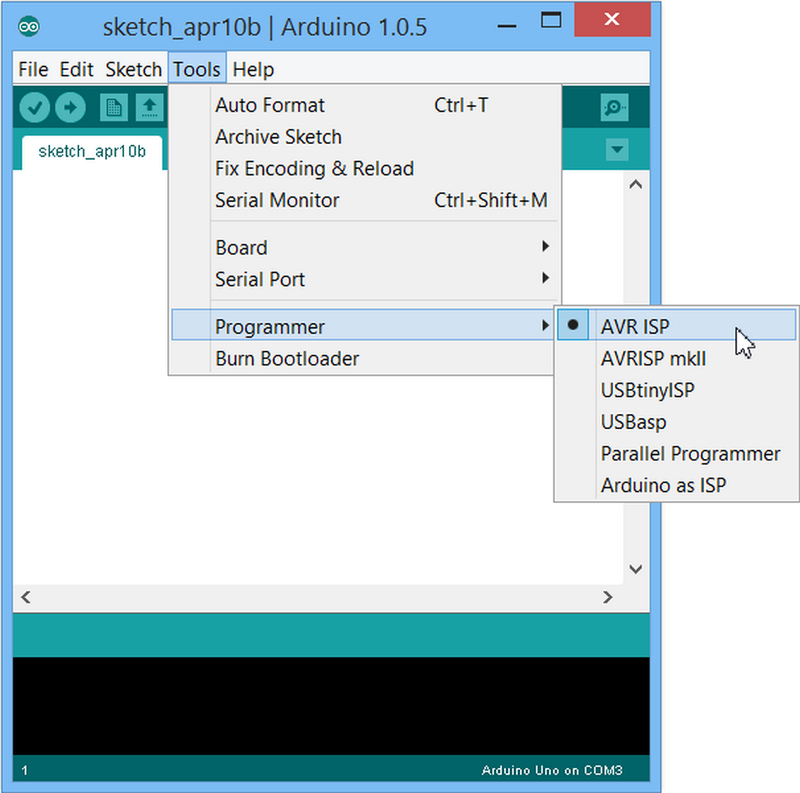
- Bước 5: Nạp chương trình mẫu (Blink).
- Mở ví dụ "Blink":
Trên menu, chọn File → Examples → 01.Basics → Blink.
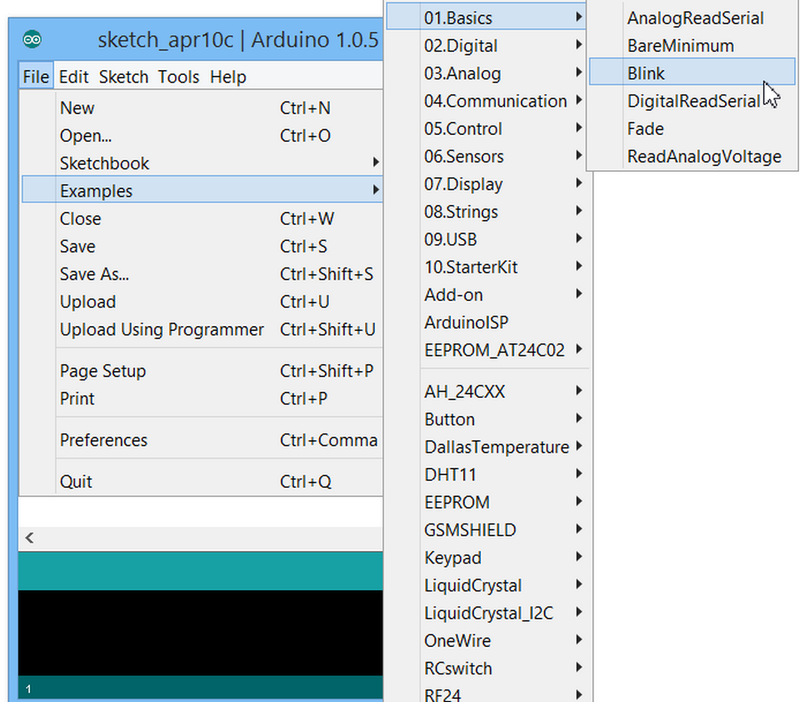
Một cửa sổ code mới sẽ xuất hiện. Đây là chương trình mẫu để làm cái đèn LED có sẵn trên board Arduino nhấp nháy.
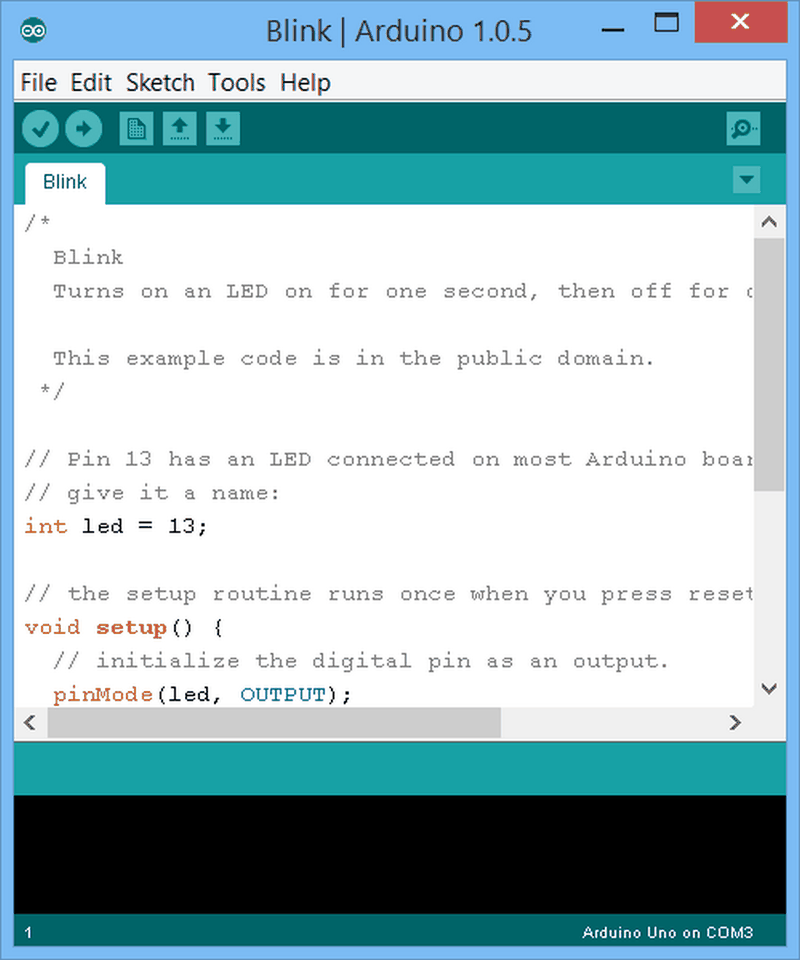
- Biên dịch và nạp code:
Nhấn vào nút có hình mũi tên chỉ sang phải (nút Upload) trên thanh công cụ. Hoặc bạn có thể nhấn tổ hợp phím Ctrl + U.
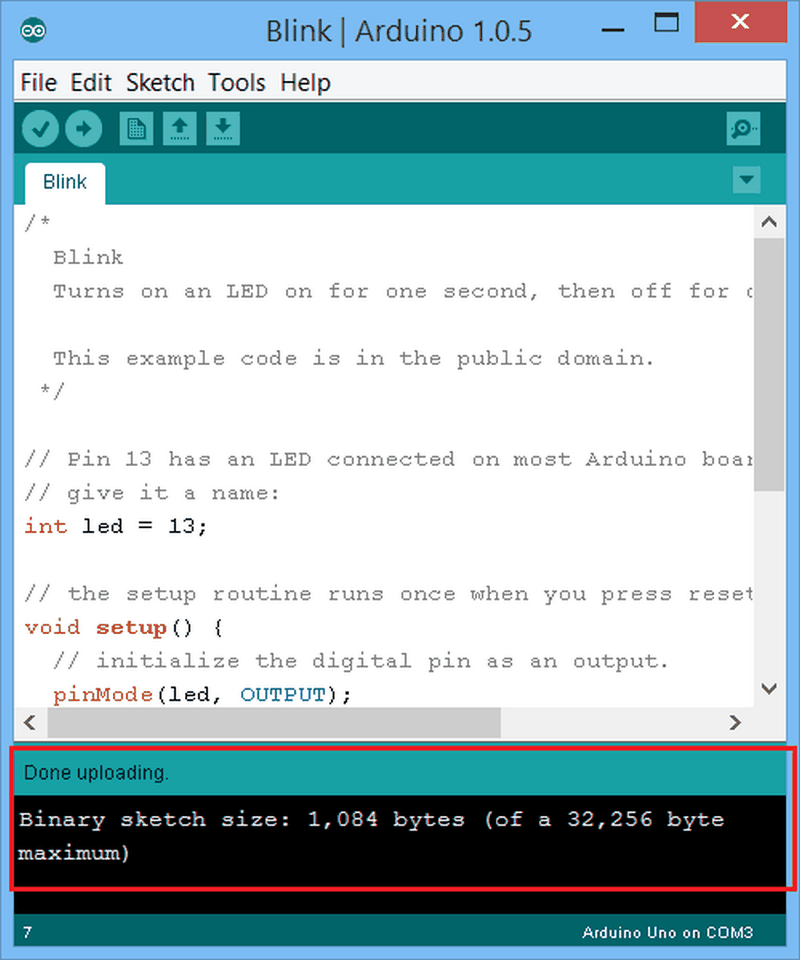
Để ý trên bo mạch Arduino, bạn sẽ thấy hai đèn nhỏ (thường là màu cam) có chữ TX và RX nhấp nháy.
Khi nạp xong, ở phía dưới cửa sổ phần mềm Arduino sẽ có dòng chữ "Done uploading" (Đã nạp xong). Bây giờ, hãy nhìn vào bo mạch Arduino! Một đèn LED nhỏ màu cam (thường gần chân số 13) sẽ bắt đầu nhấp nháy theo nguyên tắc sáng một giây, tắt một giây.
Tạm kết
Arduino Uno R3 là bo mạch chủ lực với thông số kỹ thuật cân bằng, dễ tiếp cận cho người mới và đủ mạnh mẽ cho nhiều dự án. Đây thực sự là nền tảng tuyệt vời để bắt đầu hành trình khám phá thế giới điện tử và lập trình nhúng.
Nếu bạn đang tìm kiếm một chiếc laptop văn phòng bền bỉ, hiệu năng ổn định và giá cả phải chăng, đừng bỏ qua các mẫu laptop tại FPT Shop. Tại đây, bạn sẽ dễ dàng lựa chọn được sản phẩm phù hợp với nhu cầu học tập, làm việc hay giải trí nhẹ nhàng. Truy cập ngay website FPT Shop để nhận nhiều ưu đãi hấp dẫn!
Xem thêm:
:quality(75)/Cover_b5bf51b5c5.png)
:quality(75)/find_my_macbook_ef07c3e3b7.png)
:quality(75)/cai_Windows_cho_Mac_Book_khong_qua_Bootcamp_ava_f8b18a4697.jpg)
:quality(75)/nut_alt_tren_macbook_5122bd2959.png)
:quality(75)/arduino_521afb6ff8.jpg)
:quality(75)/Cover_82ea312d69.jpg)


