:quality(75)/estore-v2/img/fptshop-logo.png)
:quality(75)/nut_alt_tren_macbook_5122bd2959.png)
:quality(75)/TKP_a11d98b587.jpg)
Nút Alt trên MacBook: Thủ thuật nhỏ mang lại hiệu quả lớn cho người dùng MacBook
Sở hữu sức mạnh chip A18 Pro, màn hình sắc nét, thiết kế nhỏ gọn thời trang và thời lượng pin lên đến 16h, MacBook NEO là lựa chọn tối ưu dành cho bạn - Đặt mua ngay hôm nay để tận hưởng các ưu đãi hấp dẫn từ FPT Shop!
Bạn có bao giờ tự hỏi, liệu chiếc MacBook của mình còn ẩn chứa những "siêu năng lực" nào mà bạn chưa khám phá ra? Đừng bỏ qua phím "Option" bé nhỏ, hay còn gọi là nút Alt trên MacBook, bởi nó chính là chìa khóa mở ra cánh cửa của sự tiện lợi và hiệu quả.
Chỉ với vài thủ thuật đơn giản, bạn sẽ biến chiếc MacBook của mình thành một công cụ làm việc mạnh mẽ, giúp bạn tiết kiệm thời gian và tạo ra những điều bất ngờ. Hãy cùng FPT Shop khám phá những bí mật thú vị về nút Alt trên MacBook trong bài viết này nhé!
Nút Alt trên MacBook là gì?
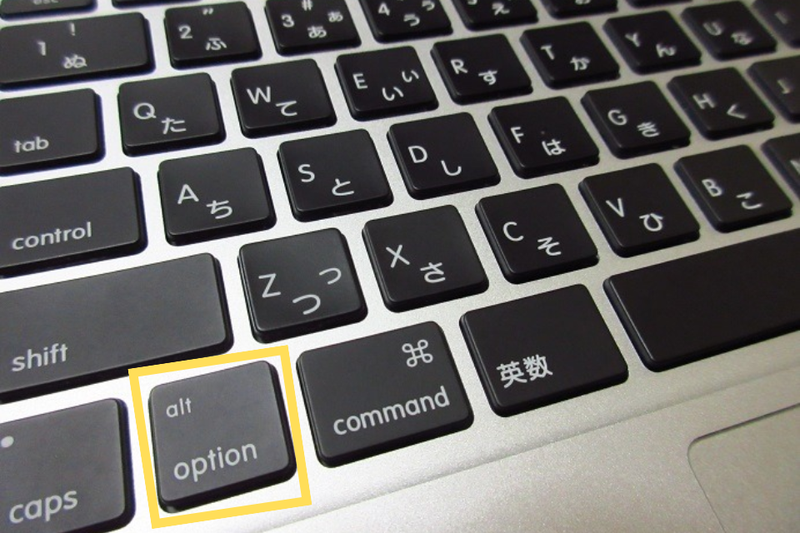
Trên bàn phím MacBook, bạn sẽ thấy một phím có nhãn "Option" nằm cạnh phím Command. Đây chính là "nút Alt" mà chúng ta đang nói đến. Apple sử dụng tên gọi "Option" thay vì "Alt" để phản ánh chính xác chức năng của phím này trong hệ điều hành macOS. Mặc dù vậy, về cơ bản thì chức năng của nó tương tự như phím Alt trên Windows, nhưng có một số khác biệt nhất định.
Sự khác biệt giữa Alt trên Windows và Option trên macOS
- Tên gọi: Alt (Windows) vs Option (macOS).
- Chức năng trên Windows: Alt được dùng để kết hợp với các phím khác khi thao tác trên menu hoặc đổi các tài liệu.
- Chức năng trên MacBook: Option thay thế Alt và mang lại nhiều chức năng quan trọng như là nhập ký tự đặc biệt, tắt mở menu ẩn và di chuyển nhanh giữa các tài liệu.
- Vị trí: Vị trí tương đối giống nhau trên bàn phím nhưng có sự khác biệt nhỏ về cách bố trí tổng thể.
Lý do Apple gọi là Option thay vì Alt
Việc Apple chọn tên gọi "Option" có thể xuất phát từ việc họ muốn nhấn mạnh tính linh hoạt và khả năng tùy chọn (Option) mà phím này mang lại trong hệ sinh thái macOS.

Sức mạnh tiềm ẩn của nút Alt/Option
Nút Alt trên MacBook không chỉ đơn thuần là một phím bổ trợ, nó còn là công cụ mạnh mẽ giúp bạn thực hiện:
Nhập ký tự đặc biệt
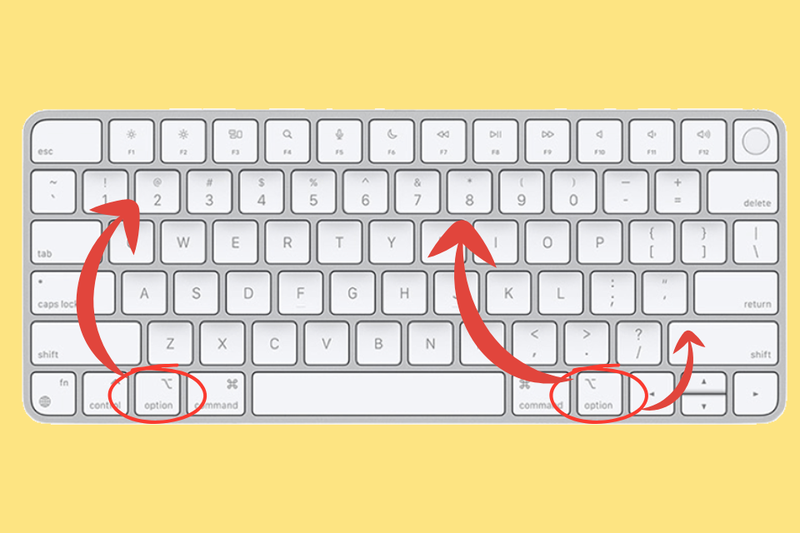
Đây có lẽ là công dụng phổ biến nhất của nút Alt trên MacBook bằng cách kết hợp phím Option với các phím khác, bạn có thể dễ dàng nhập các ký tự đặc biệt như @, €, ™, ©, và nhiều hơn nữa.
Ví dụ:
- Option + G cho ký tự ©.
- Option + 2 cho ™ (biểu tượng thương hiệu).
- Option + Shift + 8 cho ∞ (ký hiệu vô cực).
Sử dụng phím tắt nâng cao
Nút Alt trên MacBook là một phần không thể thiếu trong nhiều phím tắt nâng cao, giúp bạn thực hiện các thao tác nhanh chóng và hiệu quả hơn.
Ví dụ:
- Option + Delete để xóa một từ hoàn chỉnh.
- Option + Shift + Volume up/down để tăng/giảm âm lượng từng bước nhỏ.
- Option + Brightness up/down để điều chỉnh độ sáng của màn hình.
- Option + Click chuột để truy cập nhanh tùy chọn của một chức năng.
Di chuyển trong văn bản
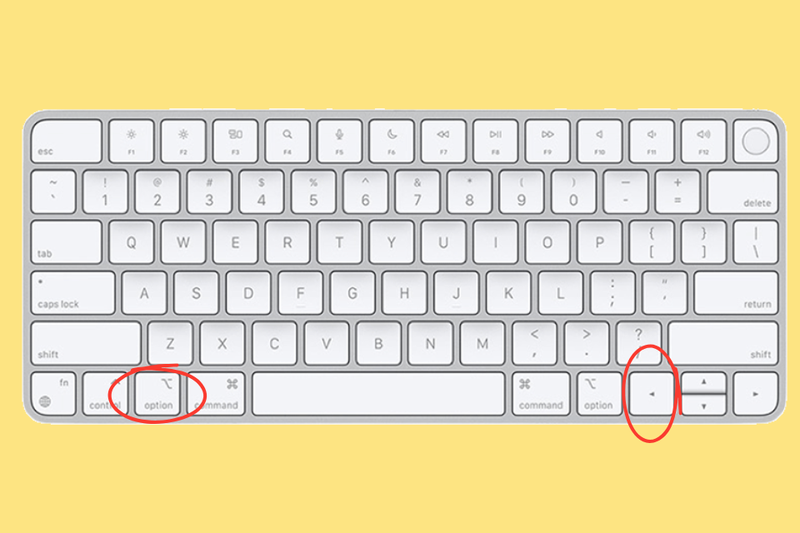
Khi kết hợp với các phím mũi tên, nút Alt giúp bạn di chuyển con trỏ nhanh chóng theo từng từ, thay vì từng ký tự. Điều này đặc biệt hữu ích khi chỉnh sửa văn bản dài.
Ví dụ: Option + Mũi tên trái để di chuyển con trỏ về đầu từ phía trước.
Truy cập menu ẩn
Trong một số ứng dụng, nhấn giữ nút Alt trên MacBook (nút Option) khi nhấp vào menu sẽ hiển thị các tùy chọn ẩn hoặc nâng cao.
Mẹo và thủ thuật sử dụng nút Alt/Option hiệu quả
- Học thuộc các phím tắt thông dụng: Dành thời gian tìm hiểu và ghi nhớ các phím tắt Option thường dùng để tăng tốc độ làm việc.
- Tùy chỉnh phím tắt: MacOS cho phép bạn tùy chỉnh phím tắt theo ý muốn, giúp bạn cá nhân hóa trải nghiệm sử dụng.
- Sử dụng trong các ứng dụng chuyên nghiệp: Trong các ứng dụng Adobe như Photoshop, Illustrator, Indesign, nút Alt trên MacBook đóng vai trò quan trọng trong việc thực hiện các thao tác chỉnh sửa và thiết kế.
Khắc phục sự cố liên quan đến nút Alt/Option
Vấn đề thường gặp: Nếu nút Alt trên MacBook không hoạt động, hãy thử khởi động lại máy tính hoặc kiểm tra cài đặt bàn phím.
Kiểm tra và khắc phục sự cố: Bạn có thể sử dụng công cụ Keyboard Viewer trong macOS để kiểm tra xem phím Option có hoạt động bình thường hay không.
Cần mang MacBook đến trung tâm bảo hành: Nếu sự cố vẫn tiếp diễn sau khi thử các phương pháp khắc phục cơ bản, có thể có vấn đề về phần cứng và bạn nên mang MacBook đến trung tâm bảo hành.

Tạm kết
Hy vọng rằng, với những thủ thuật và bí mật được chia sẻ trong bài viết này, bạn sẽ có cái nhìn mới mẻ và sử dụng nút Alt/Option trên MacBook một cách hiệu quả hơn. Đừng ngần ngại thử nghiệm và khám phá thêm những tính năng tiềm ẩn khác của chiếc MacBook thân yêu. Biết đâu, bạn sẽ tìm ra những "siêu năng lực" mới, giúp công việc và cuộc sống trở nên thú vị hơn bao giờ hết.
Và nếu bạn đang tìm kiếm một chiếc MacBook mới để nâng cấp trải nghiệm, hoặc muốn trang bị thêm những phụ kiện chất lượng để tối ưu hóa hiệu suất làm việc, hãy đến ngay FPT Shop! Tại FPT Shop, bạn sẽ tìm thấy đa dạng các dòng MacBook chính hãng, cùng với vô vàn phụ kiện đi kèm, tất cả đều được đảm bảo về chất lượng và giá cả. Đừng bỏ lỡ cơ hội sở hữu những sản phẩm công nghệ tuyệt vời tại FPT Shop, nơi biến trải nghiệm MacBook của bạn trở nên hoàn hảo!
Xem thêm:
:quality(75)/cach_sao_chep_tren_macbook_khong_can_chuot_5_8e6856de96.jpg)
:quality(75)/phim_tat_full_man_hinh_macbook_e47c1fcadd.jpg)
:quality(75)/3_83519e9034.jpg)
:quality(75)/phim_tat_chuot_phai_01_35916cf92d.jpg)
:quality(75)/cach_bat_den_ban_phim_roi_7_74f93c7f7d.jpg)
:quality(75)/take_screenshots_on_a_mac_0_0e337a55c6.jpg)


