:quality(75)/estore-v2/img/fptshop-logo.png)
:quality(75)/dung_tinh_nang_autofill_mat_khau_tren_iphone_va_ipad_10_684fedf8de.png)
:quality(75)/Huyen_Dang_Ngoc_6818881a4d.jpg)
AutoFill mật khẩu trên iPhone và iPad: Hướng dẫn bật, sử dụng và quản lý mật khẩu an toàn cho người dùng
iPhone 17 series mang đến những nâng cấp toàn diện từ màn hình, camera, chip A19/A19 Pro mạnh mẽ, thiết kế bền bỉ, pin tốt nhất lịch sử. Đặt mua iPhone 17 ngay hôm nay để nhận ưu đãi trợ giá hấp dẫn cùng loạt quà tặng độc quyền chỉ có tại FPTShop.
Trong thời đại số, người dùng cần phải nhớ rất nhiều tài khoản và mật khẩu khác nhau. Điều này không chỉ bất tiện mà còn tiềm ẩn rủi ro bảo mật nếu bạn sử dụng cùng một mật khẩu cho nhiều dịch vụ. Chính vì vậy, Apple đã tích hợp AutoFill mật khẩu trên iPhone và iPad như một giải pháp giúp người dùng lưu trữ và tự động điền thông tin đăng nhập. Khi sử dụng tính năng này, bạn chỉ cần một thao tác chạm hoặc xác thực Face ID là có thể đăng nhập ngay lập tức.
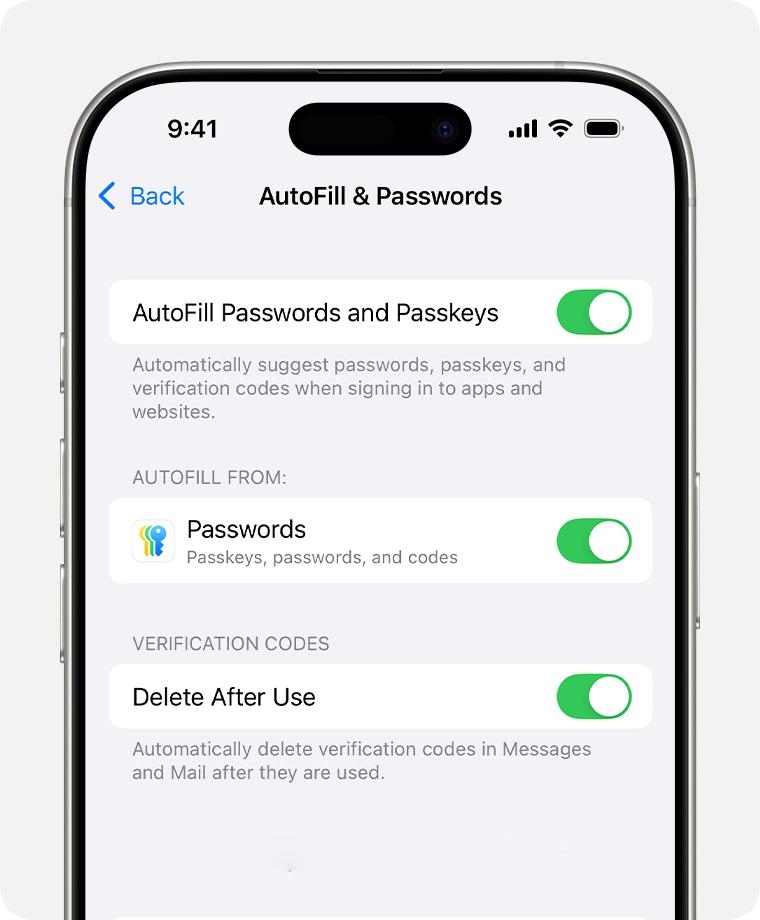
Vì sao bạn nên sử dụng AutoFill?
Một trong những lý do lớn nhất khiến người dùng lựa chọn AutoFill là sự tiện lợi. Bạn không cần nhập lại mật khẩu mỗi lần đăng nhập, đặc biệt với những mật khẩu dài và phức tạp. Bạn chỉ cần chọn thông tin phù hợp, xác thực bằng Face ID hoặc Touch ID, và hệ thống sẽ tự động điền. Đây chính là điểm mạnh của AutoFill mật khẩu trên iPhone và iPad.
Cách bật AutoFill mật khẩu trên iPhone và iPad
Để sử dụng tính năng này, bạn cần bật AutoFill trong phần cài đặt:
- Bước 1: Mở Cài đặt (Settings)
- Bước 2: Chọn Mật khẩu (Passwords)
- Bước 3: Nhấn vào Tùy chọn mật khẩu (Password Options)
- Bước 4: Bật Tự động điền mật khẩu (AutoFill Passwords)
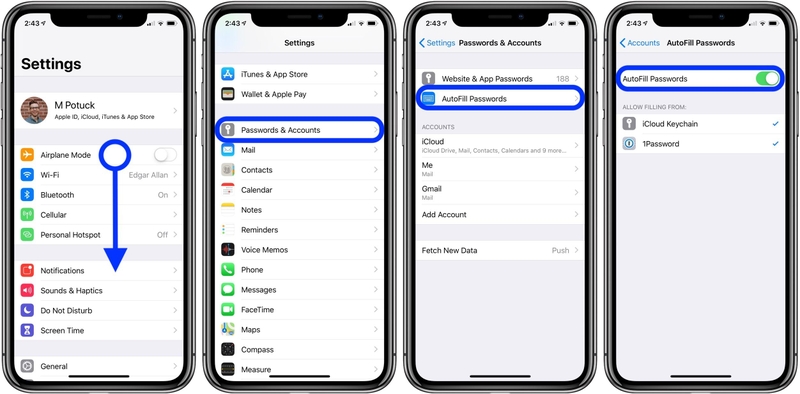
- Bước 5: Chọn nguồn lưu mật khẩu như iCloud Keychain hoặc ứng dụng bên thứ ba
Sau khi hoàn tất, bạn đã có thể sử dụng AutoFill mật khẩu trên iPhone và iPad trong Safari và nhiều ứng dụng khác.
Bật iCloud Keychain để lưu và đồng bộ mật khẩu
Nếu bạn sử dụng giải pháp mặc định của Apple, bạn cần bật iCloud Keychain để lưu và đồng bộ dữ liệu.
- Bước 1: Vào Cài đặt
- Bước 2: Nhấn vào [Tên của bạn] (Apple ID)
- Bước 3: Chọn iCloud
- Bước 4: Tìm và bật Chuỗi khóa (Keychain)
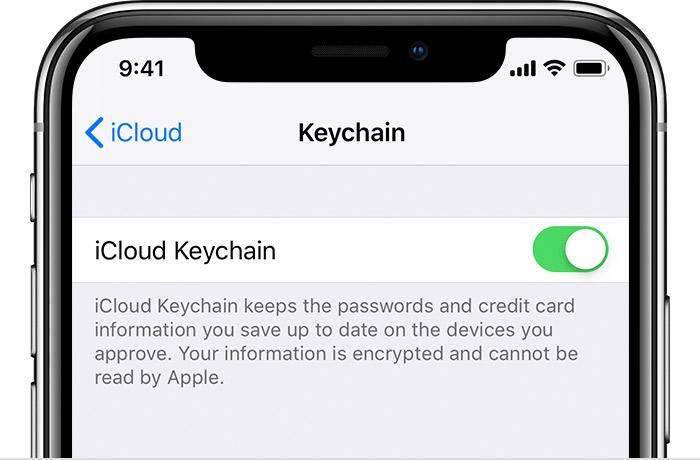
Sau khi bật, tất cả mật khẩu sẽ được đồng bộ giữa các thiết bị Apple của bạn. Điều này giúp AutoFill mật khẩu trên iPhone và iPad hoạt động liền mạch hơn.
Sử dụng AutoFill với ứng dụng bên thứ ba
Ngoài iCloud Keychain, bạn cũng có thể sử dụng các ứng dụng quản lý mật khẩu như Strongbox. Những ứng dụng này cho phép lưu trữ mật khẩu trong cơ sở dữ liệu riêng và tích hợp với AutoFill.
So với iCloud Keychain, các ứng dụng bên thứ ba thường cung cấp nhiều tính năng nâng cao như quản lý nhiều vault, chia sẻ mật khẩu hoặc hỗ trợ đa nền tảng. Để sử dụng, trước tiên bạn cần kích hoạt AutoFill ở cấp hệ thống và chọn ứng dụng mong muốn làm nguồn dữ liệu.
- Bước 1: Mở Cài đặt (Settings) trên iPhone hoặc iPad
- Bước 2: Chọn Mật khẩu (Passwords)
- Bước 3: Nhấn vào Tùy chọn mật khẩu (Password Options)
- Bước 4: Bật Tự động điền mật khẩu (AutoFill Passwords)
- Bước 5: Trong mục Tự động điền từ (AutoFill From), chọn ứng dụng bên thứ ba
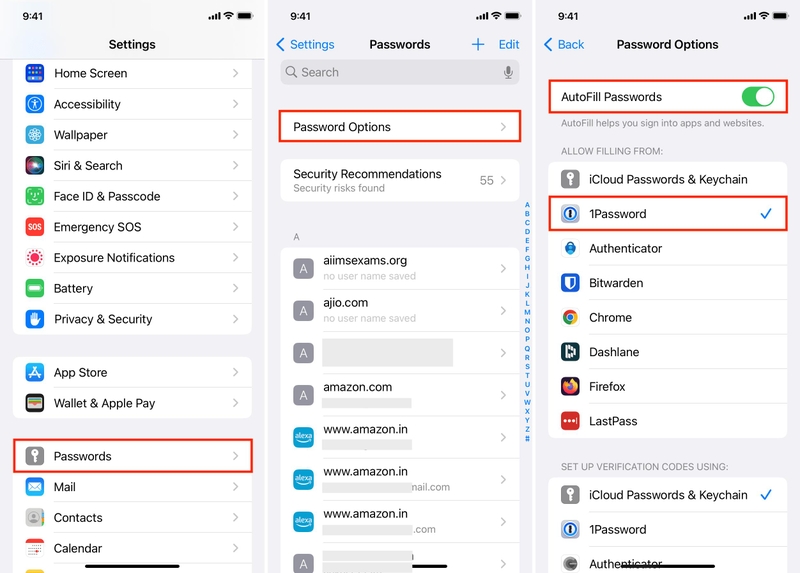
Sau khi hoàn tất, hệ thống sẽ cho phép ứng dụng đó cung cấp dữ liệu cho AutoFill mật khẩu trên iPhone và iPad.
Cách sử dụng AutoFill khi đăng nhập
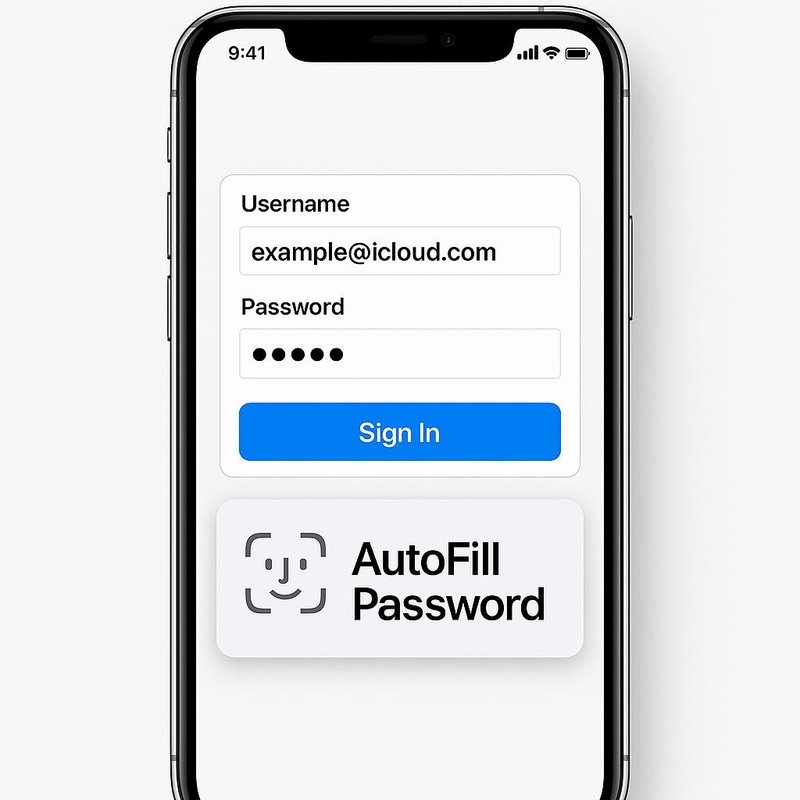
Sau khi thiết lập, bạn có thể sử dụng rất đơn giản. Khi bạn mở một website hoặc ứng dụng cần đăng nhập, hệ thống sẽ tự động hiển thị tùy chọn mật khẩu ngay trên bàn phím.
Bạn chỉ cần chạm vào mục Passwords hoặc tên ứng dụng quản lý mật khẩu. Sau đó, ứng dụng sẽ mở ra để bạn chọn tài khoản phù hợp và xác thực bằng Face ID hoặc Touch ID. Ngay sau đó, thông tin đăng nhập sẽ được điền tự động. Đây là cách AutoFill mật khẩu trên iPhone và iPad hoạt động với ứng dụng bên thứ ba.
Kích hoạt AutoFill trong từng cơ sở dữ liệu (Database)
Một số ứng dụng như Strongbox yêu cầu bạn bật AutoFill riêng cho từng cơ sở dữ liệu, giúp kiểm soát tốt hơn việc chia sẻ thông tin. Bạn cần mở ứng dụng, truy cập vào phần cài đặt của database và bật tùy chọn AutoFill. Khi được kích hoạt, dữ liệu trong database đó mới có thể sử dụng với AutoFill mật khẩu trên iPhone và iPad.
Những lưu ý khi sử dụng AutoFill
Khi sử dụng AutoFill mật khẩu trên iPhone và iPad, bạn không chỉ tận hưởng sự tiện lợi mà còn cần chú ý đến một số yếu tố quan trọng để đảm bảo an toàn và hiệu quả. Dù đây là tính năng được Apple tối ưu tốt, nhưng nếu sử dụng không đúng cách, bạn vẫn có thể gặp rủi ro về bảo mật hoặc trải nghiệm không như mong muốn.
Luôn bật bảo mật sinh trắc học
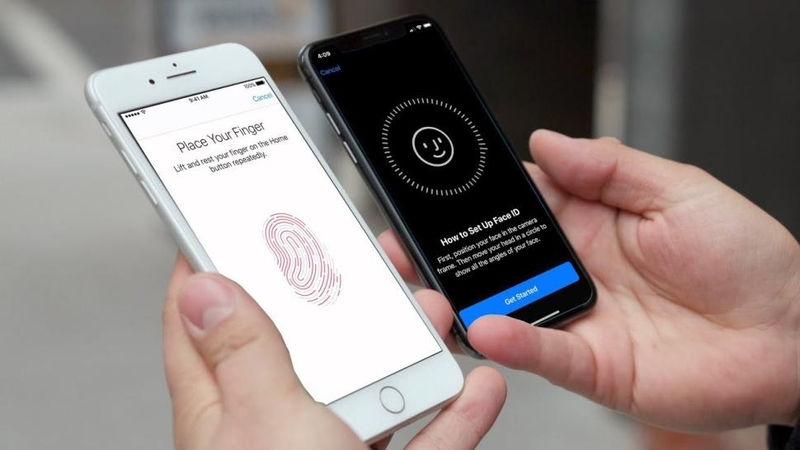
Một trong những điều quan trọng nhất khi sử dụng AutoFill là đảm bảo thiết bị của bạn được bảo vệ bằng Face ID hoặc Touch ID. Đây là lớp bảo mật giúp ngăn người khác truy cập vào mật khẩu đã lưu. Nếu không có lớp xác thực này, bất kỳ ai cầm thiết bị của bạn cũng có thể truy cập thông tin đăng nhập. Vì vậy, khi dùng AutoFill mật khẩu trên iPhone và iPad, bạn nên luôn bật các phương thức bảo mật mạnh.
Không nên lưu mật khẩu trên thiết bị lạ
AutoFill rất tiện lợi, nhưng bạn chỉ nên sử dụng trên thiết bị cá nhân. Đăng nhập và lưu mật khẩu trên thiết bị của người khác có thể khiến thông tin của bạn bị lộ. Đặc biệt, nếu bạn dùng iPhone hoặc iPad của người khác mà quên đăng xuất, dữ liệu có thể bị lưu lại. Điều này ảnh hưởng trực tiếp đến độ an toàn khi sử dụng AutoFill mật khẩu trên iPhone và iPad.
Kiểm tra và cập nhật mật khẩu thường xuyên
Dù AutoFill giúp lưu trữ mật khẩu, bạn vẫn nên kiểm tra định kỳ để đảm bảo chúng đủ mạnh. Apple thường cảnh báo các mật khẩu yếu hoặc bị trùng lặp. Cập nhật mật khẩu định kỳ sẽ giúp bạn tránh các rủi ro bảo mật. Đây là cách sử dụng AutoFill mật khẩu trên iPhone và iPad một cách thông minh và an toàn hơn.
Cẩn thận khi sử dụng trên website không đáng tin cậy
AutoFill có thể tự động đề xuất mật khẩu khi bạn truy cập website. Tuy nhiên, bạn cần chắc chắn rằng trang web đó là chính thống và an toàn. Nếu không, bạn có thể vô tình điền thông tin đăng nhập vào các trang giả mạo. Khi sử dụng AutoFill mật khẩu trên iPhone và iPad, hãy luôn kiểm tra kỹ URL trước khi đăng nhập.
Quản lý nguồn AutoFill hợp lý
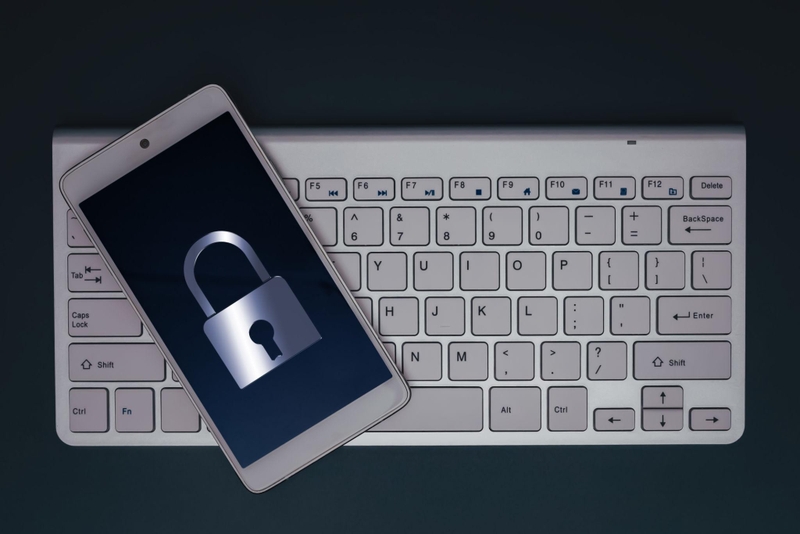
Nếu bạn sử dụng nhiều ứng dụng quản lý mật khẩu, bạn nên chọn một nguồn chính để tránh xung đột. Bật quá nhiều nguồn có thể khiến hệ thống hiển thị nhiều lựa chọn và gây nhầm lẫn. Do đó, hãy thiết lập rõ ràng nguồn AutoFill trong cài đặt. Điều này giúp AutoFill mật khẩu trên iPhone và iPad hoạt động mượt mà và chính xác hơn.
Không chia sẻ thiết bị khi đang đăng nhập
Nếu bạn đang đăng nhập sẵn các tài khoản và bật AutoFill thì đưa thiết bị cho người khác sử dụng có thể tiềm ẩn rủi ro. Họ có thể truy cập nhanh vào tài khoản của bạn thông qua AutoFill. Vì vậy, bạn nên khóa thiết bị hoặc đăng xuất trước khi cho người khác sử dụng.
Sao lưu và đồng bộ dữ liệu an toàn
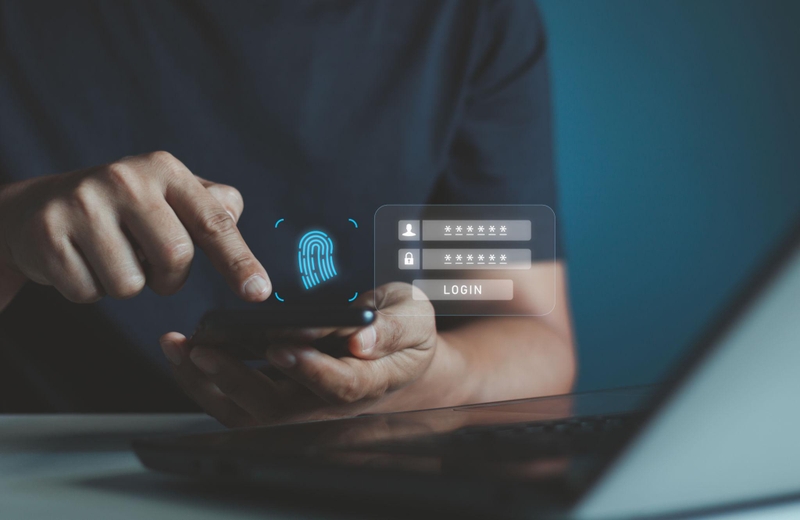
Nếu bạn sử dụng iCloud Keychain hoặc ứng dụng bên thứ ba, hãy đảm bảo dữ liệu được đồng bộ và sao lưu đầy đủ. Hành động này giúp bạn không bị mất mật khẩu khi đổi thiết bị. Ngoài ra, đồng bộ còn giúp bạn truy cập mật khẩu trên nhiều thiết bị khác nhau. Đây là một lợi ích lớn khi sử dụng AutoFill mật khẩu trên iPhone và iPad.
Kết luận
AutoFill mật khẩu trên iPhone và iPad không chỉ giúp bạn tiết kiệm thời gian mà còn nâng cao trải nghiệm sử dụng và bảo mật thông tin cá nhân. Hãy thực hiện theo các bước hướng dẫn để quản lý tài khoản hiệu quả hơn và sử dụng thiết bị một cách thông minh, hiện đại hơn.
Nếu bạn muốn trải nghiệm trọn vẹn các tính năng thông minh như AutoFill và các tính năng đời mới khác thì có thể cân nhắc nâng cấp lên một chiếc điện thoại iPhone mới. Tại FPT Shop, các dòng điện thoại iPhone mới được trang bị Face ID, bảo mật nâng cao và khả năng đồng bộ mượt mà, giúp bạn sử dụng AutoFill nhanh chóng, an toàn và tiện lợi hơn, truy cập website FPT Shop ngay hôm nay để nhận ưu đãi!
Xem thêm:
:quality(75)/ung_dung_mat_khau_cua_apple_duoc_khac_phuc_mot_loi_pho_bien_quan_trong_tren_ios_26_ede9160c57.jpg)
:quality(75)/1password_thumb_cdf67b6389.png)
:quality(75)/cach_truy_cap_vao_macbook_khi_quen_mat_khau_1_95018b0da7.jpg)
:quality(75)/Quen_mat_khau_Apple_Vision_Pro_a9060dce47.png)
:quality(75)/yeu_cau_mat_khau_khi_tai_ung_dung_tren_iphone_7b8290c193.jpg)
:quality(75)/cach_tat_mat_khau_man_hinh_iphone_1_8e86ffd2d7.jpg)


