:quality(75)/estore-v2/img/fptshop-logo.png)
:quality(75)/how_to_force_quit_apps_on_mac_6bab7f8750.jpg)
:quality(75)/att_f9_P_Fnl_Abje_KSHVOJ_Cz6sd3r81_I_Rx88wecx_Th_eho_V_Nk_745a148e47.jpg)
Chia sẻ bí quyết bắt buộc thoát trên Mac những ứng dụng không phản hồi cực dễ
Sở hữu sức mạnh chip A18 Pro, màn hình sắc nét, thiết kế nhỏ gọn thời trang và thời lượng pin lên đến 16h, MacBook NEO là lựa chọn tối ưu dành cho bạn - Đặt mua ngay hôm nay để tận hưởng các ưu đãi hấp dẫn từ FPT Shop!
Cho dù bạn đang sử dụng Windows hay Mac, chắc chắn sẽ có những ứng dụng hoạt động không bình thường. Thông thường việc thoát các ứng dụng này rất dễ dàng, nhưng đôi khi lại không đơn giản như vậy.
Windows cho phép bạn buộc thoát các ứng dụng bằng Task Manager, nhưng trên máy Mac thì quy trình này hơi khác một chút. Bạn thấy một quả bóng quay tròn với một ứng dụng bị đóng băng? Nếu đang cố gắng tìm cách thoát khỏi ứng dụng trên máy Mac không phải hồi, thì bạn đã đến đúng nơi.
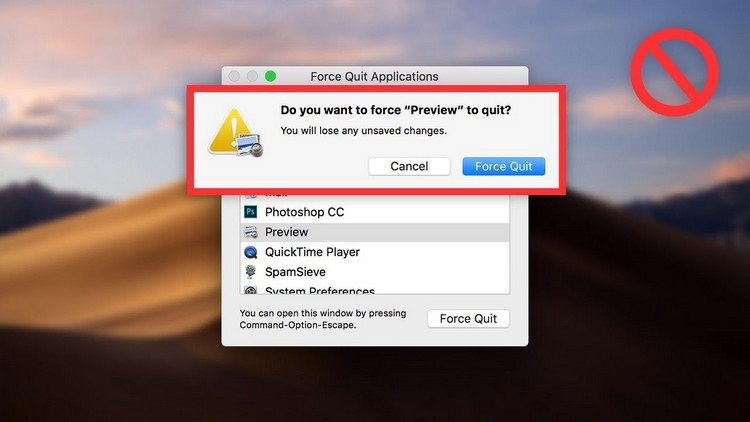
Trước hết hãy lưu ý rằng macOS đôi khi vẫn giữ các ứng dụng hoạt động trên thanh dock ngay cả khi bạn nhấn nút đóng trên cửa sổ ứng dụng. Điều này là do mặc dù Windows chủ yếu coi nút đóng là nút thoát, nhưng macOS thì không như vậy. Đóng và thoát là các hành động riêng biệt trên máy Mac, sau đó có lệnh thoát bắt buộc đối với các ứng dụng không phản hồi.
Trong bài viết dưới đây, chúng tôi sẽ chia sẻ với bạn đọc những cách bắt buộc thoát trên Mac với những ứng dụng không phải hồi vô cùng đơn giản để bạn có thể chọn cách phù hợp nhất với mình.
Cách bắt buộc thoát trên Mac ứng dụng không phản hồi
1. Buộc thoát ứng dụng theo cách thông thường
Nếu có một cửa sổ ứng dụng đang mở trên MacBook, bạn có thể đóng cửa sổ ứng dụng đó bằng cách nhấn nút Close ở góc trên bên trái của cửa sổ. Đó là một nút tròn màu đỏ có hình chữ thập bên trong. Đôi khi bạn cũng có thể tìm thấy tùy chọn đóng trong menu File trên thanh menu. Ngoài ra, bạn có thể sử dụng phím tắt đóng ứng dụng trên máy Mac bằng cách nhấn phím Command (⌘) và W.
Nếu muốn thoát hoàn toàn ứng dụng, bạn có thể sử dụng phím tắt thoát ứng dụng trên máy Mac bằng cách nhấn phím Command (⌘) và Q. Bạn cũng có thể tìm thấy tùy chọn này trong menu App trên thanh menu.
Bước 1: Kích vào tên ứng dụng trên thanh menu, thường nằm cạnh logo Apple. Ví dụ Google Chrome thì bạn sẽ thấy hiển thị tên là Chrome.
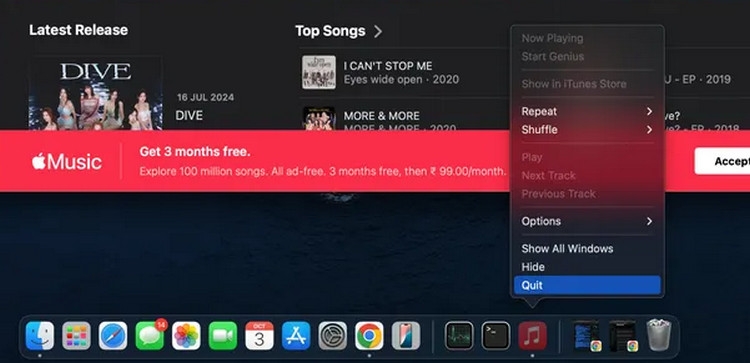
Bước 2: Từ menu hiển thị chọn tùy chọn Quit App để đóng ứng dụng không phản hồi.
2. Buộc thoát ứng dụng bằng menu Apple
Cách bắt buộc thoát trên Mac đầu tiên mà bạn có thể lựa chọn đó là buộc thoát ứng dụng từ menu Apple. Bạn có thể tìm thấy công cụ Force Quit bên dưới logo Apple trên thanh menu.
Bước 1: Kích vào logo Apple ở góc trên bên trái màn hình.
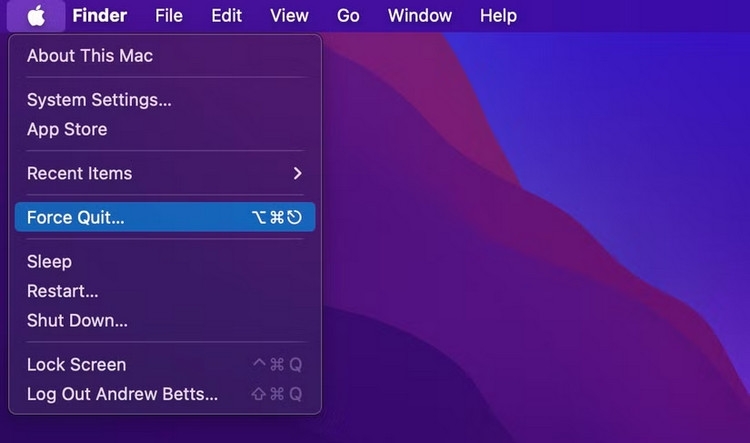
Bước 2: Từ menu xổ xuống chọn tùy chọn Force Quit.
Bạn sẽ thấy menu Force Quit hiển thị là một cửa sổ đơn giản, nổi trên tất cả các cửa sổ ứng dụng đang mở trên hệ thống, nó sẽ hiển thị danh sách các ứng dụng đang chạy.
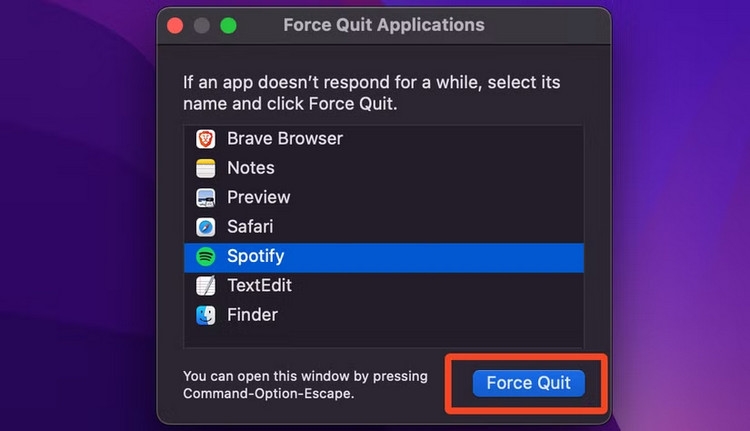
Bước 3: Để buộc bất kỳ ứng dụng nào không phải hồi đóng, bạn chỉ cần kích vào tên ứng dụng đó trong danh sách, sau đó kích nút Force Quit. Trong hầu hết các trường hợp, ứng dụng đang đề cập sẽ đóng ngay lập tức.
Các ứng dụng bị sập hoàn toàn đôi khi sẽ hiển thị thông báo Not Responding màu đỏ bên cạnh tên. Điều này có nghĩa là macOS biết rằng ứng dụng đó đang gặp sự cố. May mắn thay, bạn có thể buộc thoát các ứng dụng này dễ dàng như bất kỳ ứng dụng nào khác, chỉ cần chọn ứng dụng đó, sau đó kích nút Force Quit.
3. Cách buộc thoát ứng dụng từ Dock
Nếu đã quen sử dụng Dock để quản lý ứng dụng, thì bạn sẽ thấy rằng đây cũng là cách dễ nhất để bắt buộc thoát trên Mac đối với một ứng dụng không phản hồi. Các bước thực hiện chi tiết như sau.
Bước 1: Trên menu Dock, bạn chỉ cần kích chuột phải (hoặc Control + kích chuột trái) vào biểu tượng ứng dụng không phản hồi.
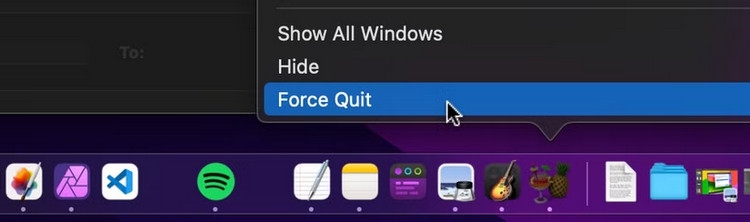
Bước 2: Bạn sẽ thấy tùy chọn Quit thông thường đã được thay thế bằng tùy chọn Force Quit. Chỉ cần kích vào tùy chọn Force Quit này để đóng ứng dụng, sau đó kích lại vào biểu tượng ứng dụng để mở lại.
Tuy nhiên, đôi khi một ứng dụng có thể bị treo nhưng tùy chọn Force Quit không xuất hiện trong menu Dock. Bạn có thể thử kích vào tùy chọn Quit như bình thường, nhưng điều đó thường cũng không có tác dụng gì. Trong trường hợp đó, bạn cần sử dụng menu Force Quit.
Lưu ý: Hãy nhớ rằng việc buộc thoát ứng dụng thường có nghĩa là bạn sẽ mất mọi thay đổi được thực hiện đối với tài liệu kể từ lần lưu cuối cùng. Nếu cần phải lưu lại những nội dung đã chỉnh sửa, tốt nhất là bạn nên cho ứng dụng một hoặc hai phút để xem liệu nó có bắt đầu hoạt động trở lại không.
4. Buộc thoát ứng dụng bằng Activity Monitor
Công cụ Force Quit rất đơn giản, nhưng bạn cũng có thể buộc tắt các ứng dụng không phản hồi bằng Activity Monitor. Không giống như công cụ Force Quit, công cụ này hiển thị mọi quy trình đang chạy trên máy Mac của bạn, cùng với thông tin về lượng CPU, bộ nhớ và năng lượng mà các ứng dụng đang sử dụng. Điều này sẽ rất hữu ích nếu bạn nghi ngờ một ứng dụng đang làm chậm máy Mac, nhưng bạn không chắc chắn đó là ứng dụng nào.
Bước 1: Bạn có thể mở ứng dụng Activity Monitor qua Launchpad, nơi bạn sẽ tìm thấy nó trong thư mục Other hoặc bằng cách sử dụng công cụ Spotlight.
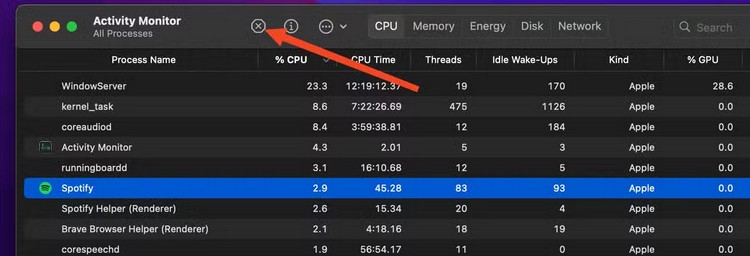
Bước 2: Để bắt buộc thoát trên Mac đối với một ứng dụng không phản hồi bằng Activity Monitor, trước tiên hãy chọn ứng dụng đó từ danh sách các ứng dụng đang chạy trên hệ thống, sau đó kích vào nút X trên thanh công cụ của ứng dụng Activity Monitor ở trên cùng.
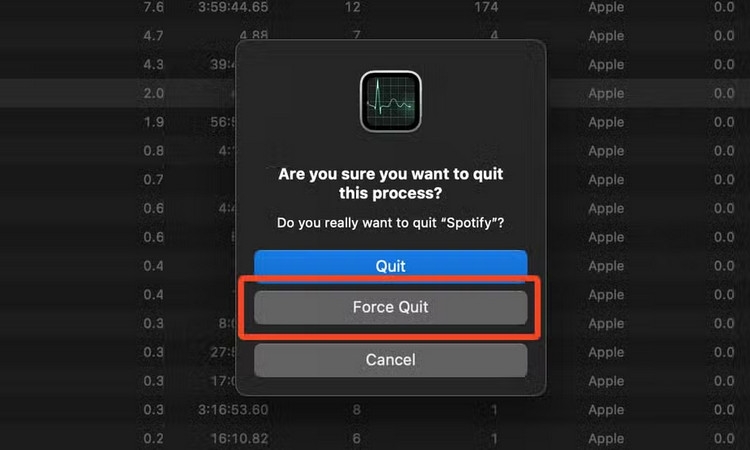
Bước 3: Một hộp thoại cảnh báo sẽ xuất hiện, yêu cầu bạn xác nhận có chắc chắn muốn buộc thoát ứng dụng đó hay không. Kích nút Force Quit và ứng dụng sẽ đóng ngay lập tức.
Tùy chọn Quit là tùy chọn mặc định nhưng có thể sẽ không có tác dụng đóng ứng dụng mà bạn đang gặp sự cố. Nó sẽ kích hoạt lệnh Close giống như khi bạn kích chuột phải vào biểu tượng Dock hoặc sử dụng phím tắt Command+Q.
5. Buộc thoát ứng dụng bằng Terminal
Bạn cũng có thể sử dụng Terminal để đóng các ứng dụng không phản hồi trên macOS. Thường thì không cần sử dụng phương pháp dòng lệnh này, nhưng nếu bạn có một ứng dụng đóng băng bất thường không chịu nhúc nhích, hãy thử các bước sau.
Bước 1: Mở ứng dụng Terminal thông qua Launchpad hoặc Spotlight.
Bước 2: Từ cửa sổ lệnh, nhập vào lệnh:
killall [app name]
Thay thế [app name] bằng ứng dụng bạn muốn đóng. Tên phân biệt chữ hoa chữ thường và nếu có nhiều hơn một từ, hãy đặt tên trong dấu ngoặc kép. Ví dụ như:
killall Spotify
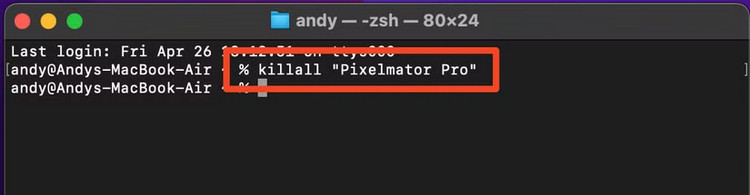
killall "Pixelmator Pro"
Rất hiếm khi tên của tệp ứng dụng không khớp với tên ứng dụng. Trong trường hợp không khớp thì bạn có thể tìm tên chính xác của ứng dụng mình cần thông qua Activity Monitor, sau đó bạn có thể sử dụng tên đó để đóng ứng dụng bằng Terminal.
6. Buộc thoát ứng dụng bằng phím tắt
Ngoài ra, bạn có thể sử dụng phím tắt Mac để đóng ứng dụng không phản hồi. Thực hiện như sau.
Bước 1: Nhấn và giữ các phím sau đồng thời: Command + Option + Esc.
Bước 2: Chọn ứng dụng bạn muốn tắt cưỡng bức trong hộp thoại hiển thị.
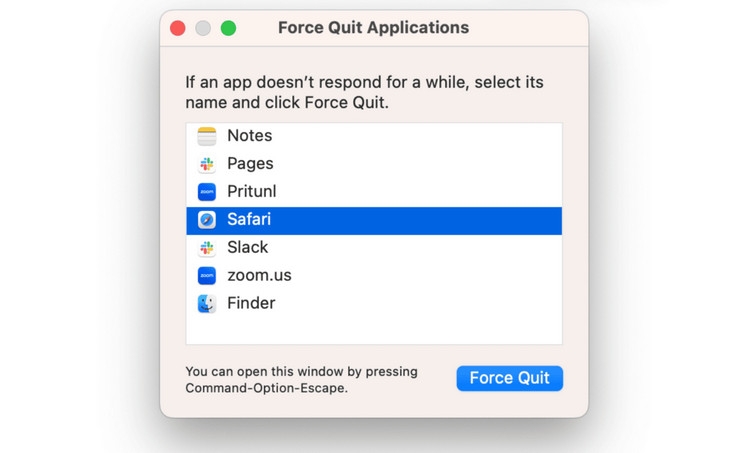
Bước 3: Kích nút Force Quit. Phương pháp buộc thoát lệnh này trên máy Mac đặc biệt hữu ích nếu con trỏ chuột của bạn hơi chậm.
Hy vọng là bạn sẽ không cần phải đóng ứng dụng quá thường xuyên. Nhưng nếu gặp phải các ứng dụng có lỗi hoặc sử dụng các ứng dụng tốn nhiều tài nguyên, chiếm hết bộ nhớ hoặc sức mạnh xử lý thì giờ bạn đã biết cách khắc phục rồi.
Làm gì nếu Force Quit không hoạt động trên máy Mac
Trong hầu hết các trường hợp, bạn có thể dễ dàng buộc thoát ứng dụng bằng một trong những cách mà chúng tôi đã hướng dẫn ở trên. Tuy nhiên trong một số trường hợp hiếm hoi, cách này không hiệu quả. Để giải quyết vấn đề, bạn cần tắt máy tính và khởi động lại. Tất cả những gì bạn cần làm là vào menu Apple và chọn Restart. Nếu máy Mac của bạn bị treo và không khởi động lại, đây là cách buộc khởi động lại máy.
Bước 1: Nhấn giữ nút nguồn cho đến khi máy Mac của bạn tắt hoàn toàn. Quá trình này có thể mất khoảng 5 giây.
Bước 2: Chờ vài giây rồi nhấn nút nguồn lần nữa để khởi động máy Mac. Về cơ bản thì giải pháp này không phải là lựa chọn tốt. Vì bất kỳ thông tin nào chưa lưu có thể bị mất do tắt máy đột ngột. Tuy nhiên đôi khi đây là cách duy nhất để máy tính của bạn chạy.
Tạm kết
Như các bạn có thể thấy, bắt buộc thoát trên Mac đối với những ứng dụng không phản hồi là vô cùng đơn giản. Tùy vào nhu cầu, bạn có thể chọn một trong sáu cách để thực hiện mà không cần nhiều kỹ năng.
Nếu bạn đang tìm mua một chiếc laptop cho nhu cầu học tập, làm việc hay giải trí với tính năng thông minh AI tiên tiến. Hãy ghé thăm cửa hàng FPT Shop nơi gần nhất hoặc truy cập vào đường link bên dưới.
Xem thêm:
:quality(75)/xoa_danh_ba_trung_lap_tren_iphone_0fa4fbf6d8.jpg)
:quality(75)/tra_cuu_phat_nguoi_tet_0_c7c33713d6.jpg)
:quality(75)/mua_phao_dien_tet_2025_o_tphcm_64825f74bc.jpg)
:quality(75)/dien_thoai_bao_nhieu_gb_la_du_thum_8e7e5246b5.png)
:quality(75)/End_Task_Option_on_Windows_End_Task_Option_on_Windows_d09f358ad4.jpg)
:quality(75)/mo_terminal_tren_mac_01_9f720e551e.jpg)


