:quality(75)/estore-v2/img/fptshop-logo.png)
:quality(75)/xoa_danh_ba_trung_lap_tren_iphone_0fa4fbf6d8.jpg)
:quality(75)/2023_10_23_638336715108600430_thiet_ke_chua_co_ten_2023_10_23t152517_401_cdc7224edf.jpg)
Hướng dẫn cách xoá danh bạ trùng lặp trên iPhone cực nhanh và đơn giản, ai cũng thực hiện được
Việc xóa danh bạ trùng lặp trên iPhone không chỉ giúp bạn nhanh chóng tìm thấy liên hệ cần thiết mà còn giúp giải phóng dung lượng không cần thiết trong điện thoại. Để tối ưu hóa trải nghiệm khi sử dụng iPhone thì việc dọn dẹp danh bạ, xóa bỏ những liên hệ trùng lặp là điều vô cùng cần thiết. Nếu bạn đang gặp phải vấn đề liên hệ trong danh bạ bị trùng lặp thì hãy cùng FPT Shop tìm hiểu ngay nhé! Bài viết này sẽ hướng dẫn bạn cách xóa danh bạ trùng lặp trên iPhone hiệu quả và nhanh chóng, ai cũng có thể thực hiện được.
1. Tại sao nên xóa các danh bạ trùng lặp trên iPhone
Việc xóa bỏ các liên hệ trùng lặp trong danh bạ trên iPhone mang lại trải nghiệm vô cùng tiện lợi cho người sử dụng, dưới đây là một số lợi ích của việc xóa danh bạ trùng lặp trên iPhone:
- Tiết kiệm thời gian: Khi danh bạ được sắp xếp và dọn dẹp gọn gàng, người dùng sẽ dễ dàng tìm thấy liên hệ cần tìm mà không cần phải tốn thời gian để kiểm tra hàng loạt liên hệ trùng lặp.
- Nâng cao độ chính xác: Các liên hệ trùng lặp có thể gây nhầm lẫn khi gọi điện hoặc nhắn tin. Do đó, nếu bạn xóa bỏ các liên hệ trùng lặp trên iPhone sẽ giúp bạn liên lạc đúng người.
- Tăng cường trải nghiệm sử dụng: Danh bạ không bị trùng lặp và sắp xếp gọn gàng sẽ giúp người dùng thuận tiện tìm kiếm và quản lý các liên hệ dễ dàng hơn.
- Giảm dung lượng bộ nhớ: Các liên hệ trùng lặp trong danh bạ chiếm dung lượng lưu trữ không cần thiết trên thiết bị. Việc xóa liên hệ bị trùng lặp sẽ giúp giải phóng dung lượng, để tiết kiệm dung lượng cho dữ liệu khác.
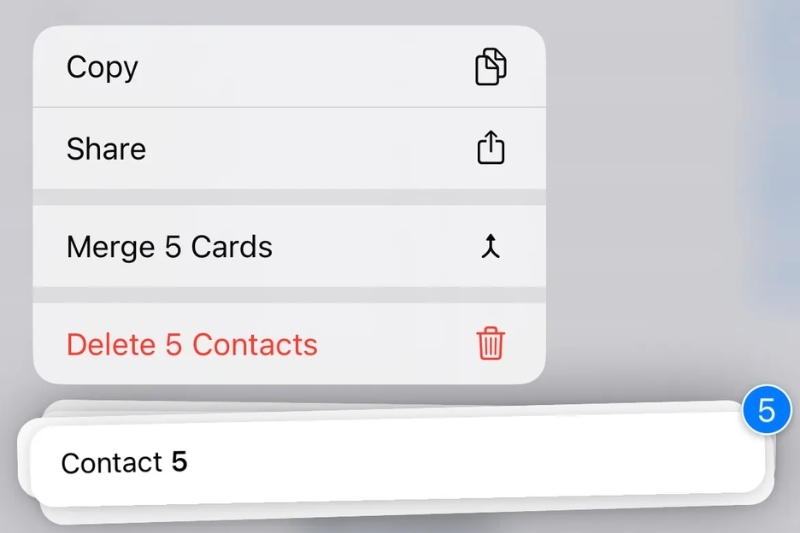
2. Xoá danh bạ trùng lặp trên iPhone bằng thủ công
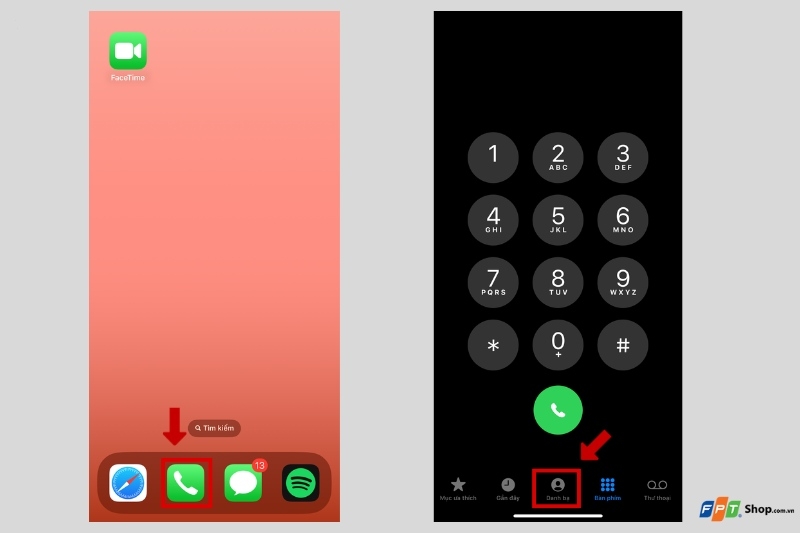
Bước 1: Mở ứng dụng Điện thoại ở trên màn hình chính trên iPhone, chọn mục Danh bạ.
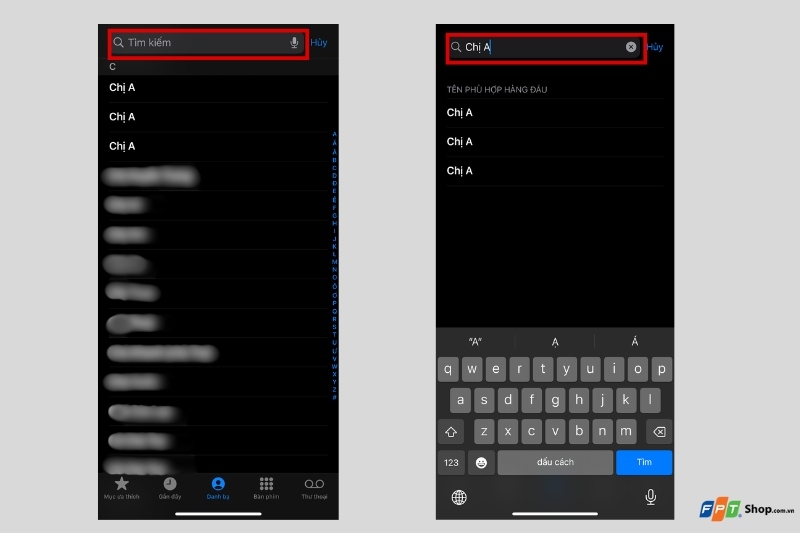
Bước 2: Tìm kiếm tên hoặc số điện thoại bị trùng trên thanh Tìm kiếm.
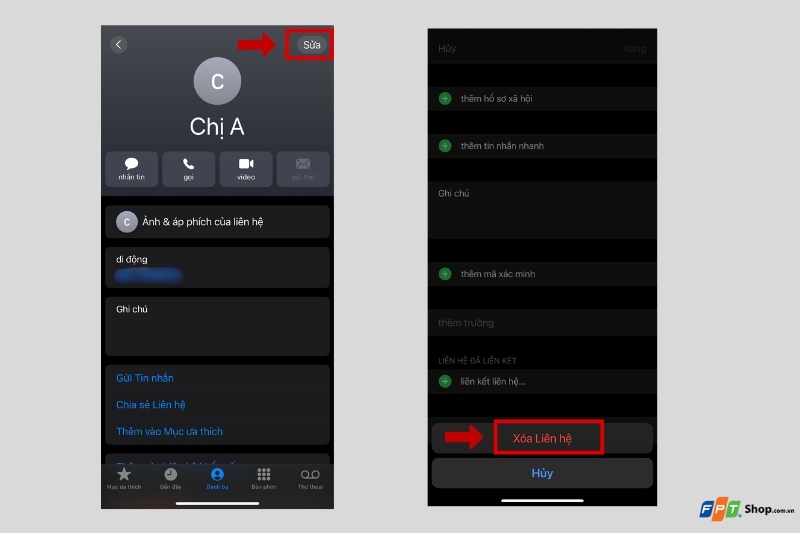
Bước 3: Kiểm tra số điện thoại trong danh bạ. Nếu phát hiện trùng lặp, chọn Sửa và sau đó chọn Xoá liên hệ.
3. Xoá danh bạ trùng lặp trên iPhone qua iCloud
Ngoài cách xóa danh bạ trùng lặp trên iPhone theo cách trên thì bạn còn có thể thực hiện trên iCloud, cụ thể như sau:
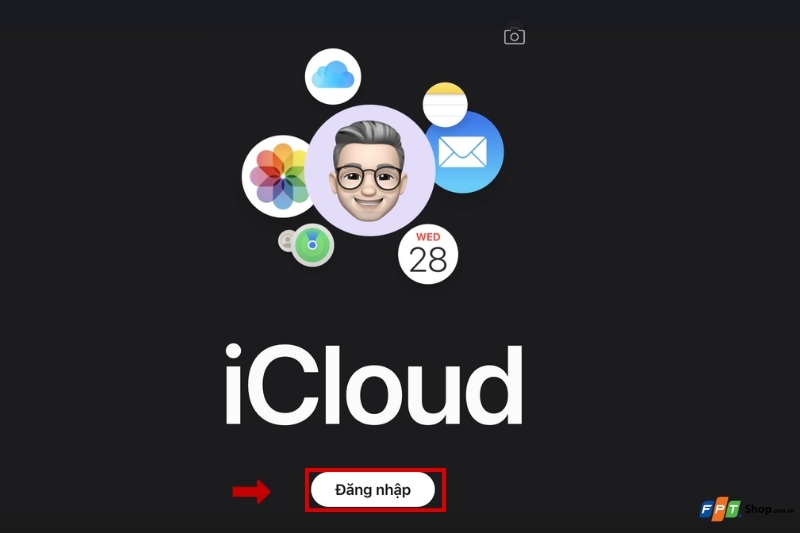
Bước 1: Mở trình duyệt trên máy tính hoặc MacBook của bạn và truy cập vào trang iCloud. Sau đó, đăng nhập tài khoản iCloud.
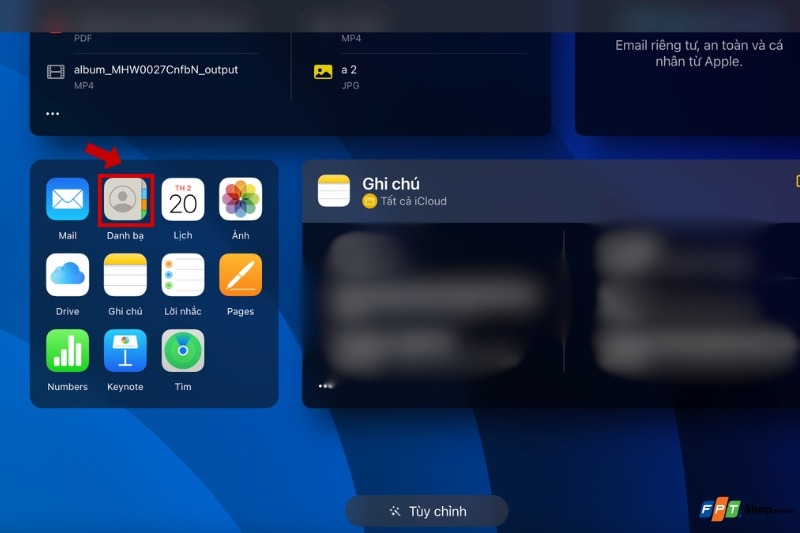
Bước 2: Sau khi đăng nhập thành công, chọn mục Danh bạ từ giao diện chính.
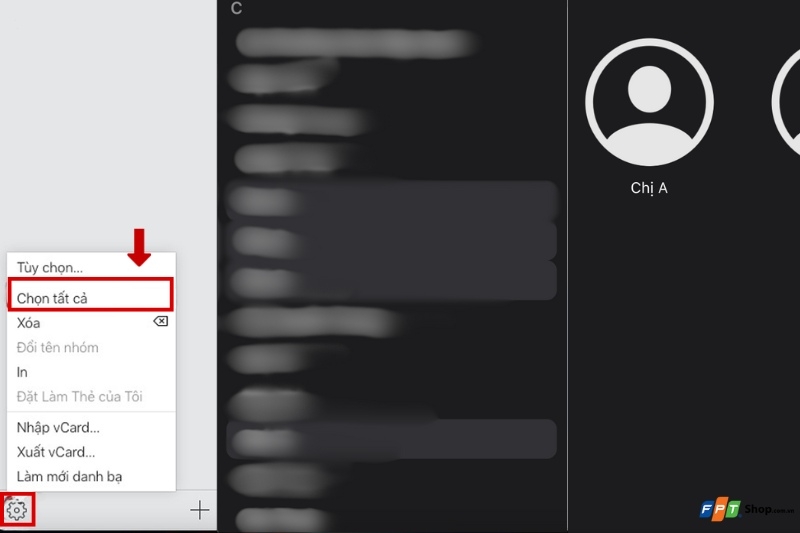
Bước 3: Nhấn vào biểu tượng Danh bạ ở góc trên cùng bên trái và chọn mục Chọn tất cả để đánh dấu toàn bộ danh bạ.
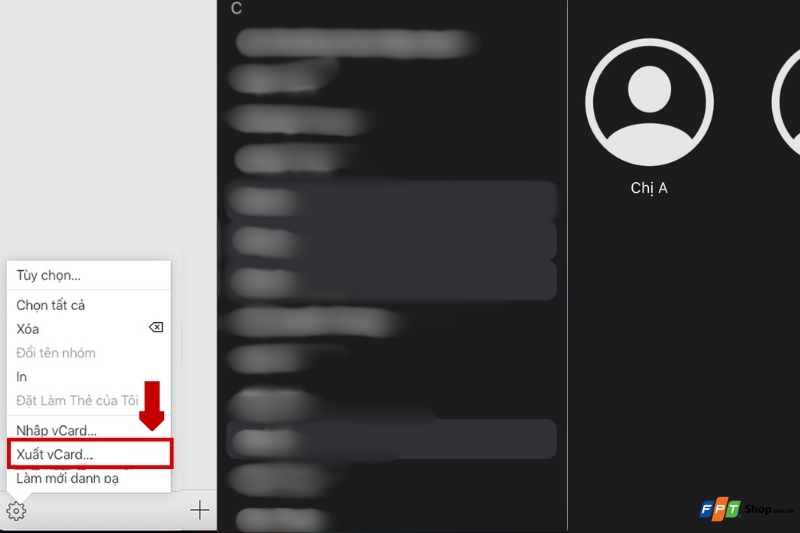
Bước 4: Chọn mục Xuất vCard để tải danh bạ về máy và kiểm tra các số điện thoại bị trùng lặp.
Bước 5: Sau khi xác định danh bạ bị trùng lặp, chọn biểu tượng Cài đặt và chọn xóa.
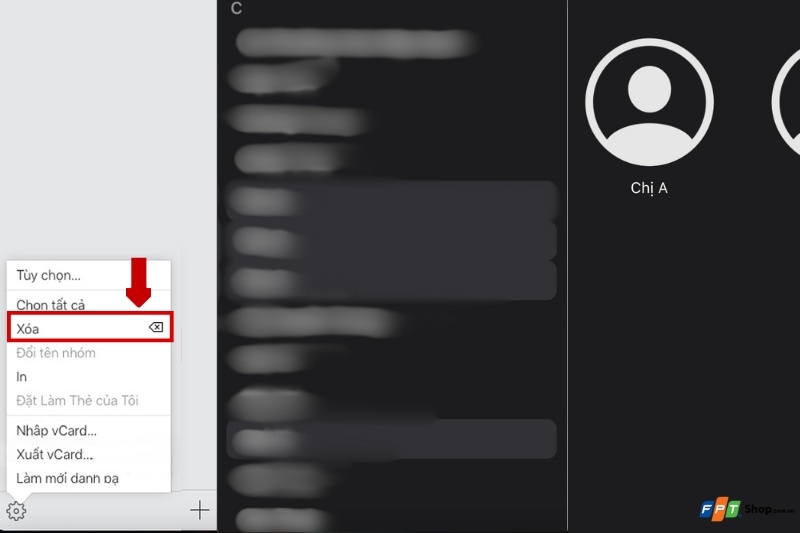
4. Xoá danh bạ trùng lặp trên iPhone qua ứng dụng trên App Store
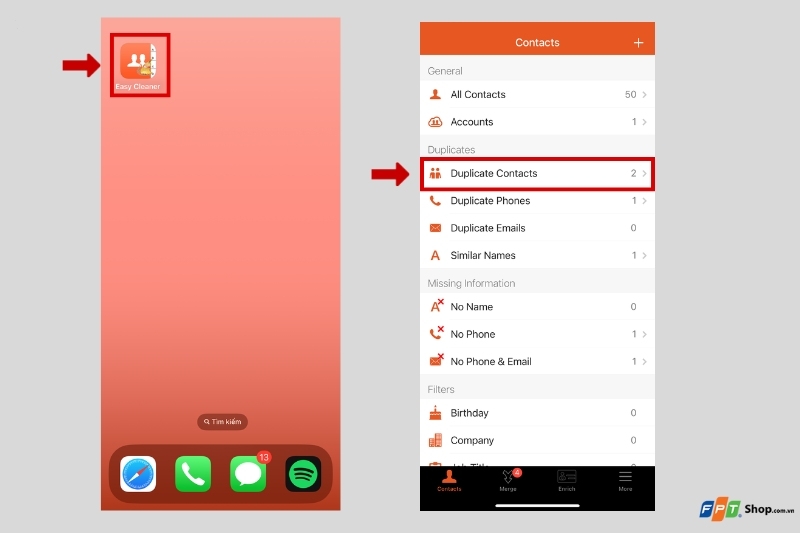
Xoá danh bạ trùng lặp trên iPhone bằng ứng dụng Easy Cleaner
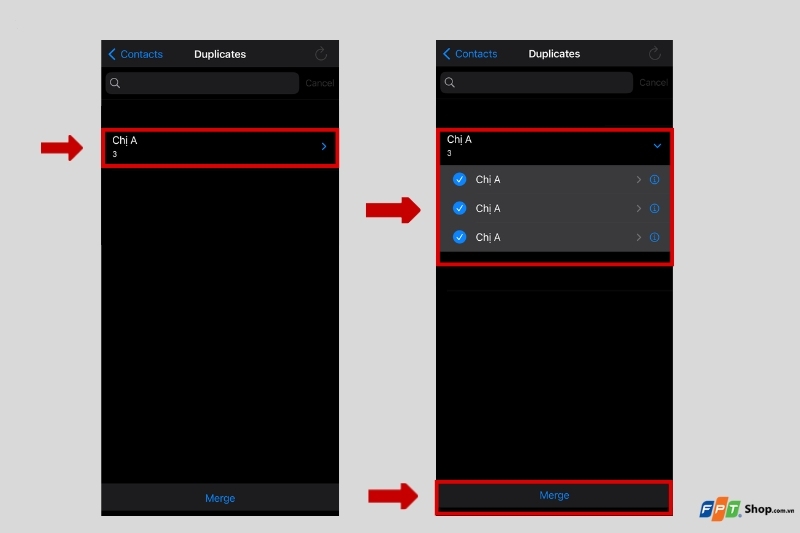
Bước 1: Tải ứng dụng Easy Cleaner trên App Store. Sau đó truy cập vào ứng dụng, nhấn chọn mục Duplicate Contact để bắt đầu xóa danh bạ trùng lặp trên iPhone.
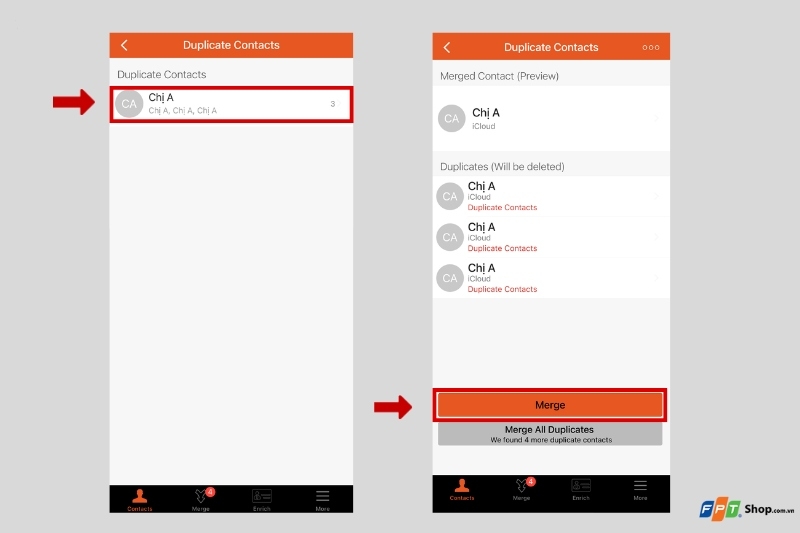
Bước 2: Lúc đó, ứng dụng sẽ hiển thị danh sách các liên hệ bị trùng lặp. Chọn liên hệ mà bạn muốn xóa rồi nhấn Merge.
Xoá danh bạ trùng lặp trên iPhone bằng ứng dụng Cleaner - Merge Contacts
Bước 1: Tải ứng dụng Smart Merge tại App Store trên iPhone. Truy cập vào ứng dụng, bạn chọn cho phép ứng dụng truy cập vào danh bạ của bạn. Tiếp đó, chọn mục Advanced để bắt đầu kiểm tra các liên hệ trong danh bạ.
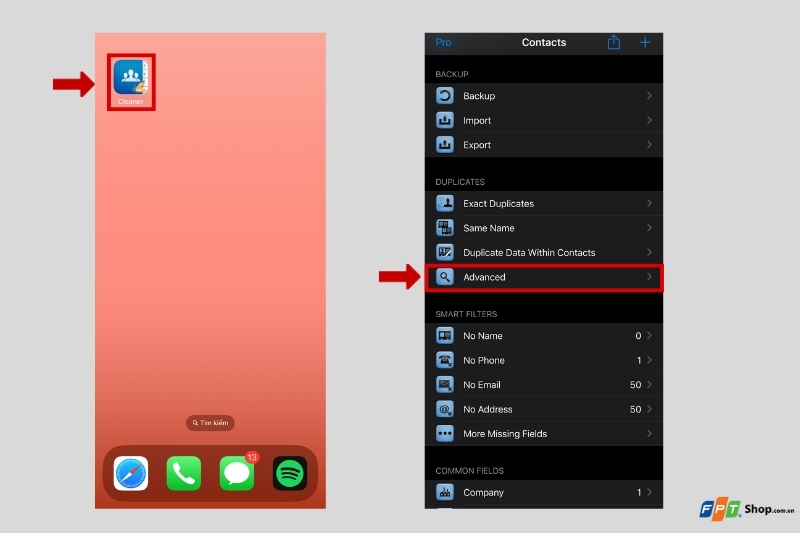
Bước 2: Ứng dụng sẽ hiển thị danh sách các liên hệ bị trùng lặp trong mục này. Chọn liên hệ trùng lặp mà bạn muốn xóa và nhấn Merge.
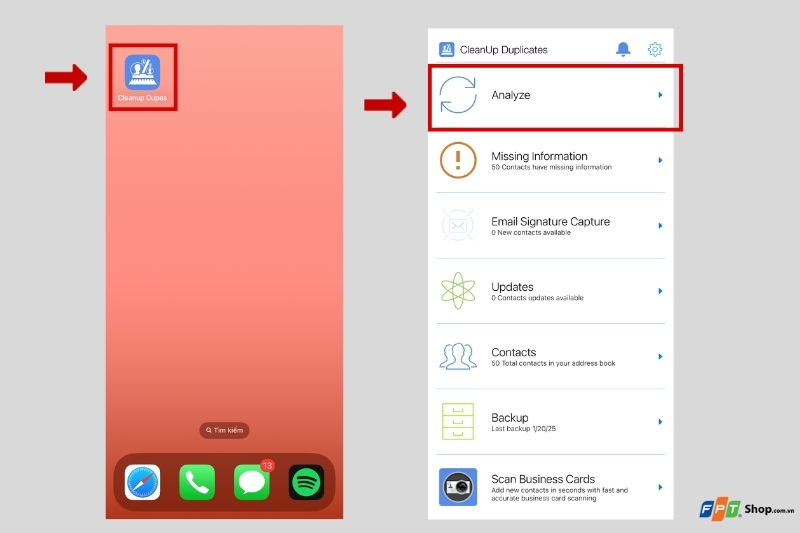
Xoá danh bạ trùng lặp trên iPhone bằng ứng dụng Cleanup Duplicate Contacts
Bước 1: Truy cập vào App Store và tải ứng dụng Cleanup Duplicate Contacts. Mở ứng dụng và chọn Analyze để tìm các liên hệ trùng lặp.
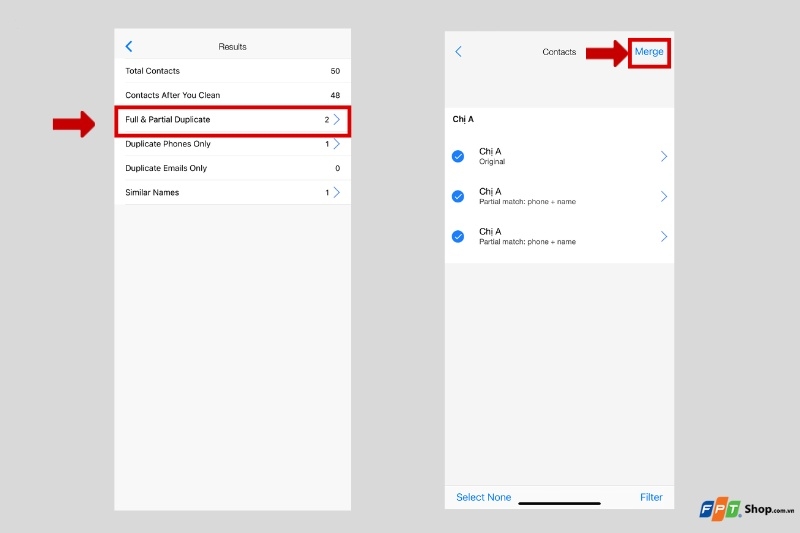
Bước 2: Chọn mục Full & Partial Duplicate để hiển thị các liên hệ trùng lặp, bạn chọn liên hệ trùng lặp đã hiển thị và nhấn Merge để gộp những liên hệ trùng thành 1 liên hệ.
Xoá danh bạ trùng lặp trên iPhone bằng ứng dụng Cleaner for iPhone
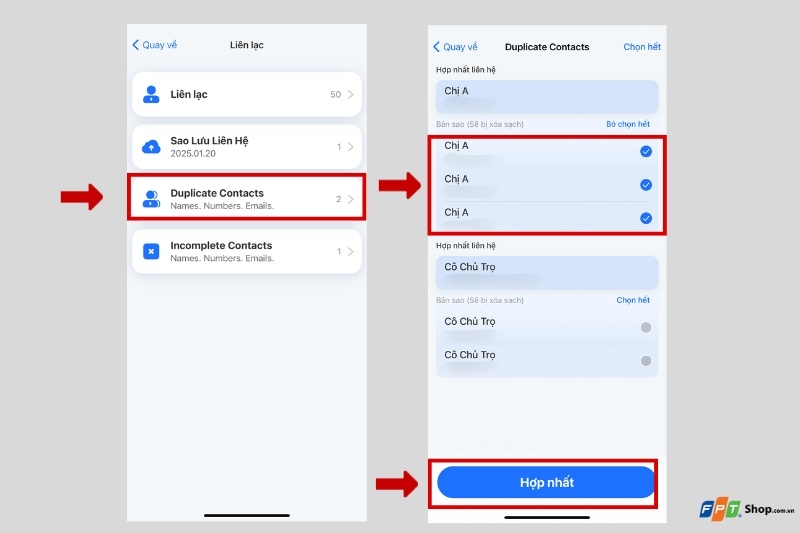
Bước 1: Tải ứng dụng Cleaner for iPhone từ App Store của iPhone. Sau đó, bạn cấp quyền cho ứng dụng truy cập vào danh bạ của bạn.
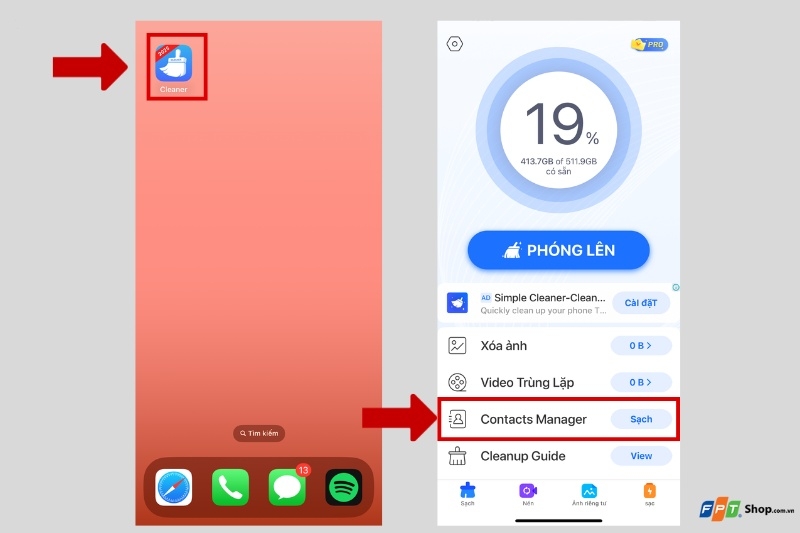
Bước 2: Sau đó, bạn chọn mục Contacts Manager để dọn dẹp danh bạ. Nhấn tiếp mục Duplicate Contacts để ứng dụng tự động quét các liên hệ trùng lặp trong danh bạ. Nhấn vào các liên hệ trùng lặp và chọn Hợp nhất để các liên hệ trùng lặp gộp thành 1 liên hệ.
Xoá danh bạ trùng lặp trên iPhone bằng ứng dụng Delete Contacts+
Bước 1: Tải ứng dụng Delete Contacts+ qua App Store. Sau đó, bạn vào Cài đặt, chọn ứng dụng và cấp quyền truy cập danh bạ.
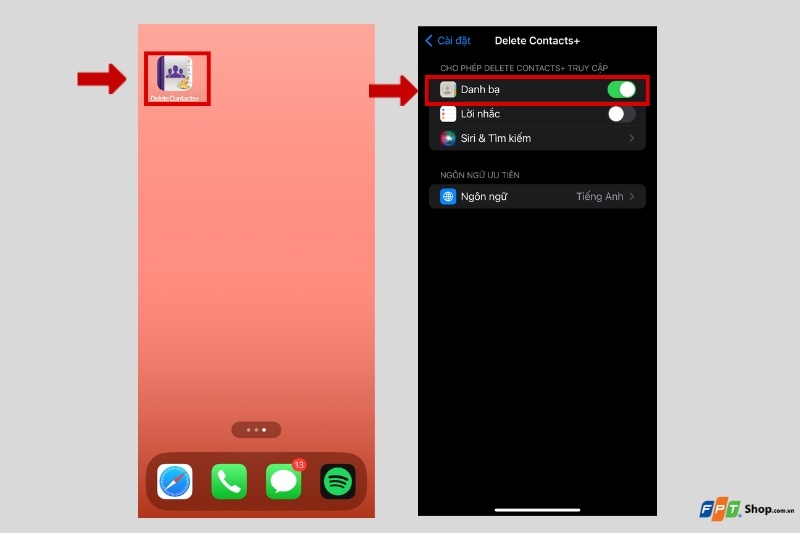
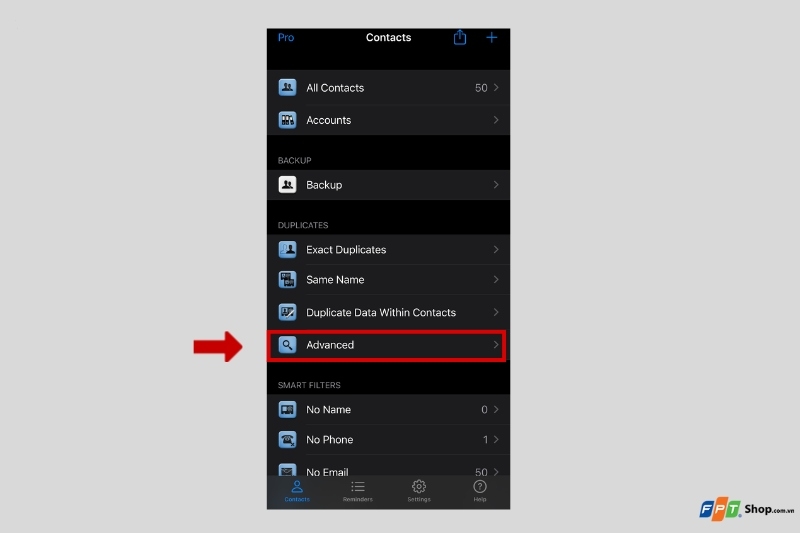
Bước 2: Sau đó, bạn mở ứng dụng và chọn Advanced để ứng dụng quét các liên hệ bị trùng lặp trong danh bạ.
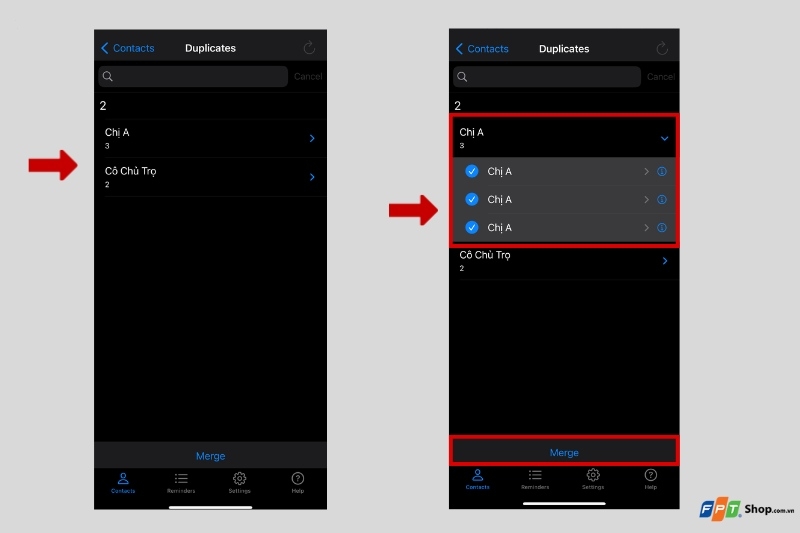
Bước 3: Chọn các liên hệ cần xử lý, sau đó bạn có thể gộp lại hoặc xóa hoàn toàn các liên hệ không cần thiết.
Xoá danh bạ trùng lặp trên iPhone qua Gmail hoặc Outlook
Ngoài ra, các liên hệ trong danh bạ của bạn bị trùng lặp có thể từ việc danh bạ của bạn được đồng bộ từ nhiều tài khoản như Gmail hoặc Outlook. Nếu gặp trường hợp như vậy, bạn có thể xử lý dễ dàng bằng cách tắt đồng bộ danh bạ trên Gmail/Outlook.
Bước 1: Mở ứng dụng Cài đặt trên iPhone. Lướt xuống và chọn mục Mail.
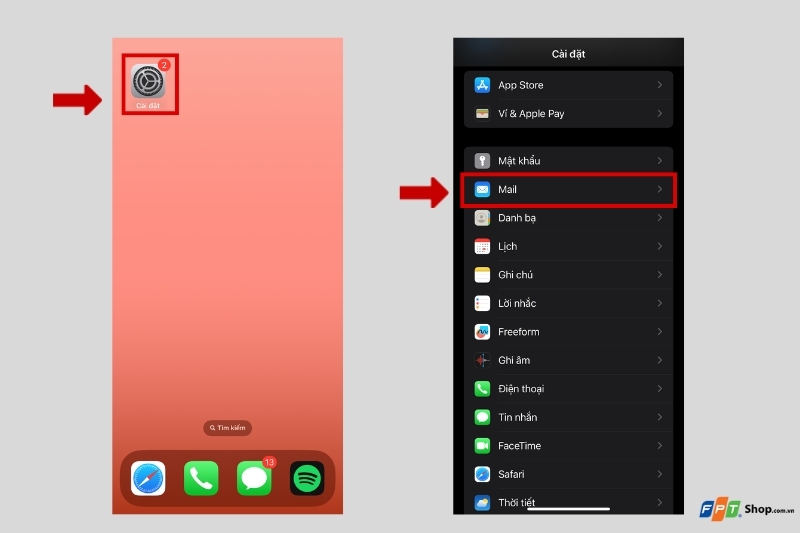
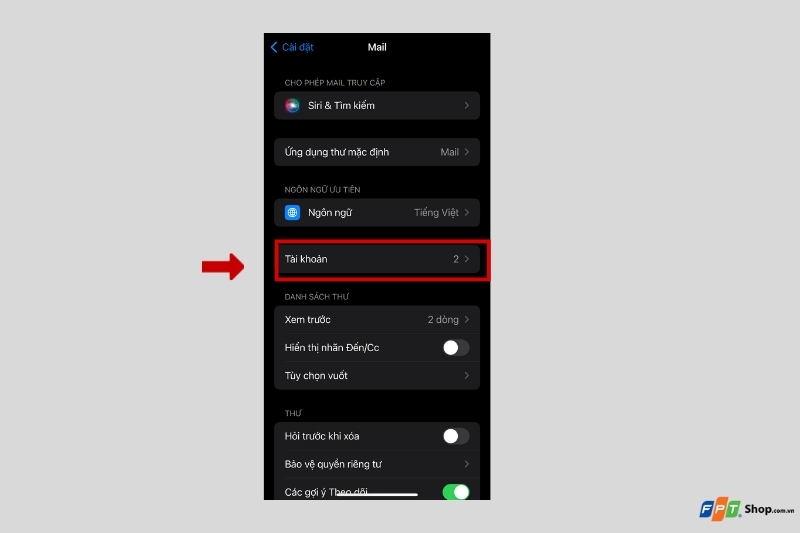
Bước 2: Bạn chọn mục Tài khoản để xem tất cả các tài khoản email mà bạn đã thêm vào iPhone.
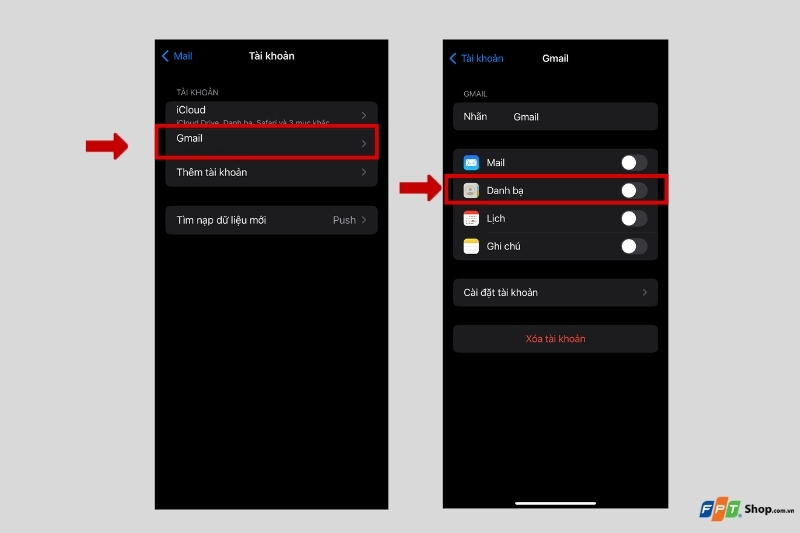
Bước 3: Chọn Gmail/Outlook từ danh sách các tài khoản. Tắt tùy chọn Danh bạ để ngừng đồng bộ danh bạ từ tài khoản Gmail/Outlook.
5. Cách ngăn chặn trùng lặp danh bạ trên iPhone
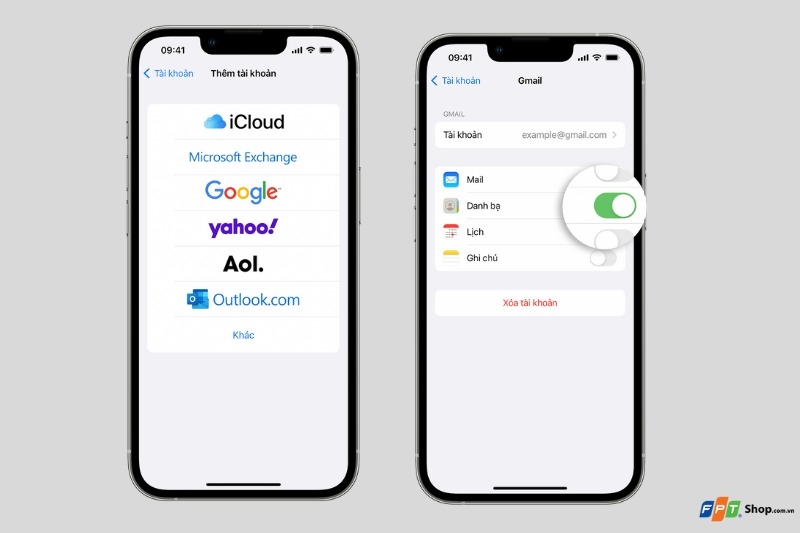
Để đảm bảo rằng danh bạ trên iPhone của bạn chỉ đồng bộ từ một nguồn duy nhất (chẳng hạn như iCloud, Google, Outlook hoặc Exchange), bạn có thể dễ dàng quản lý các tài khoản đồng bộ từ phần cài đặt của thiết bị.
Cách quản lý nguồn danh bạ
Bước 1: Bạn mở ứng dụng Cài đặt trên iPhone của bạn. Bạn cuộn xuống và chọn mục Danh bạ.
Bước 2: Tiếp theo, bạn chọn mục Tài khoản để xem danh sách tất cả các tài khoản mà bạn đã kết nối với iPhone của mình. Tại đây, bạn có thể chọn hoặc tắt tài khoản mà bạn muốn đồng bộ danh bạ từ đó.
Cài đặt iCloud làm tài khoản mặc định
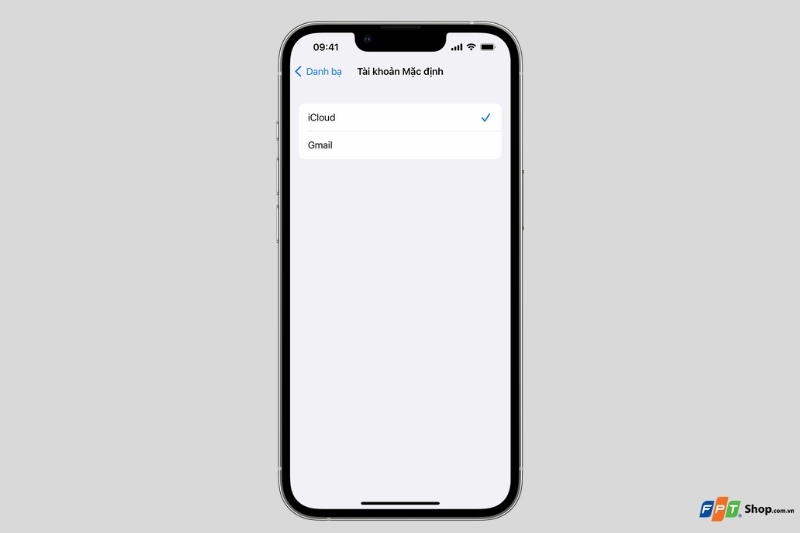
Để tránh tình trạng các liên hệ trong danh bạ trên iPhone của bạn bị trùng lặp, bạn nên sử dụng iCloud làm tài khoản để làm tài khoản mặc định cho danh bạ.
Bước 1: Tương tự, mở ứng dụng Cài đặt trên iPhone. Lướt xuống và chọn mục Danh bạ.
Bước 2: Tiếp theo, chọn Tài khoản mặc định (Default Account). Trong danh sách các tài khoản, chọn iCloud để đảm bảo rằng các liên hệ mới được lưu vào tài khoản iCloud của bạn.
Tổng kết
Như vậy là FPT Shop đã hướng dẫn cách xóa danh bạ trùng lặp trên iPhone một cách đơn giản và nhanh chóng. Hy vọng thông qua bài viết trên, bạn có thể áp dụng được cách thức để xóa các liên hệ bị trùng lặp trong danh bạ hiệu quả. Chúc bạn xóa danh bạ trùng lặp trên iPhone thành công!
Đừng bỏ lỡ cơ hội sở hữu ngay điện thoại iPhone chính hãng với giá cả hấp dẫn. Tại FPT Shop hiện đang có nhiều chương trình ưu đãi hấp dẫn, chính sách trả góp hợp lý. Để biết thêm chi tiết hãy ghé ngay cửa hàng FPT Shop gần nhất hoặc truy cập website chính thức để được tư vấn và tham khảo thông tin khi mua hàng nhé!
Xem thêm:
:quality(75)/tat_camera_man_hinh_khoa_iphone_thumb_a1aa7ee3ac.jpg)
:quality(75)/Transfer_data_iphone_to_iphone_0_b7b9ae8200.jpg)
:quality(75)/sau_tet_iphone_co_giam_gia_khong_01_d4cddde6fe.jpg)
:quality(75)/xoa_lich_su_cuoc_goi_tren_messenger_iphone_10_1b00c1f08d.jpg)
:quality(75)/cach_cai_video_lam_man_hinh_khoa_cho_iphone_1_98a12e1587.jpg)
:quality(75)/what_to_do_if_your_iphone_keeps_crashing_1_55532b9764.jpg)


