:quality(75)/estore-v2/img/fptshop-logo.png)
:quality(75)/bat_che_do_loc_anh_sang_xanh_tren_samsung_a50_7_3911fe071d.png)
:quality(75)/Huyen_Dang_Ngoc_6818881a4d.jpg)
Bật chế độ lọc ánh sáng xanh trên Samsung A50 đơn giản, giảm mỏi mắt và cải thiện giấc ngủ
Sử dụng điện thoại trong thời gian dài, đặc biệt vào ban đêm, có thể gây ảnh hưởng không nhỏ đến mắt. Ánh sáng từ màn hình là một trong những nguyên nhân khiến nhiều người cảm thấy mỏi mắt hoặc khó ngủ. Do đó, nhiều người tìm đến cách bật chế độ lọc ánh sáng xanh trên Samsung A50 để giải quyết vấn đề này. Trong bài viết này, FPT Shop sẽ hướng dẫn bạn chi tiết cách bật chế độ và hẹn giờ tự động nhé.
Chế độ lọc ánh sáng xanh trên Samsung là gì?
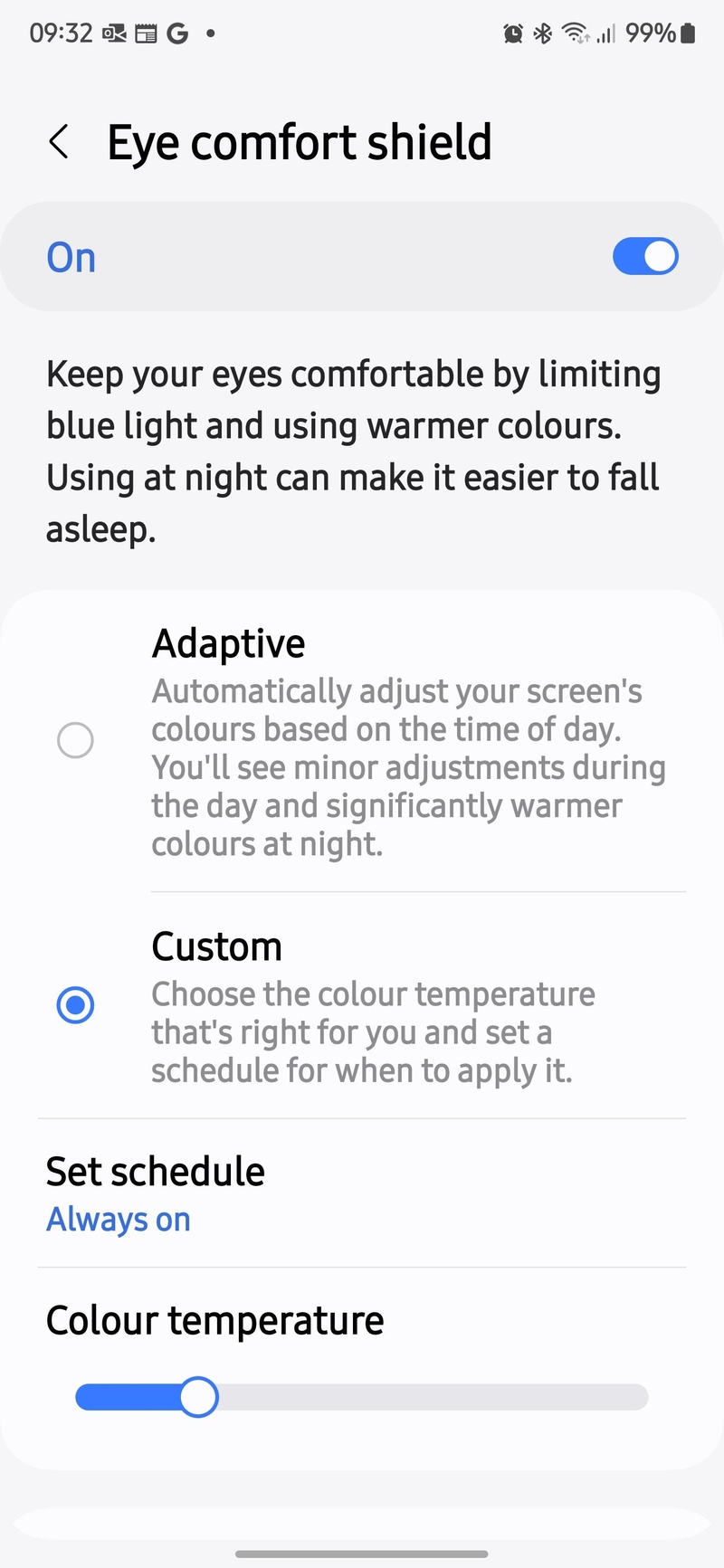
Trên các dòng điện thoại Samsung, tính năng lọc ánh sáng xanh được tích hợp sẵn nhằm giảm tác động tiêu cực của ánh sáng phát ra từ màn hình. Về cơ bản, chế độ này sẽ phủ một lớp màu vàng nhẹ lên màn hình, giúp điều chỉnh nhiệt độ màu về mức dịu hơn. Khi bạn bật chế độ lọc ánh sáng xanh trên Samsung A50, màn hình sẽ trở nên ấm hơn, giảm độ chói và hạn chế ánh sáng xanh, giảm mỏi mắt khi sử dụng thiết bị trong thời gian dài.
Lợi ích khi bật chế độ lọc ánh sáng xanh
Sử dụng chế độ này mang lại nhiều lợi ích thiết thực trong quá trình sử dụng. Đầu tiên là giảm cảm giác mỏi mắt khi nhìn màn hình trong thời gian dài, nhất là với những người thường xuyên làm việc hoặc giải trí trên điện thoại.

Ngoài ra, chế độ này còn giúp hạn chế tác động tiêu cực của ánh sáng xanh đến giấc ngủ. Khi sử dụng điện thoại vào ban đêm, ánh sáng xanh có thể làm giảm chất lượng giấc ngủ, vì vậy bật chế độ lọc ánh sáng xanh trên Samsung A50 sẽ giúp bạn ngủ ngon hơn. Tuy nhiên, bạn cũng cần lưu ý rằng chế độ này có thể làm giảm độ tương phản và khiến màu sắc hiển thị không còn chính xác tuyệt đối.
Hướng dẫn bật chế độ lọc ánh sáng xanh trên Samsung A50
Cách bật trong Cài đặt
Cách bật tính này khá đơn giản và có thể thực hiện trực tiếp trong phần cài đặt của máy.
- Bước 1: Mở Cài đặt trên điện thoại
- Bước 2: Chọn mục Màn hình
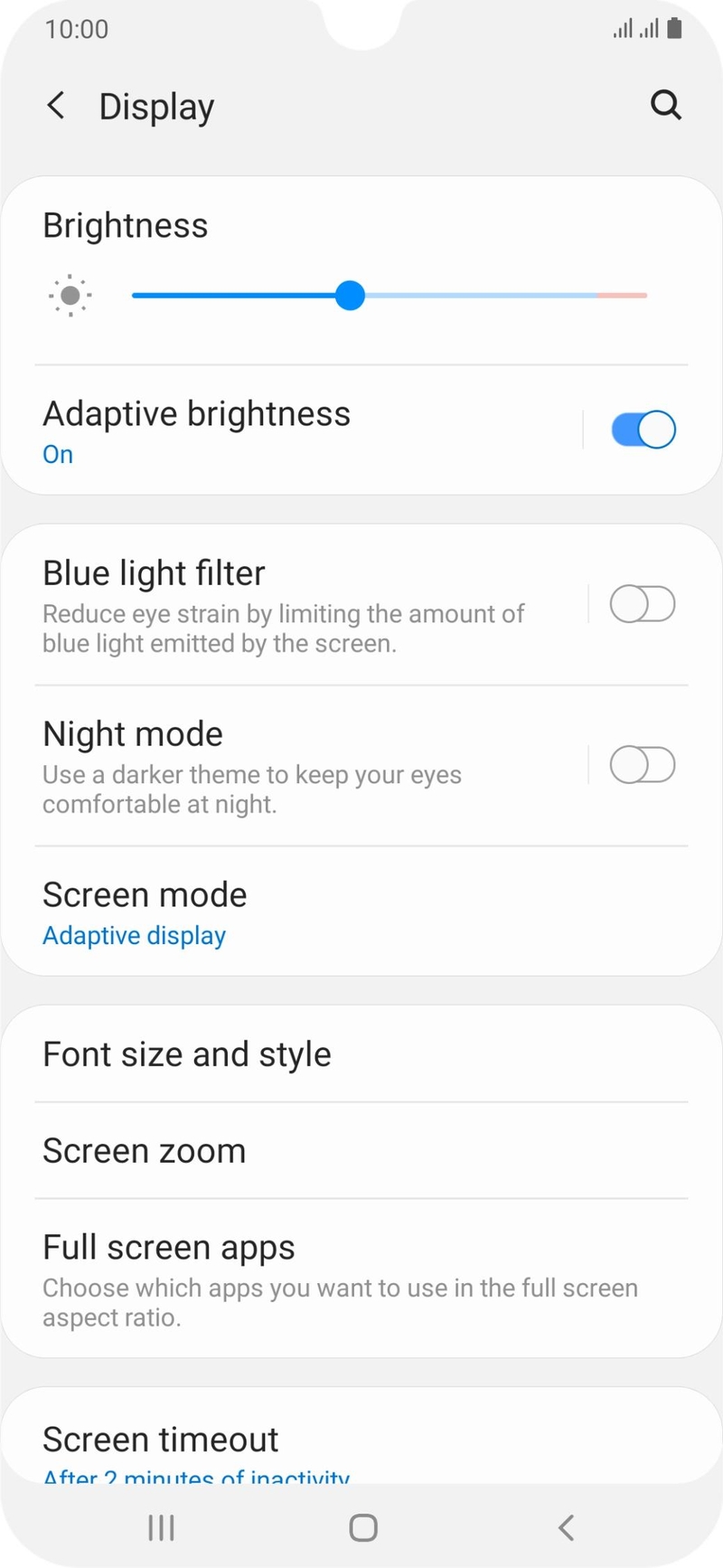
- Bước 3: Tìm và chọn Bộ lọc ánh sáng xanh
- Bước 4: Gạt công tắc sang phải để bật
- Bước 5: Điều chỉnh mức độ ánh sáng theo nhu cầu
Sau khi hoàn tất, bạn đã bật chế độ lọc ánh sáng xanh trên Samsung A50 thành công và có thể sử dụng ngay.
Cách bật nhanh từ thanh thông báo
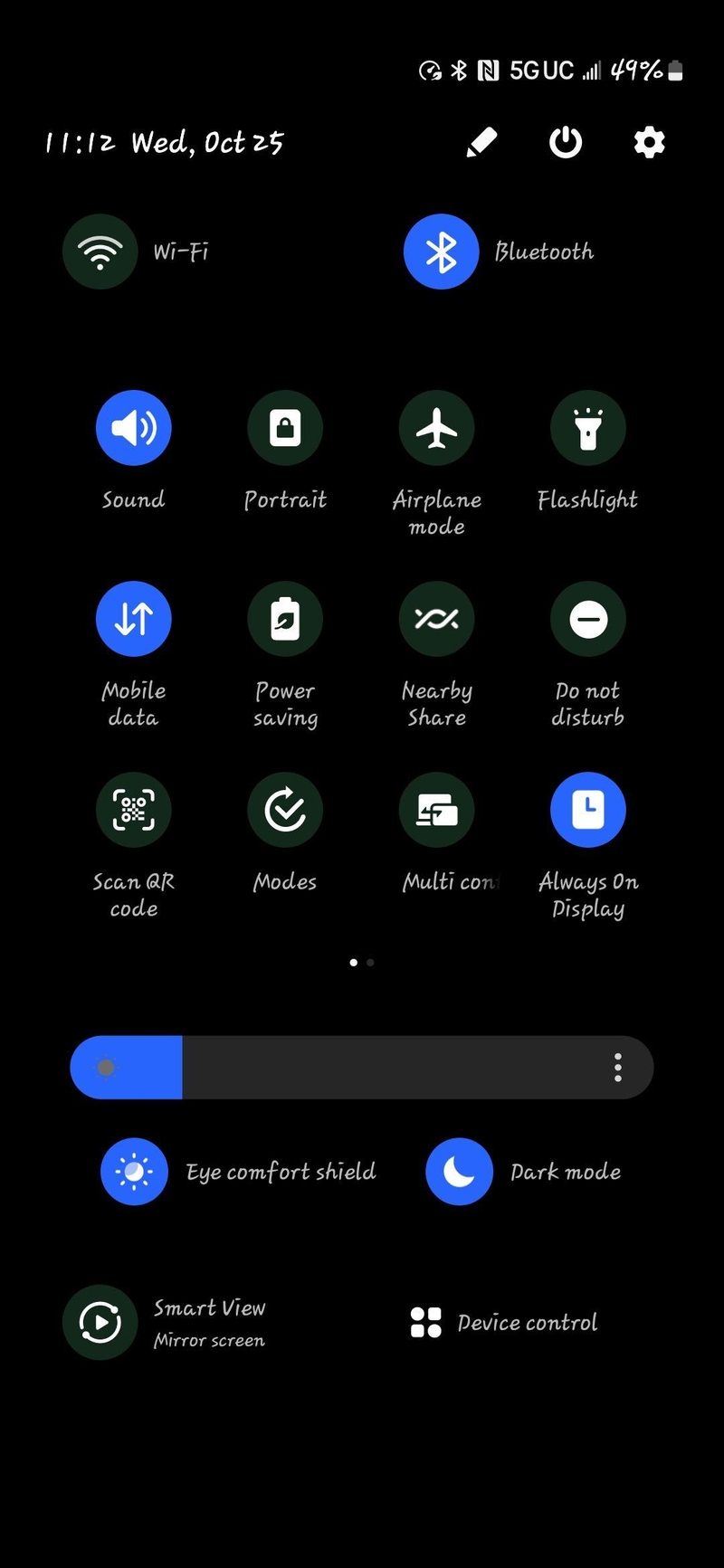
Ngoài cách vào cài đặt, bạn cũng có thể bật nhanh tính năng này từ thanh thông báo. Chỉ cần vuốt từ trên xuống để mở bảng điều khiển nhanh, sau đó tìm biểu tượng “Lọc ánh sáng xanh” và nhấn để kích hoạt. Cách này rất tiện lợi giúp bạn bật tắt nhanh khi cần thiết.
Sử dụng ứng dụng bên thứ ba để lọc ánh sáng xanh
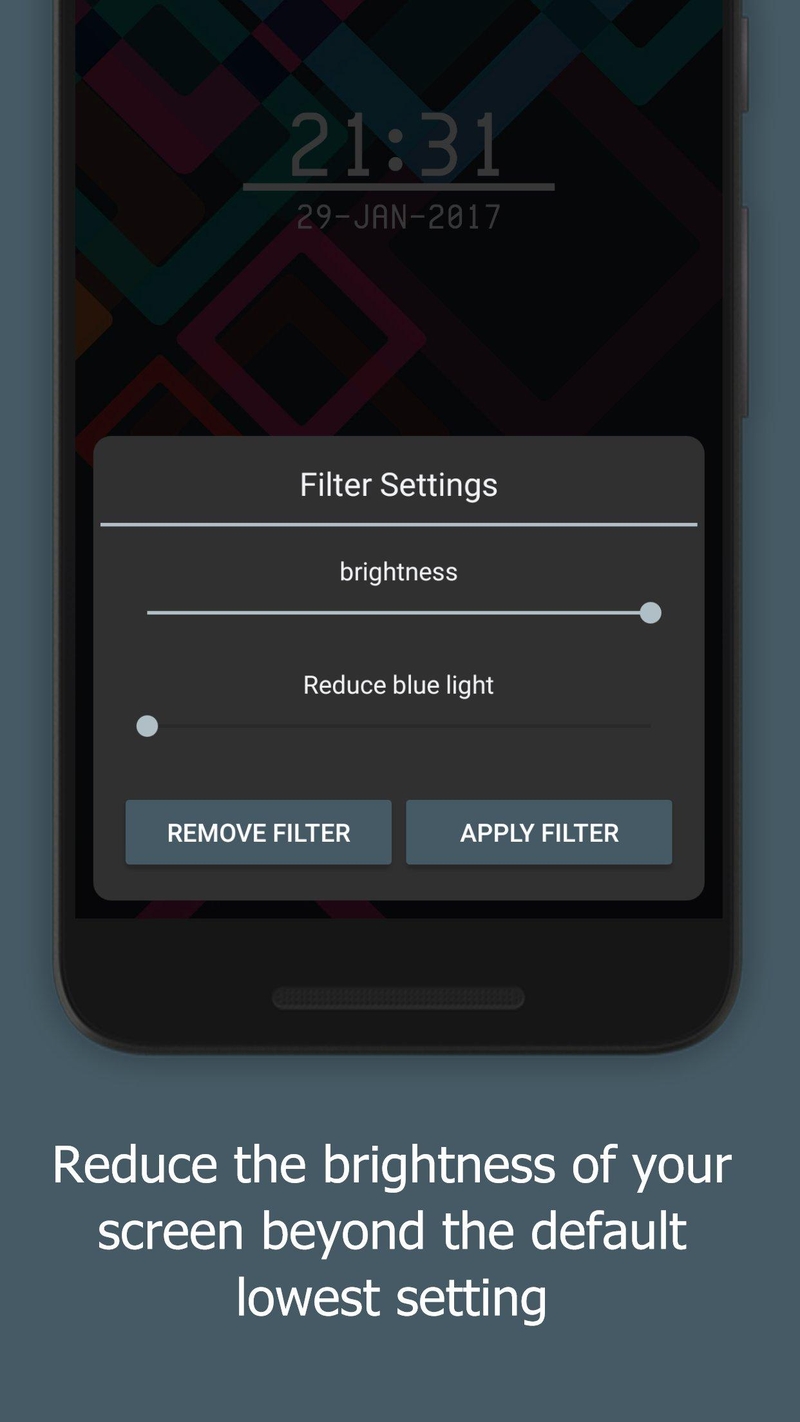
Trong trường hợp thiết bị không hỗ trợ đầy đủ hoặc bạn muốn tùy chỉnh sâu hơn, có thể sử dụng ứng dụng bên thứ ba. Một số ứng dụng như Night Mode Enabler hoặc Blue Light Filter cho phép bạn kiểm soát ánh sáng linh hoạt hơn.
Các ứng dụng này thường cung cấp nhiều mức điều chỉnh và chế độ khác nhau phù hợp với từng nhu cầu sử dụng. Tuy nhiên, bạn nên tải ứng dụng từ nguồn uy tín và cấp quyền cần thiết để đảm bảo hoạt động ổn định.
Có hẹn giờ bật chế độ lọc ánh sáng xanh được không?
Câu trả lời là có. Trên Samsung Galaxy A50, bạn hoàn toàn có thể thiết lập tự động bật/tắt chế độ lọc ánh sáng xanh theo thời gian thay vì phải bật thủ công mỗi ngày. Nếu bạn cảm thấy không có nhu cầu bật chế độ lọc ánh sáng xanh trên Samsung A50 cả ngày vì cảm thấy bất tiện khi có lớp phủ màu vàng bên trên thì có thể làm theo hướng dẫn để hẹn giờ tự động.
Cách hẹn giờ bật chế độ lọc ánh sáng xanh
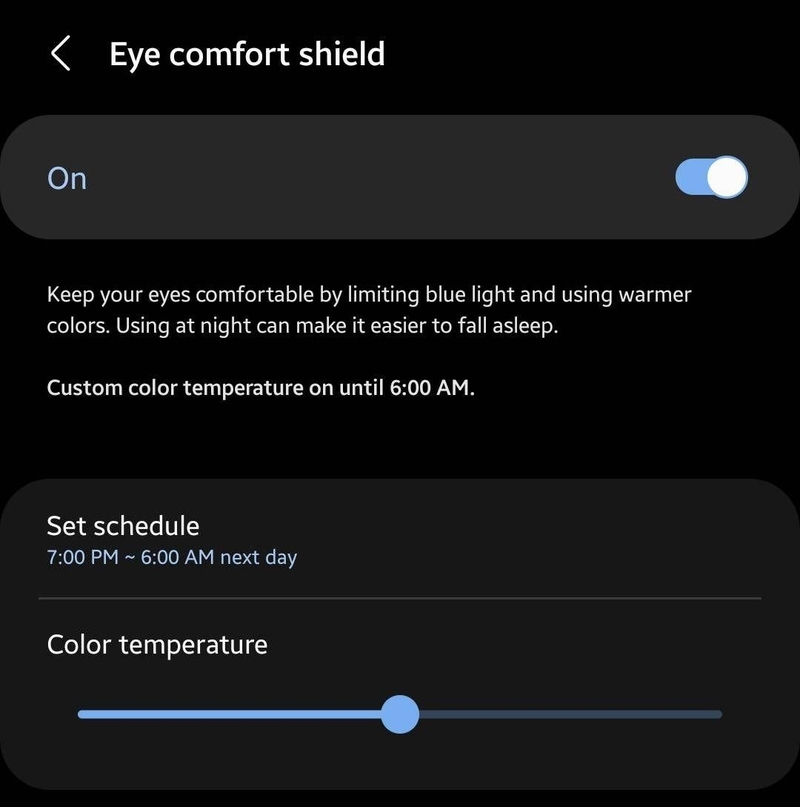
Samsung đã tích hợp sẵn tính năng này trong phần cài đặt, bạn chỉ cần thiết lập một lần là máy sẽ tự động thực hiện.
- Bước 1: Mở Cài đặt
- Bước 2: Chọn Màn hình
- Bước 3: Nhấn vào Bộ lọc ánh sáng xanh
- Bước 4: Bật Lên lịch theo thời gian hoặc Bật theo lịch
- Bước 5: Chọn thời gian bắt đầu và kết thúc
Sau khi thiết lập xong, điện thoại sẽ tự động kích hoạt chế độ này vào khung giờ bạn đã chọn.
Có những kiểu hẹn giờ nào?
Thông thường, Samsung cung cấp 2 kiểu hẹn giờ để bạn lựa chọn:
- Theo lịch tuỳ chọn: Bạn tự đặt giờ bật/tắt (ví dụ: 19h – 6h sáng)
- Theo hoàng hôn – bình minh: Máy tự động bật khi trời tối và tắt khi trời sáng (cần bật định vị)
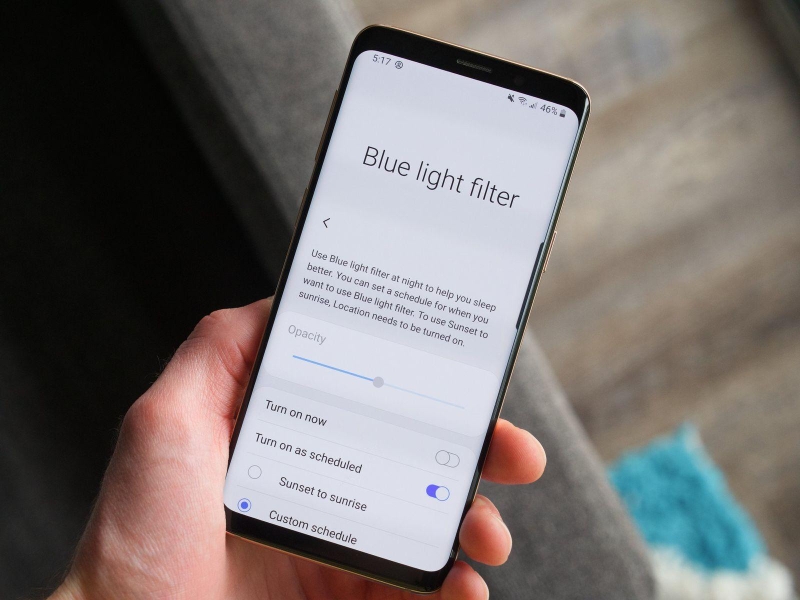
Tùy vào thói quen sử dụng, bạn có thể chọn cách phù hợp để tối ưu trải nghiệm.
Một số lưu ý khi sử dụng
Khi bật chế độ lọc ánh sáng xanh trên Samsung A50, bạn nên điều chỉnh mức độ phù hợp thay vì để quá cao. Giảm ánh sáng quá nhiều có thể khiến màn hình bị vàng và khó nhìn.
Bạn cũng cần lưu ý rằng chế độ này chỉ hỗ trợ giảm tác động chứ không thể bảo vệ hoàn toàn mắt. Bạn vẫn nên hạn chế sử dụng điện thoại liên tục trong thời gian dài và nên cho mắt nghỉ ngơi định kỳ. Một mẹo nhỏ là kết hợp với chế độ Dark Mode để tăng hiệu quả bảo vệ mắt và tiết kiệm pin hơn.
Những vấn đề thường gặp khi bật chế độ lọc ánh sáng xanh
Màn hình bị ám vàng quá nhiều, khó nhìn
Đây là tình trạng phổ biến nhất khi bật chế độ lọc ánh sáng xanh. Do cơ chế hoạt động là phủ một lớp màu vàng lên màn hình, nên nếu để mức lọc quá cao, màu sắc sẽ bị lệch rõ rệt. Điều này có thể gây khó chịu khi bạn xem ảnh, chỉnh sửa nội dung hoặc cần độ chính xác màu cao. Trong trường hợp này, bạn nên giảm mức lọc về trung bình để cân bằng giữa bảo vệ mắt và chất lượng hiển thị.
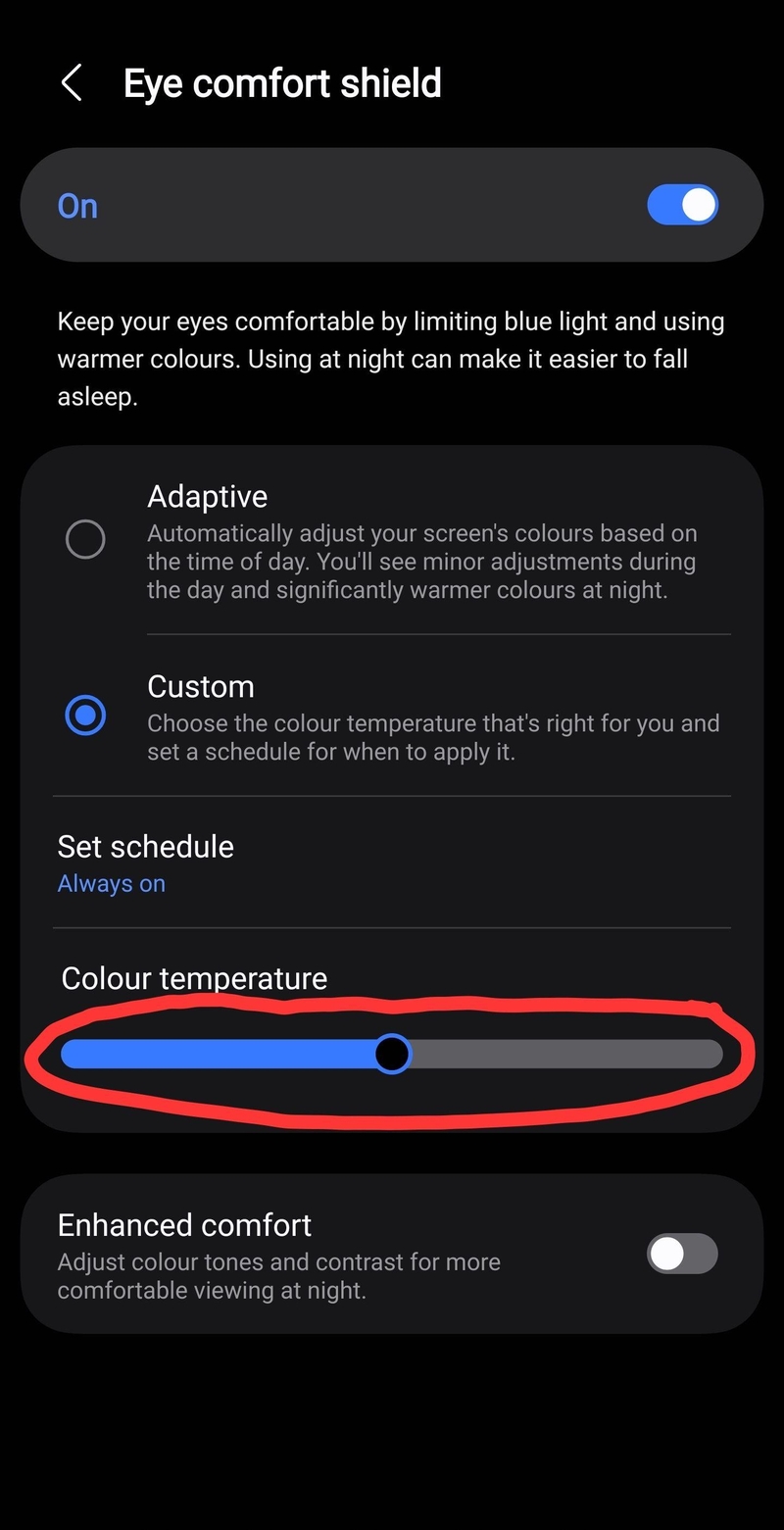
Màu sắc hiển thị không chính xác
Ngoài hiện tượng ám vàng, nhiều người dùng nhận thấy màu sắc trên màn hình bị sai lệch so với bình thường. Ví dụ, màu trắng có thể chuyển sang vàng nhẹ, còn các màu khác trở nên kém rực rỡ hơn.
Đây là điều hoàn toàn bình thường vì chế độ này ưu tiên giảm ánh sáng xanh thay vì giữ nguyên độ chính xác màu. Nếu bạn cần làm việc liên quan đến hình ảnh, nên tắt chế độ này tạm thời để đảm bảo hiển thị chính xác.
Bật chế độ nhưng không thấy thay đổi
Một số trường hợp người dùng đã bật nhưng màn hình không có sự khác biệt rõ ràng. Nguyên nhân có thể do mức lọc đang để quá thấp nên khó nhận ra bằng mắt thường. Nếu thiết bị đang dùng phiên bản phần mềm cũ, tính năng có thể hoạt động không ổn định. Bạn nên kiểm tra lại mức độ lọc hoặc cập nhật hệ điều hành để khắc phục.
Không bật được chế độ lọc ánh sáng xanh
Trong một số trường hợp, bạn có thể không bật được tính năng này hoặc công tắc bị mờ. Nguyên nhân thường do xung đột với các chế độ khác như tiết kiệm pin, chế độ màu màn hình hoặc ứng dụng bên thứ ba. Để xử lý, bạn nên tắt các chế độ liên quan và thử lại. Nếu vẫn không được, hãy khởi động lại thiết bị để hệ thống hoạt động ổn định hơn.
Tính năng không tự động bật theo lịch
Dù đã cài đặt hẹn giờ, nhưng chế độ lọc ánh sáng xanh đôi khi không tự kích hoạt. Điều này thường xảy ra khi bạn thay đổi múi giờ, tắt định vị hoặc hệ thống bị lỗi nhẹ. Bạn nên kiểm tra lại phần cài đặt lịch và đảm bảo thời gian trên máy chính xác.
Kết luận
Bật chế độ lọc ánh sáng xanh trên Samsung A50 là một giải pháp đơn giản nhưng mang lại hiệu quả rõ rệt trong việc bảo vệ mắt. Bật chế độ này và kết hợp với thói quen sử dụng hợp lý, bạn sẽ giảm được tình trạng mỏi mắt và cải thiện trải nghiệm hằng ngày.
Nếu bạn đang muốn nâng cấp thiết bị có màn hình chất lượng hơn và hỗ trợ tốt các tính năng bảo vệ mắt là rất quan trọng. Những dòng điện thoại Samsung mới hiện nay được tối ưu tốt hơn về hiển thị và công nghệ màn hình. Bạn có thể tham khảo các mẫu điện thoại Samsung chính hãng tại FPT Shop để nâng cao trải nghiệm sử dụng và bảo vệ mắt hiệu quả hơn, mua sắm ngay hôm nay để nhận ưu đãi!
Xem thêm:
:quality(75)/anh_sang_xanh_Active_Blue_Light_e253c6248b.jpg)
:quality(75)/kinh_chong_anh_sang_xanh_la_gi_3_9db8371a3e.jpg)
:quality(75)/blue_light_filter_la_gi_thumb_846393dddb.webp)
:quality(75)/cach_bat_che_do_bao_ve_mat_tren_win_11_39485b296f.jpg)
:quality(75)/small/samsung_thu_nghiem_pin_silicon_carbon_tren_galaxy_s27_ultra_206254_2_e6c6468db9.jpg)
:quality(75)/loc_anh_sang_xanh_c2655b9300.jpg)


