:quality(75)/estore-v2/img/fptshop-logo.png)
:quality(75)/bat_nfc_tren_samsung_a13_7cbdb5dbf3.png)
:quality(75)/f32103d8_20db_45e7_834d_5268cf18d45e_9b2a705f13.jpg)
Cách bật NFC trên Samsung A13 chi tiết từng bước và cách kiểm tra máy có hỗ trợ hay không
Trong thời đại thanh toán không chạm và kết nối thông minh lên ngôi, NFC (Near Field Communication) đang dần trở thành tính năng quen thuộc trên smartphone. Chỉ với một chạm nhẹ, điện thoại có thể thay ví tiền, quét thẻ hay truyền dữ liệu cực nhanh.
Tuy vậy, nếu bạn mới dùng Galaxy A series, việc tìm chỗ bật NFC trên Samsung A13 đôi khi không dễ như tưởng tượng. Đừng lo, bài viết này sẽ hướng dẫn chi tiết cách bật NFC trên Samsung A13, đồng thời chỉ ra vị trí ăng-ten phía sau máy để bạn đặt đúng điểm quét, giúp nhận thẻ nhanh và chính xác hơn.
Samsung Galaxy A13 có hỗ trợ NFC không?
Trước khi đi vào các thao tác cài đặt, rất nhiều người dùng thắc mắc liệu chiếc điện thoại giá rẻ này có được trang bị công nghệ giao tiếp tầm ngắn hay không. Câu trả lời là Có. Samsung Galaxy A13 thường có sẵn chức năng NFC để quét thẻ.
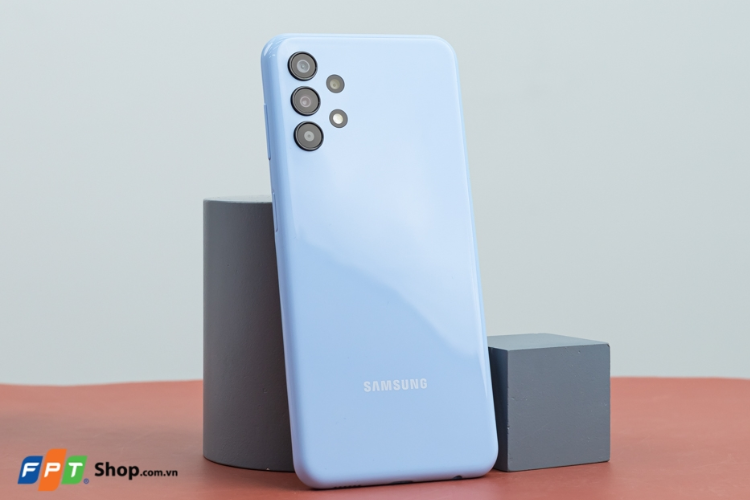
Khác với iPhone luôn bật sẵn tính năng này ở chế độ ngầm, trên điện thoại Android như Samsung Galaxy A13, bạn hoàn toàn có thể tùy chỉnh tắt hoặc mở tính năng này trong phần Cài đặt.
Cách kiểm tra Samsung Galaxy A13 có hỗ trợ NFC hay không
Có nhiều cách để xác định chiếc Samsung Galaxy A13 của bạn có được trang bị chip NFC hay không. Bạn có thể thử lần lượt các phương pháp dưới đây.
Kiểm tra trong phần Cài đặt
Đây là cách nhanh và chính xác nhất.
Bước 1: Mở ứng dụng Cài đặt (biểu tượng bánh răng).
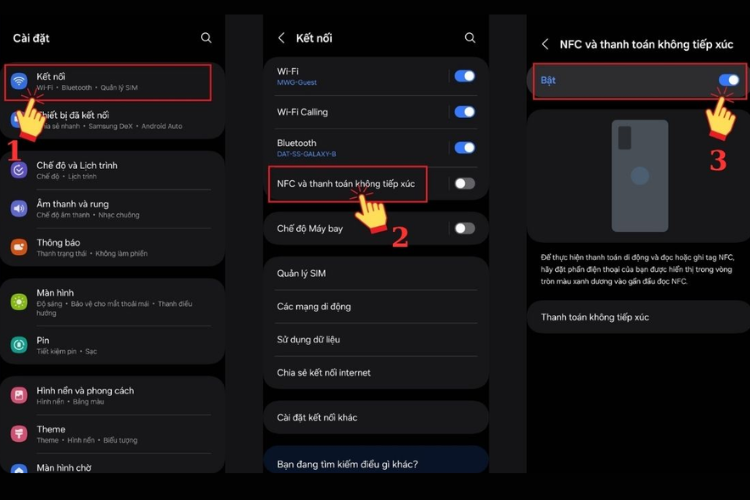
Bước 2: Chọn mục Kết nối (Connections).
Bước 3: Tìm tùy chọn có tên “NFC” hoặc “NFC và thanh toán”.
Nếu mục này xuất hiện, máy của bạn có NFC. Nếu không thấy, bạn có thể dùng thanh tìm kiếm trong Cài đặt, nhập từ khóa “NFC” để kiểm tra lại. Nếu vẫn không có kết quả, khả năng cao máy không hỗ trợ tính năng này.
Kiểm tra thông số kỹ thuật
Bạn có thể xem lại hộp máy (nếu còn giữ) vì các tính năng kết nối thường được in trên bao bì.
Ngoài ra, hãy kiểm tra mã model của thiết bị (ví dụ: SM-A135F/DS hoặc SM-A135M/DS) rồi tra cứu trên website chính thức của Samsung hoặc các trang công nghệ uy tín. Trong phần thông số kỹ thuật, nhà sản xuất sẽ ghi rõ thiết bị có hỗ trợ NFC hay không.
Dùng ứng dụng kiểm tra phần cứng
Một số ứng dụng trên Google Play có thể quét và hiển thị toàn bộ phần cứng của máy như AIDA64, DevCheck hoặc CPU-Z.
Sau khi cài đặt, vào mục Hardware hoặc Sensors và tìm “NFC” trong danh sách. Nếu có hiển thị, thiết bị được trang bị chip NFC.
Kiểm tra trong bảng điều khiển nhanh
Vuốt từ trên màn hình xuống để mở thanh thông báo, sau đó vuốt thêm lần nữa để xem toàn bộ các nút bật nhanh (Quick Settings).
Tìm biểu tượng NFC trong danh sách. Nếu không thấy, hãy vào phần chỉnh sửa nút để xem đầy đủ các tính năng có thể thêm. Nếu vẫn không có NFC, thiết bị của bạn không hỗ trợ tính năng này.
Cách bật NFC trên Samsung A13 nhanh chóng
Để bắt đầu sử dụng các tiện ích như thanh toán Samsung Pay hoặc đọc thẻ dữ liệu, việc đầu tiên bạn cần làm là đảm bảo NFC đã được kích hoạt. Nếu bạn chưa biết bật NFC trên Samsung A13 ở đâu, hãy làm theo quy trình đơn giản sau:
- Truy cập vào ứng dụng Cài đặt (Settings) trên điện thoại.
- Tìm đến mục Kết nối (Connections).
- Gạt thanh trượt tại mục NFC và thanh toán không tiếp xúc sang chế độ Bật (On).
Sau khi kích hoạt, điện thoại của bạn đã sẵn sàng để giao tiếp với các thẻ từ hoặc thiết bị NFC khác.
Vị trí để quét thẻ NFC trên Galaxy A13 chính xác
Nhiều người dùng phàn nàn rằng dù đã bật tính năng nhưng máy vẫn không đọc được thẻ. Bí quyết nằm ở vị trí bạn đặt điện thoại.
Ăng-ten NFC trên các dòng điện thoại Android có thể thay đổi vị trí, nhưng đối với Samsung Galaxy A13, nó thường nằm ở khu vực giữa hoặc phía trên ở mặt lưng điện thoại.
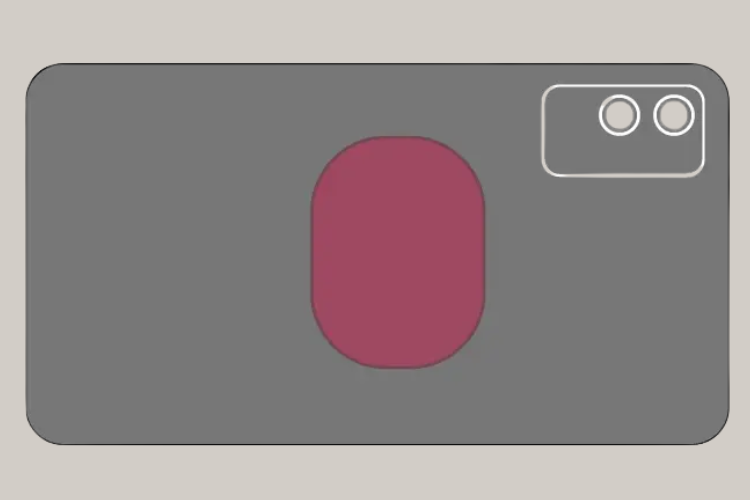
Để quét thành công, bạn hãy thực hiện như sau:
- Đặt tâm của mặt lưng điện thoại lên trên thẻ NFC.
- Giữ khoảng cách thật gần, trong phạm vi từ 3-4 cm.
Nếu máy chưa nhận, hãy di chuyển điện thoại chậm rãi xung quanh khu vực thẻ để tìm đúng vị trí ăng-ten bắt sóng tốt nhất.
Khắc phục lỗi khi đã bật NFC trên Samsung A13 nhưng không quét được
Nếu bạn đã làm đúng thao tác mà chiếc Galaxy A13 vẫn không phản hồi, đừng vội lo lắng. Dưới đây là các bước kiểm tra và xử lý dựa trên kinh nghiệm thực tế:
- Di chuyển lại gần hơn: Hiệu suất quét thẻ phụ thuộc nhiều vào ăng-ten. Nếu không có phản hồi, hãy thử di chuyển điện thoại sát hơn nữa, thậm chí là chạm hẳn vào thẻ nếu cần thiết.
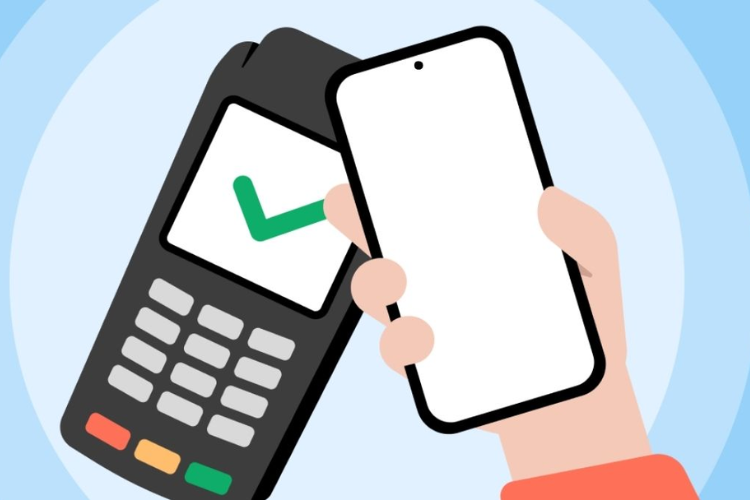
- Kiểm tra dữ liệu thẻ: Đôi khi lỗi không nằm ở việc bật NFC trên Samsung A13, mà do thẻ bị hỏng hoặc thẻ rỗng (chưa có dữ liệu). Bạn có thể tải các ứng dụng như "NFC Tools" hoặc "TagInfo" của NXP để kiểm tra xem thẻ có chứa dữ liệu thực sự hay không.
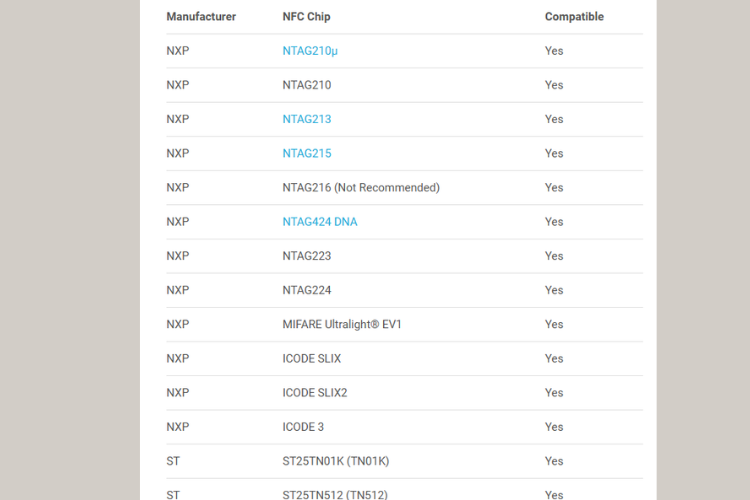
- Độ tương thích của thẻ: Không phải loại thẻ nào cũng hoạt động tốt như nhau. Dòng chip NTAG21x thường cho khoảng cách quét tốt hơn so với nhiều loại chip khác. Samsung A13 tương thích tốt với các chip như NTAG213, NTAG215, nhưng chip NTAG216 lại không được khuyến nghị sử dụng trong một số trường hợp.
Lời kết
Hy vọng với hướng dẫn trên, bạn đã nắm vững cách bật NFC trên Samsung A13 và sử dụng nó một cách thành thạo. Hãy thử quét một chiếc thẻ ngay bây giờ để trải nghiệm công nghệ tiện lợi này nhé!
Nếu bạn quan tâm đến công nghệ mới hơn và chưa biết mua điện thoại ở đâu để có giá Samsung A57 tốt nhất, hãy đến ngay FPT Shop gần nhất để được tư vấn và mua điện thoại chính hãng, giá tốt với nhiều ưu đãi hấp dẫn. Hiện FPT Shop đang ưu đãi nhiều mẫu điện thoại Samsung với giá tốt, quà tặng hấp dẫn và hỗ trợ trả góp linh hoạt, giúp bạn dễ dàng nâng cấp thiết bị. Chọn ngay mẫu điện thoại phù hợp và lên đời hôm nay.
Xem thêm
:quality(75)/mot_nam_song_chung_cung_galaxy_s25_ultra_2_1b22565276.jpg)
:quality(75)/so_sanh_samsung_galaxy_a17_va_oppo_reno_12_f_34fce8ec69.jpg)
:quality(75)/galaxy_a37_va_galaxy_a57_lo_anh_render_thiet_ke_va_cau_hinh_chi_tiet_199796_5_298f13a113.jpg)
:quality(75)/cach_tat_galaxy_ai_tren_dien_thoai_samsung_3d71cf6172.png)
:quality(75)/sam_tet_chon_galaxy_a07_5g_2_ae92dd3eee.jpg)
:quality(75)/2_50f3088166.jpg)


