:quality(75)/estore-v2/img/fptshop-logo.png)
:quality(75)/2024_5_19_638517584798584412_bi-quyet-ho-bien-file-excel-bi-trang.jpg)
:quality(75)/att_f9_P_Fnl_Abje_KSHVOJ_Cz6sd3r81_I_Rx88wecx_Th_eho_V_Nk_745a148e47.jpg)
Bí quyết “hô biến” file Excel bị trắng trở lại bình thường với 11 giải pháp hiệu quả
Microsoft Excel vẫn là một phần không thể thiếu của người dùng cá nhân và doanh nghiệp. Nhưng gần đây một số người dùng nhận thấy có vấn đề với tệp Excel. Khi bạn kích đúp vào tệp Excel, Windows sẽ khởi chạy Excel và thay vì hiển thị dữ liệu đầy đủ, Excel lại mở một tài liệu trống. Nếu bạn gặp phải trường hợp tương tự, hãy sử dụng các giải pháp dưới đây để khắc phục vấn đề file Excel bị trắng.
Bí quyết sửa lỗi file Excel bị trắng
1. Đảm bảo file Excel hoặc sheet dữ liệu không trống
Hãy bắt đầu kiểm tra lỗi file Excel bị trắng bằng cách đảm bảo bạn đã mở đúng tệp Excel trước khi thử bất kỳ bước khắc phục sự cố nào khác dưới đây. Ngoài ra, hãy xác nhận rằng bạn không làm việc trong cửa sổ Excel khác trong khi tệp chính đang mở trong cửa sổ khác, bằng cách di chuột qua biểu tượng Excel trên thanh tác vụ để kiểm tra xem.
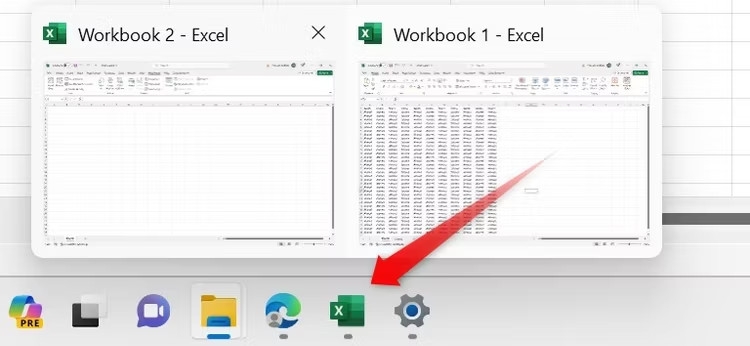
Tương tự, workbook Excel bạn vừa mở có thể có một sheet trống, nội dung chính nằm ở các sheet khác. Để xác nhận điều này, hãy kiểm tra các sheet khác có sẵn ở góc dưới bên trái và xem chúng có chứa nội dung nào không. Nếu tất cả các trang đều trống, hãy chuyển sang bước khắc phục sự cố tiếp theo.
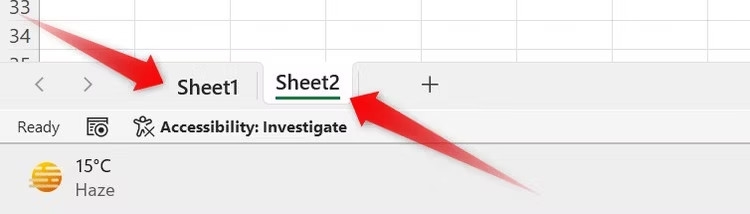
2. Mở tệp Excel theo cách khác
Nếu bạn đã mở tệp Excel bằng cách kích đúp trực tiếp vào tệp và gặp sự cố, hãy thử mở tệp theo cách thủ công từ Microsoft Excel. Để thực hiện việc này, bạn thực hiện theo các bước sau.
Bước 1: Mở ứng dụng Excel lên.
Bước 2: Truy cập vào menu File ở góc trên bên trái của thanh công cụ ribbon, sau đó chọn tùy chọn Open.
Bước 3: Tiếp theo kích tùy chọn Browse và điều hướng đến vị trí chứa tệp Excel bạn muốn mở.
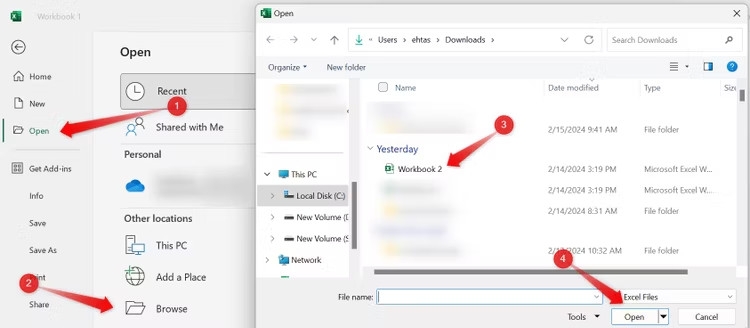
Bước 4: Kích chọn chọn tệp Excel và kích nút Open.
Ngoài ra để loại trừ các sự cố tiềm ẩn với ứng dụng Excel cài đặt trên máy tính, bạn có thể thử mở file Excel đó trực tiếp trên ứng dụng web Excel bằng cách.
Bước 1: Kích hoạt trình duyệt web yêu thích trên máy tính. Sau đó truy cập trang web Microsoft và đăng nhập vào Microsoft Office bằng tài khoản Microsoft của bạn.
Bước 2: Sau đó, kích tùy chọn ứng dụng Excel từ thanh bên trái.
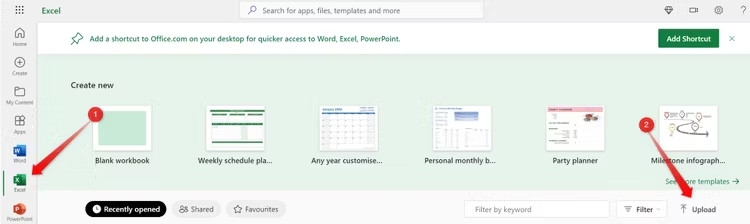
Bước 3: Tiếp theo kích nút Upload ở góc dưới cùng bên phải, chọn tệp Excel trên máy tính cần mở kiểm tra và nhấp nút Open. Cho phép Excel mở tệp vừa tải lên.
Nếu bạn bắt đầu thấy nội dung file Excel xuất hiện trong ứng dụng web Excel, điều đó cho thấy rằng có thể có sự cố với ứng dụng Excel cài đặt trên máy tính. Trong trường hợp đó, hãy sử dụng hai cách sửa lỗi ở cuối cùng của bài viết này để sửa chữa và cập nhật ứng dụng Excel.
3. Đảm bảo Sheet chính không bị ẩn
Nếu bạn nhận được file Excel của một người nào đó và khi nhận được mở file lên bạn thấy file Excel bị trắng. Vậy có thể người gửi đã ẩn sheet Excel chứa nội dung và các sheet còn lại trống. Để đảm bảo Sheet chứa dữ liệu không bị ẩn, bạn thực hiện như sau:
Bước 1: Mở file Excel cần sửa lỗi.
Bước 2: Kích chuột phải vào tên của sheet trống bất kỳ ở phía dưới bên trái.
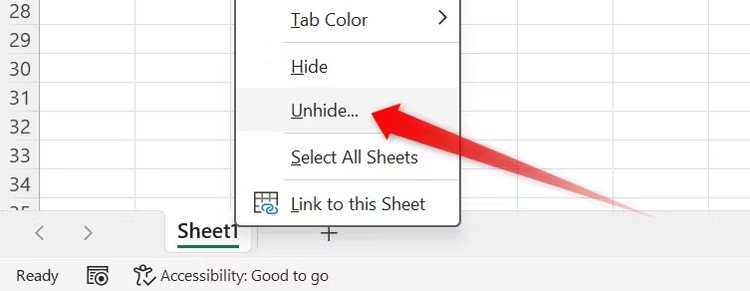
Bước 3: Chọn tùy chọn Unhide.
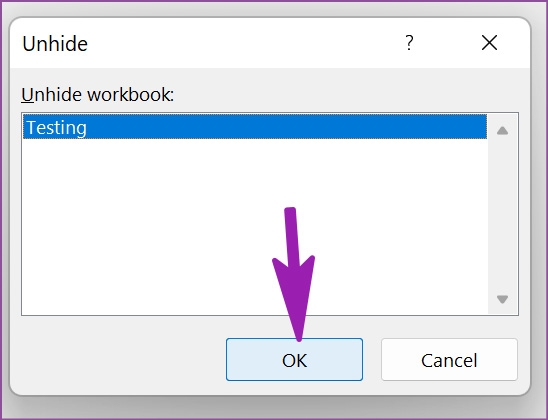
Bước 5: Nếu bạn tìm thấy một hoặc nhiều Sheet Excel bị ẩn, hãy kích chọn chúng và kích nút OK để hiện chúng trở lại. Sau đó, điều hướng qua các Sheet bạn vừa thôi ẩn để kiểm tra xem chúng có chứa nội dung bạn đang tìm kiếm hay không.
4. Kiểm tra các tiện ích bổ trợ
Mặc dù các phần bổ trợ Excel giúp bạn cải thiện chức năng của ứng dụng nhưng một số Add-Ins có thể bị hỏng hoặc đã quá cũ cũng có thể làm gián đoạn hoạt động của Excel, khiến file Excel mặc dù vẫn mở được nhưng chỉ hiển thị trang trắng. Để loại bỏ khả năng này, hãy tạm thời tắt các Add-Ins đã cài đặt. Vô hiệu hóa từng cái một để xác định những nguyên nhân gây ra sự cố. Sau đó, bạn có thể loại bỏ vĩnh viễn Add-Ins có vấn đề nếu cần.
Bước 1: Mở một file Excel mới, truy cập menu File > Options.
Bước 2: Trong cửa sổ mới hiển thị, kích tùy chọn Add-ins ở khung bên trái.
Bước 3: Trong khi bên phải quan sát ở góc phía dưới, bạn kích nút Go bên phải mục Manage.
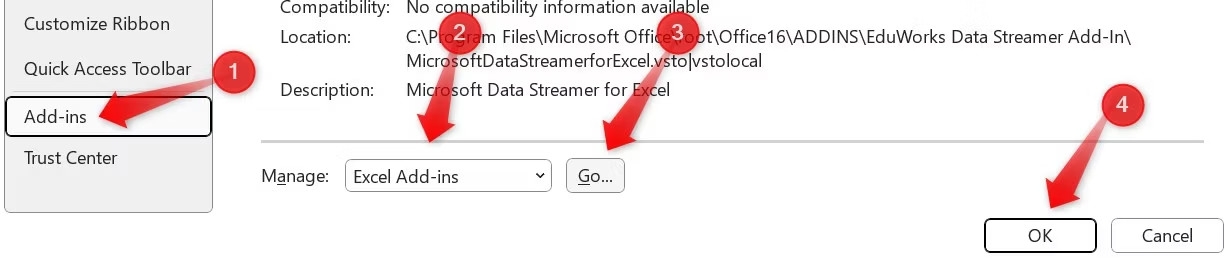
Bước 4: Bây giờ bạn hãy tắt hết các add-in đi và mở lại lần lượt từng cái một, sau đó mở file Excel lên để kiểm tra. Từ đó sẽ xác định được tiện ích nào đang gây ra sự cố, sau đó có thể vô hiệu hóa add-in đó rồi kích nút OK để áp dụng thay đổi.
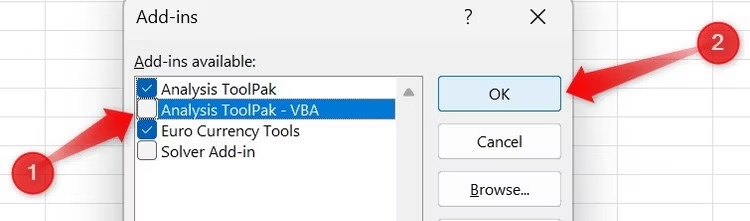
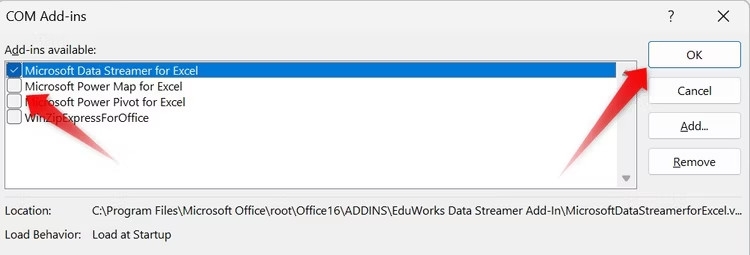
Bước 5: Tiếp theo, nếu sau khi tắt các add-in bạn vẫn không giải quyết được vấn đề file Excel bị trắng. Bạn hãy tiếp tục kiểm tra COM add-ins. Một lần nữa, từ cửa sổ Excel Options, chọn tùy chọn COM Add-ins từ menu thả xuống bên cạnh mục Manage và kích nút Go. Bỏ chọn hộp kiểm bên cạnh tiện ích bạn muốn xóa, sau đó kích nút OK.
5. Cài đặt Excel làm ứng dụng mặc định
Nếu một ứng dụng khác được cài đặt làm mặc định để mở tệp Excel thì khi mở tệp bằng Excel theo cách thủ công có thể khiến file Excel bị trắng mà không có nội dung. Để loại bỏ khả năng này, hãy cài đặt liên kết tệp để sử dụng Microsoft Excel làm ứng dụng mặc định mở tệp Excel ở định dạng đó.
Bước 1: Kích chuột phải vào tệp Excel đang gặp sự cố và chọn Properties.
Bước 2: Trong cửa sổ mới hiển thị, bạn kích chọn thẻ General, sau đó kích nút Change.
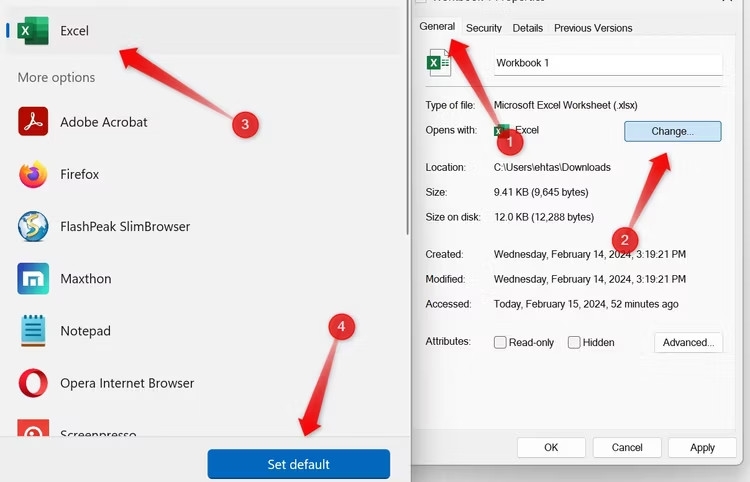
Bước 3: Chọn tùy chọn Excel từ danh sách các ứng dụng có sẵn và sau đó kích nút Set Default để áp dụng thay đổi.
6. Là mới Excel
Với trường hợp này, bạn không cần thiết phải tắt Excel và mở một phiên bản mới của ứng dụng. Bạn chỉ cần làm mới Excel bằng cách thu nhỏ ứng dụng rồi phóng to trở lại.
Bước 1: Khi bảng tính Excel được mở, hãy kích vào nút thu nhỏ ở góc trên cùng bên phải.
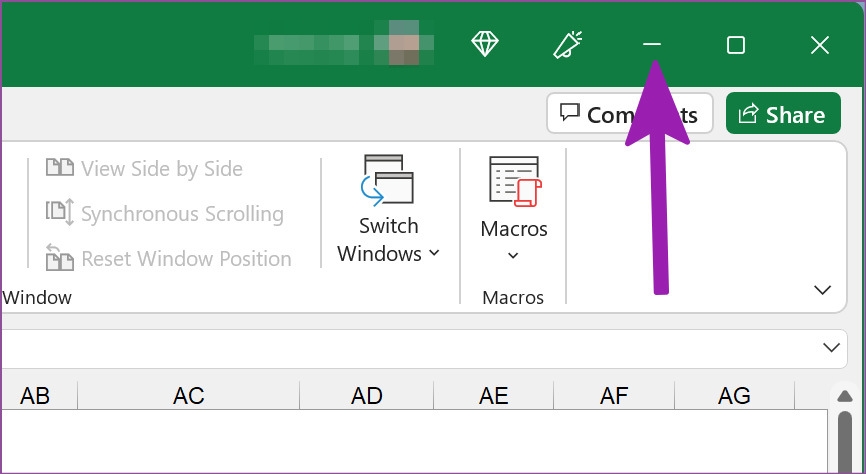
Bước 2: Di chuyển đến trình quản lý tác vụ ở phía dưới và kích vào ứng dụng Excel để mở trở lại. Sau đó bạn hãy kiểm tra xem dữ liệu của file Excel có xuất hiện hay không.
7. Tắt chế độ nhà phát triển Developer Mode
Nếu Excel mở cửa sổ trống thứ hai bên cạnh tệp chính bạn mở thì có thể do tab Developer đã được bật. Người dùng trên diễn đàn cộng đồng Spiceworks đã báo cáo rằng việc bật tab Developer đôi khi có thể khiến Excel tự động mở không gian dành cho nhà phát triển khi khởi động, xuất hiện dưới dạng một cửa sổ trống bổ sung.
Vì vậy việc tắt tab Developer đã giải quyết được vấn đề file Excel bị trang trắng. Để biết tab Developer có được bật hay chưa, bạn chỉ cần nhìn vào menu ribbon ở trên cùng. Nếu thấy thẻ này được kích hoạt, hãy thử tắt đi bằng cách.
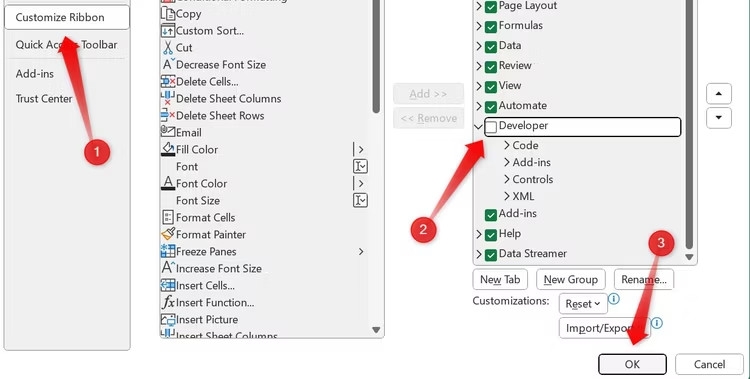
Bước 1: Kích chuột phải vào bất kỳ vị trí nào trên menu ribbon và chọn Customize the Ribbon.
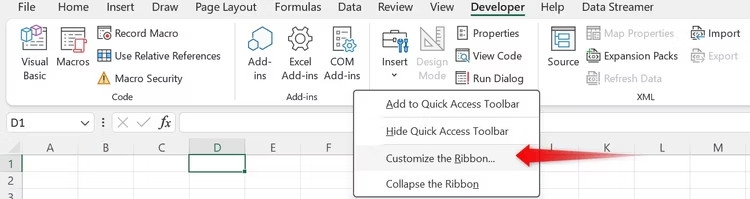
Bước 2: Trong cửa sổ mới hiển thị, bạn hãy bỏ tùy chọn Developer ở khung ngoài cùng bên phải. Sau đó kích nút OK để áp dụng thay đổi.
8. Vô hiệu hóa tăng tốc phần cứng
Việc tắt tính năng tăng tốc phần cứng có thể giải quyết nhiều sự cố đồ họa khác nhau với ứng dụng Excel trên máy tính, trong đó bao gồm cả sự cố file Excel bị trắng. Để tắt tính năng tăng tốc phần cứng trong Excel, bạn thực hiện như sau:
Bước 1: Mở Microsoft Excel trên máy tính và truy cập menu File > Options.
Bước 2: Kích tùy chọn Advanced từ khung bên trái.
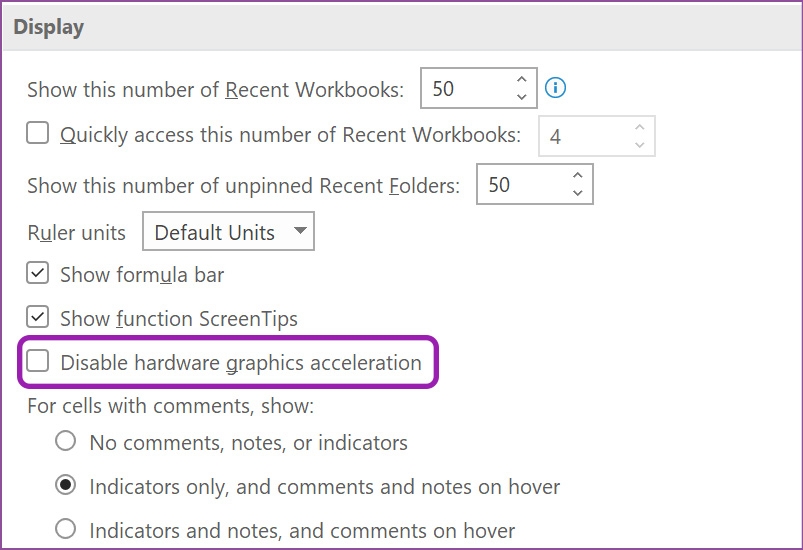
Bước 3: Từ khung bên phải, bạn di chuyển xuống phía dưới cho đến khi tìm thấy cài đặt Display. Tại đây, bạn hãy kích tùy chọn Disable Hardware Graphics Acceleration. Sau đó đóng Microsoft Excel và thử mở lại file Excel đang bị lỗi.
9. Bỏ qua DDE
Khi bạn bấm đúp vào tệp Excel từ File Explorer, hệ thống sẽ gửi thông báo DDE (Dynamic Data Exchange) tới Excel để mở cùng một tệp. Khi các ứng dụng khác sử dụng cùng thông báo DDE, điều này có thể dẫn đến nhầm lẫn và hệ thống có thể mở file Excel bị trắng. Bạn có tùy chọn tắt DDE cho các ứng dụng khác để tránh sự cố này tiếp diễn.
Bước 1: Mở Microsoft Excel trên máy tính và truy cập menu File > Options.
Bước 2: Kích tùy chọn Advanced từ khung bên trái.
Bước 3: Từ khung bên phải bạn di chuyển xuống phía dưới đến mục General.
Bước 4: Tiếp theo kích tùy chọn Ignore other applications that use Dynamic Data Exchange, sau đó kích nút OK ở dưới cùng để áp dụng thay đổi.
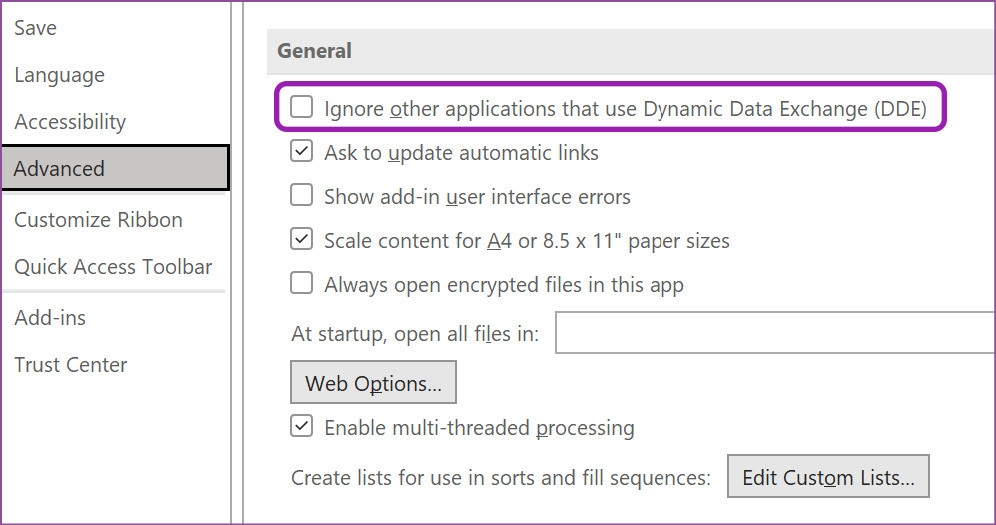
Bước 5: Hãy thử mở cùng một tệp Excel từ File Explorer và bạn sẽ không gặp phải bất kỳ vấn đề nào nữa.
10. Cập nhật Microsoft Office
Microsoft tự động tải xuống và cài đặt các bản cập nhật khi chúng có sẵn. Bạn cũng có thể kiểm tra thủ công các bản cập nhật có sẵn để đảm bảo không sử dụng phiên bản Microsoft Office lỗi thời.
Bước 1: Mở ứng dụng Excel lên, truy cập vào menu File ở góc trên bên trái.
Bước 2: Chọn tùy chọn Account ở khung bên trái.
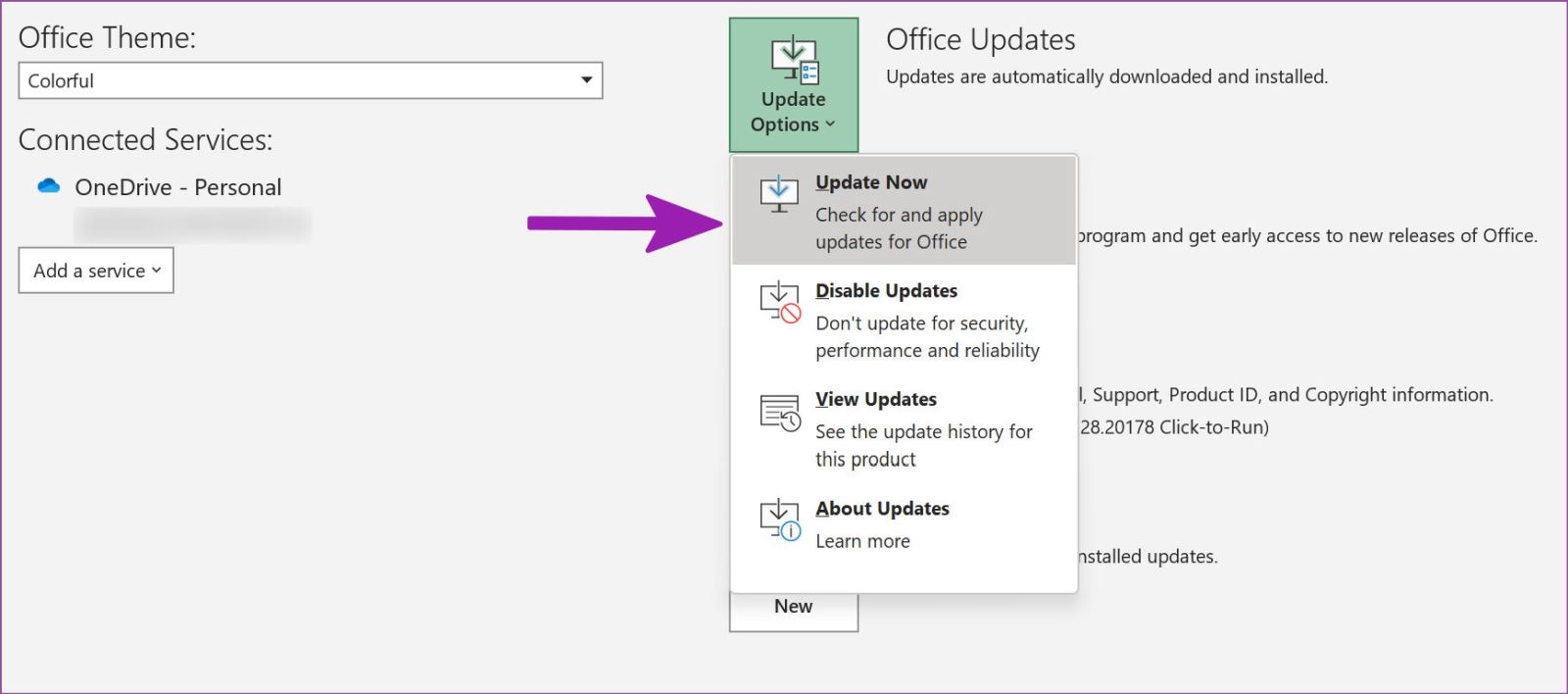
Bước 3: Trong khung bên phải, kích nút Update Options để mở rộng menu. Sau đó chọn tùy chọn Update Now.
Nếu có bất kỳ bản cập nhật mới nào, Microsoft sẽ tự động tải xuống và cài đặt chúng. Sau khi cài đặt các bản cập nhật, Microsoft sẽ nhắc bạn lưu mọi thay đổi đang chờ xử lý và đóng ứng dụng. Sau đó, khởi động lại ứng dụng, mở lại file và kiểm tra xem nội dung có xuất hiện chính xác hay không.
11. Sửa chữa Microsoft Excel
Nếu không có cách khắc phục nào giải quyết được sự cố file Excel bị trắng, hãy sửa chữa ứng dụng Microsoft Office để đảm bảo rằng lỗi ứng dụng không phải là nguyên nhân gây ra sự cố này.
Bước 1: Nhấn tổ hợp phím Windows + I để mở ứng dụng Settings.
Bước 2: Sau đó kích tùy chọn Apps ở khung bên trái. Tiếp theo kích tùy chọn Installed Apps ở khung bên phải.
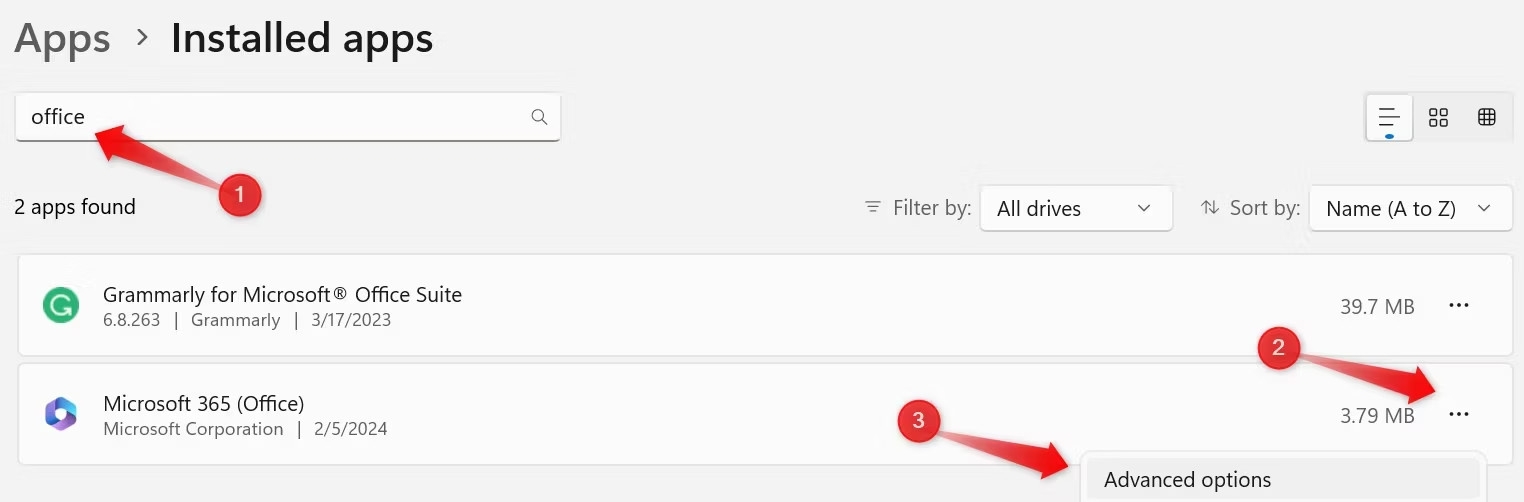
Bước 3: Di chuyển xuống phía dưới để tìm kiếm vị trí Microsoft Office (hoặc Microsoft 365) được cài đặt trên hệ thống, sau đó kích vào menu ba dấu chấm ngang ở phía bên phải và chọn Advanced Options.
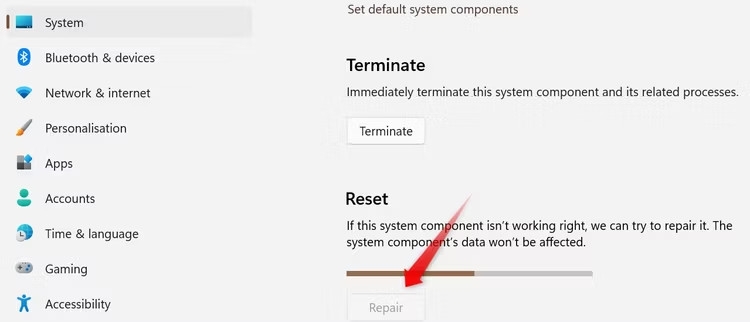
Bước 3: Cuộn xuống phía dưới tìm và kích nút Repair. Sau đó việc sửa chữa ứng dụng Microsoft Office sẽ được thực hiện tự động trong nên và không xóa bất kỳ dữ liệu nào hoặc reset lại bất kỳ cài đặt nào của bạn đã thực hiện với Office.
Tạm kết
Hy vọng rằng những giải pháp trên đây đã giúp các bạn khắc phục được vấn đề file Excel bị trắng. Nhưng nếu sự cố vẫn tiếp diễn, chúng tôi khuyên bạn nên cài đặt lại Microsoft Excel. Nếu sự cố chỉ áp dụng với một tệp Excel cụ thể thì tệp đó có thể bị hỏng. Trong trường hợp như vậy, hãy cân nhắc việc yêu cầu người gửi gửi lại file cho bạn để kiểm tra bằng một giải pháp chia sẻ file khác.
Xem thêm:
- Hàm NPV là gì? Công thức tính NPV? Hướng dẫn cách tính NPV trong Excel chi tiết
- Mách bạn cách copy bảng từ PDF sang Excel đơn giản, nhanh chóng mà hiệu quả để phục vụ các mục đích khác nhau.
Nếu bạn muốn sở hữu những chiếc laptop chất lượng để xử lý công việc thì đến ngay FPT Shop, tại đây các sản phẩm luôn đạt chất lượng và hoàn toàn chính hãng.
:quality(75)/2024_1_8_638403283491662551_tim-kiem-trong-excel.jpg)
:quality(75)/2024_1_7_638402668002616562_ham-loc-du-lieu-co-dieu-kien-trong-excel.jpg)
:quality(75)/2023_12_11_638379017372347097_ham-var.jpg)
:quality(75)/2024_1_7_638402278598168411_phep-tru-trong-excel-1.jpg)
:quality(75)/2023_12_11_638379052443993661_ham-upper-1.jpg)
:quality(75)/2024_1_11_638405341251623415_ham-indirect.jpg)


