:quality(75)/estore-v2/img/fptshop-logo.png)
:quality(75)/2023_12_11_638379052443993661_ham-upper-1.jpg)
:quality(75)/2023_10_24_638337537251273891_339012923_196539453199425_7854290694420947906_n_8e0866992c.jpg)
Hướng dẫn chi tiết cách sử dụng hàm UPPER trong phần mềm Excel không lỗi Font
Phần mềm Excel là một trong những công cụ tin học văn phòng thông dụng và có nhiều tính năng tiện lợi với các hàm dùng trong tính toán. Hàm UPPER cũng là một hàm được sử dụng nhiều trong Excel. Cùng FPT Shop khám phá tính ứng dụng của hàm Excel này và đến với hướng dẫn cách sử dụng hàm chi tiết có hình ảnh minh họa đi kèm các bước.
Hàm UPPER là hàm gì? Tính ứng dụng của hàm này trong Excel
Hàm UPPER là một hàm được thiết lập sẵn trong phần mềm Excel. Chức năng cơ bản của hàm này giúp chuyển các ký tự từ chữ thường thành ký tự chữ in hoa.
Tính ứng dụng của hàm UPPER trong phần mềm Excel khá đa dạng:
- Hàm có thể giúp chuyển đổi các ký tự từ chữ thường sang ký tự chữ in hoa một cách nhanh chóng.
- Sử dụng hàm UPPER để viết hoa đoạn ký tự ở giữa một đoạn văn bản trước đó đơn giản và dễ dàng.
- Ngoài ra, còn có thể sử dụng hàm bằng cách kết hợp với các hàm khác như hàm SEARCH. Mỗi sự kết hợp sẽ có một chức năng riêng giúp hỗ trợ công việc tính toán của người dùng trở nên thuận tiện hơn.

Hướng dẫn chi tiết cách sử dụng hàm UPPER trong Excel
Đến với hướng dẫn chi tiết cách sử dụng hàm UPPER trong phần mềm Excel, chúng ta sẽ đi vào tìm hiểu ba ý chính. Thứ nhất là cú pháp cụ thể của hàm, thứ hai là các bước sử dụng chức năng cơ bản của hàm. Và thứ ba là các bước sử dụng hàm khi kết hợp với hàm SEARCH để viết hoa ký tự nằm giữa một chuỗi ký tự cho trước.
Giới thiệu cú pháp cụ thể của hàm UPPER
Cú pháp cụ thể của hàm UPPER trong phần mềm Excel đó là: =UPPER(text).
Trong cú pháp kể trên: text là dữ liệu của đoạn văn bản mà người dùng muốn chuyển đổi từ chữ thường sang chữ in hoa.
Chi tiết các bước sử dụng hàm
Ta có ví dụ: Yêu cầu ứng dụng hàm UPPER trong phần mềm Excel để chuyển đổi đoạn dữ liệu chữ trong bảng dữ liệu đã cho trước đó, thực hiện các bước như sau:
Bước 1: Trong bảng dữ liệu tính tự chọn của phần mềm Excel, bạn chọn một ô tham chiếu bất kỳ, nơi muốn hiển thị kết quả sau khi sử dụng hàm và nhập cú pháp: =UPPER(B14).
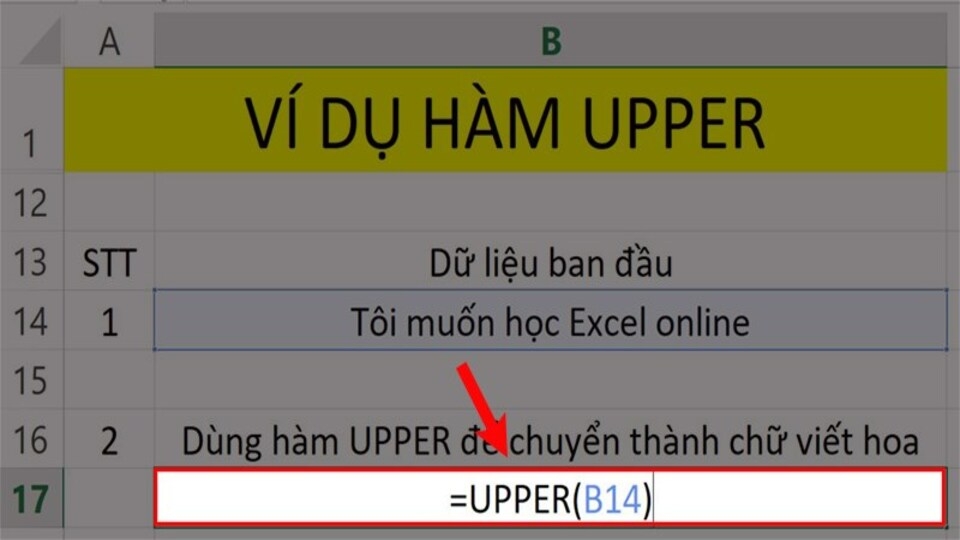
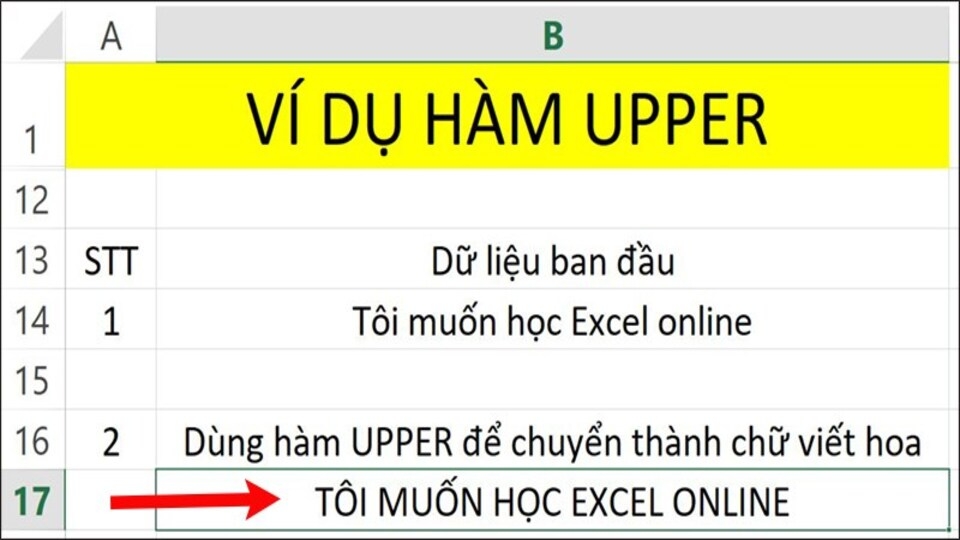
Bước 2: Nhấn phím Enter trên bàn phím và ô tính B17 trên màn hình sẽ hiển thị kết quả. Thành công chuyển đổi dữ liệu in thường từ “Tôi muốn học Excel online” thành dãy ký tự in hoa “ TÔI MUỐN HỌC EXCEL ONLINE”.
Cách kết hợp hai hàm UPPER và hàm SEARCH trong Excel
Chúng ta kết hợp hai hàm là hàm UPPER và hàm SEARCH trong phần mềm Excel khi chỉ muốn viết hoa ký tự nằm ở giữa trong một chuỗi ký tự cho trước.
Ta có ví dụ: Yêu cầu hãy ứng dụng hàm UPPER kết hợp với hàm SEARCH và một số hàm phụ khác như hàm LEN, hàm LEFT, hàm RIGHT trong Excel để chuyển đổi dãy ký tự trong bảng dữ liệu sau:
Bước 1: Tại bảng dữ liệu tính của phần mềm Excel, bạn điền vào ô tính bất kỳ mà bạn muốn hiển thị kết quả cú pháp: =SEARCH("học Excel",B14). Rồi nhấn phím Enter để ô C17 hiển thị kết quả.

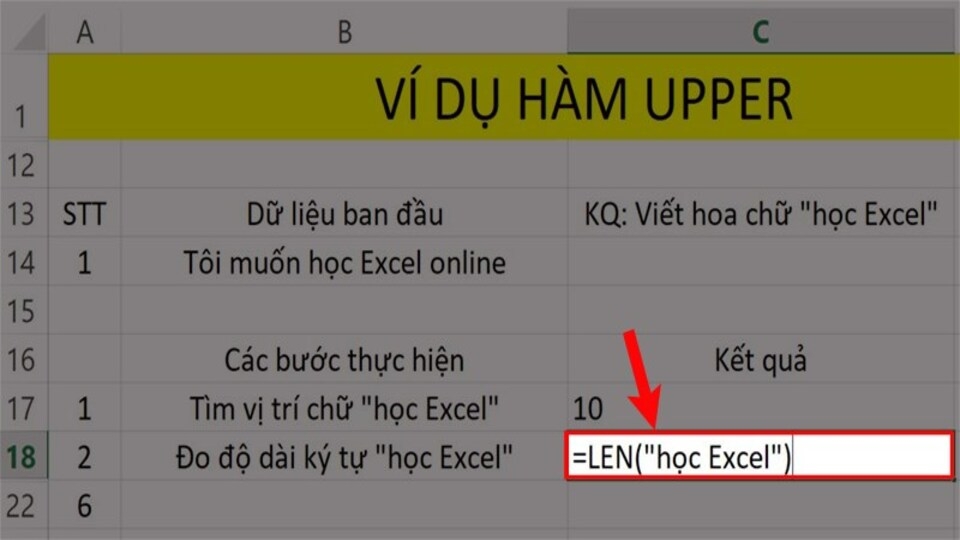
Bước 2: Tiếp tục sử dụng hàm LEN trong Excel với chức năng giúp đo độ dài ký tự mà bạn cần chuyển đổi, nhập vào ô tính tham chiếu C18 cú pháp hàm =LEN("học Excel"). Tiếp đó nhấn phím Enter tham chiếu để ô C18 hiển thị ra kết quả.
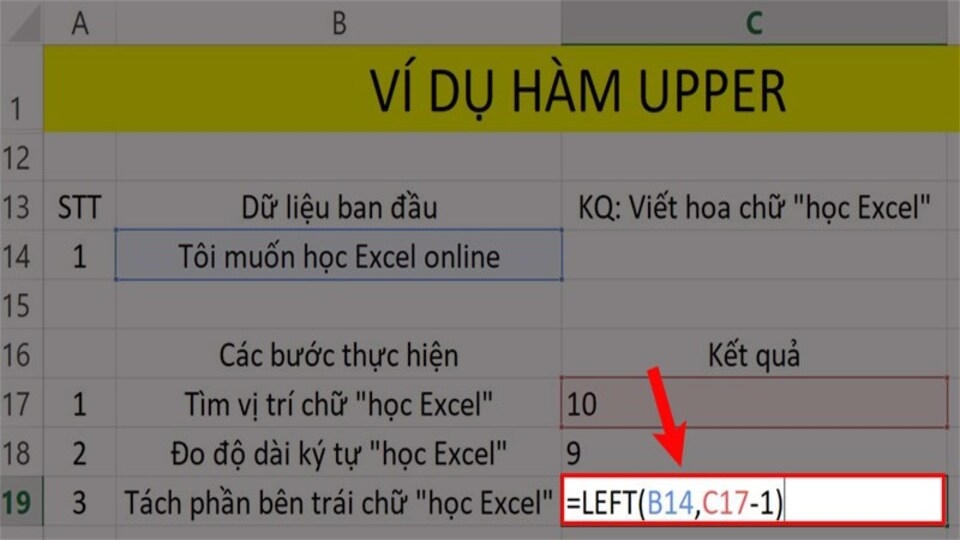
Bước 3: Tiếp theo sử dụng đến hàm LEFT trong Excel với chức năng giúp tách các ký tự bên trái của chữ “học Excel”. Ta nhập vào ô tính tham chiếu C19 cú pháp hàm =LEFT(B14,C17-1). Và nhấn phím Enter để ô tính C19 hiển thị ra kết quả nhận được.
Bước 4: Ứng dụng hàm UPPER trong Excel giúp viết chữ "học Excel" đang ở dạng thường thành chữ in hoa. Nhập cú pháp hàm =UPPER("học Excel") vào ô tính tham chiếu C20 và nhấn Enter để ô C20 hiển thị ra kết quả.
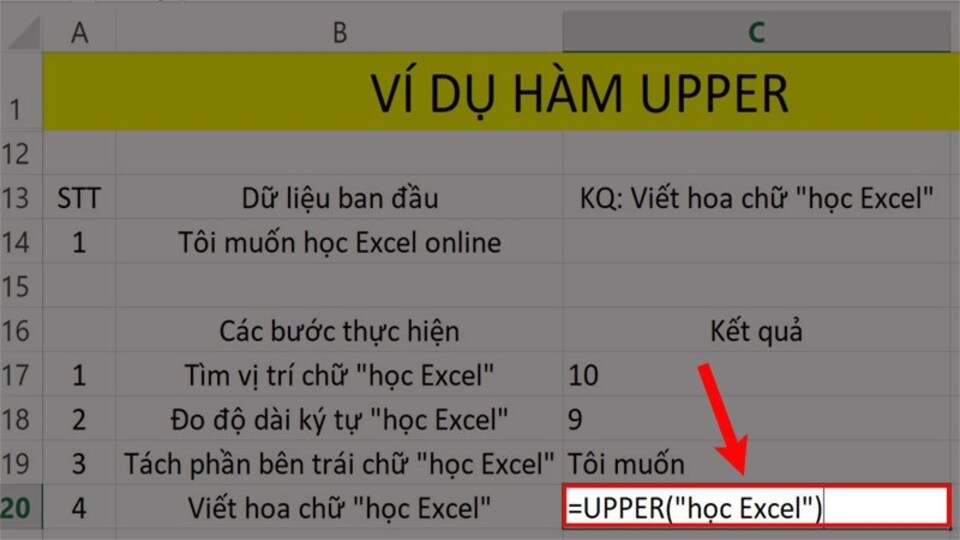
Bước 5: Sử dụng hàm RIGHT trong Excel giúp tách các ký tự nằm bên phải chữ “học Excel” bằng cách nhập cú pháp =RIGHT(B14,LEN(B14)-C17-C18) vào ô tính tham chiếu C21 rồi nhấn phím Enter để ô C21 hiển thị kết quả sau khi tách.

Bước 6: Khi đã thực hiện hết các bước trên, bạn cần thực hiện nốt công đoạn cuối cùng là ghép các kết quả nhận được ở ô tính C19, C20 và C21. Bạn nhập cú pháp =C19&" "&C20&" "&C21 vào ô tính tham chiếu C14.
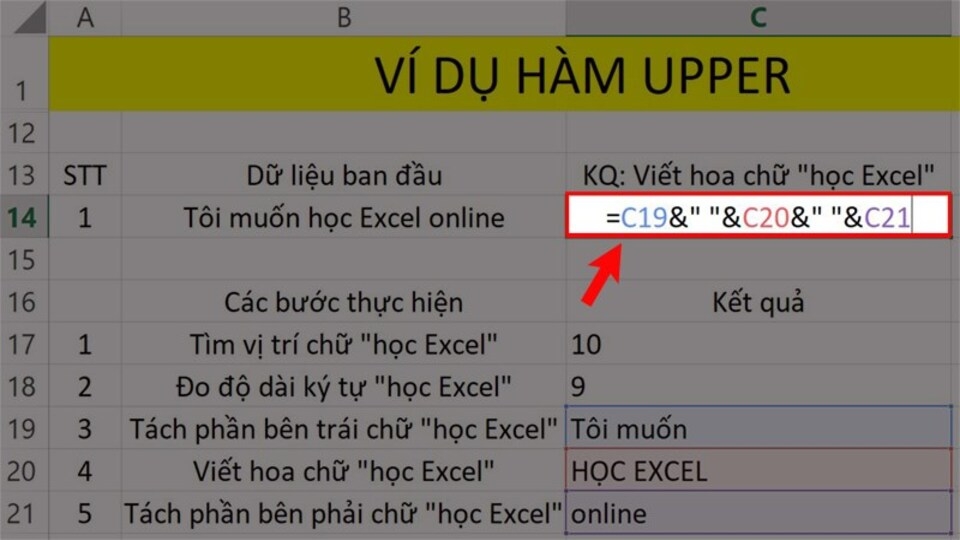
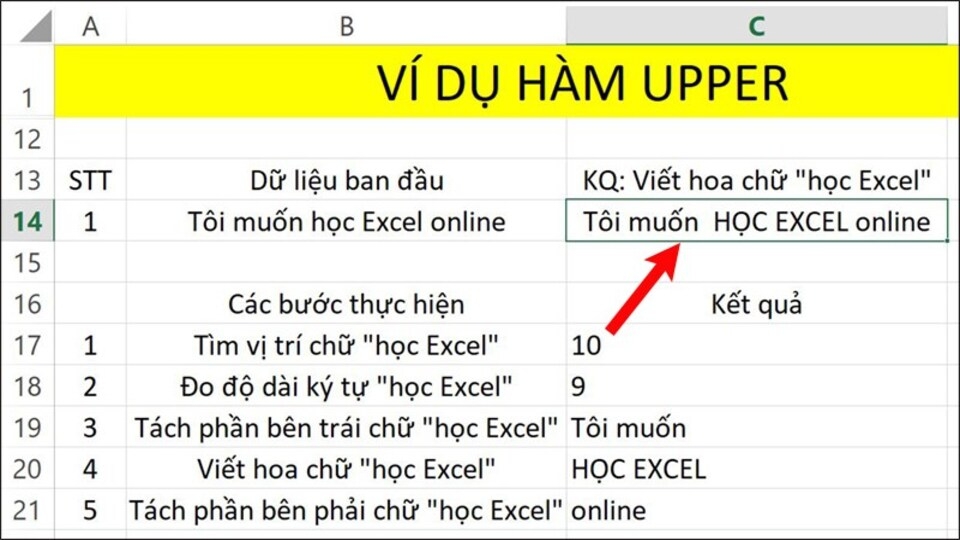
Bước 7: Bước cuối cùng, nhấn phím Enter để xem kết quả được hiển thị ở ô tính C14.
Kết luận
Tóm lại bài viết trên đã chia sẻ tới bạn đọc chi tiết các bước sử dụng hàm UPPER trong Excel sao cho không lỗi Font với các hình minh họa đi kèm các bước. Hy vọng rằng với các thông tin trên, các bạn đã học thêm được cách sử dụng của một hàm mới trong Excel và ứng dụng hàm UPPER thành công để chuyển dữ liệu chữ thường sang chữ in hoa nhé!
Xem thêm:
- Cách tạo, chỉnh sửa Header và Footer trong Excel đơn giản chưa chắc bạn đã biết
- Hướng dẫn chi tiết cách xoay chữ trong Excel: Ngang, dọc, chéo, ngược, kiểu gì cũng được!
Dù bạn đang tìm kiếm gì, FPT Shop luôn sẵn lòng đáp ứng nhu cầu của bạn. Từ điện thoại, laptop đến các sản phẩm gia dụng và các sản phẩm công nghệ khác, FPT Shop đảm bảo mang đến cho bạn chất lượng và giá trị tốt nhất. Đặc biệt laptop MSI đang có nhiều khuyến mãi với giá ưu đãi, xem ngay tại đây:
:quality(75)/small/ham_mid_trong_excel_1_4a9f76b22d.png)
:quality(75)/2023_12_5_638373901717123730_ham-unique.jpg)
:quality(75)/2023_12_4_638373010020230933_ham-dget-thumb.jpg)
:quality(75)/2022_7_8_637928781116035804_ham-subtotal-excel.jpg)


