:quality(75)/estore-v2/img/fptshop-logo.png)
:quality(75)/cach_dem_so_luong_trong_excel_08_d51ac6706d.png)
:quality(75)/Anh_Nguyen_99ac7f0a25.jpg)
Các cách đếm số lượng trong Excel nhanh chóng và đơn giản dành cho ai chưa biết
Các cách đếm số lượng trong Excel mà FPT Shop sắp giới thiệu sau đây là một trong những kỹ năng cần thiết có thể giúp bạn quản lý và phân tích dữ liệu hiệu quả. Bài viết này cung cấp hướng dẫn chi tiết từ cơ bản đến nâng cao về các cách đếm số lượng trong Excel thông qua hàm đếm như COUNT, COUNTA, COUNTIF, COUNTIFS… giúp bạn tối ưu hóa việc xử lý dữ liệu.
Tại sao cần biết cách đếm số lượng trong Excel?
Hiểu và sử dụng cách đếm số lượng trong Excel là một kỹ năng quan trọng, đặc biệt trong bối cảnh dữ liệu ngày càng trở thành yếu tố cốt lõi trong công việc và kinh doanh. Khả năng đếm và xử lý số liệu hiệu quả không chỉ giúp tiết kiệm thời gian mà còn nâng cao độ chính xác trong công việc hàng ngày.

Khi bạn có cách đếm số lượng trong Excel hiệu quả, việc thống kê và phân tích dữ liệu trở nên đơn giản hơn rất nhiều. Một số lĩnh vực cụ thể mà kỹ năng này mang lại giá trị lớn bao gồm:
- Thống kê dữ liệu: Bạn có thể nhanh chóng đếm số lượng khách hàng, sản phẩm, đơn hàng hoặc bất kỳ mục nào khác trong bảng dữ liệu, giúp bạn nắm bắt được bức tranh tổng thể về công việc kinh doanh.
- Phân tích dữ liệu: Việc xác định các giá trị phổ biến, tính toán xác suất hoặc theo dõi xu hướng trở nên dễ dàng, từ đó hỗ trợ bạn đưa ra các quyết định quan trọng.
- Tạo báo cáo: Tổng hợp số liệu một cách nhanh chóng và chính xác là bước đầu tiên để xây dựng các báo cáo ấn tượng, phục vụ các buổi họp hoặc thuyết trình.
- Quản lý tài chính: Cách đếm số lượng cũng giúp bạn kiểm tra số lượng giao dịch, các khoản chi tiêu, từ đó quản lý tài chính hiệu quả hơn.

Các cách đếm số lượng trong Excel phổ biến
Hàm COUNT - Đếm các ô chứa số
Hàm COUNT được sử dụng để đếm số lượng các ô trong một phạm vi chứa giá trị số.
- Cú pháp: =COUNT(value1, [value2], ...)
- Ứng dụng: Đếm số lượng ô chứa số trong một phạm vi cụ thể.
- Ví dụ: Nếu bạn có dữ liệu từ A1 đến A10 và muốn đếm số ô chứa giá trị số, sử dụng công thức: =COUNT(A1:A10)
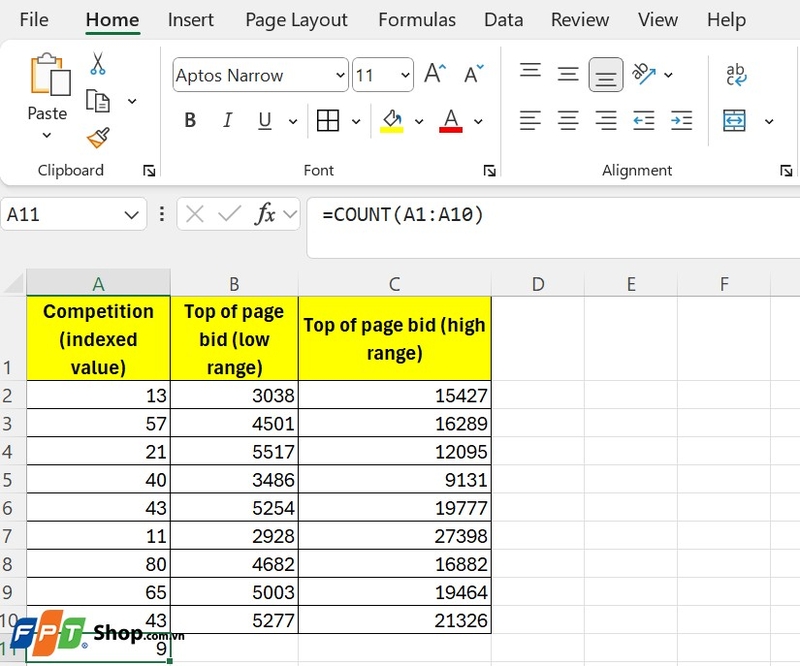
Lưu ý: Hàm COUNT sẽ bỏ qua các ô trống, ô chứa văn bản hoặc các giá trị logic.
Hàm COUNTA - Đếm các ô không trống
Hàm COUNTA đếm số lượng ô không trống trong một phạm vi, bao gồm cả ô chứa số, văn bản, hoặc công thức.
- Cú pháp: =COUNTA(value1, [value2], ...)
- Ứng dụng: Dùng để xác định số lượng mục có trong danh sách bất kỳ.
- Ví dụ: Đếm số ô không trống trong phạm vi B1:B10: =COUNTA(B1:B10)
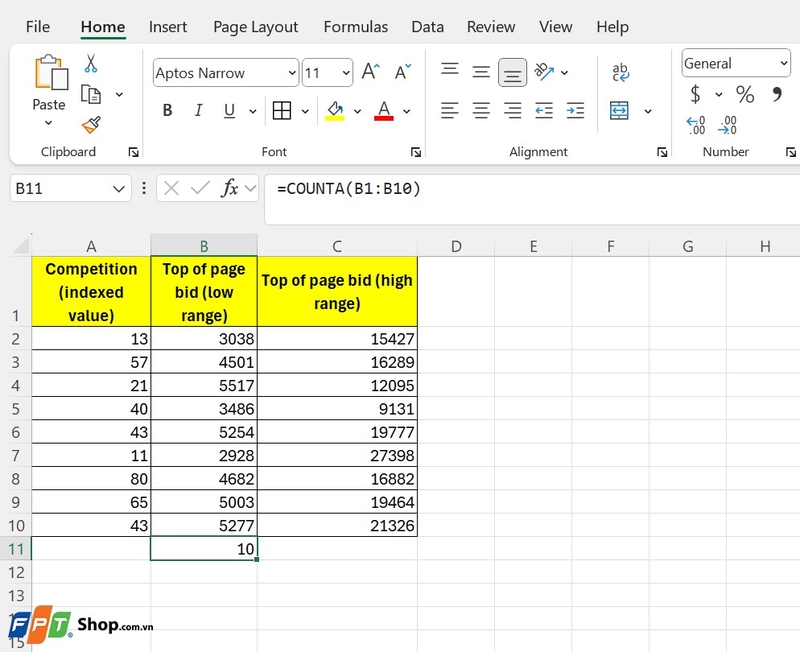
Lưu ý: Hàm COUNTA sẽ đếm cả ô chứa chuỗi rỗng do công thức tạo ra.
Hàm COUNTBLANK - Đếm các ô trống
Hàm COUNTBLANK giúp bạn đếm số lượng ô trống trong một phạm vi.
- Cú pháp: =COUNTBLANK(range)
- Ứng dụng: Tìm kiếm các ô chưa nhập dữ liệu trong bảng.
- Ví dụ: Đếm số ô trống trong phạm vi C1:C10: =COUNTBLANK(C1:C10)
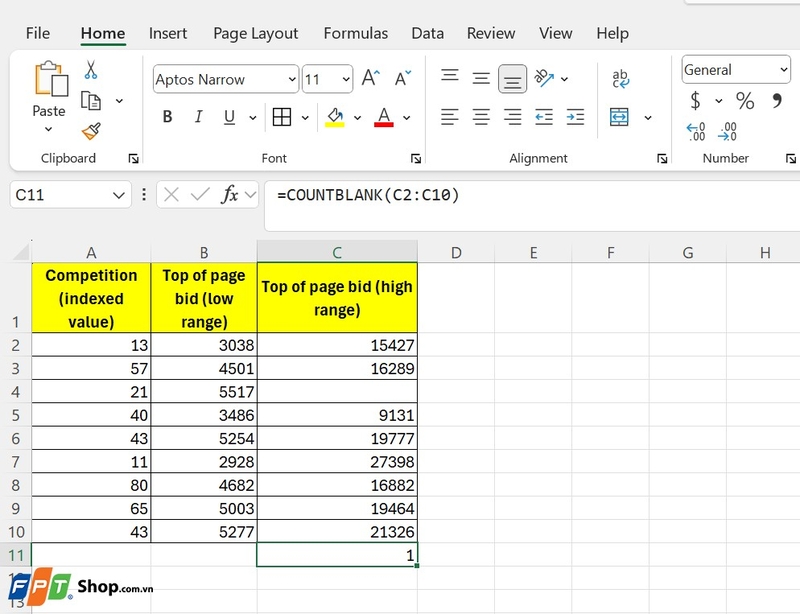
Lưu ý: Hàm này không đếm các ô chứa chuỗi rỗng tạo ra từ công thức.
Các hàm đếm có điều kiện
Hàm COUNTIF - Đếm theo một điều kiện
Hàm COUNTIF được sử dụng để đếm các ô đáp ứng một điều kiện cụ thể.
- Cú pháp: =COUNTIF(range, criteria)
- Ứng dụng: Dùng để đếm các giá trị thỏa mãn một tiêu chí như lớn hơn, nhỏ hơn, hoặc bằng một giá trị nào đó.
- Ví dụ: Đếm số ô trong phạm vi D1:D10 có giá trị lớn hơn 100: =COUNTIF(D1:D10, ">100")
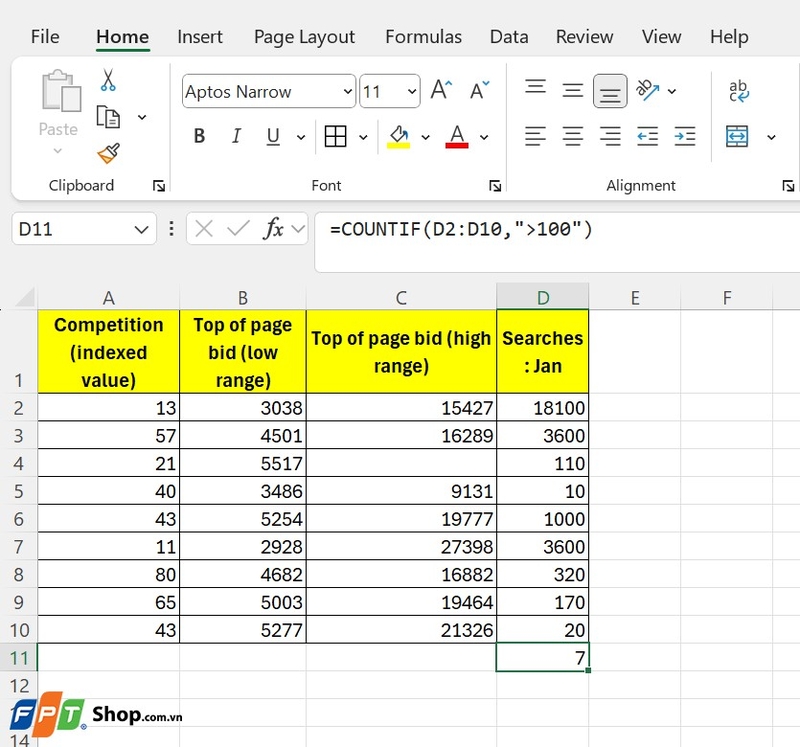
Lưu ý: Điều kiện có thể là số, chuỗi văn bản, hoặc biểu thức logic.
Hàm COUNTIFS - Đếm theo nhiều điều kiện
Hàm COUNTIFS cho phép đếm các ô đáp ứng đồng thời nhiều điều kiện.
- Cú pháp: =COUNTIFS(criteria_range1, criteria1, [criteria_range2, criteria2], ...)
- Ứng dụng: Phân tích dữ liệu phức tạp với nhiều tiêu chí.
- Ví dụ: Đếm số ô trong E1:E10 có giá trị lớn hơn 50 và trong F1:F10 có giá trị nhỏ hơn 100: =COUNTIFS(E1:E10, ">50", F1:F10, "<100")
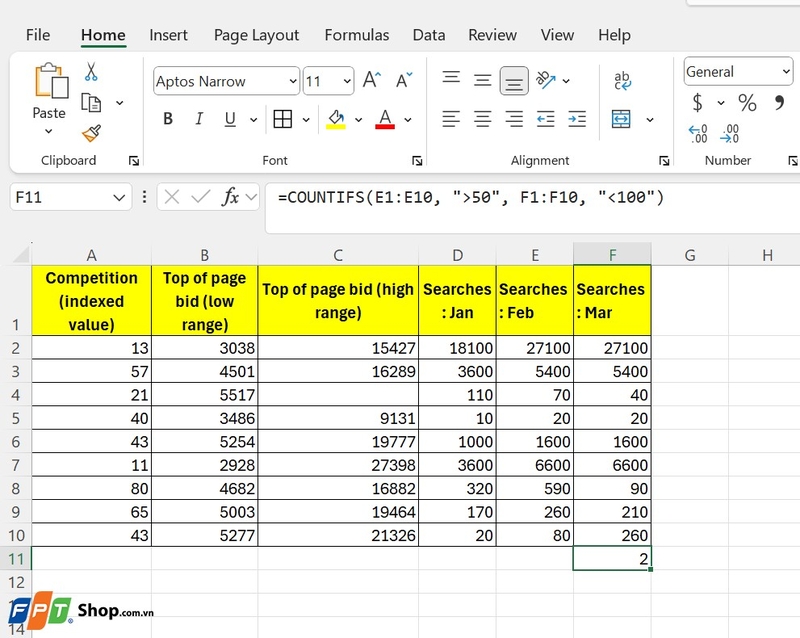
Lưu ý: Hàm COUNTIFS cho phép tối đa 127 cặp phạm vi và điều kiện.
Các hàm đếm nâng cao
Hàm SUBTOTAL - Đếm trong bảng lọc
Hàm SUBTOTAL được thiết kế để làm việc với các bảng đã lọc hoặc ẩn dòng.
- Cú pháp: =SUBTOTAL(function_num, ref1, [ref2], ...)
- Ứng dụng: Đếm số lượng ô hiển thị trong bảng đã lọc.
- Ví dụ: Đếm số ô không trống trong bảng lọc ở A1:A10: =SUBTOTAL(3, A1:A10) (Số "3" đại diện cho chức năng đếm COUNTA).
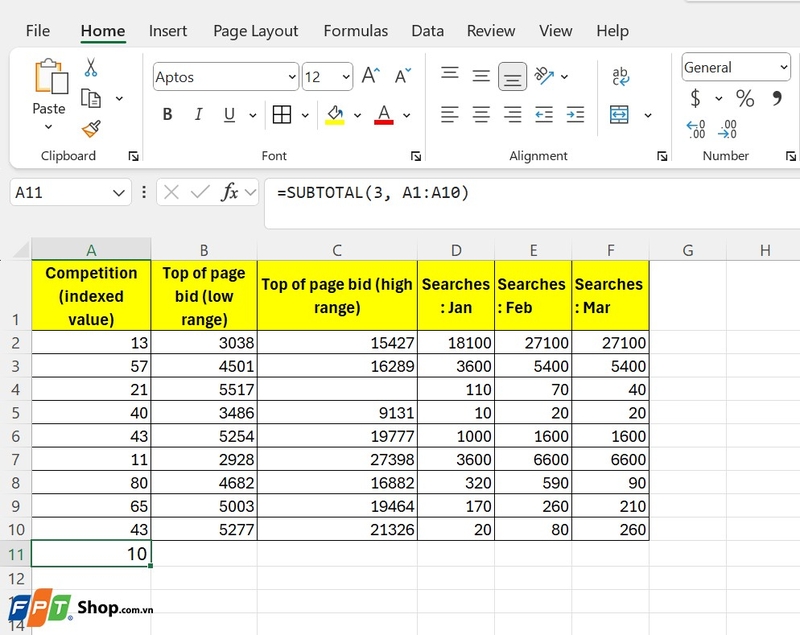
Lưu ý: Hàm này bỏ qua các dòng bị ẩn thủ công hoặc do bộ lọc.
Hàm UNIQUE và COUNTA - Đếm các giá trị độc nhất
Excel cho phép đếm số lượng các giá trị duy nhất thông qua tổ hợp các hàm UNIQUE và COUNTA.
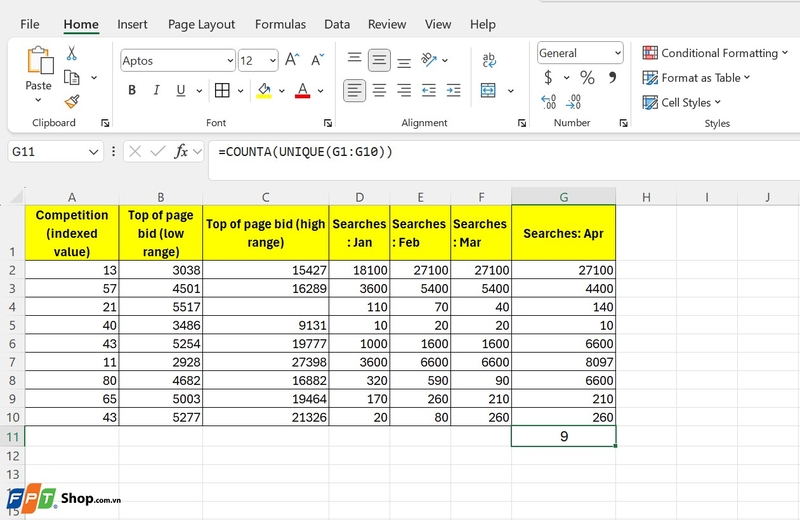
- Cú pháp: =COUNTA(UNIQUE(range))
- Ứng dụng: Đếm số lượng giá trị khác nhau trong một phạm vi.
- Ví dụ: Đếm số giá trị độc nhất trong G1:G10: =COUNTA(UNIQUE(G1:G10))
Các lưu ý khi sử dụng hàm đếm
Phạm vi dữ liệu
Đảm bảo rằng phạm vi dữ liệu được chọn là chính xác, không bao gồm các ô không liên quan hoặc không mong muốn. Một phạm vi không đúng có thể dẫn đến kết quả sai lệch, làm giảm độ tin cậy của phân tích.
Định dạng dữ liệu
Trước khi đếm, hãy kiểm tra định dạng của dữ liệu. Các số có thể được lưu dưới dạng văn bản hoặc các định dạng khác, điều này có thể ảnh hưởng đến khả năng nhận diện của các hàm đếm như COUNT hay COUNTIF. Hãy đảm bảo dữ liệu được định dạng đúng (số, văn bản, ngày tháng) để tránh sai sót.

Lọc dữ liệu
Khi sử dụng hàm như SUBTOTAL, kết quả sẽ chỉ dựa trên các ô hiển thị sau khi áp dụng bộ lọc. Do đó, hãy chắc chắn rằng bộ lọc của bạn được thiết lập chính xác để kết quả phản ánh đúng dữ liệu mong muốn.
Tạm kết
Các cách đếm số lượng trong Excel sẽ rất hữu ích trong việc quản lý dữ liệu. Hiểu rõ và sử dụng thành thạo các hàm này sẽ giúp bạn tiết kiệm thời gian, nâng cao hiệu quả và tăng tính chuyên nghiệp trong công việc. Để biết thêm nhiều hàm trong Excel đừng quên thường xuyên theo dõi FPT Shop bạn nhé.
Để tối ưu hóa công việc, việc sở hữu một chiếc laptop mạnh mẽ là điều không thể thiếu. Hãy khám phá ngay các dòng laptop ASUS chính hãng, giá tốt tại FPT Shop, nơi cung cấp đa dạng sản phẩm có hiệu năng vượt trội và chính sách bảo hành chính hãng uy tín.
Xem thêm về các sản phẩm laptop ASUS mới nhất tại đây:
Xem thêm:
:quality(75)/cach_ve_bieu_do_trong_excel_c56355ed70.jpg)
:quality(75)/ham_IFNA_01_00fdfdfe22.jpg)
:quality(75)/ham_MAXIFS_01_914ed373c0.jpg)
:quality(75)/small/cach_ve_bieu_do_cot_chong_0_ecf4b9f438.jpg)
:quality(75)/excel_conditional_formatting_2f6dc7566a.jpg)
:quality(75)/microsoft_excel_8_e449999086.jpg)


