:quality(75)/estore-v2/img/fptshop-logo.png)
:quality(75)/cac_ham_lam_tron_trong_excel_ec71e9f09c.png)
:quality(75)/TKP_a11d98b587.jpg)
Các hàm làm tròn trong Excel và cách sử dụng thông minh giúp bảng tính gọn gàng, chính xác dễ hiểu cho mọi người
Các hàm làm tròn trong Excel luôn là công cụ quen thuộc nhưng không phải ai cũng hiểu hết cách dùng. Bạn có bao giờ khó chịu khi con số trong bảng tính kéo dài với hàng loạt chữ số thập phân khiến dữ liệu rối mắt? Thực tế, chỉ cần biết cách áp dụng đúng hàm làm tròn, bạn vừa có thể rút gọn số liệu, vừa đảm bảo tính chính xác trong mọi phép tính.
Hãy cùng FPT Shop khám phá chi tiết các loại hàm và bí quyết sử dụng trong bài viết này để công việc trở nên đơn giản hơn.
Vì sao cần dùng các hàm làm tròn trong Excel?
Khi nhập dữ liệu hoặc thực hiện phép tính trong Excel, kết quả thường có nhiều chữ số thập phân. Một số trường hợp cần độ chính xác cao, nhưng nhiều khi chúng ta chỉ cần con số ở mức gọn gàng để báo cáo hoặc trình bày.
Ví dụ:
- Khi tính toán tỷ lệ phần trăm, số liệu có thể lên tới 4–5 chữ số thập phân.
- Trong kế toán hoặc báo cáo tài chính, việc hiển thị quá nhiều số lẻ có thể gây rối mắt, không cần thiết.
- Khi in ấn hoặc thuyết trình, các con số phức tạp có thể khiến người xem khó nắm bắt thông tin chính.
Chính vì vậy, các hàm làm tròn trong Excel ra đời để giúp bạn kiểm soát số thập phân theo nhu cầu. Ngoài việc làm gọn bảng tính, chúng còn hỗ trợ chuẩn hóa dữ liệu, đảm bảo sự đồng nhất khi tính toán hoặc trình bày.

Danh sách các hàm làm tròn trong Excel thông dụng
Excel cung cấp nhiều hàm khác nhau để làm tròn số, tùy vào mục đích bạn muốn làm tròn lên, làm tròn xuống, hay làm tròn theo số thập phân mong muốn.
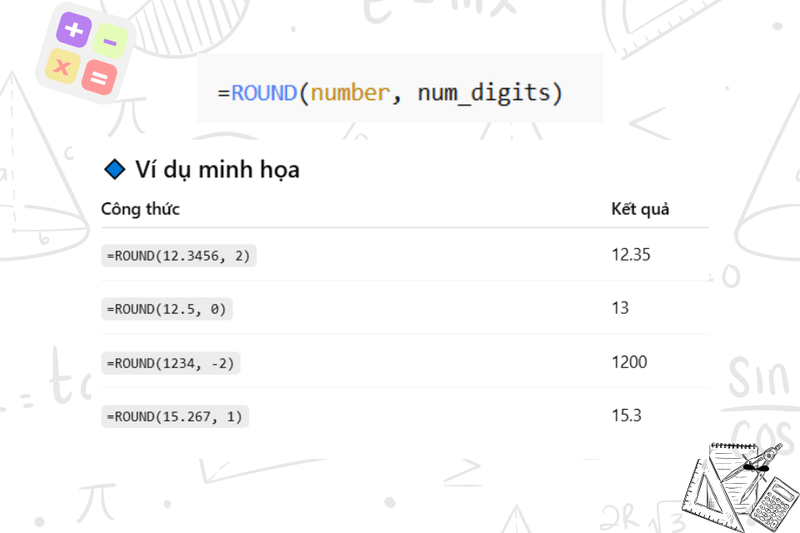
Hàm ROUND
- Công thức sử dụng hàm ROUND: =ROUND(number, num_digits)
- Ý nghĩa:
number: số cần làm tròn.
num_digits: quy định số lượng chữ số thập phân cần làm tròn.
- Ví dụ: =ROUND(12.3456, 2) → Kết quả: 12.35
Hàm này thường dùng nhất khi bạn cần làm tròn theo quy tắc chuẩn: số ≥ 5 thì làm tròn lên, số < 5 thì làm tròn xuống.
Hàm ROUNDUP
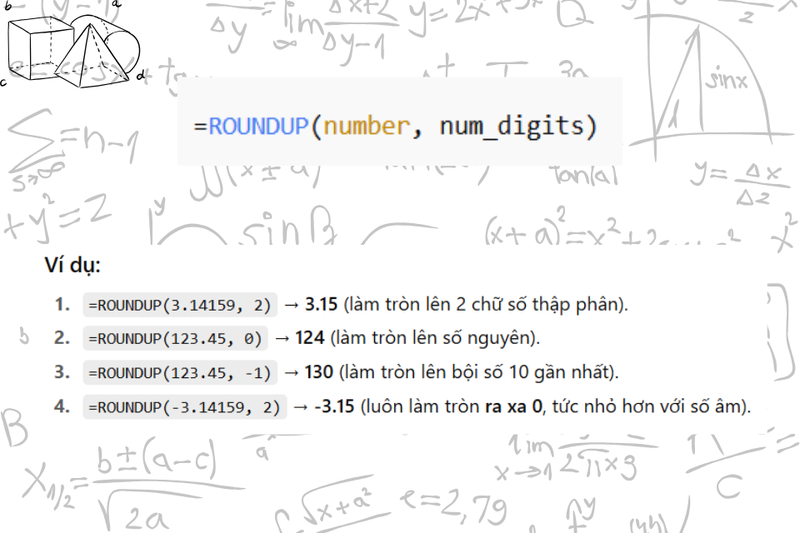
- Công thức sử dụng hàm ROUNDUP: =ROUNDUP(number, num_digits)
- Cách hoạt động: Luôn làm tròn lên, bất kể chữ số thập phân là bao nhiêu.
- Ví dụ:
=ROUNDUP(12.341, 2) → Kết quả: 12.35
=ROUNDUP(12.111, 2) → Kết quả: 12.12
Hàm này đặc biệt hữu ích khi bạn muốn đảm bảo số liệu không bị thấp hơn thực tế, ví dụ khi tính giá bán hoặc thuế.
Hàm ROUNDDOWN
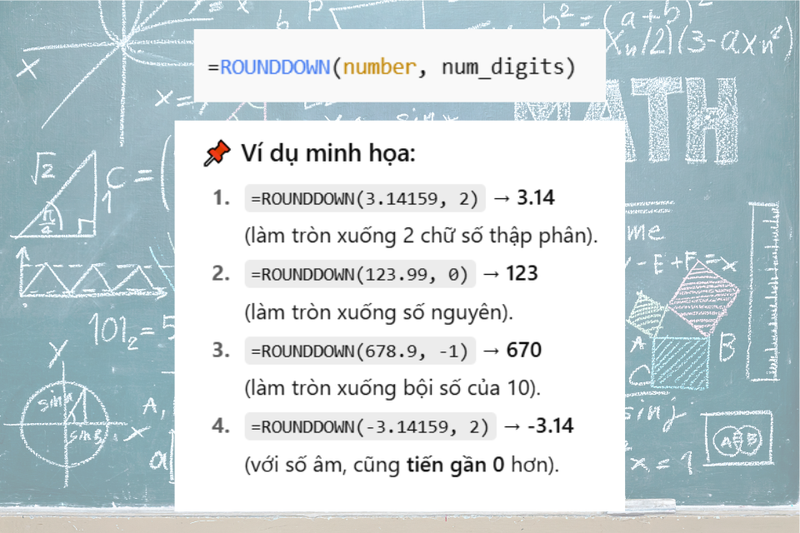
- Công thức sử dụng hàm ROUNDDOWN: =ROUNDDOWN(number, num_digits)
- Cách hoạt động: Luôn làm tròn xuống, bỏ qua các số lẻ phía sau.
- Ví dụ: =ROUNDDOWN(12.349, 2) → Kết quả: 12.34
Hàm này phù hợp trong các trường hợp bạn không muốn vượt quá giá trị thực tế, chẳng hạn khi chia số lượng sản phẩm.
Hàm MROUND
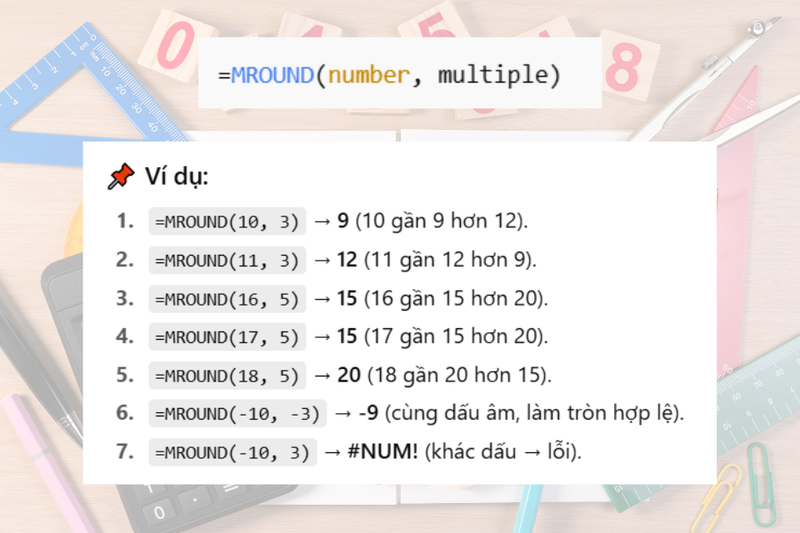
- Công thức sử dụng hàm MROUND: =MROUND(number, multiple)
- Ý nghĩa: Làm tròn số về bội số gần nhất của một giá trị xác định.
- Ví dụ:
=MROUND(17, 5) → Kết quả: 15
=MROUND(18, 5) → Kết quả: 20
Hàm này hữu ích khi cần làm tròn về bội số, ví dụ: làm tròn tiền về bội số 1.000 hoặc làm tròn số lượng theo thùng, hộp.
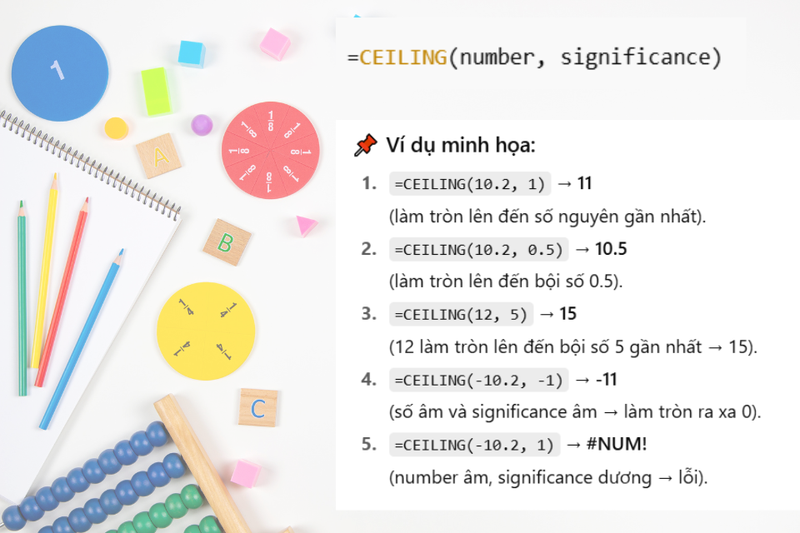
Hàm CEILING
- Công thức sử dụng hàm CEILING: =CEILING(number, significance)
- Ý nghĩa: Làm tròn lên đến bội số gần nhất.
- Ví dụ: =CEILING(17, 5) → Kết quả: 20
Hàm CEILING thường dùng trong tính toán giá trị tối thiểu cần thiết, chẳng hạn khi đặt hàng, bạn muốn làm tròn số lượng lên để tránh thiếu.
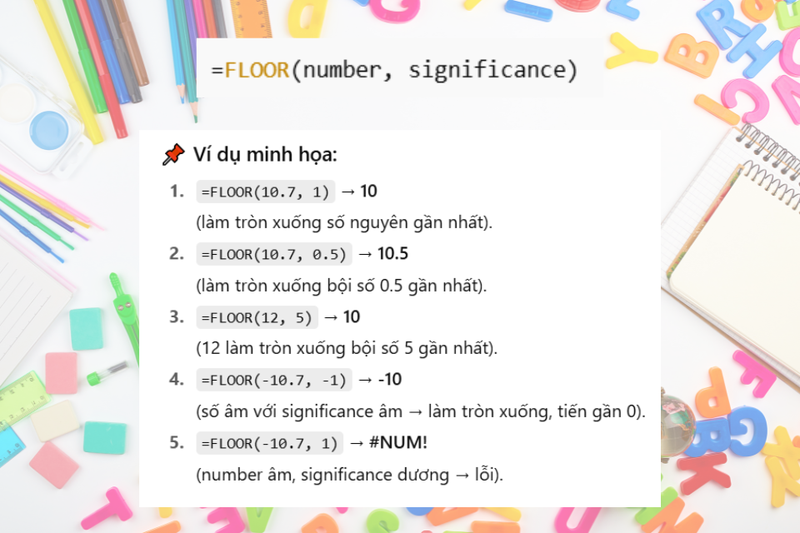
Hàm FLOOR
- Công thức sử dụng hàm FLOOR: =FLOOR(number, significance)
- Ý nghĩa: Làm tròn xuống đến bội số gần nhất.
- Ví dụ: =FLOOR(17, 5) → Kết quả: 15
Hàm này rất hữu ích khi bạn muốn số liệu không vượt quá một ngưỡng nhất định, chẳng hạn khi phân bổ tài nguyên hoặc chia nhỏ dữ liệu.
Mẹo sử dụng hiệu quả các hàm làm tròn trong Excel
Ngoài việc nắm cú pháp, bạn có thể tham khảo thêm một số mẹo nhỏ để tận dụng tối đa các hàm làm tròn trong Excel:
- Kết hợp với định dạng ô: Đôi khi bạn chỉ cần hiển thị số thập phân ít hơn mà không muốn thay đổi giá trị thực. Trong trường hợp này, chỉ cần chỉnh định dạng số (Format Cells → Number → Decimal places). Nếu bạn cần thay đổi giá trị thật sự để tính toán, mới nên dùng hàm.
- Dùng hàm cho dữ liệu tài chính: Khi báo cáo số tiền, thường nên dùng MROUND, CEILING hoặc FLOOR để làm tròn về bội số 1000 hoặc 5000.
- Làm tròn trong tính toán trung gian: Nếu công thức của bạn có nhiều phép nhân, chia phức tạp, nên chèn hàm ROUND vào giữa để tránh sai số khi kết quả kéo dài quá nhiều số lẻ.
- Tránh nhầm lẫn giữa hiển thị và giá trị gốc: Nhiều người chỉ chỉnh định dạng số, nghĩ rằng đã làm tròn, nhưng thực tế Excel vẫn giữ số gốc để tính toán. Do đó, nếu bạn cần số liệu chính xác sau khi làm tròn, hãy nhớ áp dụng hàm.
Tạm kết
Các hàm làm tròn trong Excel mang đến cho bạn sự linh hoạt khi xử lý dữ liệu, giúp bảng tính gọn gàng và dễ theo dõi hơn. Từ việc rút ngắn số thập phân, làm tròn lên, làm tròn xuống cho đến việc điều chỉnh về bội số mong muốn, mỗi hàm đều có vai trò riêng. Chỉ cần nắm rõ cách sử dụng, bạn sẽ tiết kiệm được nhiều thời gian và khiến công việc trở nên chuyên nghiệp, chính xác hơn.
Nếu bạn muốn thao tác Excel mượt mà hơn, hãy tham khảo ngay những dòng laptop chính hãng tại FPT Shop. Với cấu hình mạnh mẽ, màn hình sắc nét và hiệu năng ổn định, laptop sẽ là trợ thủ đắc lực để bạn học tập, làm việc và xử lý dữ liệu hiệu quả hơn mỗi ngày. Đừng bỏ lỡ cơ hội sở hữu thiết bị phù hợp để biến mọi công việc trở nên thật dễ dàng.
Xem thêm:
:quality(75)/Cach_chen_anh_hang_loat_vao_Excel_hinh_nen_463094b59e.png)
:quality(75)/quy_tac_lam_tron_c8fed96400.png)
:quality(75)/file_excel_quan_ly_kho_don_gian_5cdef44a47.png)
:quality(75)/file_excel_quan_ly_ban_hang_d9888bdd9d.png)
:quality(75)/cac_loai_bieu_do_excel_0_7d99c924d9.jpg)
:quality(75)/cach_dang_nhap_nicegram_1d14173fe2.png)


