:quality(75)/estore-v2/img/fptshop-logo.png)
:quality(75)/Cach_an_hien_ghi_chu_trong_bang_tren_Excel_hinhnen_d0568f6268.png)
:quality(75)/48d562d6_9283_4f39_8139_04cfae6d1b9e_ddc81c5fa8.jpg)
Hướng dẫn cách ẩn hiện ghi chú trong bảng trên Excel chi tiết nhất, nâng cao kỹ năng Excel của bạn
Khi làm việc với Excel, ngoài dữ liệu và công thức thì ghi chú là một công cụ hỗ trợ cực kỳ hữu ích. Nhờ ghi chú, bạn có thể thêm lời nhắc, chú thích hoặc giải thích cho từng ô dữ liệu mà không làm rối bảng tính. Tuy nhiên, nếu số lượng ghi chú quá nhiều, bảng tính sẽ trở nên rối mắt. Lúc này, việc biết cách ẩn hiện ghi chú trong bảng trên Excel là kỹ năng rất cần thiết để giữ cho file Excel của bạn gọn gàng mà vẫn đảm bảo đầy đủ thông tin khi cần.
Ghi chú trong Excel là gì?
Trong Excel, ghi chú (comment hoặc note) là một dạng chú thích đi kèm theo một ô. Khi di chuột vào ô có ghi chú, bạn sẽ thấy một khung nhỏ hiển thị nội dung. Từ phiên bản Excel 2019 trở đi, Microsoft đã tách Comment trở thành dạng thảo luận (có thể trả lời qua lại) và Note là kiểu ghi chú truyền thống. Tuy nhiên, về cơ bản, cách ẩn hiện 2 ghi chú vẫn tương tự nhau. Trong bài viết này, chúng ta sẽ tập trung vào Note, bởi đây là dạng ghi chú được dùng phổ biến để giải thích dữ liệu trong bảng.
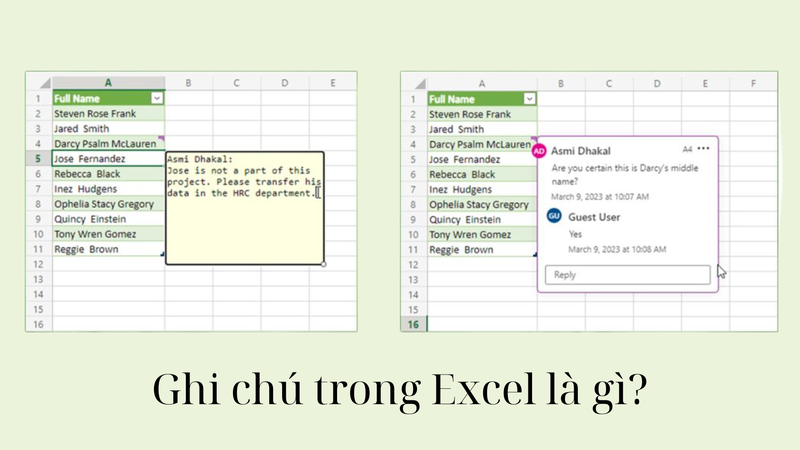
Lợi ích của việc sử dụng ghi chú
Khi biết cách ẩn hiện ghi chú trong bảng trên Excel, bảng tính sẽ đem lại nhiều lợi ích cho bạn như:
- Giúp giải thích dữ liệu rõ ràng hơn: Ví dụ, khi nhập số liệu khảo sát, bạn có thể thêm ghi chú để chỉ nguồn dữ liệu.
- Hỗ trợ làm việc nhóm: Người khác có thể nhanh chóng hiểu ý nghĩa dữ liệu mà không cần hỏi trực tiếp.
- Tăng tính khoa học cho báo cáo: Bảng tính vừa gọn gàng, vừa chứa thông tin bổ sung khi cần thiết.
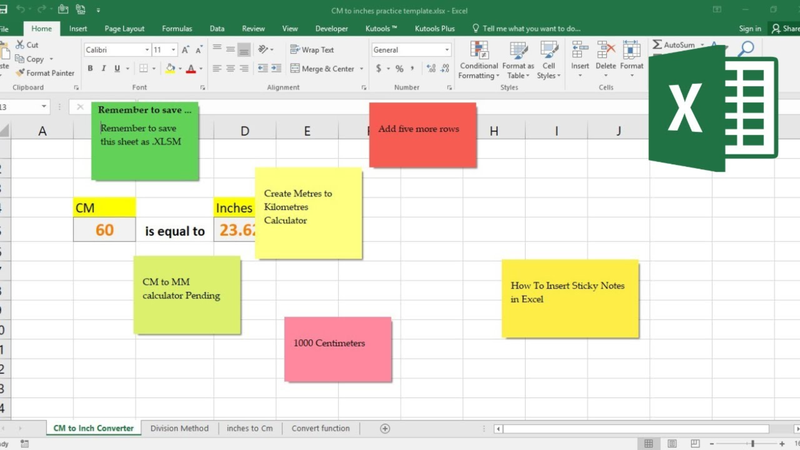
Cách ẩn hiện ghi chú trong bảng trên Excel
Dưới đây là các cách ẩn hiện ghi chú trong bảng trên Excel trên từng phiên bản khác nhau.
Trên Excel 2016/2019
Trong Excel 2016 và 2019, bạn có nhiều cách để kiểm soát việc hiển thị ghi chú (comment hoặc note), bạn hãy làm theo các bước sau:
Bước 1: Truy cập mục File trên thanh công cụ, chọn Options.
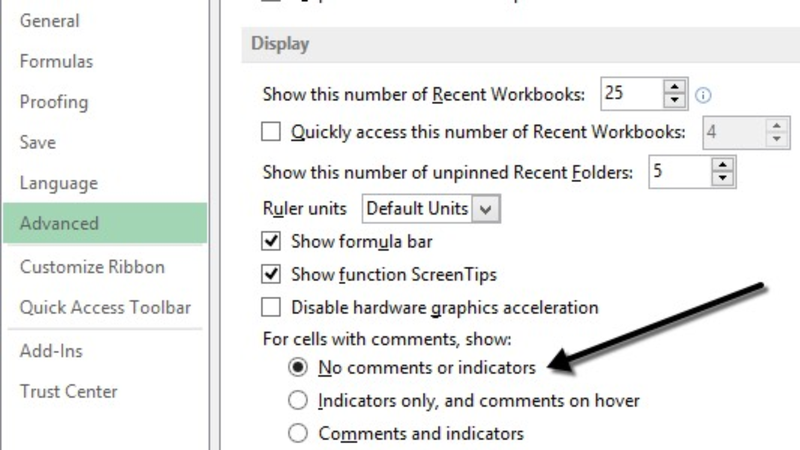
Bước 2: Trong hộp thoại Excel Options, chọn tab Advanced. Kéo xuống mục Display và tại phần For cells with comments, show, bạn sẽ thấy 3 lựa chọn:
- No comments or indicators: Ẩn hoàn toàn cả ghi chú và biểu tượng tam giác đỏ báo hiệu ô có ghi chú.
- Indicators only, and comments on hover: Hiển thị dấu tam giác nhỏ màu đỏ ở góc ô, ghi chú chỉ hiện khi bạn rê chuột vào ô đó.
- Comments and indicators: Vừa hiển thị tam giác đỏ, vừa giữ ghi chú luôn mở trên màn hình.
Ngoài ra, bạn cũng có thể sử dụng tab Review để điều chỉnh nhanh:
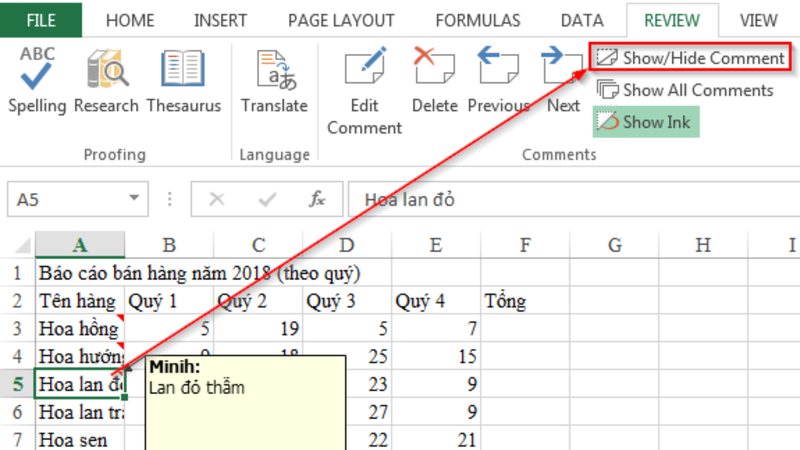
- Trong nhóm Comments, nhấp vào Show All Comments nếu muốn bật hoặc tắt toàn bộ ghi chú trong bảng tính.
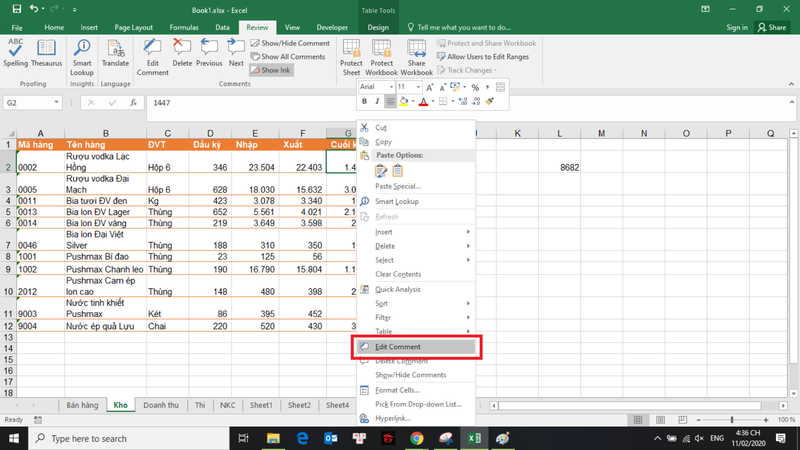
- Nếu chỉ muốn hiển thị một ghi chú cụ thể, hãy chọn ô chứa ghi chú rồi vào Review, chọn Show/Hide Comment. Cách khác là nhấp chuột phải vào ô và chọn Show/Hide Comment từ menu hiện ra.
Hướng dẫn ẩn và hiện ghi chú trong Excel 2021 và Microsoft 365
Từ Excel 2021 và các bản Microsoft 365, Microsoft đã thay đổi cách quản lý giữa Comment (bình luận dạng hội thoại) và Note (ghi chú truyền thống). Vì vậy, thao tác ẩn/hiện sẽ có chút khác biệt so với Excel 2016/2019.
- Cách ẩn/hiện tất cả ghi chú (Note): Chọn tab Review trên thanh công cụ. Trong nhóm Notes, nhấn Show All Notes. Ngay lập tức toàn bộ ghi chú trong trang tính sẽ hiển thị, và khi nhấn lại, chúng sẽ được ẩn đi.
- Cách ẩn/hiện toàn bộ bình luận (Comment): Bạn hãy vào tab Review, nhấn Show Comments để mở bảng điều khiển tất cả các bình luận theo dạng hội thoại. Tại đây, bạn có thể xem, trả lời hoặc ẩn từng bình luận.
- Cách ẩn/hiện một ghi chú hoặc bình luận riêng lẻ: Với Note bạn hãy nhấp chuột phải vào ô có ghi chú, chọn Show/Hide Note. Tương tự với Comment bạn hãy di chuột vào ô, chọn biểu tượng bình luận hiển thị, sau đó mở hoặc ẩn theo nhu cầu.
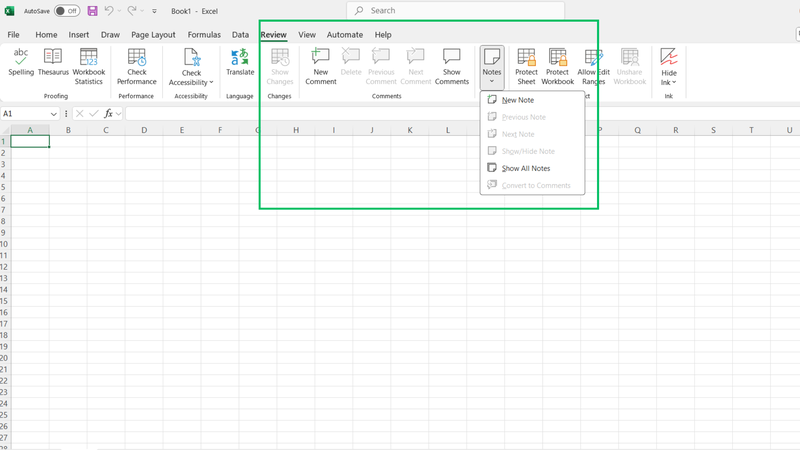
Nhờ việc phân chia rõ ràng giữa Comment và Note, bạn có thể dễ dàng lựa chọn cách hiển thị phù hợp cho từng tình huống, hiện toàn bộ để rà soát dữ liệu hoặc ẩn đi để bảng tính gọn gàng hơn khi báo cáo và in ấn.
Tùy chỉnh hiển thị ghi chú
Ngoài ẩn và hiện, bạn còn có thể di chuyển, thay đổi kích thước hoặc chỉnh sửa định dạng của ghi chú, để trình bày ghi chú rõ ràng và dễ nhìn hơn:
- Di chuyển ghi chú: Khi ghi chú đang hiển thị, bạn có thể kéo thả nó đến vị trí mong muốn.
- Thay đổi kích thước: Đưa chuột vào cạnh khung ghi chú, kéo để phóng to hoặc thu nhỏ.
- Định dạng chữ trong ghi chú: Nhấp chuột phải vào khung ghi chú và chọn Format Comment/Format Note, từ đó thay đổi font, màu sắc, kích thước chữ.
Một số lỗi thường gặp với ghi chú
Trong quá trình làm việc, đôi khi bạn gặp tình huống ghi chú không hiển thị hoặc bị mất. Nguyên nhân có thể do:
- File Excel của bạn mở ở chế độ Read-Only.
- Bạn đã vô tình chọn chế độ No comments or indicators trong Options.
- Phiên bản Excel khác nhau có cách hiển thị Comment và Note không giống nhau.
Cách khắc phục thường là vào lại phần Options để chỉnh chế độ hiển thị, hoặc kiểm tra phiên bản Excel bạn đang dùng.
Khi nào nên ẩn và khi nào nên hiện ghi chú?
Sau khi đã biết cách ẩn hiện ghi chú trong bảng trên Excel, bạn có băn khoăn khi nào nên ẩn và hiện ghi chú. Thông thường, người dùng ẩn ghi chú khi bạn cần in báo cáo hoặc gửi bảng tính cho người khác mà không muốn làm rối mắt. Ngược lại khi đang rà soát dữ liệu, làm việc nhóm hoặc cần kiểm tra chi tiết các thông tin bổ sung thì việc hiện các ghi chú giúp bạn dễ dàng xử lý hơn. Sử dụng hợp lý hai chế độ này sẽ giúp bạn quản lý dữ liệu hiệu quả và chuyên nghiệp hơn.
Lời kết
Cách ẩn hiện ghi chú trong bảng trên Excel đơn giản nhưng lại mang đến rất nhiều lợi ích khi bạn biết cách tận dụng. Điều này giúp bảng tính của bạn vừa rõ ràng, vừa chứa đủ thông tin khi cần thiết. Tùy theo tình huống, bạn có thể linh hoạt bật tắt ghi chú để tối ưu trải nghiệm làm việc. Nếu bạn thường xuyên làm việc nhóm hoặc quản lý dữ liệu lớn, đừng quên sử dụng ghi chú kết hợp với tính năng ẩn hiện này để bảng tính vừa gọn gàng vừa hiệu quả.
Đừng để hiệu suất làm việc bị cản trở, chọn ngay laptop tại FPT Shop với cấu hình tối ưu, giúp bạn xử lý Excel và các ứng dụng văn phòng mượt mà. Đến với FPT Shop để hưởng những ưu đãi hấp dẫn ngay hôm nay.
Xem thêm:
:quality(75)/cach_tach_so_am_va_so_duong_trong_excel_07f8e38997.jpg)
:quality(75)/cach_su_dung_ham_SWITCH_trong_Excel_hinh_nen_b63d30f533.png)
:quality(75)/huong_dan_cach_thay_doi_mau_vien_trong_excel_thumb_487f75046b.jpg)
:quality(75)/Cach_chen_anh_hang_loat_vao_Excel_hinh_nen_463094b59e.png)
:quality(75)/cach_chen_trendline_trong_excel_60443b79c2.jpg)
:quality(75)/cach_tinh_tien_phat_di_muon_trong_excel_1d8d387761.jpg)


