:quality(75)/estore-v2/img/fptshop-logo.png)
:quality(75)/an_o_dia_tren_Windows_01_67c18d8a5d.jpg)
:quality(75)/xuan_hai_5022f16098.jpg)
Cách ẩn ổ đĩa máy tính trên Windows bằng câu lệnh nhanh gọn, không cần phần mềm
Bạn có một ổ đĩa chứa tài liệu cá nhân, hình ảnh riêng tư hoặc dữ liệu quan trọng và không muốn người khác vô tình nhìn thấy khi dùng chung máy tính? Thay vì cài thêm phần mềm bảo mật phức tạp, bạn có thể áp dụng cách ẩn ổ đĩa máy tính trên Windows bằng câu lệnh để thực hiện điều đó. Điểm thú vị là cách này không làm mất dữ liệu trong ổ đĩa, không cần xóa file và cũng không yêu cầu bạn phải am hiểu quá sâu về kỹ thuật. Khi thực hiện đúng, ổ đĩa sẽ không còn hiển thị trong File Explorer, giúp giao diện máy tính gọn gàng hơn và hạn chế người khác truy cập nhầm vào dữ liệu riêng.
Khi nào nên ẩn ổ đĩa máy tính trên Windows?
Về bản chất, việc ẩn ổ đĩa bằng câu lệnh thường là thao tác gỡ ký tự ổ đĩa như ổ D, E hoặc F, khỏi một volume. Dưới đây là các tình huống mà bạn nên thực hiện thủ thuật này:
- Khi bạn dùng chung máy tính với người khác: Bạn nên ẩn ổ đĩa trong trường hợp mà máy tính của mình thường xuyên được người khác sử dụng. Khi ổ đĩa không còn hiển thị trực tiếp trong File Explorer, người dùng thông thường sẽ khó vô tình mở nhầm vào các thư mục cá nhân của bạn.
- Khi bạn muốn File Explorer gọn gàng hơn: Nếu máy tính của bạn có quá nhiều ổ đĩa hoặc phân vùng, giao diện File Explorer có thể trở nên rối mắt. Trong trường hợp này, bạn có thể ẩn những ổ ít dùng để việc tìm kiếm dữ liệu hằng ngày dễ dàng hơn.
- Khi bạn muốn tránh xóa nhầm hoặc chỉnh sửa nhầm dữ liệu: Bạn cũng nên ẩn ổ đĩa với những nơi có chứa dữ liệu quan trọng nhưng ít khi cần truy cập. Việc ổ đĩa không xuất hiện thường xuyên sẽ giúp bạn giảm nguy cơ bấm nhầm, xóa nhầm hoặc chỉnh sửa nhầm file.
- Khi bạn muốn bảo vệ dữ liệu ở mức riêng tư cơ bản: Nếu mục tiêu của bạn là tránh sự tò mò hoặc hạn chế người khác truy cập nhanh vào ổ đĩa, việc ẩn ổ là một lựa chọn đơn giản và không cần cài thêm phần mềm. Bạn có thể áp dụng cách này trên các ổ dữ liệu phụ, ổ lưu file cá nhân hoặc ổ dùng riêng cho công việc.
Tuy nhiên, bạn không nên ẩn ổ đĩa mà chưa xác định rõ đó là ổ nào. Bạn cũng không nên đổi hoặc gỡ ký tự của ổ chứa Windows, ứng dụng hoặc các phân vùng hệ thống. Trong phần sau, chúng ta hãy cùng tìm hiểu cách ẩn ổ đĩa máy tính trên Windows bằng câu lệnh nhanh gọn nhé.
Cách ẩn ổ đĩa máy tính trên Windows bằng câu lệnh nhanh gọn
Nếu bạn muốn giấu một ổ đĩa khỏi File Explorer để máy tính gọn gàng hơn hoặc hạn chế người khác mở nhầm dữ liệu riêng, bạn có thể dùng lệnh DiskPart có sẵn trên Windows. Dưới đây là cách ẩn ổ đĩa máy tính trên Windows bằng câu lệnh nhanh gọn mà bạn nên tham khảo.
Bước 1: Mở Command Prompt hoặc Windows Terminal bằng quyền Administrator
Bạn hãy nhấn vào ô tìm kiếm trên thanh Taskbar, sau đó bạn nhập cmd hoặc Windows Terminal. Khi kết quả hiện ra, bạn hãy nhấp chuột phải vào ứng dụng và chọn Run as administrator.
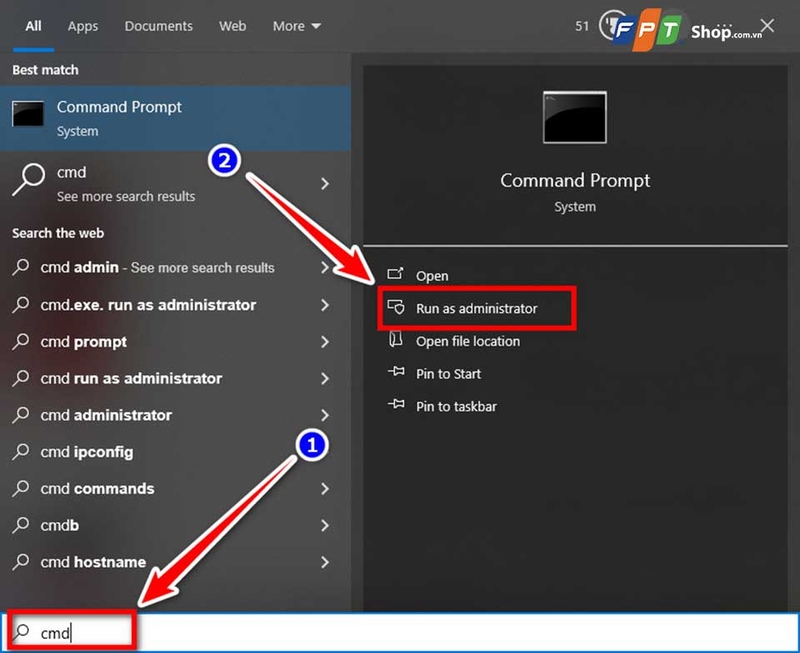
Nếu bạn không mở bằng quyền Administrator, một số lệnh quản lý ổ đĩa có thể không hoạt động hoặc hệ thống có thể báo lỗi quyền truy cập. Sau khi cửa sổ dòng lệnh mở ra, bạn sẽ thấy giao diện nền đen hoặc giao diện Terminal.
Bước 2: Nhập lệnh DiskPart để mở công cụ quản lý ổ đĩa
Bạn hãy nhập câu lệnh sau rồi nhấn Enter:
- diskpart
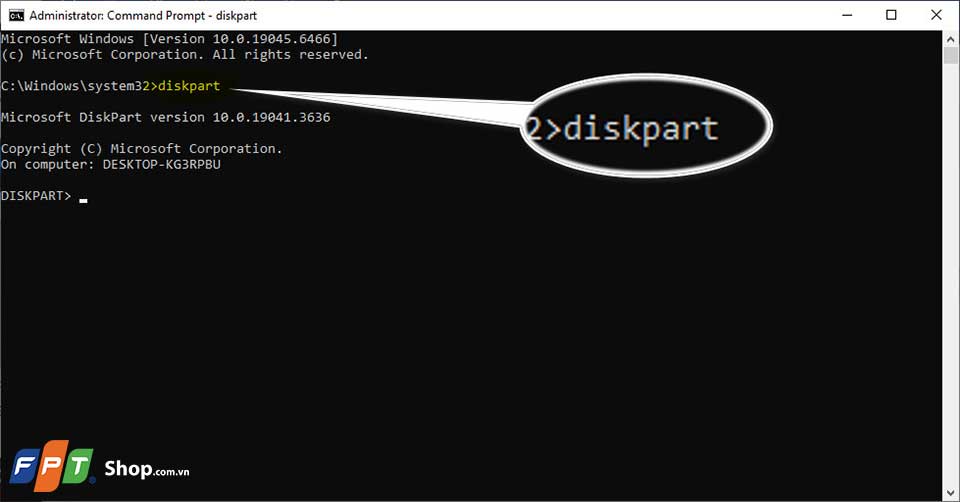
Sau khi bạn nhập lệnh này, hệ thống sẽ chuyển sang môi trường DiskPart. DiskPart là công cụ dòng lệnh giúp bạn quản lý disk, partition, volume và ổ đĩa ảo trên máy tính Windows.
Bước 3: Xem danh sách các ổ đĩa đang có trên máy tính
Bạn hãy nhập lệnh sau rồi nhấn Enter:
- list volume
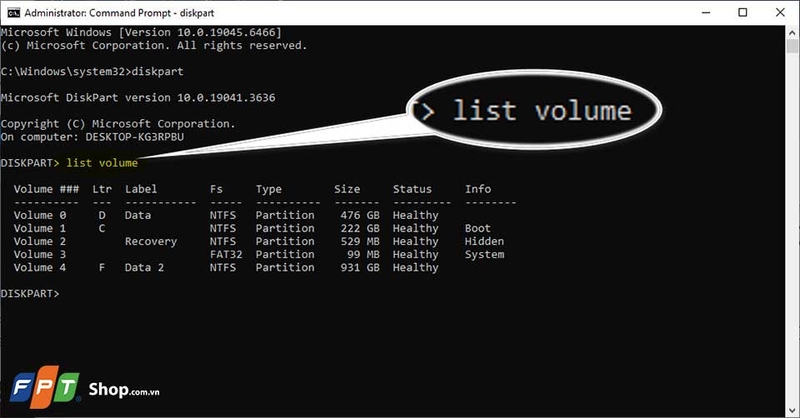
Sau khi bạn nhập lệnh này, DiskPart sẽ hiển thị danh sách các volume trên máy tính. Bạn sẽ thấy các thông tin như số volume, ký tự ổ đĩa, nhãn ổ đĩa, định dạng file, loại ổ và dung lượng. Ở bước này, bạn cần quan sát thật kỹ để xác định đúng ổ đĩa muốn ẩn.
Bước 4: Chọn đúng volume cần ẩn
Bạn hãy nhập lệnh theo mẫu dưới đây:
- select volume X
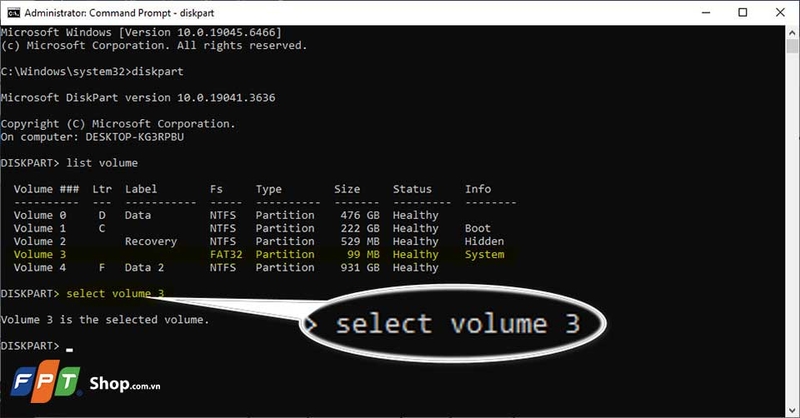
Trong đó, bạn cần thay X bằng số volume của ổ đĩa muốn ẩn. Ví dụ, nếu ổ cần ẩn là Volume 2, bạn hãy nhập:
- select volume 2
Sau khi bạn nhấn Enter, DiskPart sẽ thông báo rằng volume đã được chọn. Đây là bước rất quan trọng vì lệnh tiếp theo sẽ tác động trực tiếp lên volume mà bạn vừa chọn.
Bước 5: Nhập lệnh gỡ ký tự ổ đĩa để ẩn ổ khỏi File Explorer
Bạn hãy nhập lệnh theo mẫu sau:
- remove letter=E
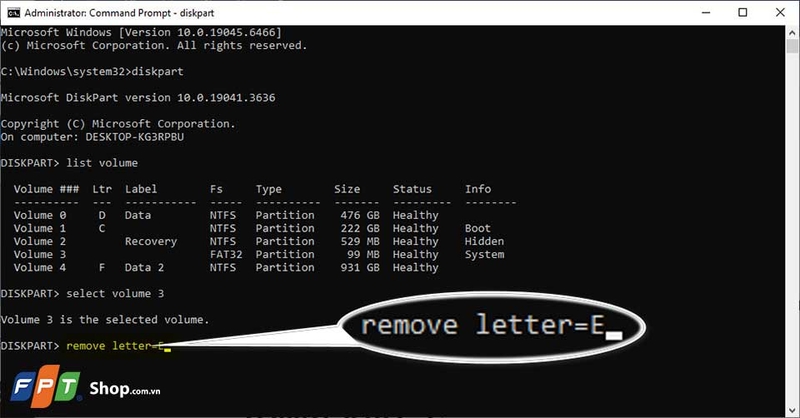
Trong đó, bạn cần thay E bằng ký tự ổ đĩa mà bạn muốn ẩn. Sau khi bạn nhấn Enter, Windows sẽ gỡ ký tự ổ đĩa khỏi volume đã chọn. Khi ổ đĩa không còn ký tự như D, E hoặc F, ổ đó sẽ không còn xuất hiện trong This PC hoặc File Explorer như trước.
Tạm kết
Nhìn chung, cách ẩn ổ đĩa máy tính trên Windows bằng câu lệnh là một thủ thuật nhanh gọn, dễ thực hiện và không cần cài thêm phần mềm. Chỉ với vài thao tác trong DiskPart, bạn có thể ẩn ổ đĩa khỏi File Explorer để giao diện máy tính gọn gàng hơn, đồng thời hạn chế người khác vô tình truy cập vào dữ liệu riêng. Tuy nhiên, bạn cần chọn đúng volume và đúng ký tự ổ đĩa trước khi nhập lệnh để tránh thao tác nhầm.
Nếu bạn đang muốn nâng cấp thiết bị để học tập, làm việc và giải trí mượt mà hơn, bạn có thể tham khảo thêm các mẫu laptop gaming tại FPT Shop để chọn sản phẩm phù hợp với nhu cầu sử dụng.
Xem thêm:
:quality(75)/laptop_snapdragon_co_tuong_thich_phan_mem_khong_12_8e628905f1.jpg)
:quality(75)/Nen_mua_Mac_Book_Neo_hay_laptop_Windows_cover_55a6f6172d.png)
:quality(75)/loi_diagnosing_your_pc_la_gi_thumb_c0376e60f0.png)
:quality(75)/small/Windows_ADK_01_fdae8782fd.jpg)
:quality(75)/small/flow_launcher_0_b0ed0666a1.jpg)
:quality(75)/anh_bia_windows_path_la_gi_8b0ae61475.png)


