:quality(75)/estore-v2/img/fptshop-logo.png)
:quality(75)/2024_5_29_638526106496901401_tat-tu-dong-tai-file-zalo_.jpg)
:quality(75)/Ngoc_Thuy_47ae6ec271.jpg)
Bật mí cách bật, tắt tự động tải file Zalo trên cả điện thoại và máy tính tiện lợi nhất
Với những ai thường xuyên chia sẻ hoặc nhận các file lớn như ảnh, video,... thì việc biết cách bật, tắt tự động tải file Zalo sẽ hỗ trợ họ tiết kiệm kha khá thời gian và công sức cần phải bỏ ra.
Tính năng tự động tải file Zalo là gì?
Tính năng tự động tải file trên Zalo là một tiện ích đối với người dùng trong việc quản lý các tập ảnh, video nhận được từ bạn bè, đồng nghiệp hoặc gia đình. Khi kích hoạt tính năng này, Zalo sẽ tự động tải xuống tất cả các tệp đa phương tiện mà bạn nhận được thông qua ứng dụng, để bạn dễ dàng lưu trữ hay truy cập chúng trên điện thoại, mà không cần phải thực hiện tải thủ công.
Với tính năng tự động tải file, bạn không cần phải nhấn vào từng tệp ảnh, video để tải về mỗi khi nhận được. Thay vào đó, Zalo sẽ tự động tải xuống các tệp ngay khi bạn nhận được chúng. Tính năng này rất hữu ích trong các tình huống bạn thường xuyên nhận được nhiều tệp hình ảnh từ các nhóm chat, hoặc các tệp tin đa phương tiện như video và âm thanh.
Để sử dụng tính năng tự động tải file trên Zalo, bạn cần kích hoạt chế độ trong cài đặt của ứng dụng. Sau khi kích hoạt, tất cả các tệp ảnh hay video mà bạn nhận được qua Zalo sẽ được tự động tải xuống, lưu trữ trong bộ nhớ của điện thoại. Điều này giúp bạn không bỏ lỡ bất kỳ tệp tin quan trọng nào, dễ dàng truy cập chúng mọi lúc mọi nơi, ngay cả khi bạn không có kết nối Internet.
Bạn cũng có thể tuỳ chỉnh cài đặt để chọn lọc các loại tệp mà bạn muốn Zalo tự động tải xuống. Ví dụ, nếu bạn chỉ muốn tự động tải xuống các tệp hình ảnh, bạn có thể tắt tự động tải file Zalo cho video. Ngược lại, nếu bạn muốn tự động tải xuống tất cả các loại tệp, bạn có thể bật tất cả các tuỳ chọn này trong cài đặt.
Tuy nhiên, cần lưu ý rằng tính năng tự động tải file có thể tiêu tốn một lượng lớn dung lượng bộ nhớ điện thoại, đặc biệt nếu bạn nhận được nhiều hình ảnh hay video có kích thước lớn. Do đó, bạn cần quản lý cũng như kiểm tra dung lượng bộ nhớ điện thoại thường xuyên để đảm bảo không bị quá tải.
Ưu điểm và nhược điểm của tính năng
Ưu điểm
Dưới đây là một số ưu điểm nổi bật của tính năng tự động tải file trên Zalo:
- Tiết kiệm thời gian và công sức: Tính năng tự động tải file giúp người dùng không cần phải nhấn vào từng tệp ảnh, video để tải xuống mỗi khi nhận được, nó đặc biệt hữu ích khi bạn nhận được nhiều tệp trong cùng một thời điểm, hoặc khi bạn đang bận rộn và không có thời gian để thao tác thủ công.
- Quản lý file đa phương tiện hiệu quả hơn: Tất cả các file nhận được sẽ tự động được lưu trữ vào một vị trí cố định trong bộ nhớ điện thoại, bạn có thể truy cập và quản lý chúng tiện lợi. Bạn không cần phải lo lắng về việc bỏ lỡ, hoặc không thể tìm thấy các hình ảnh, video quan trọng.
- Tăng cường sự tiện lợi: Với tính năng tự động tải file, bạn có thể truy cập các tệp ngay cả khi không có kết nối Internet, vì chúng đã được tải xuống và lưu trữ trong điện thoại. Nhất là khi bạn cần sử dụng hình ảnh, video khi di chuyển hoặc ở những nơi không có kết nối mạng thì nó rất hữu ích.
- Tùy chỉnh linh hoạt: Zalo cho phép người dùng tùy chỉnh cài đặt tự động tải file, để bạn chọn lọc loại tệp muốn tải xuống. Bạn có thể chỉ định tải xuống tự động cho tệp hình ảnh, hay tắt tự động tải file Zalo đối với các tệp video nếu thấy không cần thiết. Dung lượng bộ nhớ sử dụng sẽ được kiểm soát tốt hơn, giữ cho điện thoại không bị quá tải.
- Đảm bảo không bỏ lỡ thông tin quan trọng: Tính năng này đảm bảo rằng mọi file quan trọng đều được lưu trữ ngay lập tức khi nhận được. Bạn sẽ không phải bận tâm về việc quên tải xuống các tệp cần thiết, đặc biệt trong môi trường công việc yêu cầu sự chính xác và kịp thời.
- Giảm thiểu lỗi do con người: Việc tự động hóa quá trình tải xuống giúp giảm thiểu rủi ro lỗi do con người gây ra, chẳng hạn như quên tải tệp hoặc tải nhầm tệp.
Nhược điểm
Mặc dù tính năng tự động tải file Zalo mang lại nhiều tiện ích, nhưng nó cũng có một số nhược điểm nhất định:
- Tải tất cả file về máy dù không cần thiết: Tính năng tự động tải file Zalo sẽ lưu xuống toàn bộ các file đa phương tiện trong cuộc trò chuyện, bao gồm cả những file không cần thiết. Nó sẽ chiếm đáng kể dung lượng lưu trữ trên thiết bị của bạn.
- Mất thời gian xóa thủ công: Khi bộ nhớ gần đầy, bạn phải dành thời gian xóa thủ công các file không quan trọng. Quá trình này không chỉ tốn công mà còn khá phiền phức, nhất là khi số lượng hình ảnh, video tích lũy nhiều.
- Tăng lưu lượng dữ liệu sử dụng: Việc tự động tải xuống tất cả file, đặc biệt là những file lớn như video, có thể làm tăng lưu lượng dữ liệu sử dụng trên thiết bị di động. Điều này có thể dẫn đến việc nhanh hết dung lượng data di động.

Bạn có thể cân nhắc cả ưu và nhược điểm của tính năng này, và FPT Shop sẽ hướng dẫn cho bạn cách bật, tắt tự động tải file Zalo, tùy thuộc theo nhu cầu của mình mà bạn hãy lựa chọn có nên sử dụng nó hay không nhé!
Hướng dẫn cách bật tắt tự động tải file Zalo
Trên điện thoại
Để bật, tắt tự động tải file Zalo trên thiết bị di dộng, bạn hãy thực hiện các bước sau:
Bước 1: Mở ứng dụng Zalo và truy cập vào cuộc trò chuyện mà bạn muốn quản lý cài đặt tự động tải file.
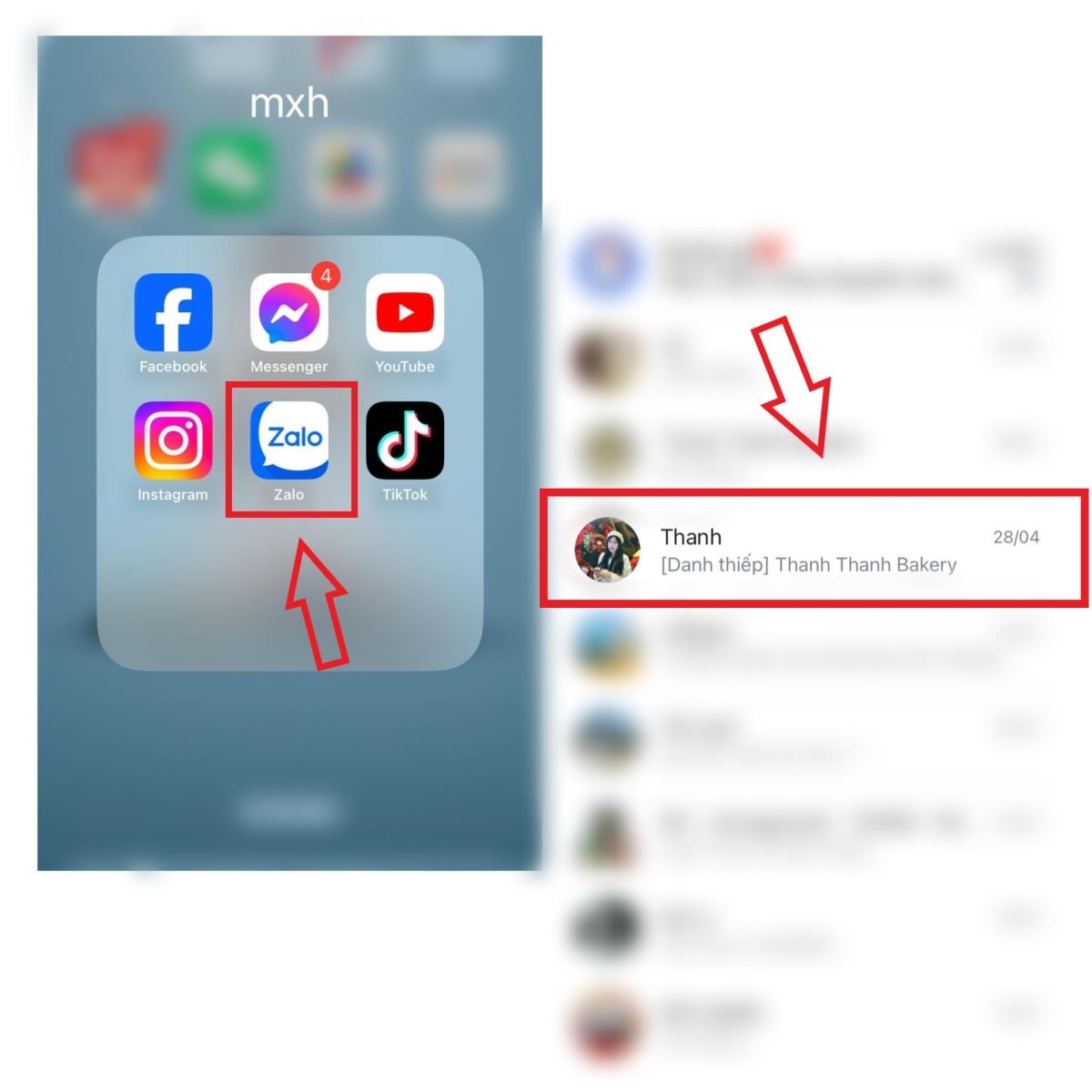
Bước 2: Nhấn vào biểu tượng dấu 3 gạch ở góc phải trên cùng của màn hình để mở menu tùy chọn.
Bước 3: Từ menu hiện ra, lướt xuống và bấm chọn mục Cài đặt cá nhân để vào phần cài đặt của ứng dụng.
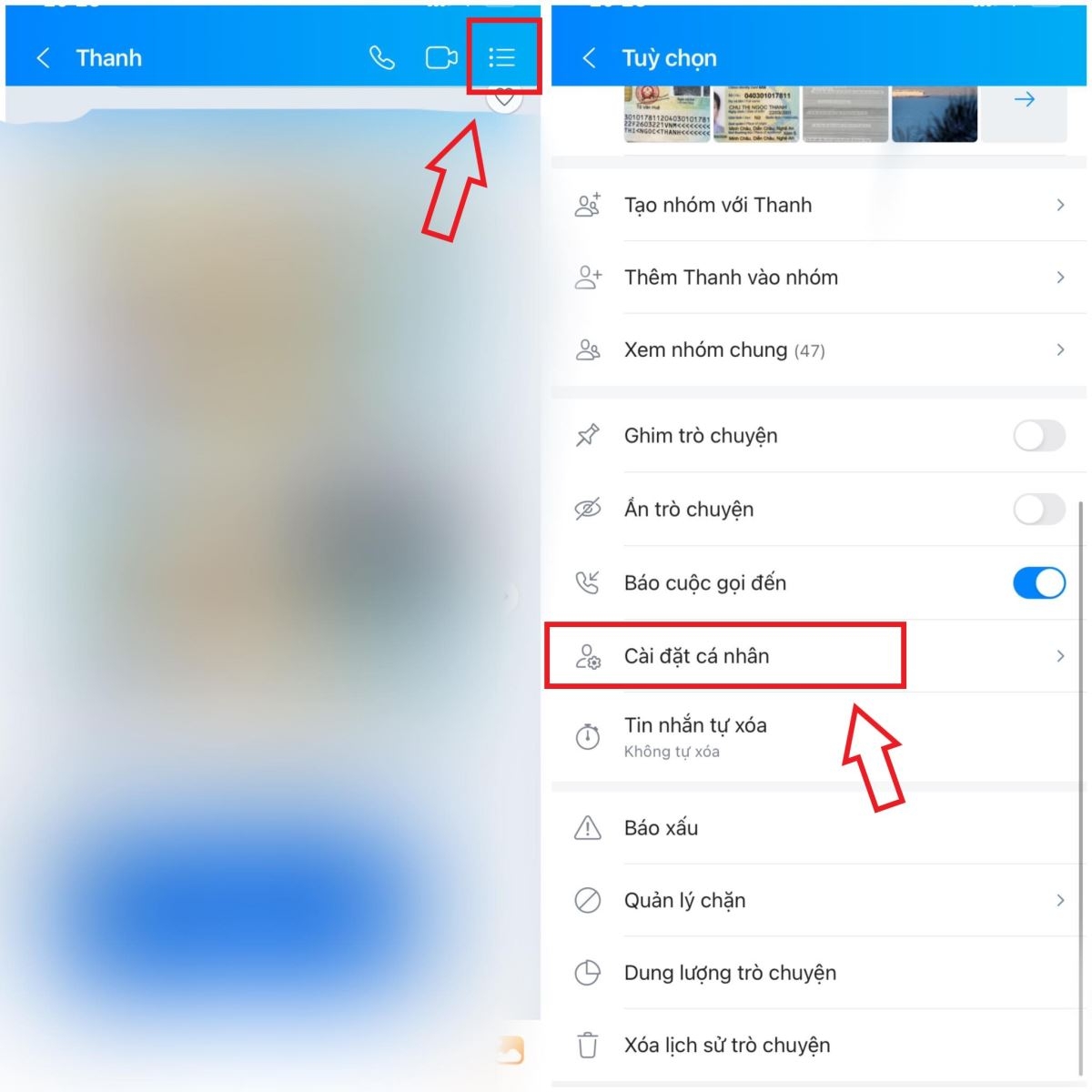
Bước 4: Trong mục cài đặt cá nhân, tìm đến phần Lưu ảnh và video chụp từ Zalo.
Bước 5: Trượt nút gạt từ phải sang trái để tắt tính năng này. Khi tắt, các file đa phương tiện sẽ không tự động tải về thiết bị của bạn. Hoặc trượt nút gạt từ trái sang phải để kích hoạt tính năng tự động tải file. Khi bật, các file nhận được sẽ tự động tải xuống và lưu trữ trong bộ nhớ điện thoại.
Bước 6: Sau khi điều chỉnh theo ý muốn, tính năng tự động tải file sẽ được bật hoặc tắt theo thiết lập của bạn. Các tệp tin bạn nhận được từ Zalo sẽ được quản lý theo cài đặt mới này.

Trên máy tính
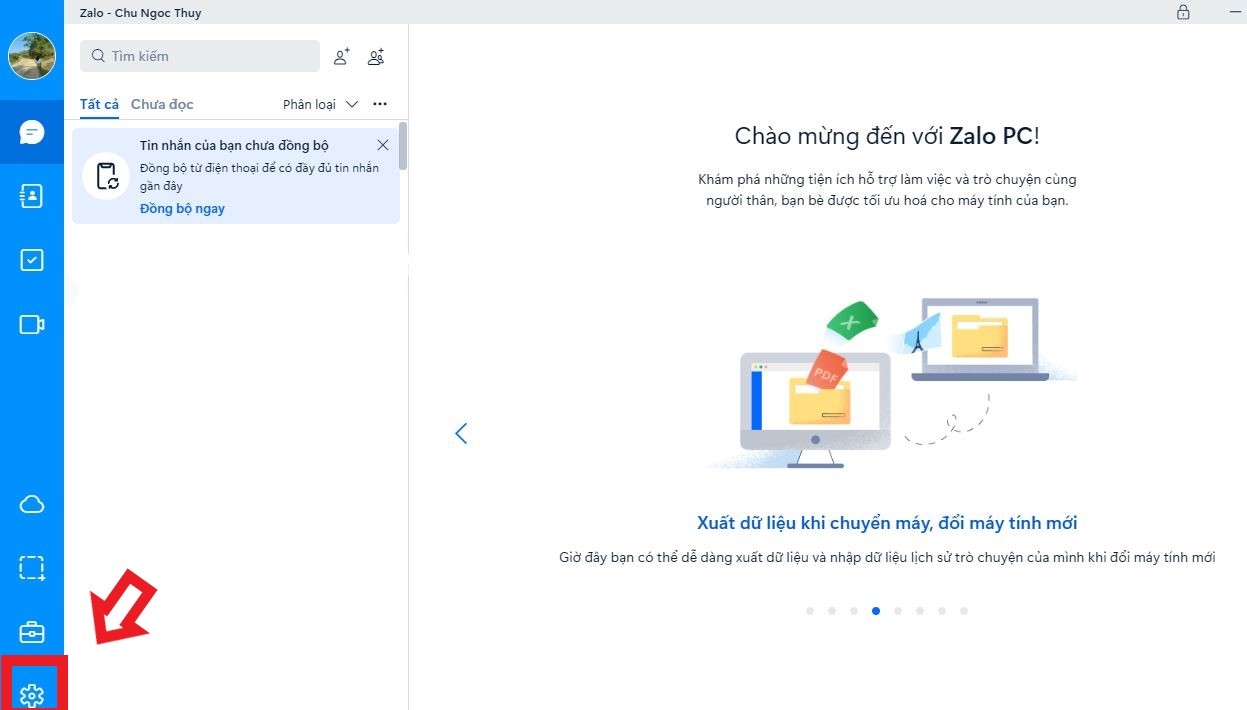
Bước 1: Tiến hành truy cập vào ứng dụng Zalo trên máy tính của bạn. Sau đó, chọn vào biểu tượng bánh răng ở góc trái của màn hình để mở menu cài đặt.
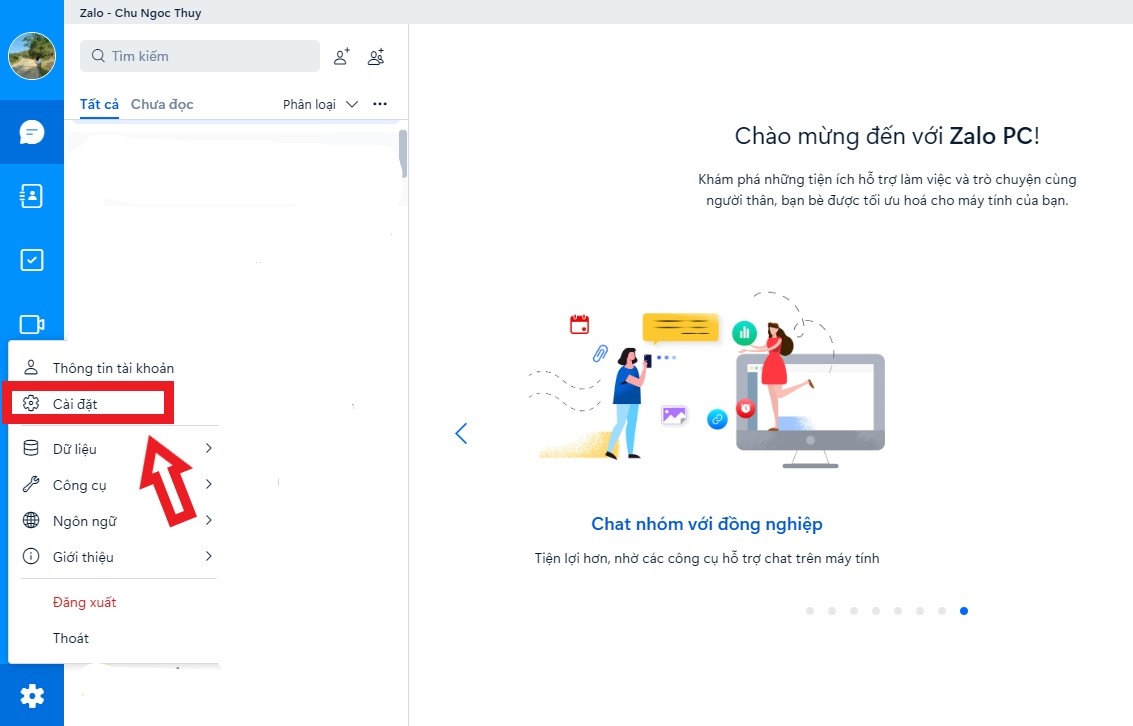
Bước 2: Ấn chọn vào ô Cài đặt để mở bảng cài đặt của ứng dụng Zalo.
Bước 3: Trong phần Cài đặt, bạn hãy nhấn vào tùy chọn Tin nhắn để mở các tùy chọn liên quan đến tin nhắn và tải file.
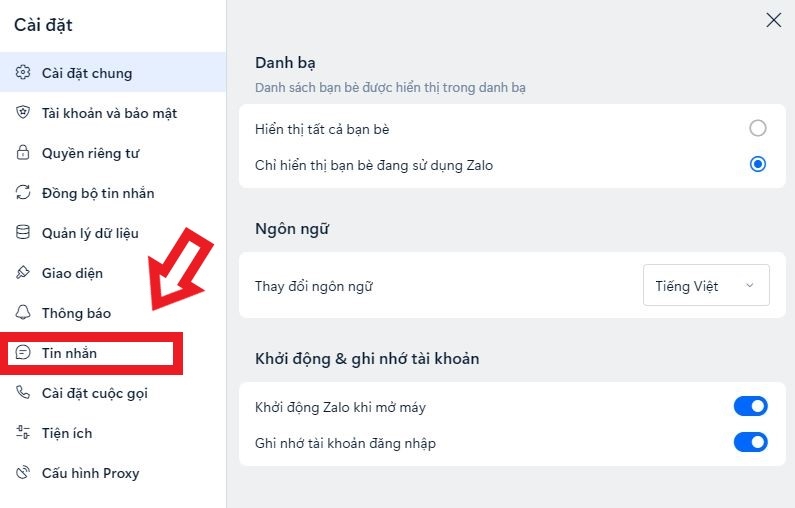
Bước 4: Tìm mục Tự động tải trước File dưới 30Mb, gạt thanh ngang sang trái để tắt tính năng tự động tải file. Khi tắt, các file đa phương tiện sẽ không tự động tải về máy tính của bạn. Nếu muốn bật tính năng này, bạn trượt thanh ngang từ trái sang phải để bật chế độ tự động tải file. Khi bật, các file nhận được có kích thước dưới 30Mb sẽ tự động tải xuống và lưu trữ trên máy tính của bạn.

Bước 5: Sau khi điều chỉnh, tính năng tự động tải file sẽ được bật hoặc tắt theo thiết lập của bạn. Các file đa phương tiện bạn nhận được từ Zalo sẽ được quản lý theo cài đặt mới này.
Lưu ý: Nếu bạn bật tính năng tự động tải file, các file sẽ được lưu vào máy tính theo đường dẫn sau:
C:\Users\Admin\AppData\Local\ZaloPC\1478426431825201587\ZaloDownloads. Trong đó, Admin là tên người dùng máy tính của bạn.
Một số lưu ý về tính năng tự động tải file Zalo
- Giới hạn dung lượng file: Tính năng này chỉ tự động lưu các file có dung lượng nhỏ hơn 30MB. Những file có dung lượng lớn hơn sẽ không được tự động tải về, dù tính năng này có được bật hay không.
- Chỉ áp dụng cho Zalo PC: Tính năng tự động tải file chỉ có trên ứng dụng Zalo PC. Đối với phiên bản Zalo trên trình duyệt, tính năng tự động lưu file không khả dụng, nên bạn không cần lo lắng về việc phải tắt tính năng này.
- Không tự động lưu khi tắt tính năng: Khi bạn tắt tính năng tự động tải file, các file nhận được sẽ không tự động lưu vào bộ nhớ thiết bị.
- Tải file theo ý thích: Bạn vẫn có thể chọn tải về những file mà bạn muốn lưu. Việc này cho phép bạn quản lý và lưu trữ các file quan trọng một cách có chọn lọc, tránh làm đầy bộ nhớ với những file không cần thiết.
- Quản lý file: Khi tắt tự động tải file Zalo, bạn cần thường xuyên kiểm tra và quản lý các file nhận được để tải về những file cần thiết, đảm bảo không bỏ lỡ các tệp hình ảnh, video quan trọng.

Một số câu hỏi thường gặp
Tính năng tự động tải file có làm giảm tốc độ kết nối Internet không?
Có, tính năng tự động tải file trên Zalo có thể làm giảm tốc độ kết nối Internet của bạn, đặc biệt là khi bạn nhận được nhiều file cùng một lúc, hoặc khi các file đều có dung lượng lớn. Khi Zalo tự động tải xuống các file đa phương tiện, nó sẽ sử dụng băng thông mạng của bạn để hoàn tất quá trình tải. Nếu kết nối Internet của bạn không mạnh hay nếu có nhiều thiết bị đang sử dụng mạng cùng lúc, việc tự động tải file có thể khiến tốc độ kết nối giảm đáng kể, ảnh hưởng đến các hoạt động trực tuyến khác như duyệt web, xem video trực tuyến hoặc chơi game.
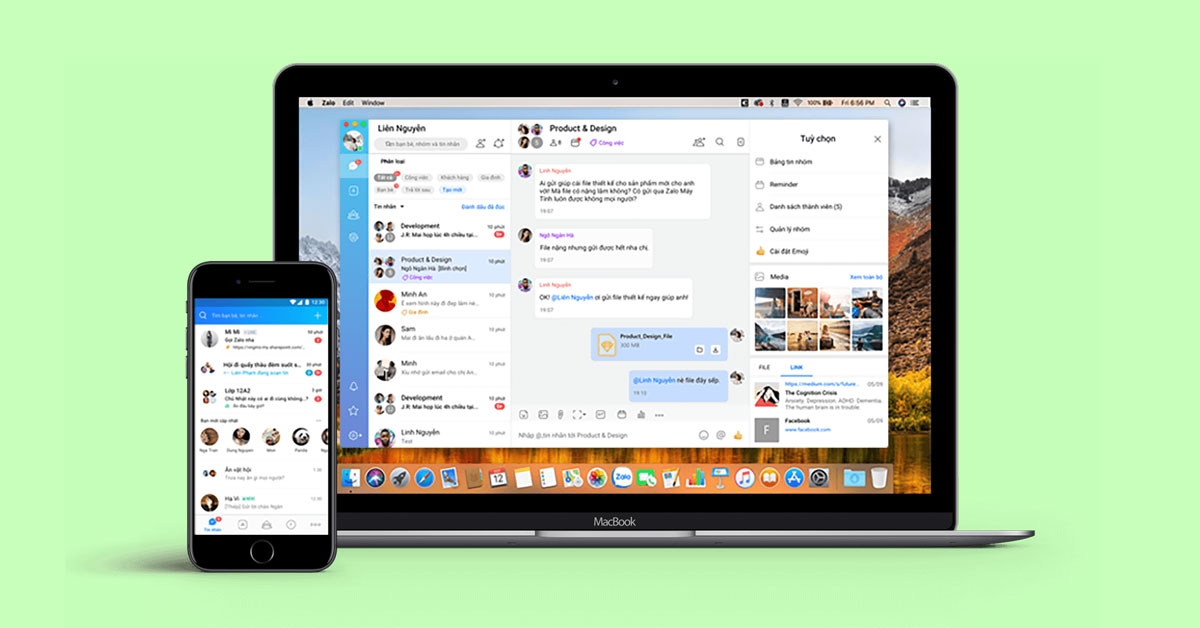
Để giảm thiểu tình trạng này, bạn có thể tắt tính năng tự động tải file và chọn thủ công những file cần thiết để tải về. Nó sẽ hỗ trợ bạn kiểm soát tốt hơn băng thông sử dụng, đảm bảo kết nối Internet ổn định cho các hoạt động khác.
Bật tính năng này có ảnh hưởng đến hiệu suất máy tính không?
Có, bật tính năng tự động tải file trên Zalo có thể ảnh hưởng đến hiệu suất hoạt động của máy tính của bạn. Khi tính năng này được kích hoạt, Zalo sẽ tự động tải xuống các file đa phương tiện nhận được, điều này tiêu tốn tài nguyên hệ thống như CPU, RAM và dung lượng ổ cứng. Nếu bạn nhận nhiều file hoặc file có dung lượng lớn, quá trình tải xuống có thể làm chậm hệ thống, gây ra hiện tượng giật lag hoặc giảm tốc độ phản hồi của các ứng dụng khác.
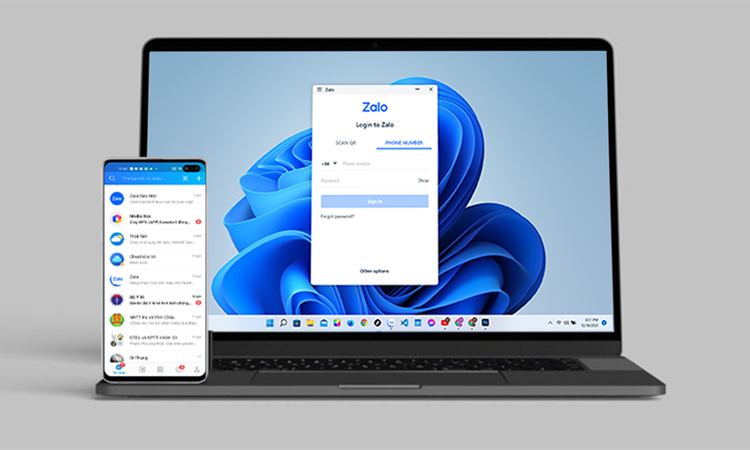
Đặc biệt, nếu dung lượng ổ cứng bị tiêu tốn nhanh chóng bởi các file tự động tải về, nó có thể dẫn đến tình trạng thiếu không gian lưu trữ, làm giảm hiệu suất chung của máy. Để duy trì hiệu suất hoạt động tốt nhất cho máy tính, bạn có thể tắt tính năng tự động tải file, hoặc chọn lọc tải về những file quan trọng.
Tạm kết
Với hướng dẫn chi tiết về cách bật, tắt tự động tải file Zalo trên cả điện thoại và máy tính, hy vọng rằng bạn đã nắm được những bước thực hiện cần thiết cũng như có thể tận dụng tối đa lợi ích của tính năng này. Chúc bạn thành công!
Nếu bạn cần tìm các thiết bị công nghệ cao như iPhone, máy tính bảng hay laptop để đáp ứng nhu cầu sử dụng hàng ngày của mình, bạn có thể tham khảo tại website của FPT Shop nhé. FPT Shop đang có vô vàn chương trình ưu đãi đem lại cho khách hàng nhiều trải nghiệm tiện ích. Bài viết xin đề xuất các sản phẩm PC bán chạy nhất tại đây:
Xem thêm:
:quality(75)/2024_5_12_638511243843226338_kho-i-phu-c-cloud-cu-a-to-i-tre-n-zalo-0.jpg)
:quality(75)/2022_5_23_637889211433195253_zalo.jpg)
:quality(75)/2024_5_1_638501728661362156_2-tai-khoan-zalo-tren-1-dien-thoai-oppo-0.jpg)
:quality(75)/2024_5_23_638520608782455192_tat-bong-bong-chat-zalo.jpg)
:quality(75)/2024_5_23_638521023712643599_ghi-am-cuoc-goi-zalo-tren-iphone-thumb.jpg)
:quality(75)/2024_5_23_638521042990869557_cach-dinh-vi-so-dien-thoai-qua-zalo-bia.jpg)


