:quality(75)/estore-v2/img/fptshop-logo.png)
:quality(75)/cach_bo_qua_quang_cao_youtube_tren_macbook_pro_868d08d8b7.png)
:quality(75)/2023_10_19_638333162360721948_z4797547586021_80f78f8a0b87534818c61d9a43d0314e.jpg)
Cách bỏ qua quảng cáo YouTube trên MacBook Pro nhanh chóng, xem video liền mạch không gián đoạn
Quảng cáo là một phần quen thuộc khi sử dụng YouTube nhưng không phải ai cũng cảm thấy thoải mái với điều đó. Nếu bạn đang sử dụng MacBook Pro và muốn tối ưu trải nghiệm xem video, việc tìm hiểu cách bỏ qua quảng cáo là điều cần thiết. Trong bài viết này, FPT Shop sẽ hướng dẫn bạn những mẹo hiệu quả giúp giảm thiểu sự gián đoạn khi xem YouTube.
Lợi ích khi chặn quảng cáo YouTube
Khi xem video trên YouTube, những đoạn quảng cáo xuất hiện liên tục có thể làm gián đoạn nội dung và ảnh hưởng đến trải nghiệm tổng thể. Điều này khiến nhiều người tìm cách hạn chế hoặc loại bỏ quảng cáo để quá trình xem trở nên mượt mà hơn. Việc sử dụng trình chặn quảng cáo không chỉ giúp loại bỏ các yếu tố gây phiền toái mà còn mang lại nhiều giá trị thiết thực trong quá trình sử dụng.
Trải nghiệm xem video liền mạch hơn
Khi sử dụng trình chặn quảng cáo, các đoạn quảng cáo xen giữa hoặc trước video sẽ không còn xuất hiện. Nội dung được phát liên tục từ đầu đến cuối, không bị gián đoạn, từ đó giúp bạn tập trung hơn vào nội dung đang xem.
Tiết kiệm thời gian khi sử dụng YouTube
Việc phải chờ 5 - 15 giây để bỏ qua quảng cáo hoặc xem hết quảng cáo không thể bỏ qua gây mất khá nhiều thời gian. Trình chặn quảng cáo loại bỏ hoàn toàn bước này, giúp bạn truy cập nội dung nhanh hơn và sử dụng YouTube hiệu quả hơn.
Giảm tiêu hao dữ liệu mạng
Quảng cáo video và banner thường chiếm một phần dung lượng dữ liệu đáng kể. Khi chặn quảng cáo, lượng dữ liệu tải về giảm xuống rõ rệt, đặc biệt hữu ích khi sử dụng mạng di động hoặc kết nối có giới hạn băng thông.
Tăng tốc độ tải trang và phát video
Khi không phải tải thêm các nội dung quảng cáo, trình duyệt sẽ xử lý nhẹ hơn. Điều này giúp trang YouTube mở nhanh hơn và video phát mượt hơn, nhất là trên các thiết bị có cấu hình trung bình hoặc kết nối mạng không ổn định.
Hạn chế theo dõi và bảo vệ quyền riêng tư
Nhiều quảng cáo đi kèm với các công cụ theo dõi hành vi người dùng. Trình chặn quảng cáo có thể ngăn chặn các tracker này, từ đó giảm việc thu thập dữ liệu cá nhân khi bạn duyệt web hoặc xem video.
Tránh nội dung quảng cáo gây khó chịu
Một số quảng cáo có âm thanh lớn, hình ảnh gây phân tâm hoặc nội dung không phù hợp. Khi sử dụng trình chặn quảng cáo, bạn có thể loại bỏ những yếu tố này, giữ cho trải nghiệm xem video dễ chịu và ổn định hơn.
2 cách chặn quảng cáo YouTube trên MacBook Pro
Sử dụng ứng dụng bên thứ ba
Một trong những cách chặn quảng cáo YouTube trên MacBook Pro được nhiều người lựa chọn hiện nay là sử dụng ứng dụng bên thứ ba như 1Blocker. Đây là công cụ hỗ trợ chặn quảng cáo và các nội dung theo dõi ngay trên trình duyệt Safari, hoạt động ổn định và dễ thiết lập.
Sau khi cài đặt và kích hoạt, 1Blocker có thể loại bỏ quảng cáo trên YouTube, giúp video phát liền mạch hơn và hạn chế các yếu tố gây gián đoạn trong quá trình xem. Cách thực hiện như sau:
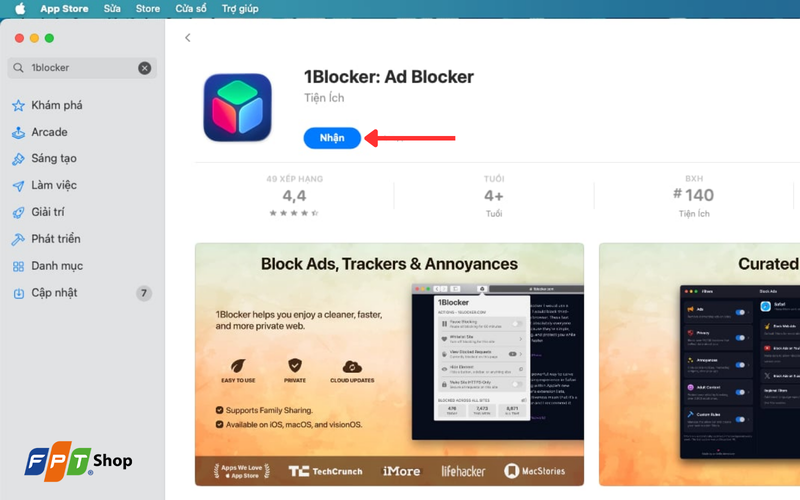
Bước 1: Truy cập App Store trên MacBook, nhập từ khóa “1Blocker” vào thanh tìm kiếm, sau đó nhấn Nhận để tải và cài đặt ứng dụng về máy.
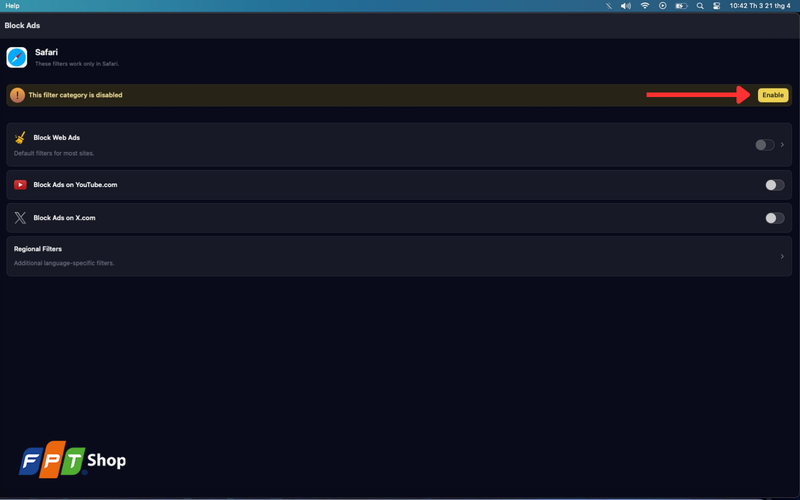
Bước 2: Sau khi cài đặt hoàn tất, mở ứng dụng 1Blocker bằng Safari và nhấn Enable để kích hoạt bộ lọc quảng cáo.
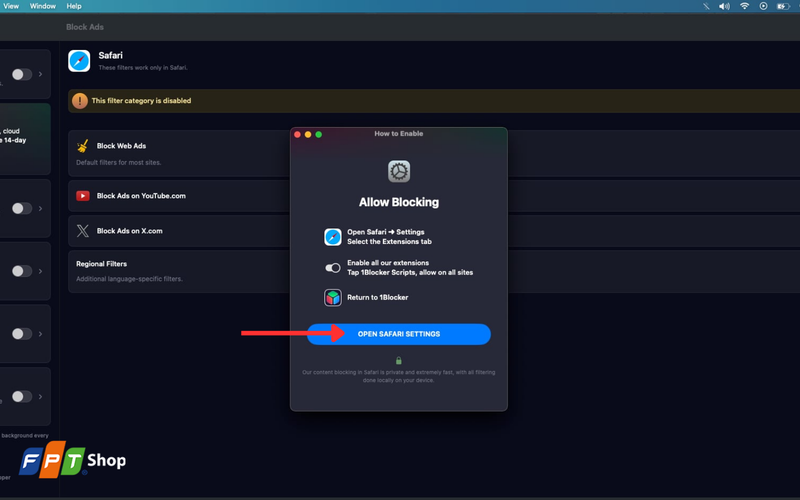
Bước 3: Tiếp theo, chọn Open Safari Settings để mở phần cài đặt của trình duyệt Safari.
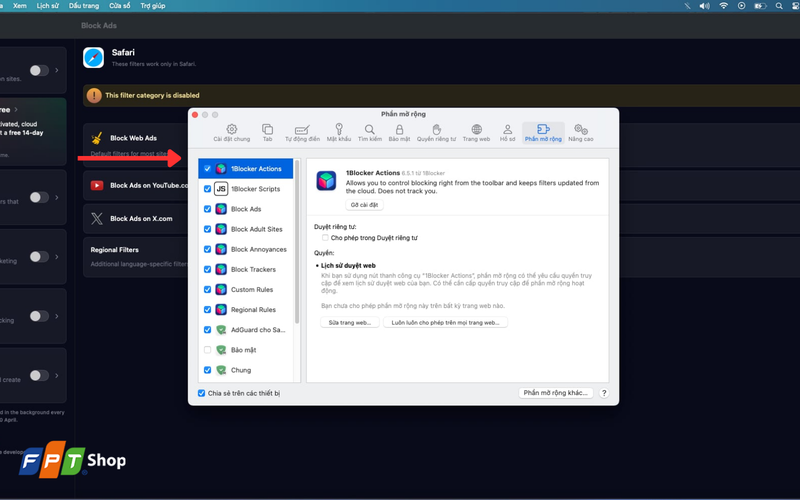
Bước 4: Tại đây, bạn nhấn vào Phần mở rộng và tích chọn các tiện ích liên quan như 1Blocker Actions, Block Ads, Block Trackers để cấp quyền hoạt động.
Bước 5: Quay lại giao diện 1Blocker và bật tùy chọn Block Ads on YouTube để hoàn tất quá trình chặn quảng cáo khi xem video.
Sử dụng extension
Sử dụng extension cũng là một trong những cách chặn quảng cáo YouTube trên MacBook Pro được nhiều người áp dụng nhờ thao tác đơn giản và dễ cài đặt. Các tiện ích như AdBlock hoạt động trực tiếp trên trình duyệt, cho phép lọc và loại bỏ quảng cáo ngay khi tải trang.
Sau khi thêm extension và bật tính năng chặn, quảng cáo trên YouTube sẽ được hạn chế đáng kể, giúp quá trình xem video diễn ra liền mạch và ít bị gián đoạn hơn. Dưới đây là các bước thực hiện:
Bước 1: Mở trình duyệt Google Chrome, nhấn vào biểu tượng dấu ba chấm ở góc trên bên phải, chọn Tiện ích mở rộng và tiếp tục nhấn vào mục Truy cập Cửa hàng Chrome trực tuyến.
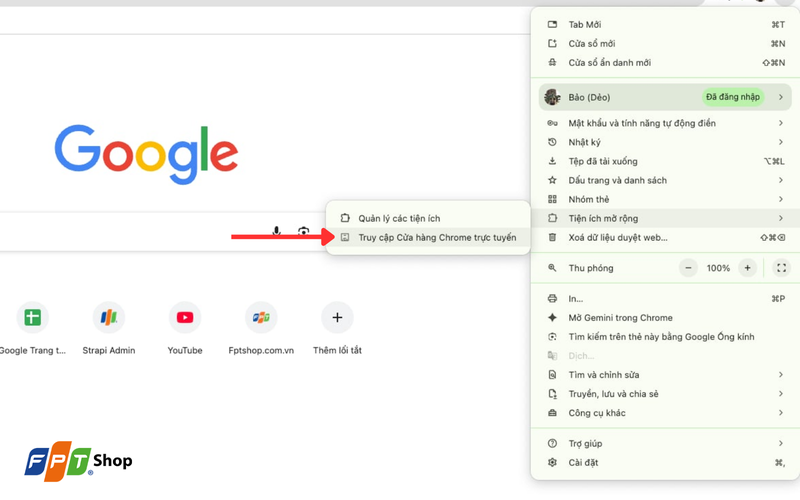
Bước 2: Tại cửa hàng tiện ích, nhập từ khóa “AdBlock” vào thanh tìm kiếm, sau đó chọn tiện ích phù hợp và nhấn Thêm vào Chrome.
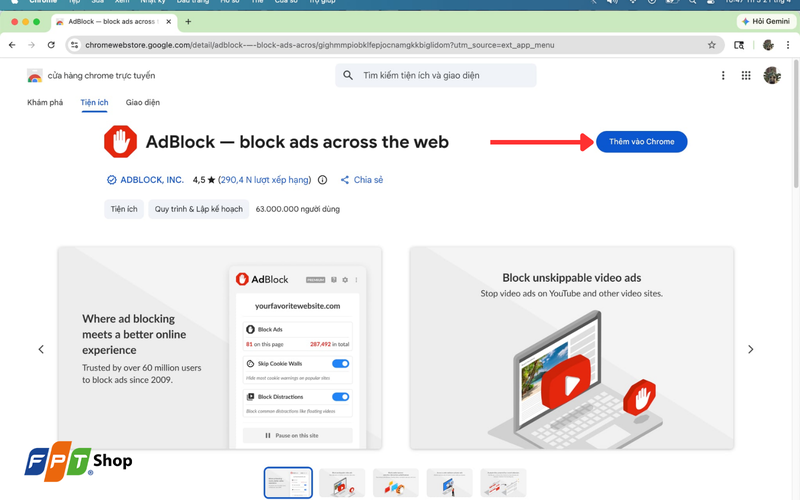
Bước 3: Khi cửa sổ xác nhận hiển thị, nhấn Thêm tiện ích để hoàn tất quá trình cài đặt.
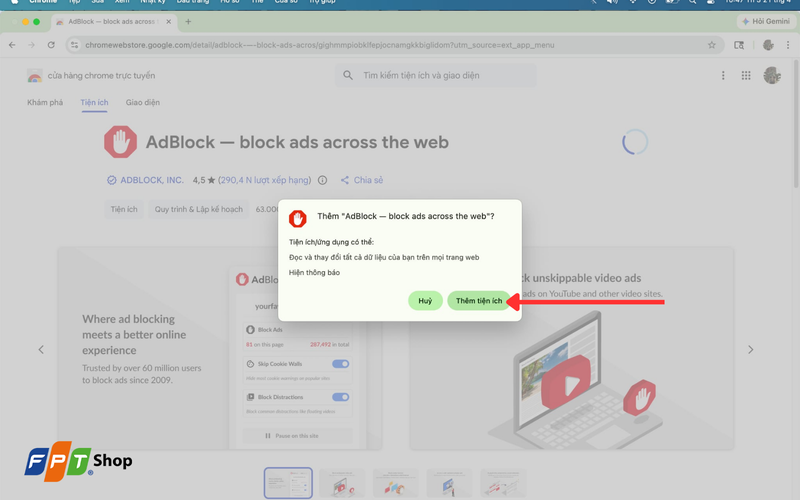
Bước 4: Sau khi cài xong, biểu tượng AdBlock sẽ xuất hiện trên thanh công cụ của Chrome, cho biết tiện ích đã sẵn sàng hoạt động.
Bước 5: Mở YouTube và kiểm tra trạng thái của AdBlock. Khi tiện ích đang bật, quảng cáo trong video sẽ được tự động chặn.
Những điều cần lưu ý trước khi chặn quảng cáo YouTube
Không nên lạm dụng trên mọi website
Trình chặn quảng cáo có thể làm thay đổi cách hiển thị nội dung trên một số trang web. Nếu bật toàn bộ trên mọi website, bạn có thể gặp lỗi thiếu nội dung hoặc bố cục hiển thị không đúng. Vì vậy, nên bật chọn lọc và tắt khi cần thiết.
Kiểm tra và cập nhật tiện ích thường xuyên
YouTube liên tục thay đổi cơ chế hiển thị quảng cáo. Nếu tiện ích không được cập nhật, khả năng chặn quảng cáo sẽ giảm. Bạn nên kiểm tra phiên bản mới và cập nhật định kỳ để đảm bảo hoạt động ổn định.
Chỉ cài đặt tiện ích từ nguồn uy tín
Một số tiện ích giả mạo có thể chứa mã độc hoặc thu thập dữ liệu người dùng. Bạn nên tải từ App Store hoặc Chrome Web Store, đọc đánh giá và kiểm tra nhà phát triển trước khi cài đặt.
Không đảm bảo chặn được toàn bộ quảng cáo
Dù đã bật trình chặn quảng cáo, một số quảng cáo vẫn có thể xuất hiện do thay đổi từ YouTube. Đây là điều bình thường và không phải lỗi của thiết bị.
Theo dõi quyền truy cập của tiện ích
Các tiện ích chặn quảng cáo cần quyền truy cập vào nội dung trang web để hoạt động. Bạn nên kiểm tra kỹ các quyền này và hạn chế cấp quyền không cần thiết để bảo vệ dữ liệu cá nhân.
Tạm kết
Nhìn chung, có khá nhiều cách để bạn hạn chế hoặc bỏ qua quảng cáo khi xem YouTube trên MacBook Pro, từ những mẹo đơn giản đến các tùy chọn nâng cao hơn. Tùy vào nhu cầu sử dụng, bạn có thể linh hoạt áp dụng phương pháp phù hợp để tối ưu trải nghiệm xem video, giúp quá trình giải trí trở nên liền mạch, thoải mái và ít bị gián đoạn hơn.
Nếu bạn đang tìm kiếm một chiếc laptop để xem video, học tập và làm việc mượt mà, MacBook tại FPT Shop là lựa chọn đáng cân nhắc. Với hiệu năng mạnh mẽ từ chip Apple, màn hình sắc nét và hệ điều hành macOS tối ưu, MacBook mang đến trải nghiệm xem YouTube và giải trí vượt trội. Ghé ngay FPT Shop để khám phá các dòng MacBook chính hãng với nhiều ưu đãi hấp dẫn và chính sách trả góp linh hoạt!
Xem thêm:
:quality(75)/chan_quang_cao_youtube_tren_tivi_bia_bba9aa13c6.jpg)
:quality(75)/phan_mem_chan_quang_cao_tren_Youtube_cover_9707c860b0.png)
:quality(75)/cach_chan_quang_cao_tren_viber_0_e718bfc9dc.jpg)
:quality(75)/cach_chan_quang_cao_trong_game_01_a99880ad4b.jpg)
:quality(75)/chan_quang_cao_tren_smart_tv_0_44ab5650c6.jpg)
:quality(75)/cach_chan_quang_cao_tren_dien_thoai_Oppo_e80a4c8755.jpg)


