:quality(75)/estore-v2/img/fptshop-logo.png)
:quality(75)/cach_boi_den_hang_cot_trong_excel_bang_phim_tat_85e5d084c1.jpg)
:quality(75)/451658943_1617135435795914_6174881384314150341_n_f1bb8387de.jpg)
Cách bôi đen hàng cột trong Excel bằng phím tắt chi tiết, nhanh chóng và hiệu quả nhất
Trong công việc văn phòng, Excel là công cụ quen thuộc giúp xử lý và quản lý dữ liệu hiệu quả. Tuy nhiên, nếu chỉ dùng chuột để chọn từng hàng hoặc cột, bạn sẽ dễ mất thời gian, đặc biệt với những bảng tính có hàng nghìn dòng. Vì vậy, việc nắm vững cách bôi đen hàng cột trong Excel bằng phím tắt sẽ giúp bạn thao tác nhanh gọn, tiết kiệm công sức và làm việc chuyên nghiệp hơn.
Cách bôi đen hàng cột trong Excel bằng phím tắt
Trong quá trình làm việc với Excel, việc chọn nhanh cả hàng hoặc cột dữ liệu là thao tác thường xuyên phải thực hiện. Nhất là khi bạn cần định dạng, xóa, sao chép hay di chuyển dữ liệu trong bảng. Thay vì dùng chuột kéo thủ công dễ bị lệch và tốn nhiều thời gian, Excel đã cung cấp sẵn cho người dùng các phím tắt tiện lợi để thao tác nhanh chóng và chính xác nhất. Cụ thể, cách bôi đen hàng cột trong Excel bằng phím tắt sẽ được thực hiện như sau:
Bước 1: Chọn một ô trong hàng hoặc cột cần bôi đen
Trước tiên, bạn hãy đưa con trỏ chuột và chọn một ô bất kỳ nằm trong hàng hoặc cột mà bạn muốn bôi đen. Ví dụ: Nếu muốn bôi đen hàng số 2, bạn chỉ cần click vào một ô bất kỳ trong hàng đó. Tương tự, để chọn cột B thì bạn có thể click vào ô B2 hoặc B5 đều được, miễn là ô đó đang nằm trong cột B.
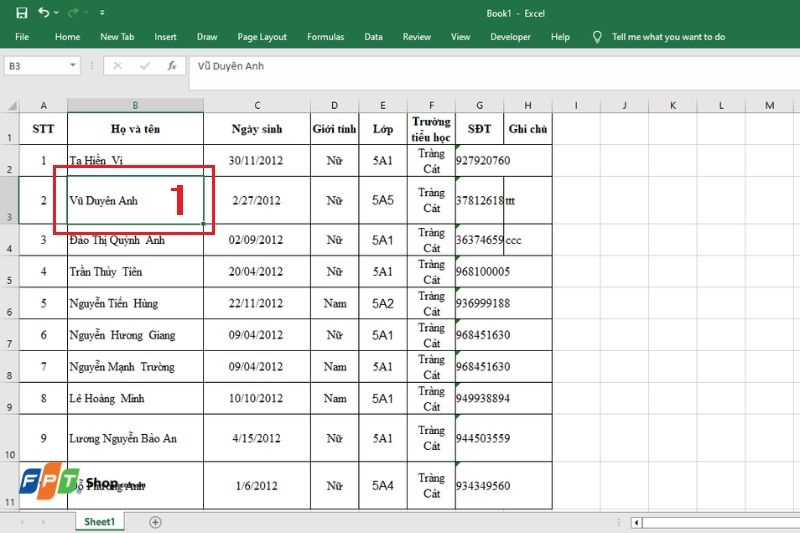
Bước 2: Sử dụng phím tắt để bôi đen hàng hoặc cột
Lúc này, để bôi đen cả một hàng thì bạn cần nhấn tổ hợp phím Shift + Space (phím cách). Ngay lập tức, toàn bộ hàng chứa ô mà bạn đang chọn sẽ được bôi đen.
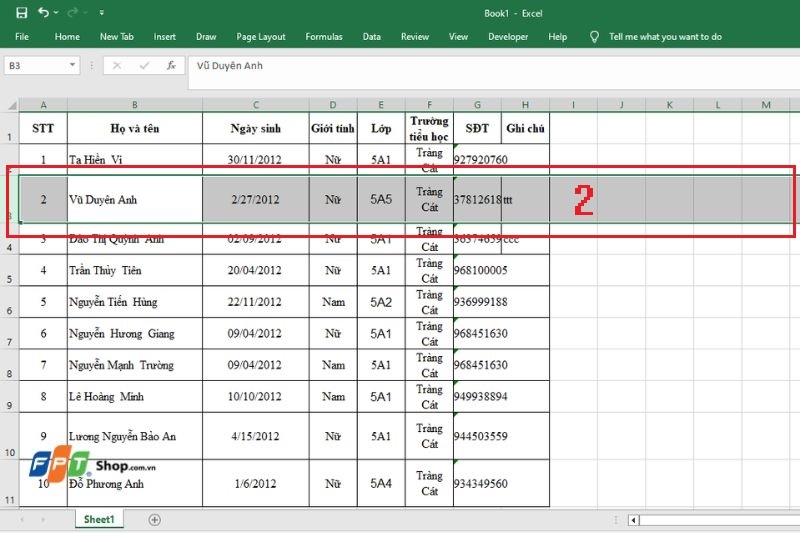
Tương tự, để bôi đen cả một cột thì bạn tiếp tục nhấn tổ hợp phím Ctrl + Space (phím cách). Khi đó, toàn bộ cột chứa ô mà bạn đã tick chọn ở bước 1 cũng sẽ được bôi đen.
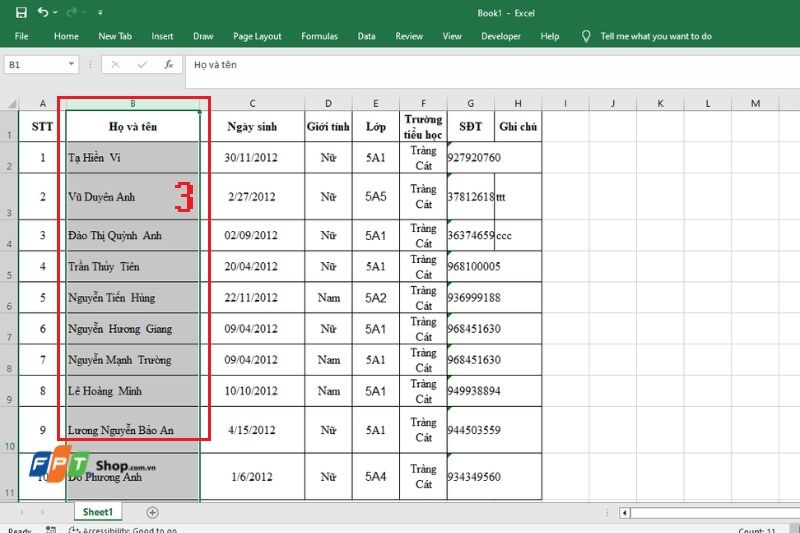
Bước 3: Bôi đen toàn bộ bảng dữ liệu
Nếu muốn chọn toàn bộ bảng, bạn có thể kết hợp hai thao tác trên để thực hiện cùng lúc. Trước tiên, bạn nhấn tổ hợp phím Shift + Space để bôi đen cả hàng. Sau đó thì giữ phím Ctrl và nhấn thêm Space để bôi đen toàn bộ cột.
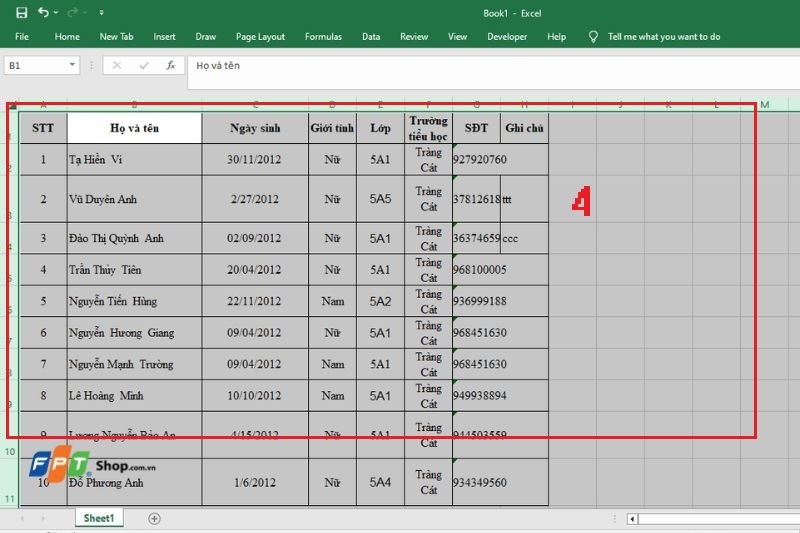
Lúc này, toàn bộ bảng Excel sẽ được chọn giống như cách mà bạn nhấn Ctrl + A. Tuy nhiên, điểm khác biệt của thao tác này đó chính là hệ thống sẽ ưu tiên chọn trong phạm vi bảng dữ liệu mà bạn đã cung cấp thay vì chọn cả sheet như Ctrl + A.
Bước 4: Bôi đen nhiều hàng hoặc nhiều cột liền nhau
Khi áp dụng cách bôi đen hàng cột trong Excel bằng phím tắt, nếu bạn chỉ muốn chọn một số hàng và cột nhất định thì có thể tham khảo theo hướng dẫn sau:
- Chọn nhiều hàng: Click vào số thứ tự của hàng đầu tiên → giữ phím Shift → click tiếp vào số thứ tự của hàng cuối cùng cần chọn. Khi đó, tất cả các hàng từ hàng đầu đến hàng cuối sẽ được bôi đen.
- Chọn nhiều cột: Tương tự như cách trên, bạn click vào ký hiệu của cột đầu tiên → giữ Shift → click vào ký hiệu cột cuối cùng cần chọn.
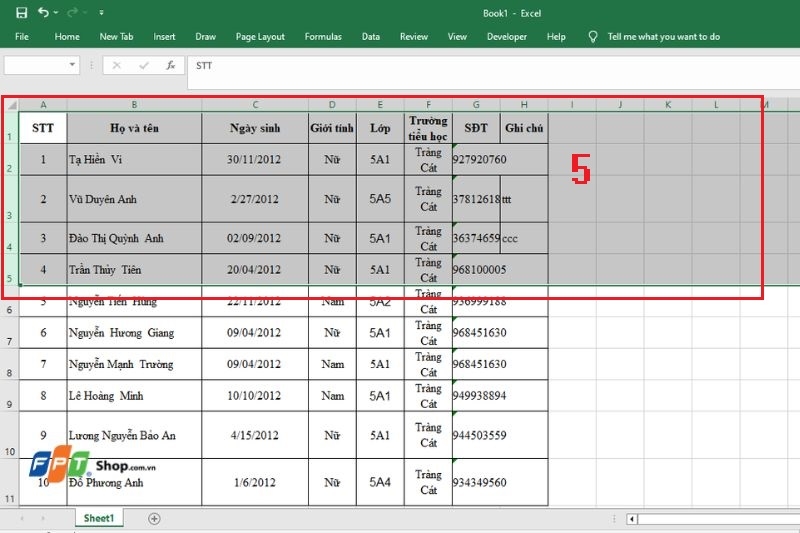
Bước 5: Bôi đen các hàng/cột không liền nhau
Trong trường hợp bạn không muốn click cùng lúc nhiều hàng và cột, hãy sử dụng phím tắt Ctrl + click để chọn lần lượt các hàng/cột khác nhau để tô đen. Cách này sẽ giúp bạn dễ dàng hơn khi muốn thao tác trên một số hàng và cột nhất định chứ không phải toàn bộ.
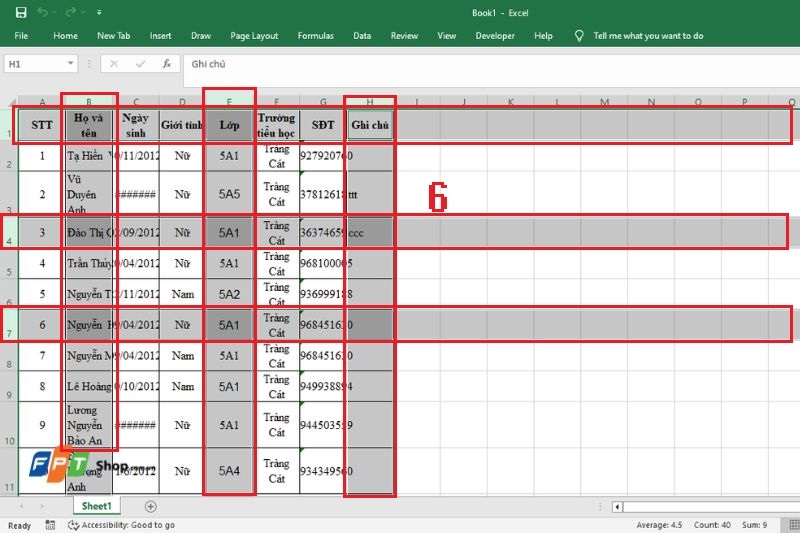
Lưu ý khi bôi đen hàng cột trong Excel bằng phím tắt
Dù cách bôi đen hàng cột trong Excel bằng phím tắt khá đơn giản nhưng đôi khi, nhiều người vẫn thường gặp lỗi trong quá trình thao tác. Vì vậy mà khi thực hiện, các bạn cần ghi nhớ một số lưu ý sau:
- Chọn đúng ô trước khi dùng phím tắt: Phải đặt con trỏ tại một ô bất kỳ trong hàng hoặc cột muốn bôi đen, nếu không Excel sẽ không hiểu bạn cần chọn phạm vi nào.
- Phân biệt giữa Shift + Space và Ctrl + Space: Đây là hai tổ hợp dễ bị nhầm, nên bạn cần nhớ rõ trong quá trình thao tác. Cụ thể, tổ hợp Shift + Space là chọn toàn bộ hàng và Ctrl + Space là chọn toàn bộ cột.
- Dữ liệu ẩn: Nếu bảng của bạn có hàng hoặc cột bị ẩn, khi dùng phím tắt thì Excel vẫn sẽ chọn cả phần bị ẩn. Vì vậy khi sao chép hoặc xóa, bạn hãy cẩn thận để không vô tình thao tác trên dữ liệu mà mình không nhìn thấy.
- Ảnh hưởng khi bảng rất lớn: Với file Excel chứa hàng trăm nghìn dòng hoặc hàng nghìn cột, thao tác chọn nguyên hàng/cột có thể khiến máy bị chậm. Trong trường hợp này, bạn chỉ nên chọn phạm vi cần thiết thay vì cả hàng/cột.
Tạm kết
Không thể phủ nhận, việc nắm vững cách bôi đen hàng cột trong Excel bằng phím tắt sẽ giúp bạn tiết kiệm rất nhiều thời gian khi làm việc. Nó không chỉ thao tác chính xác mà còn giúp bạn làm việc chuyên nghiệp, nhanh chóng hơn, đặc biệt khi bạn thường xuyên phải xử lý bảng tính có nhiều dữ liệu.
Và nếu công việc hàng ngày của bạn gắn liền với Excel hay các ứng dụng văn phòng khác, một chiếc máy tính văn phòng ổn định, tốc độ mượt mà tại FPT Shop sẽ là một trợ thủ hữu ích. Với đa dạng dòng máy, tính năng hữu ích cùng nhiều phân khúc giá, sản phẩm sẽ đáp ứng tốt nhu cầu làm việc của các bạn. Tham khảo mẫu Laptop Acer ngay hôm nay để nhận đucợ nhiều ưu đãi hấp dẫn nhé!
Xem thêm:
:quality(75)/Cach_sua_loi_Autofill_trong_Excel_hinh_nen_f54efb77d2.png)
:quality(75)/cach_su_dung_ham_SWITCH_trong_Excel_hinh_nen_b63d30f533.png)
:quality(75)/cach_chen_ngay_hien_tai_trong_excel_thumb_1a43012754.jpg)
:quality(75)/cach_tao_cac_chuoi_Auto_Fill_tren_excel_978bee4bf4.png)
:quality(75)/Cach_an_hien_ghi_chu_trong_bang_tren_Excel_hinhnen_d0568f6268.png)
:quality(75)/cach_chen_watermark_vao_excel_e6e4da735f.png)


