:quality(75)/estore-v2/img/fptshop-logo.png)
:quality(75)/ban_phim_tieng_han_tren_laptop_0_8d1d75a968.jpg)
:quality(75)/2023_10_19_638333162360721948_z4797547586021_80f78f8a0b87534818c61d9a43d0314e.jpg)
Cách cài đặt và sử dụng bàn phím tiếng Hàn trên laptop để nâng cao hiệu quả học tập và làm việc
Tiếng Hàn là một ngôn ngữ ngày càng được nhiều người ưa chuộng, từ những người yêu thích văn hóa Hàn Quốc cho đến những ai đang học tập và làm những công việc liên quan đến Hàn Quốc. Một trong những công cụ hữu ích để hỗ trợ quá trình học tập và làm việc bằng tiếng Hàn chính là bàn phím tiếng Hàn trên laptop. Trong bài viết này, FPT Shop sẽ giúp bạn hiểu rõ hơn về việc cài đặt bàn phím tiếng Hàn trên laptop, đồng thời khám phá cách sử dụng hiệu quả.
Tại sao nên sử dụng bàn phím tiếng Hàn trên laptop?
Việc có sẵn bàn phím tiếng Hàn giúp bạn tiết kiệm thời gian khi gõ chữ mà không cần phải chuyển đổi ngôn ngữ trên máy tính. Điều này rất hữu ích khi bạn cần soạn thảo văn bản, viết email, hoặc thậm chí là trò chuyện với bạn bè bằng tiếng Hàn.
Cài đặt bàn phím tiếng Hàn còn giúp người học tiếng Hàn cải thiện kỹ năng viết một cách nhanh chóng. Khi bạn đã quen thuộc với việc gõ tiếng Hàn, bạn sẽ không còn phải tra cứu từng ký tự, từ đó tăng tốc độ gõ và giảm thiểu sai sót. Đây là một kỹ năng quan trọng, đặc biệt là khi bạn cần giao tiếp một cách hiệu quả trong công việc hoặc học tập.
Đối với những người làm việc trong môi trường quốc tế hoặc công ty Hàn Quốc, có bàn phím tiếng Hàn giúp bạn dễ dàng soạn thảo văn bản, làm báo cáo và thực hiện các công việc liên quan đến tiếng Hàn một cách hiệu quả. Việc sử dụng thành thạo bàn phím tiếng Hàn không chỉ giúp tăng năng suất mà còn thể hiện sự chuyên nghiệp trong công việc của bạn.

Cài đặt bàn phím tiếng Hàn trên laptop
Việc cài đặt bàn phím tiếng Hàn trên laptop có thể thực hiện dễ dàng chỉ với vài bước đơn giản:
Cài đặt bàn phím tiếng Hàn trên Windows
Bước 1: Nhấn tổ hợp phím Windows + I để mở cửa sổ Settings. Bạn cũng có thể nhấp vào biểu tượng Start Menu ở góc dưới bên trái màn hình, sau đó chọn Settings.
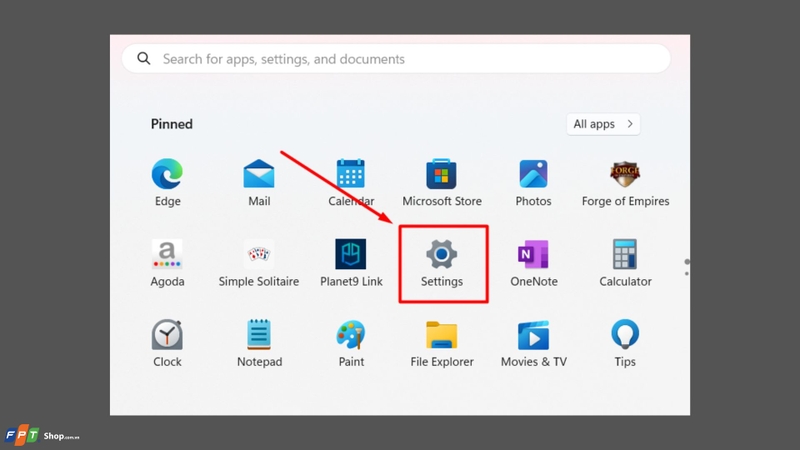
Bước 2: Trong cửa sổ Settings, tìm và chọn Time & language từ danh sách các tùy chọn bên trái.
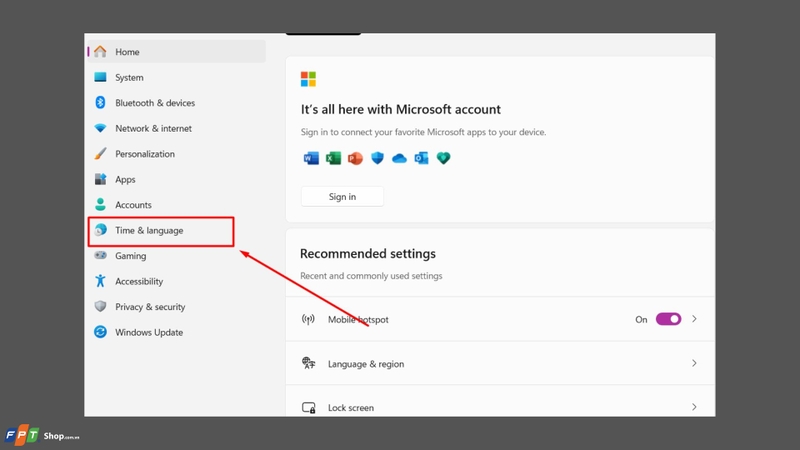
Bước 3: Trong mục Time & language, chọn Language & region để mở cài đặt ngôn ngữ.
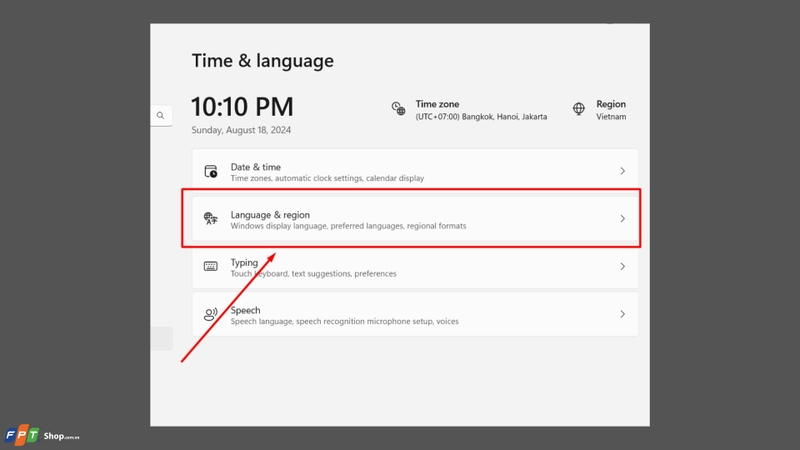
Bước 4: Nhấp vào nút Add a language. Một cửa sổ mới sẽ hiện ra với danh sách các ngôn ngữ có sẵn.
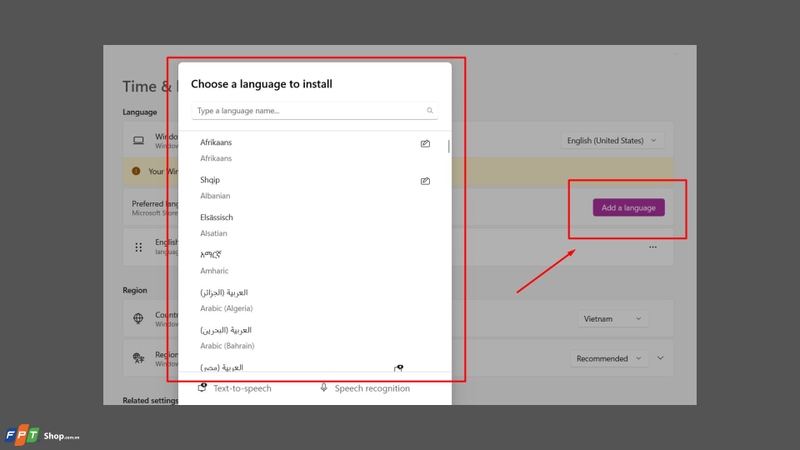
Bước 5: Cuộn xuống để tìm và chọn ngôn ngữ 한국어 (Korean – Tiếng Hàn), sau đó nhấp Next để bắt đầu cài đặt.
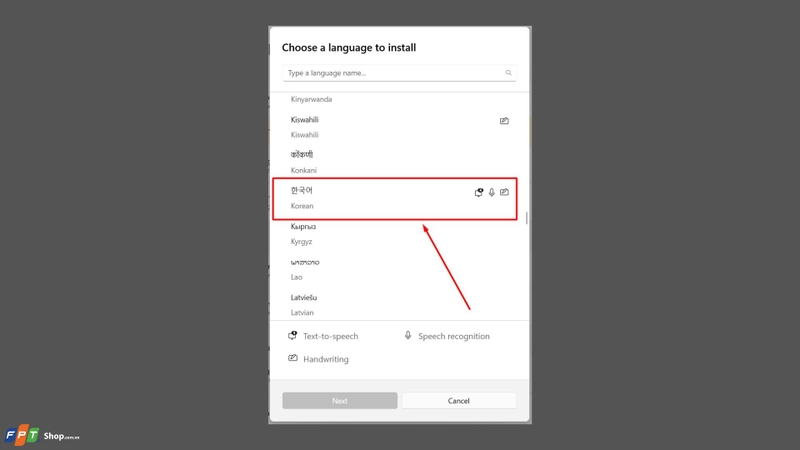
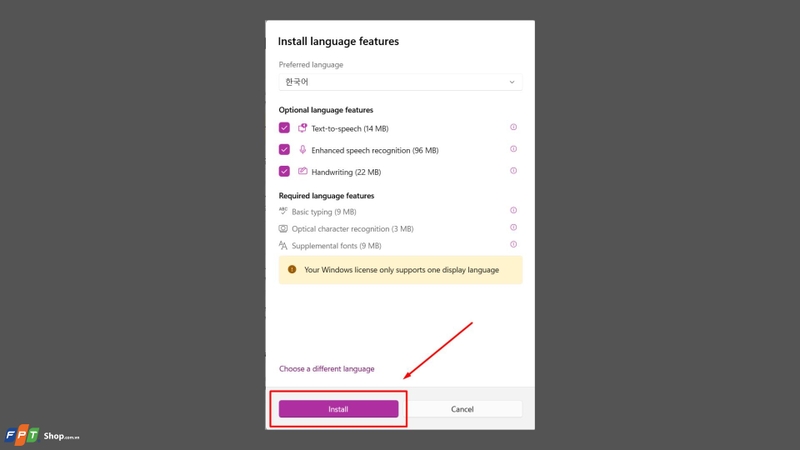
Bước 6: Tích chọn các tùy chọn bạn mong muốn, rồi nhấn Install để thêm bàn phím tiếng Hàn vào hệ thống của bạn.
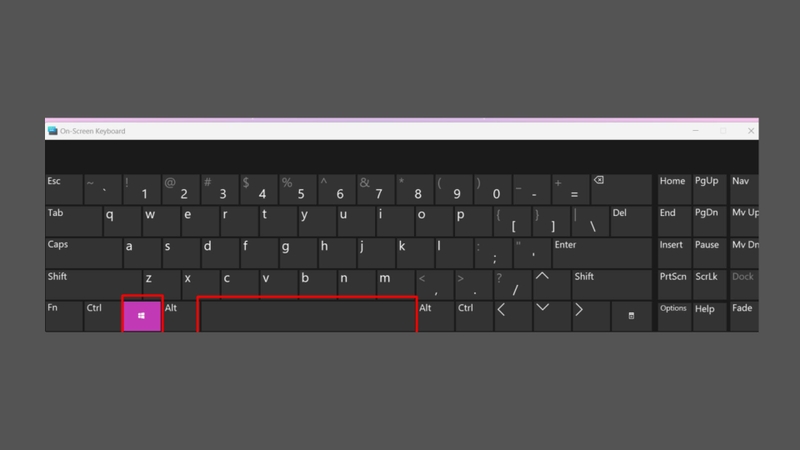
Bước 7: Sử dụng tổ hợp phím Alt + Shift hoặc Windows + Space để chuyển đổi giữa bàn phím tiếng Anh và tiếng Hàn.
Cài đặt bàn phím tiếng Hàn trên macOS
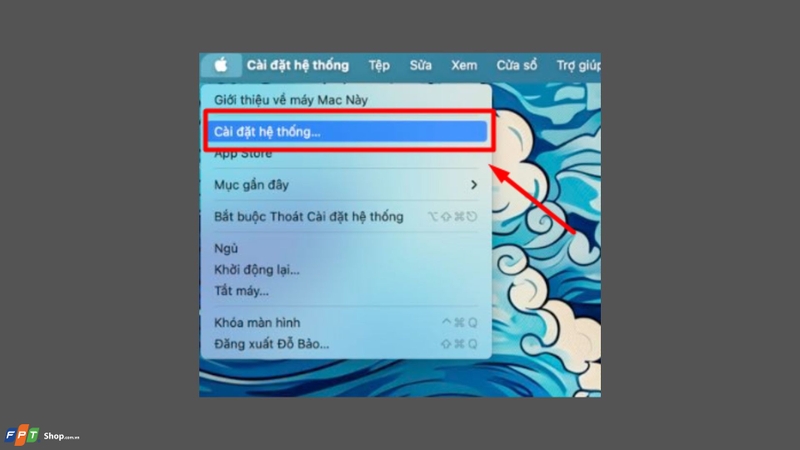
Bước 1: Nhấp vào biểu tượng Apple ở góc trên bên trái màn hình, sau đó chọn Tùy chọn Hệ thống từ menu.
Bước 2: Trong cửa sổ Tùy chọn Hệ thống, tìm và nhấp vào biểu tượng Bàn phím.
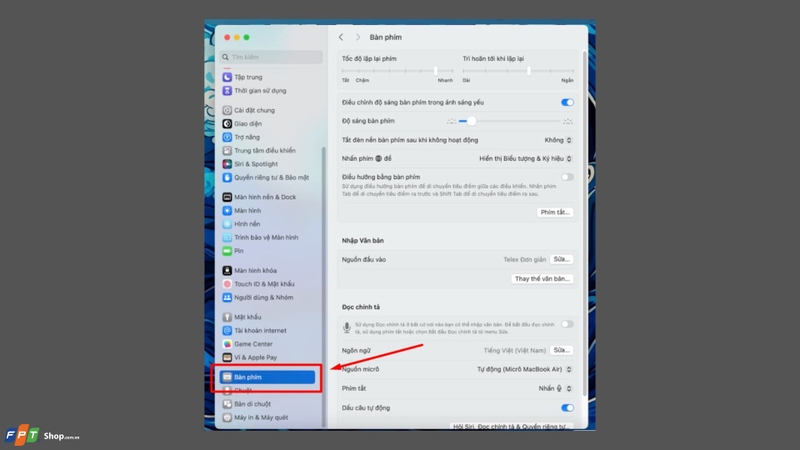
Bước 3: Trong cửa sổ Bàn phím, chọn tab Tất cả nguồn đầu vào ở phía trên.
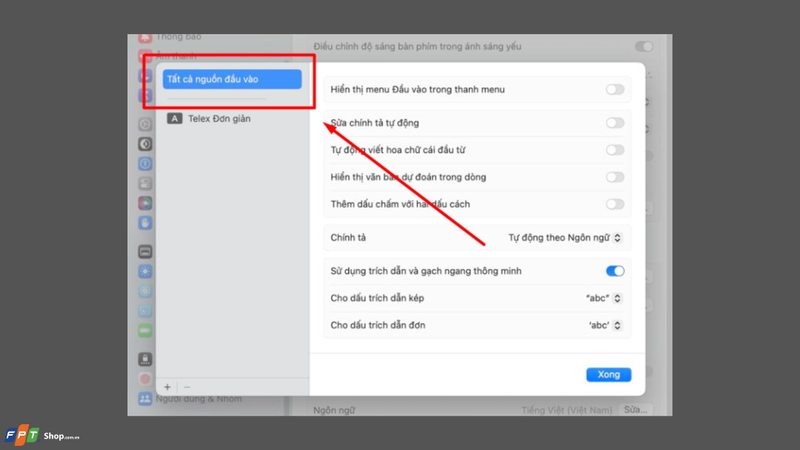
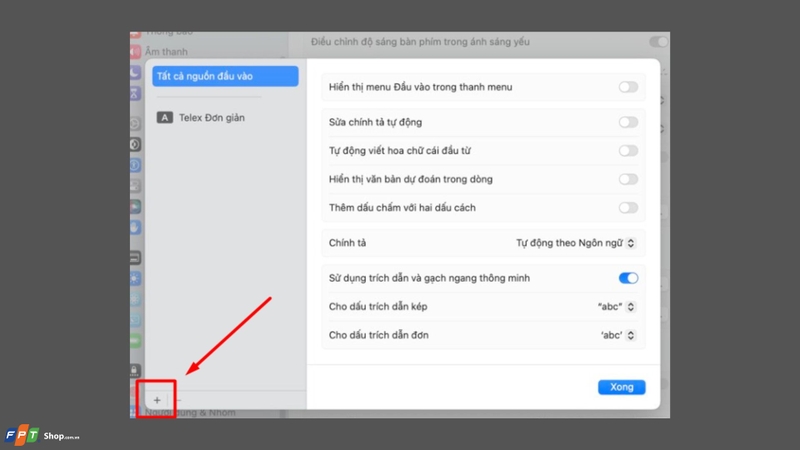
Bước 4: Nhấp vào dấu "+" ở góc dưới bên trái để thêm một nguồn nhập liệu mới.
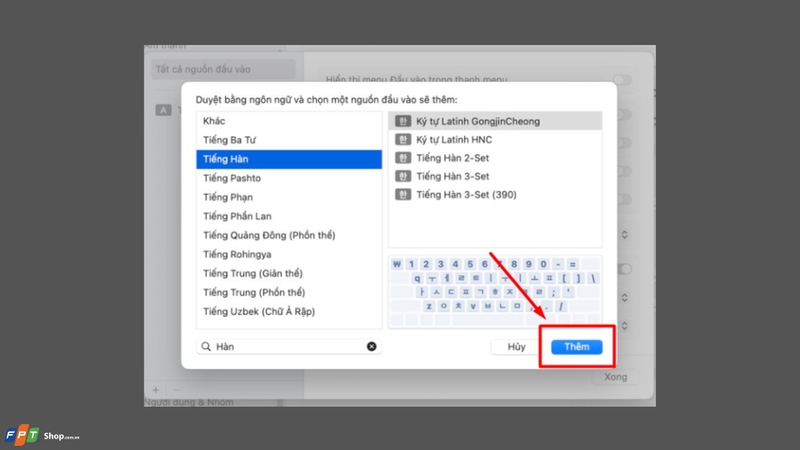
Bước 5: Tìm ngôn ngữ Tiếng Hàn trong danh sách, chọn bố cục bàn phím mong muốn, sau đó nhấp Thêm để thêm vào.
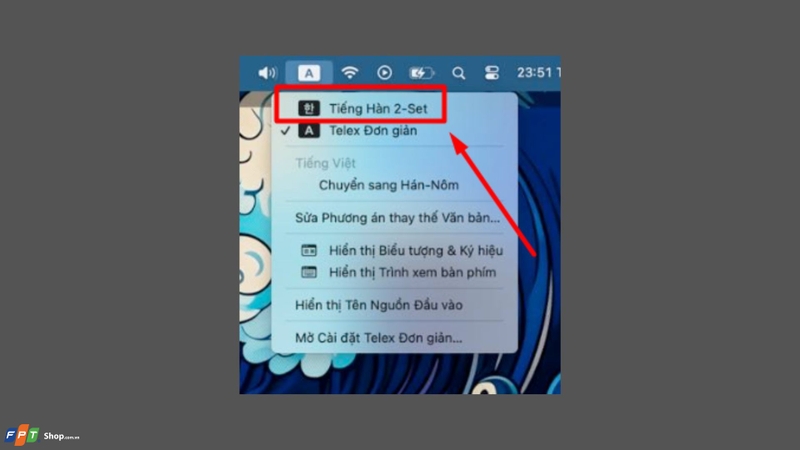
Bước 6: Nhấn tổ hợp phím Command + Space hoặc nhấp vào biểu tượng ngôn ngữ ở góc trên bên phải màn hình để chuyển sang bàn phím tiếng Hàn.
Những mẹo tối ưu hóa sử dụng bàn phím tiếng Hàn
- Luyện tập gõ phím thường xuyên: Để thành thạo bàn phím tiếng Hàn, bạn nên luyện tập gõ phím hàng ngày. Các ứng dụng như TypingClub hay trang web như 10FastFingers có thể giúp bạn cải thiện kỹ năng này. Việc luyện tập thường xuyên không chỉ giúp bạn gõ nhanh hơn mà còn giúp bạn nhớ cách viết các từ tiếng Hàn một cách tự nhiên hơn.
- Tùy chỉnh bố cục phím: Một số người dùng có thể cảm thấy khó khăn khi chuyển từ bàn phím tiếng Anh sang tiếng Hàn. Để khắc phục, bạn có thể tùy chỉnh bố cục phím sao cho phù hợp với thói quen sử dụng của mình. Chẳng hạn như, bạn có thể thay đổi vị trí các phím thường dùng để tạo sự thuận tiện khi gõ.
- Sử dụng phần mềm hỗ trợ: Có rất nhiều phần mềm hỗ trợ gõ tiếng Hàn như Google Input Tools, Korean Typing Practice. Những công cụ này giúp bạn dễ dàng nhập liệu bằng tiếng Hàn ngay cả khi không sử dụng bàn phím thực. Bạn có thể sử dụng các phần mềm này để luyện tập gõ phím hoặc để hỗ trợ việc nhập liệu khi cần thiết.

Tạm kết
Qua bài viết này, FPT Shop đã hướng dẫn bạn cách cài đặt và sử dụng bàn phím tiếng Hàn trên laptop một cách hiệu quả. Việc cài đặt bàn phím tiếng Hàn trên laptop là một bước quan trọng giúp bạn học và sử dụng tiếng Hàn hiệu quả hơn. Không chỉ giúp bạn gõ chữ Hàn Quốc một cách nhanh chóng, bàn phím tiếng Hàn còn là công cụ hữu ích trong công việc và học tập.
Để hỗ trợ tối đa cho việc học tập hoặc làm việc bằng tiếng Hàn của bạn, hãy thử trải nghiệm sự mượt mà và hiệu quả khi sử dụng bàn phím tiếng Hàn trên các sản phẩm MacBook tại FPT Shop. FPT Shop cung cấp những mẫu MacBook với giá cả cạnh tranh. Xem thêm tại đây.
Xem thêm:
:quality(75)/2024_4_30_638500969488480709_loi-ban-phim-go-1-chu-ra-2-chu.jpg)
:quality(75)/2019_5_24_636942996318832874_huong-dan-tuy-chinh-ban-phim-tren-iphone-va-ipad_1.jpeg)
:quality(75)/2024_2_28_638447472675875689_10.jpg)
:quality(75)/2015_2_12_201502121447197383_meo_su_dung_ban_phim_thong_minh_tren_iOS_va_android(2).jpg)
:quality(75)/2016_8_30_636081536834482388_ban-phim-word-flow.jpg)
:quality(75)/cach_ve_sinh_ban_phim_laptop_9e7a487872.jpg)


