:quality(75)/estore-v2/img/fptshop-logo.png)
:quality(75)/cach_cai_driver_bluetooth_win_11_3c17b7f532.jpg)
:quality(75)/att_f9_P_Fnl_Abje_KSHVOJ_Cz6sd3r81_I_Rx88wecx_Th_eho_V_Nk_745a148e47.jpg)
Mách bạn cách cài driver Bluetooth Win 11 vô cùng dễ với 5 giải pháp khác nhau
Bằng cách cài đặt trình điều khiển mới nhất, bạn có thể có được các tính năng mới nhất của phần cứng và thiết bị trên máy tính, đồng thời cải thiện hiệu quả của phần cứng.
Bạn có thể tải xuống và cài đặt trình điều khiển Bluetooth mới nhất trên máy tính để kết nối nhanh hơn với các thiết bị Bluetooth và khắc phục sự cố Bluetooth không được phát hiện/không hoạt động trên Windows 11. Kiểm tra cách cài driver Bluetooth Win 11 theo một số cách dưới đây.
Cách cài driver Bluetooth Win 11 thông qua Device Manager
Theo mặc định, Windows có công cụ Device Manager tích hợp cho phép bạn quản lý phần cứng và thiết bị trên máy tính bao gồm tự động phát hiện, tải xuống và cài đặt trình điều khiển mới nhất cho phần cứng. Kiểm tra cách tải xuống và cập nhật trình điều khiển Bluetooth trên Windows 11 qua Device Manager theo các bước sau.
Bước 1: Kích chuột phải vào menu Start và chọn Device Manager để mở trình quản lý thiết bị trên Windows 11.
Bước 2: Trong cửa sổ Device Manager hiển thị, mở rộng danh mục Bluetooth.
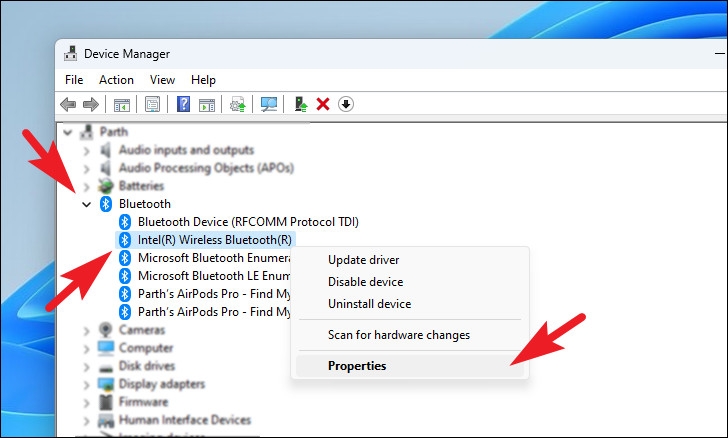
Bước 3: Tìm và kích chuột phải vào thiết bị Bluetooth mục tiêu, ví dụ như Intel Wireless Bluetooth và chọn tùy chọn Properties.
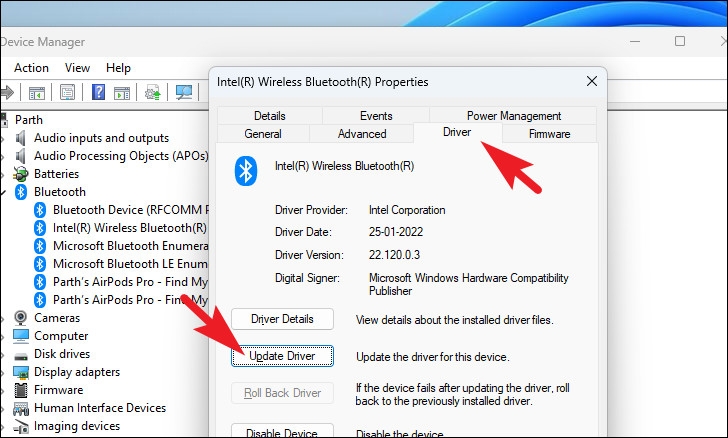
Bước 4: Trong hộp thoại mới hiển thị, kích chọn thẻ Driver sau đó kích nút Update driver.
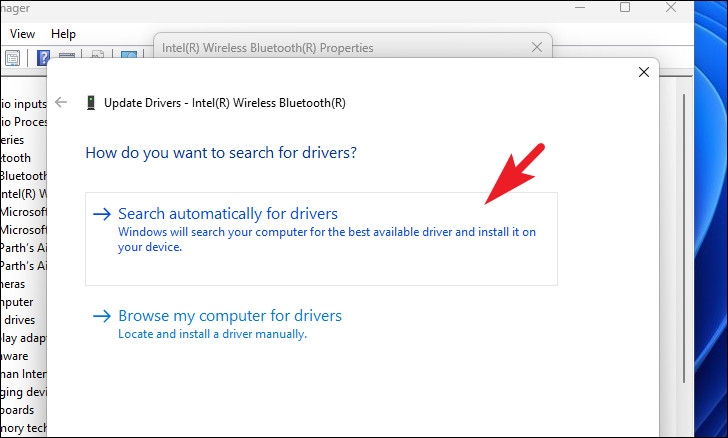
Bước 5: Tiếp theo kích chọn mục Search automatically for drivers trong hộp thoại mới. Windows sẽ tự động tìm kiếm trình điều khiển tốt nhất có sẵn trên máy tính của bạn và cài đặt trình điều khiển Bluetooth vào thiết bị của bạn.
Bước 6: Nếu đã tải xuống trình điều khiển Bluetooth cho máy tính Windows 11 của mình trước đó, bạn có thể chọn tùy chọn Browse my computer for drivers.
Sau đó kích nút Browse để chọn vị trí thư mục mà bạn đã tải trình điều khiển Bluetooth xuống máy tính trước đó. Bạn cũng có thể chọn thủ công một gói trình điều khiển Bluetooth từ ổ đĩa cục bộ của mình.
Ngoài ra, bạn cũng có thể chọn Uninstall để gỡ cài đặt thiết bị sau khi kích chuột phải vào thiết bị Bluetooth để gỡ cài đặt trình điều khiển Bluetooth hiện tại trong Windows 11. Sau đó bạn có thể khởi động lại máy tính để tự động cài đặt trình điều khiển Bluetooth mới trên hệ thống.
Cách cài driver Bluetooth Win 11 thông qua Windows Update
Một số bản cập nhật trình điều khiển, bản cập nhật tính năng và các bản cập nhật khác đi kèm với Windows Update. Bạn có thể kiểm tra các bản cập nhật trong Windows 11 để tải xuống phiên bản trình điều khiển Bluetooth mới nhất trên Windows 11.
Bước 1: Nhấn tổ hợp phím Windows + I để kích hoạt ứng dụng Settings.
Bước 2: Trong cửa sổ ứng dụng Settings hiển thị, kích tùy chọn Windows Update ở phía dưới cùng bên trái.
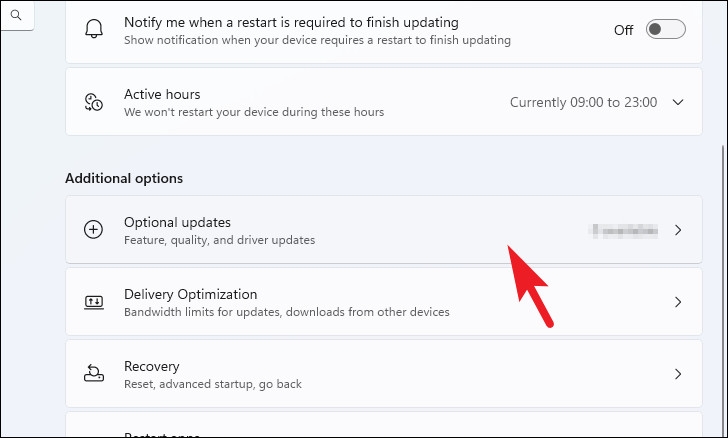
Bước 3: Từ khung bên phải, dưới mục Advanced options bạn kích tùy chọn Optional updates.
Bước 4: Mở rộng mục Driver updates bên dưới, sau đó tìm kiếm bất kỳ bản cập nhật trình điều khiển Bluetooth nào có sẵn. Đánh dấu vào ô bên cạnh trình điều khiển Bluetooth đó.
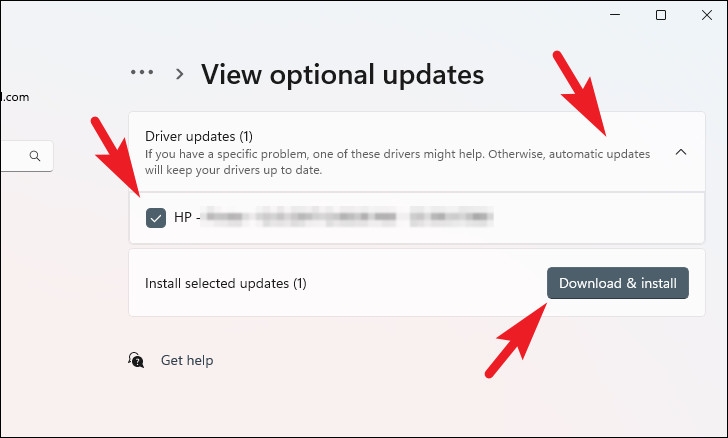
Bước 5: Kích nút Download & install ngay bên dưới và Windows sẽ tự động tải xuống, cài đặt bản cập nhật driver mới nhất của thiết bị Bluetooth trên máy tính Windows 11 của bạn.
Bước 6: Khởi động lại máy tính để áp dụng những thay đổi cho bản cập nhật, bao gồm cả cài driver Bluetooth cho Windows 11.
Cách cài driver Bluetooth Win 11 từ trang web nhà sản xuất
Nếu Windows 11 không tìm thấy trình điều khiển cho thiết bị Bluetooth nào theo các cách ở trên, bạn có thể truy cập trang web của nhà sản xuất máy tính xách tay hoặc trang web của nhà sản xuất thiết bị Bluetooth để tải xuống trình điều khiển Bluetooth cho Windows 11.
Bạn có thể truy cập vào trang web của nhà sản xuất máy tính xách tay hoặc nhà sản xuất thiết bị Bluetooth, sau đó tìm kiếm model máy tính xách tay hoặc thiết bị Bluetooth đó.
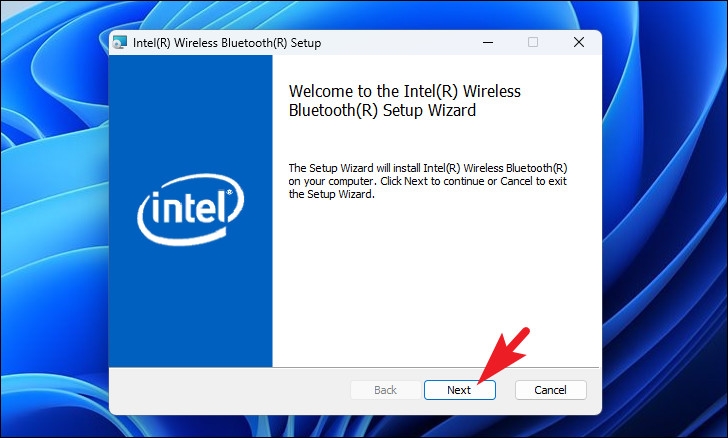
Vào phần trình điều khiển (Driver) để tìm kiếm và tìm trình điều khiển Bluetooth tương ứng. Ngoài ra bạn có thể vào trang web của nhà sản xuất Bluetooth như Intel, Realtek,… để tìm và tải xuống trình điều khiển Bluetooth Intel/Realtek tương ứng cho máy tính Windows 11 của bạn.
Gỡ cài đặt và cài đặt lại trình điều khiển Bluetooth
Giải pháp tiếp theo để bạn có thể cài driver Bluetooth cho Windows 11 mà bạn có thể thử đó là gỡ cài đặt trình điều khiển hiện tại và để Windows cài đặt lại.
Bước 1: Kích chuột phải vào menu Start và chọn Device Manager để mở trình quản lý thiết bị trên Windows 11.
Bước 2: Trong cửa sổ Device Manager hiển thị, mở rộng danh mục Bluetooth.
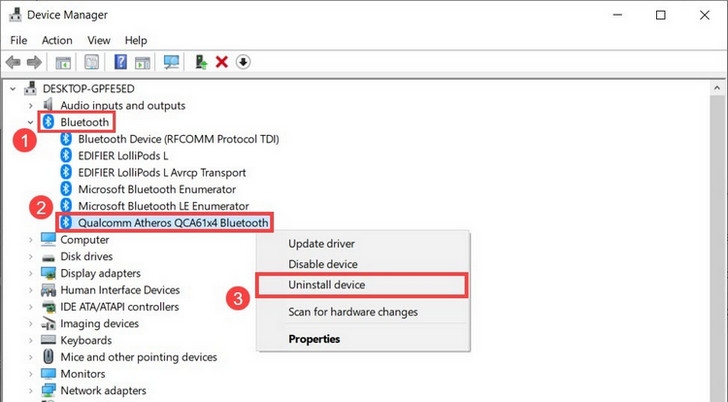
Bước 3: Tìm và kích chuột phải vào thiết bị Bluetooth mục tiêu, ví dụ như Intel Wireless Bluetooth và chọn tùy chọn Uninstall device.
Bước 4: Kích tùy chọn Attempt to remove the driver for this device nếu được yêu cầu, sau đó kích nút Uninstall một lần nữa để xác nhận tác vụ gỡ cài đặt.
Bước 5: Khởi động lại máy tính của bạn sau khi quá trình gỡ cài đặt trình điều khiển Bluetooth thực hiện hoàn tất.
Bước 6: Ngay khi khởi động vào hệ thống, Windows sẽ tự động cài đặt lại trình điều khiển của thiết bị. Nếu không, bạn có thể kiểm tra thủ công các bản cập nhật trình điều khiển thông qua tính năng Windows Update như hướng dẫn ở trên.
Cách cài driver Bluetooth cho Windows 11 từ ứng dụng bên thứ ba
Trong trường hợp bạn không muốn thực hiện thủ công việc tìm kiếm, tải và cài đặt trình điều khiển thiết bị Bluetooth cho Windows 11. Vậy thì có một giải pháp đơn giản và hiệu quả hơn đó là sử dụng công cụ cập nhật trình điều khiển chuyên nghiệp của bên thứ ba. Hiện nay có nhiều ứng dụng cho phép bạn kiểm tra và cập nhật trình điều khiển máy tính, ngoài các ứng dụng trả phí thì cũng có cả những phần mềm miễn phí hữu ích như: Driver Easy, Driver Booster, Smart Driver Care, DriverMax, Avast Driver Update,…
Tạm kết
Trên đây FPT Shop vừa chia sẻ với bạn đọc 5 cách cài driver Bluetooth Win 11 khác nhau. Trong đó 4 cách đầu được thực hiện thủ công hoặc một phần thủ công, cách cuối cùng thì đơn giản hơn vì được thực hiện thông qua phần mềm của bên thứ ba. Vì vậy tùy theo nhu cầu mà bạn chọn cách phù hợp để thực hiện.
Nếu bạn đang tìm kiếm một chiếc laptop mạnh mẽ, phù hợp để làm việc văn phòng. Hãy khám phá ngay các dòng laptop ASUS hiện đại sở hữu hiệu năng vượt trội đang có tại FPT Shop. Đây là sự lựa chọn lý tưởng dành cho dân văn phòng và học sinh, sinh viên.
Xem thêm về các sản phẩm laptop ASUS chính hãng tại đây:
Xem thêm:
:quality(75)/windows_25_ban_mod_bien_windows_11_thanh_he_dieu_hanh_ly_tuong_4144665177.jpg)
:quality(75)/cai_Windows_cho_Mac_Book_khong_qua_Bootcamp_ava_f8b18a4697.jpg)
:quality(75)/anh_bia_cach_bat_VT_tren_may_tinh_Windows_3cf0409fac.png)
:quality(75)/loi_cai_win_11_khong_thay_o_cung_4_4aada2341a.jpg)
:quality(75)/loi_has_stopped_working_cover_9de3bec701.png)
:quality(75)/cach_chup_anh_man_hinh_keo_dai_tren_may_tinh_2_90254bb267.jpg)


