:quality(75)/estore-v2/img/fptshop-logo.png)
:quality(75)/2023_11_16_638357669521290639_can-chinh-dong-trong-sheet-thumb.jpg)
:quality(75)/2023_10_25_638338459519947351_avtt.jpg)
Cách căn chỉnh dòng trong sheet để các hàng và cột đều nhau đơn giản, dễ thực hiện
Bạn thấy dữ liệu ở bảng tính trong Google Sheet đang không đều nhau nhưng chưa biết cách căn chỉnh thế nào cho đẹp và chuyên nghiệp. Đừng lo lắng, FPT Shop sẽ hướng dẫn bạn 4 cách căn chỉnh dòng trong sheet cực đơn giản và nhanh chóng.
Tại sao phải căn chỉnh dòng trong Sheet?
Sau khi tạo bảng trong Google Sheet và nhập dữ liệu xong thì bạn cần thực hiện các bước căn chỉnh. Có thể, dữ liệu bên trong các ô đang quá dài so với kích thước ô hoặc dữ liệu quá ngắn trong khi ô quá to.
Điều này sẽ tạo nên sự mất cân đối khiến cho bảng tính trông không được đẹp mắt. Với những tài liệu quan trọng hoặc đó là tài liệu của công ty thì bạn sẽ bị đánh giá là thiếu chuyên nghiệp và thiếu kỹ năng tin học văn phòng cơ bản.
Nếu bạn chưa biết cách căn chỉnh dòng trong sheet thế nào thì hãy bổ sung ngay kiến thức này nhé.
Cách căn chỉnh dòng trong Sheet đơn giản
Cách căn chỉnh hàng trong sheet tự động đều nhau
Nếu như các hàng trong sheet đang có kích thước không đồng đều và bạn muốn căn chỉnh chúng về cùng một kích thước thì hãy làm như sau:
Bước 1: Mở Google Sheet và chọn sheet (trang tính) cần chỉnh dòng sau đó bôi đen toàn bộ vùng dữ liệu.
Bước 2: Đưa con trỏ chuột đến dòng kẻ ở giữa hai dòng liền kề đến khi thấy trỏ chuột trở thành mũi tên 2 chiều hoặc 2 đường kẻ song song (như hình bên dưới).
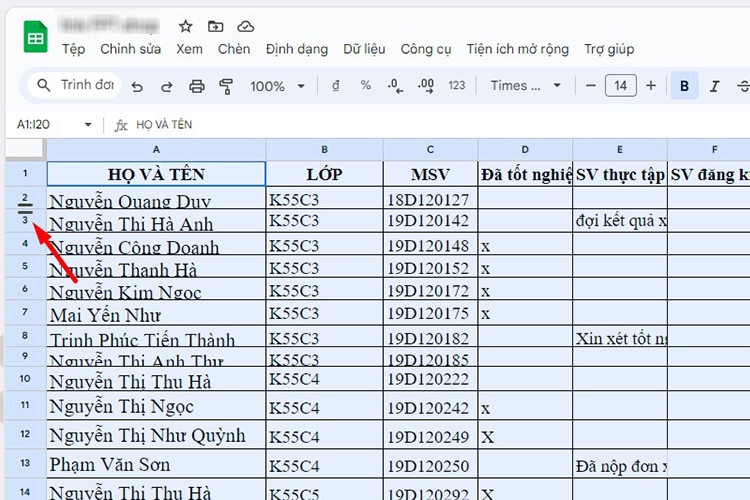
Bước 3: Kéo chuột xuống dưới để tăng độ rộng của hàng hoặc kéo lên trên để thu hẹp hàng. Tới khi hàng có kích thước phù hợp thì thả tay.
Kết quả thu được là các hàng đã có độ rộng đồng đều nhau.
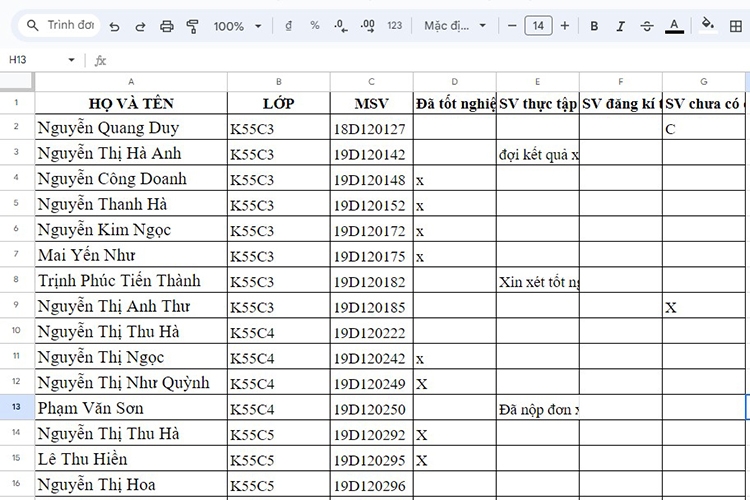
Cách căn chỉnh các cột trong sheet tự động đều nhau
Tương tự như vậy, bạn cũng có thể điều chỉnh kích thước để tất cả các cột trong sheet tự động đều nhau theo các bước sau:
Bước 1: Chọn toàn bộ vùng dữ liệu trong trang tính Google Sheet.
Bước 2: Đưa con trỏ chuột đến dòng kẻ ở giữa 2 cột liền nhau đến khi thấy nó trở thành mũi tên 2 chiều hoặc 2 đường kẻ song song như hình bên dưới.
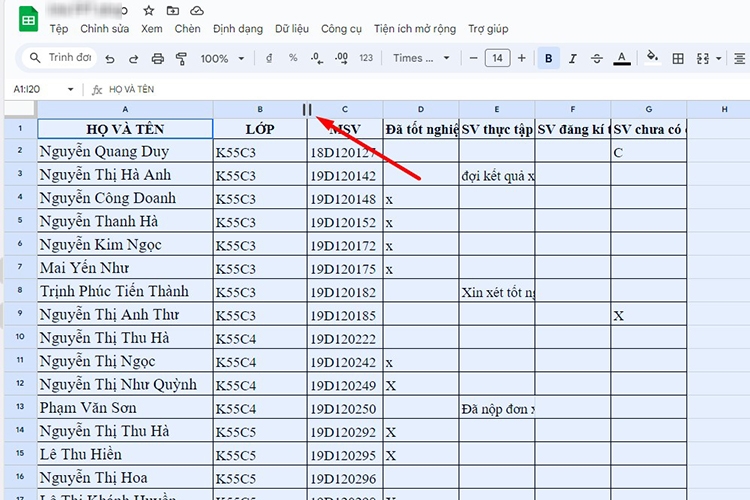
Bước 3: Kéo thả chuột sang trái để giảm độ rộng cột hoặc kéo sang phải để tăng độ rộng cho cột. Đến khi thấy vừa ý thì thả tay.
Kết quả thu được là tất cả cột đều có độ rộng đều nhau như sau:
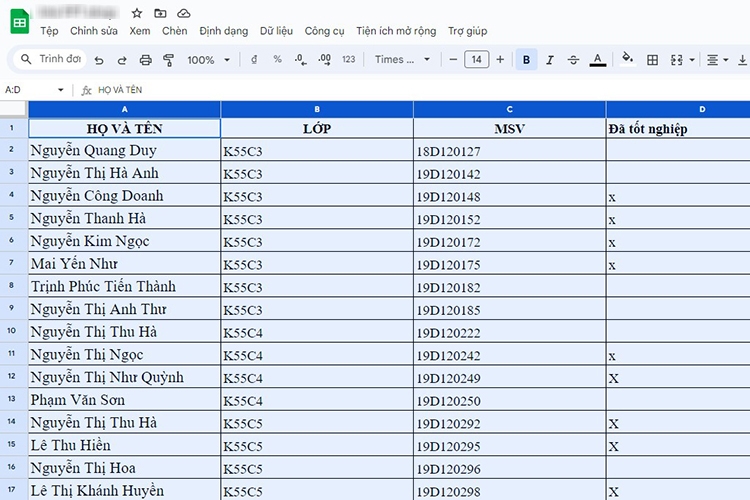
Cách căn chỉnh chiều rộng của hàng theo dữ liệu
Trường hợp bạn muốn căn chỉnh độ rộng hàng để vừa với dữ liệu bên trong thì hãy thực hiện theo 3 bước dưới đây:
Bước 1: Chọn các hàng cần điều chỉnh bằng cách nhấn chuột vào ô số thứ tự của hàng.
Bước 2: Click chuột phải vào vị trí bất kỳ trong cùng dữ liệu đã được chọn sau đó chọn Thay đổi kích thước hàng.
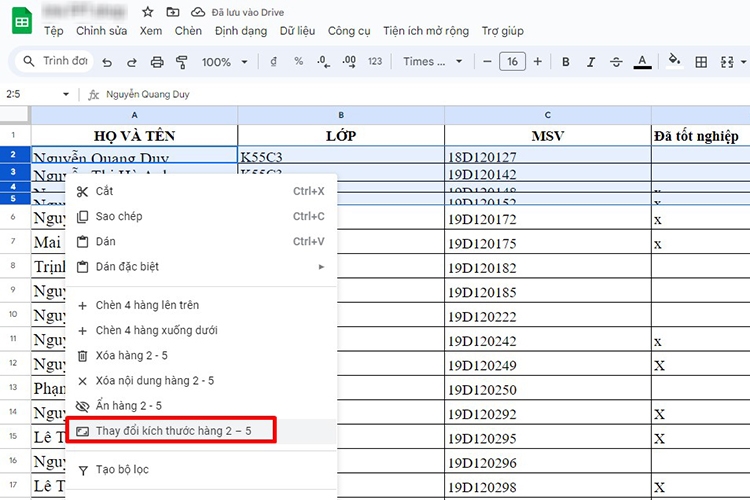
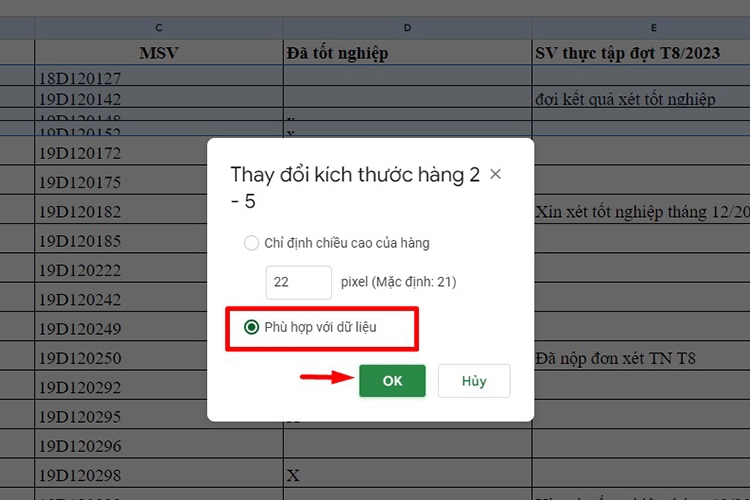
Bước 3: Một hộp thoại xuất hiện, bạn tick vào ô Phù hợp với dữ liệu rồi click OK là hoàn tất.
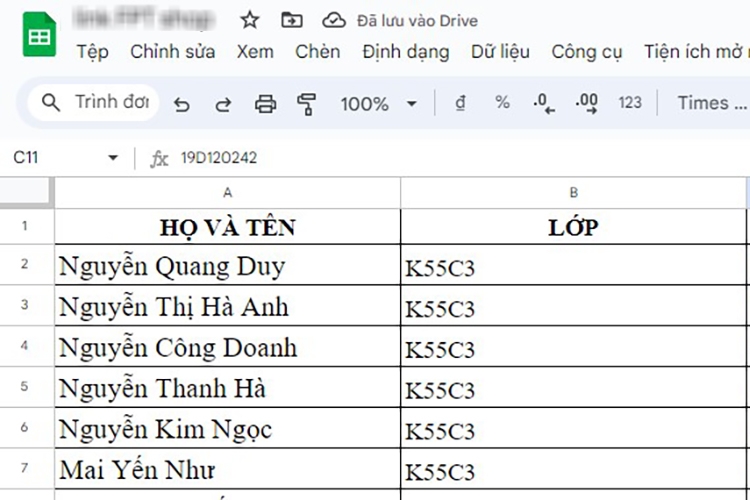
Kết quả thu được như sau:
Cách căn chỉnh chiều rộng của cột theo dữ liệu
Tương tự, nếu như bạn muốn điều chỉnh độ rộng cột vừa với dữ liệu bên trong thì hãy làm như sau:
Bước 1: Chọn các cột cần điều chỉnh độ rộng.
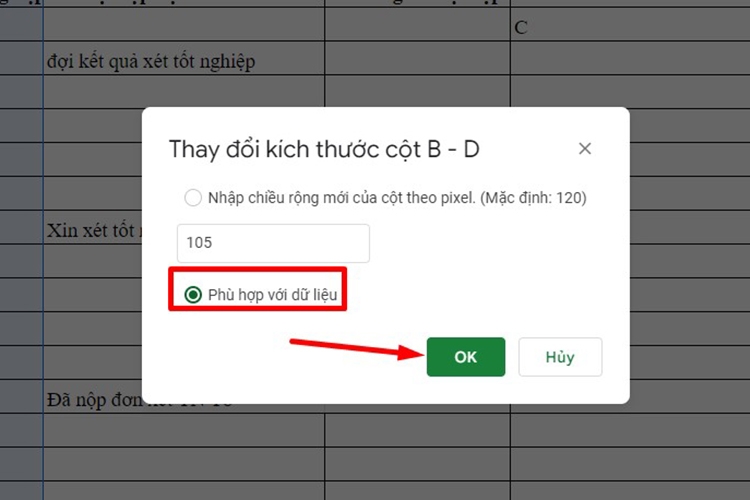
Bước 2: Click chuột phải vào vị trí bất kỳ trong vùng bôi đen đã được chọn rồi nhấn vào Thay đổi kích thước cột.
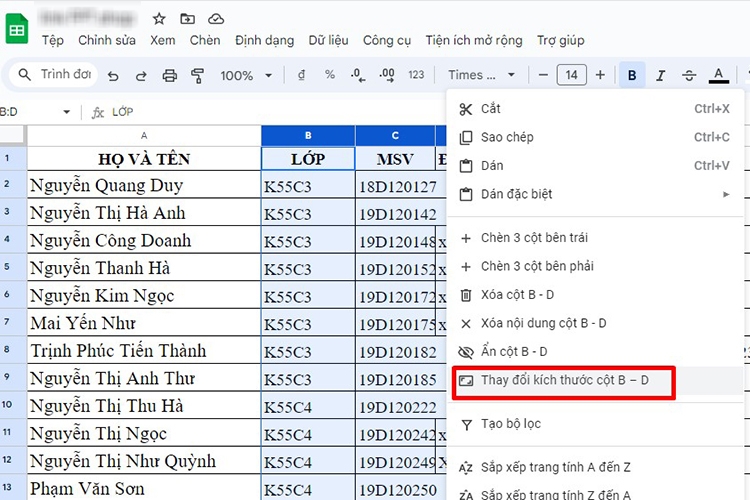
Bước 3: Hộp thoại xuất hiện, bạn tick vào Phù hợp với dữ liệu và nhấn OK để áp dụng.
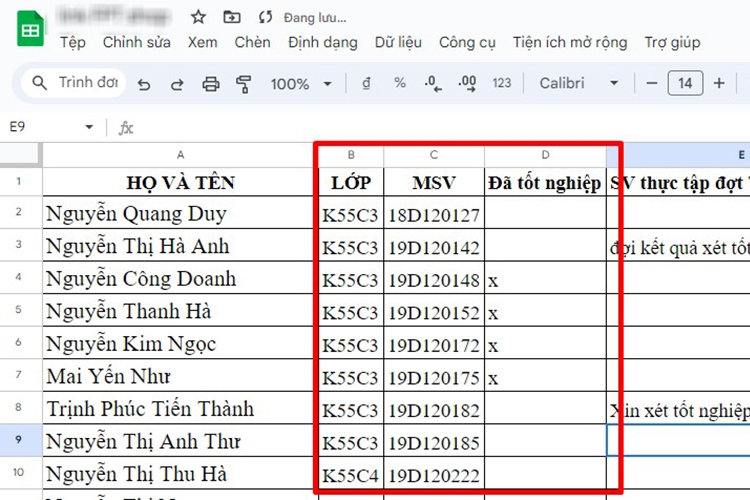
Kết quả thu được là độ rộng cột vừa khít với dữ liệu bên trong như sau:
Tạm kết
Như vậy, thông qua bài viết này, FPT Shop đã hướng dẫn bạn các cách căn chỉnh dòng trong sheet. Đồng thời bạn cũng có thể áp dụng cho các cột để cả bảng tính của mình trông đều, đẹp và chuyên nghiệp hơn.
Xem thêm:
- Hướng dẫn cách chuyển đổi tiền tệ trên Google Sheet đơn giản và nhanh chóng
- Hướng dẫn cách chia sẻ Google Sheet đơn giản, chi tiết nhất cho người mới bắt đầu
Để hỗ trợ bạn làm việc trên Google Sheet dễ dàng thì bạn cần sắm cho mình một chiếc máy tính xách tay chất lượng. Hãy tham khảo các sản phẩm đang kinh doanh tại hệ thống FPT Shop nhé.
Xem thêm laptop chất lượng giá tốt tại đây:
:quality(75)/2023_11_7_638349530477509784_chuyen-word-sang-powerpoint-thumb.jpg)
:quality(75)/2023_10_23_638336764414958006_danh-dau-tich-trong-powerpoint-thumb.jpg)
:quality(75)/2023_11_6_638348852801873073_chuyen-powerpoint-sang-pdf-thumb.jpg)
:quality(75)/2023_10_19_638333177705886192_khong-mo-duoc-file-powerpoint-thumb.jpg)
:quality(75)/2023_11_16_638357656506807181_cach-gian-dong-trong-powerpoint-thumb.jpg)
:quality(75)/2023_11_15_638356453204190735_cach-ve-bieu-do-trong-powerpoint-thumb.jpg)


