:quality(75)/estore-v2/img/fptshop-logo.png)
:quality(75)/2023_11_16_638357656506807181_cach-gian-dong-trong-powerpoint-thumb.jpg)
:quality(75)/2023_10_25_638338459519947351_avtt.jpg)
Cách giãn dòng trong PowerPoint để bản trình chiếu dễ nhìn và chuyên nghiệp hơn
Văn bản là một đối tượng thường được chèn vào slide PowerPoint bên cạnh hình ảnh và các ký hiệu. Tuy nhiên, nếu như bạn muốn bản trình chiếu trông đẹp và chuyên nghiệp thì việc căn chỉnh và giãn dòng cho phần văn bản đó là rất cần thiết. Dưới đây là hướng dẫn cách giãn dòng trong PowerPoint.
Cách giãn dòng trong PowerPoint
Sau khi chèn text vào PowerPoint và bạn muốn chỉnh khoảng cách dòng trên PowerPoint thì hãy làm như sau:
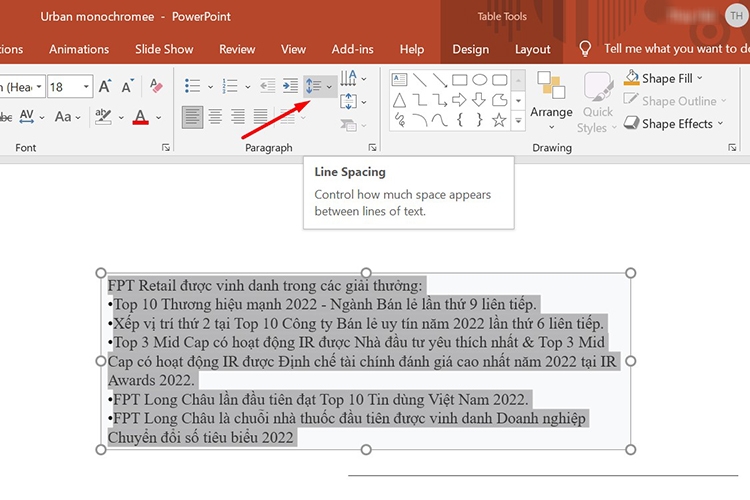
Bước 1: Mở file PowerPoint trên máy tính > Bôi đen đoạn text cần dãn dòng > Chọn thẻ Home trên thanh công cụ > Nhấn vào mục Line spacing (như hình bên dưới).
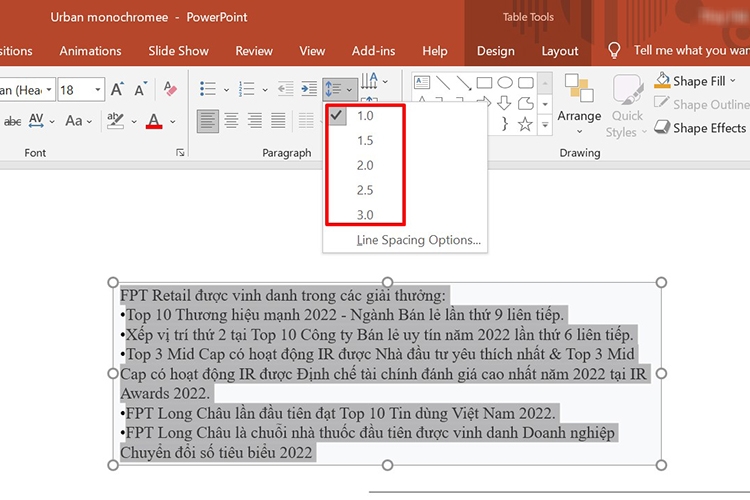
Bước 2: Trong menu xổ xuống sẽ có các khoảng cách được thiết lập sẵn để bạn lựa chọn, bao gồm:
- 1.0 (Single): Khoảng cách giữa các dòng là 1 dòng đơn.
- 1.5 (1.5 Lines): Khoảng cách giữa các dòng là 1.5 dòng đơn.
- 2.0 (2 Lines): Khoảng cách giữa các dòng là 2 dòng đơn.
- 2.5 (2.5 Lines): Khoảng cách giữa các dòng là 2.5 dòng đơn.
- 3.0 (3 Lines): Khoảng cách giữa các dòng là 3 dòng đơn.
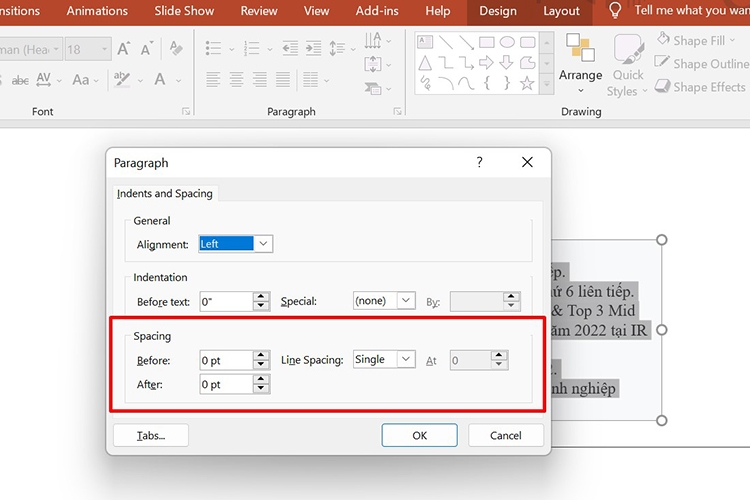
Nếu như bạn không muốn chọn những thông số đó và muốn chọn khoảng cách lẻ hơn như 1.2, 1.8,... thì hãy click vào dòng Line Spacing Options. Ngay sau đó, sẽ có một hộp thoại Paragraph xuất hiện. Bạn sẽ thay đổi các thiết lập ở mục Spacing.
- Before: Khoảng cách với đoạn trước.
- After: Khoảng cách với đoạn sau.
- Line Spacing: Khoảng cách giữa các dòng trong đoạn.
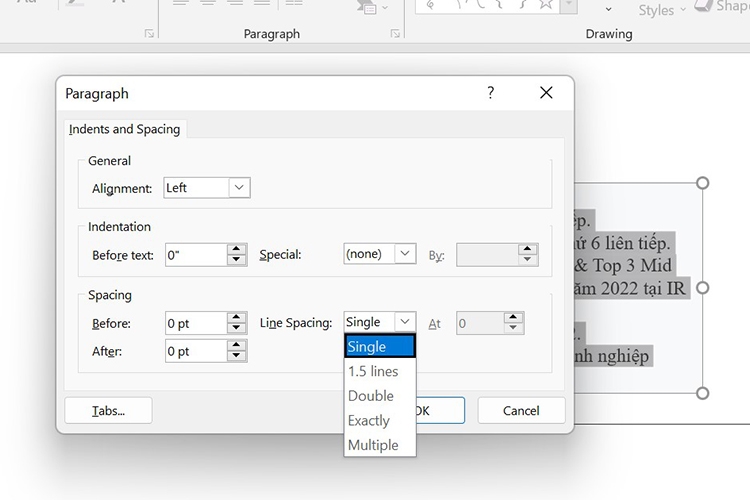
Nếu nhấn vào mũi tên ở mục Line Spacing thì sẽ có những tùy chọn nhỏ xuất hiện bao gồm: Single (Đơn), 1.5 Lines (1.5 dòng), Double (2 dòng), Exactly (Chính xác), Multiple (Khoảng cách giữa các dòng là nhiều dòng và thiết lập trong mục At).
Bước 3: Bạn chỉ cần chọn khoảng cách giãn dòng phù hợp rồi nhấn OK là hoàn tất.
Cách căn lề trong PowerPoint
Ngoài điều chỉnh khoảng cách giãn dòng thì cũng cần căn lề cho văn bản để trông đẹp và thuận mắt hơn.
Căn lề cho danh sách
Nếu như đoạn text chèn vào PowerPoint ở dạng danh sách liệt kê gồm nhiều ý nhỏ và các cấp độ khác nhau (đa cấp) thì cần căn lề sao cho người xem dễ nhận dạng được đầu là mục lớn, đâu là mục nhỏ.
Để làm được điều này thì bạn có thể sử dụng các ký tự đầu dòng thông qua công cụ Bullets and Numbering.
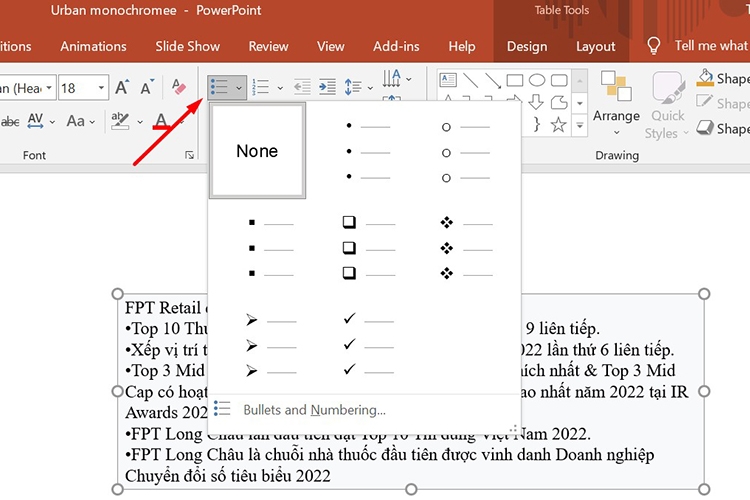
Tiếp đến bạn sẽ bôi đen toàn bộ văn bản đó và chọn thẻ Home, trong mục Paragraph bạn sẽ chọn kiểu căn lề phù hợp như căn lề trái, lề phải, căn giữa hoặc căn đều 2 bên.
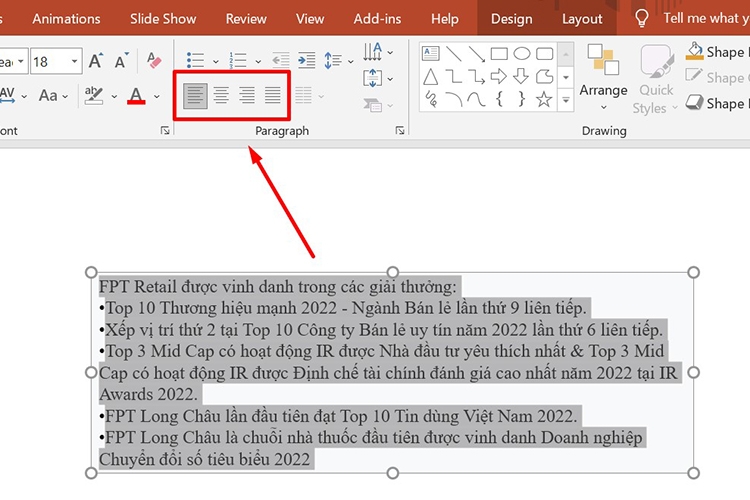
Căn lề cho đoạn văn
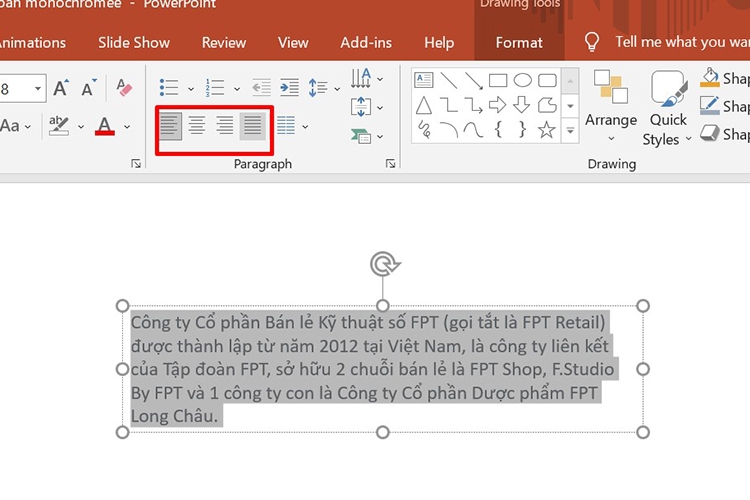
Nếu như văn bản được chèn vào PowerPoint ở dạng đoạn văn gồm nhiều dòng thì việc căn lề sẽ đơn giản hơn. Bạn chỉ cần bôi đen đoạn văn cần căn lề và chọn kiểu căn lề phù hợp trong mục Paragraph là được. Thông thường, chúng ta sẽ căn đều 2 bên để đoạn văn nhìn cân đối hơn thay vì thò ra thụt vào. Tuy nhiên điều này không bắt buộc, bạn có thể chọn kiểu căn lề mà bạn muốn theo chủ ý của bạn.
Một số lưu ý khi giãn dòng trong PowerPoint
Ngoài nắm được cách giãn dòng trong PowerPoint thì bạn cũng cần nắm được một số lưu ý quan trọng dưới đây:
- Cách mở hộp thoại Paragraph
Ngoài cách mở hộp thoại Paragraph bằng cách chọn Line Spacing Options thì bạn có thể mở bằng cách bôi đen đoạn văn bản sau đó nhấn chuột phải và chọn mục Paragraph.
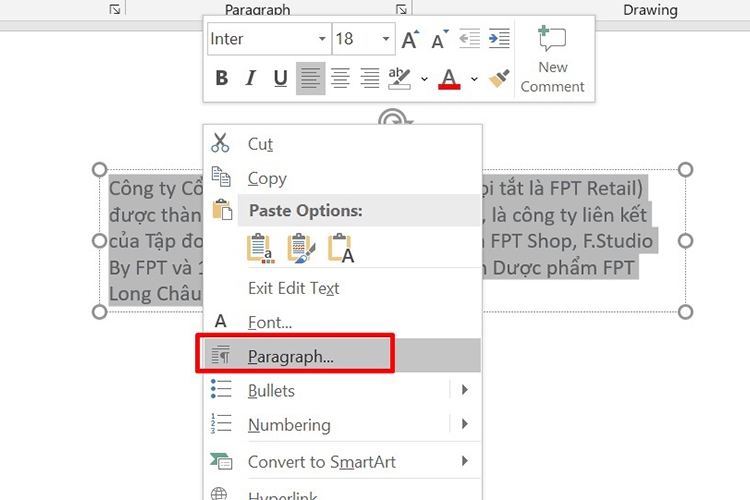
Cách tiếp theo là nhấn vào mũi tên mở rộng ở phần Paragraph trong tab Home, sau đó cũng điều chỉnh các thiết lập tương tự như hướng dẫn bên trên.
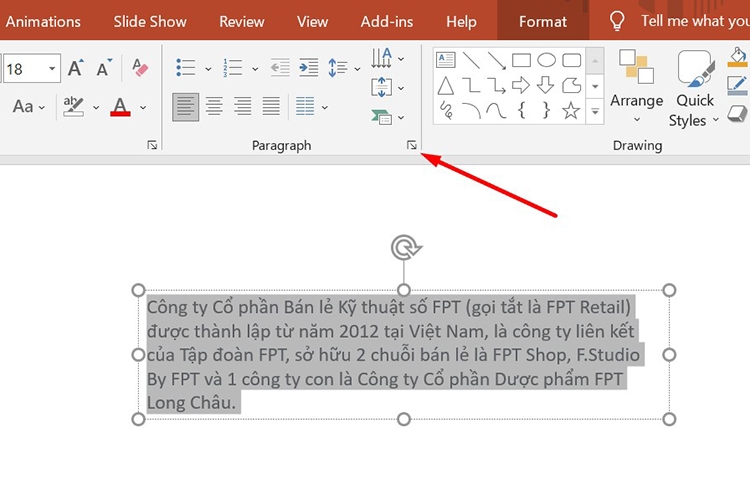
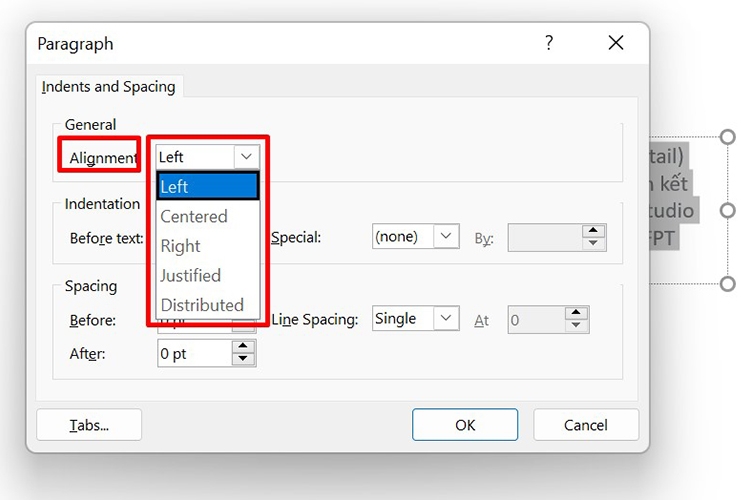
- Thực hiện các điều chỉnh khác trong hộp thoại Paragraph
Hộp thoại Paragraph cũng cho phép bạn thực hiện việc căn lề ở phần Alignment. Bạn chỉ cần click vào dấu mũi tên sau đó chọn kiểu căn lề phù hợp gồm: Left (căn lề trái), Right (căn lề phải), Center (căn giữa), Justified (căn đều) và Distributed (phân đều).
Tạm kết
Như vậy, bài viết đã hướng dẫn bạn cách giãn dòng trong PowerPoint. Hy vọng chia sẻ này hữu ích và giúp cho bản thiết kế slide của bạn đẹp hơn.
Xem thêm:
- Cách thêm MathType trong PowerPoint giúp chèn biểu thức toán học chuyên nghiệp
- Hướng dẫn tạo Watermark trong PowerPoint chuyên nghiệp cho bài thuyết trình
Để sử dụng PowerPoint thuận tiện hơn, bạn chắc chắn sẽ cần đến một chiếc laptop chất lượng. Ghé thăm ngay hệ thống FPT Shop để tìm cho mình sản phẩm phù hợp trong số rất nhiều lựa chọn tốt đến từ những thương hiệu laptop nổi tiếng nhé.
Xem thêm laptop văn phòng giá tốt tại đây:
:quality(75)/2023_11_7_638349530477509784_chuyen-word-sang-powerpoint-thumb.jpg)
:quality(75)/2023_10_23_638336764414958006_danh-dau-tich-trong-powerpoint-thumb.jpg)
:quality(75)/2023_11_6_638348852801873073_chuyen-powerpoint-sang-pdf-thumb.jpg)
:quality(75)/2023_10_19_638333417215236812_tao-bieu-do-timeline-trong-powerpoint-thumb.jpg)
:quality(75)/2023_10_19_638333311000148086_long-ghep-anh-vao-chu-trong-powerpoint-thumb.jpg)
:quality(75)/2023_11_15_638356453204190735_cach-ve-bieu-do-trong-powerpoint-thumb.jpg)


