:quality(75)/estore-v2/img/fptshop-logo.png)
:quality(75)/cach_cap_nhat_messenger_6_63079258a4.jpg)
:quality(75)/2023_10_13_638328073405548695_khunganhonline-com_15ee73d1c22c7.jpg)
Cách cập nhật Messenger phiên bản mới nhất trên điện thoại và máy tính (chi tiết 2026)
Trong quá trình sử dụng Messenger, chắc hẳn sẽ có lúc bạn nhận được thông báo yêu cầu nâng cấp ứng dụng. Tuy nhiên, không phải ai cũng biết cách cập nhật Messenger đúng cách trên từng thiết bị. Bài viết dưới đây sẽ hướng dẫn bạn chi tiết cách cập nhật Messenger mới nhất 2026.
Vì sao nên cập nhật Messenger thường xuyên?
Việc cập nhật ứng dụng tưởng chừng đơn giản nhưng lại đóng vai trò rất quan trọng. Dưới đây là những lý do bạn nên luôn sử dụng phiên bản mới nhất của Messenger:
Vá lỗi bảo mật
- Các bản cập nhật thường đi kèm với bản vá những lỗ hổng bảo mật tiềm ẩn. Điều này giúp bảo vệ dữ liệu cá nhân, tin nhắn và thông tin tài khoản của bạn khỏi nguy cơ bị khai thác.
Cải thiện hiệu năng
- Phiên bản mới giúp giảm tình trạng giật lag, treo ứng dụng hoặc thông báo đến chậm. Messenger sẽ hoạt động mượt mà và ổn định hơn trên thiết bị của bạn.
Bổ sung tính năng mới
- Meta thường xuyên bổ sung tính năng mới như chỉnh sửa tin nhắn, gửi file dung lượng lớn hơn, cải tiến giao diện, nâng cấp gọi video… Nếu không cập nhật, bạn có thể bỏ lỡ nhiều tiện ích thú vị.
Tương thích tốt hơn với hệ điều hành
- Khi hệ điều hành Android, iOS, Windows hay macOS được nâng cấp, các ứng dụng cũng cần cập nhật để tương thích tốt hơn. Nếu sử dụng phiên bản cũ, Messenger có thể phát sinh lỗi hoặc không hoạt động ổn định.
Cách cập nhật Messenger trên điện thoại Android
Người dùng Android có thể cập nhật Messenger trực tiếp thông qua Google Play Store.
- Bước 1: Mở Google Play Store: Tại màn hình chính, mở ứng dụng Google Play.
- Bước 2: Tìm kiếm Messenger: Nhập từ khóa “Messenger” vào thanh tìm kiếm và nhấn biểu tượng kính lúp.
- Bước 3: Kiểm tra trạng thái cập nhật: Nếu xuất hiện nút “Cập nhật”, hãy nhấn vào đó để tiến hành nâng cấp. Nếu chỉ thấy nút “Mở”, nghĩa là bạn đang sử dụng phiên bản mới nhất.
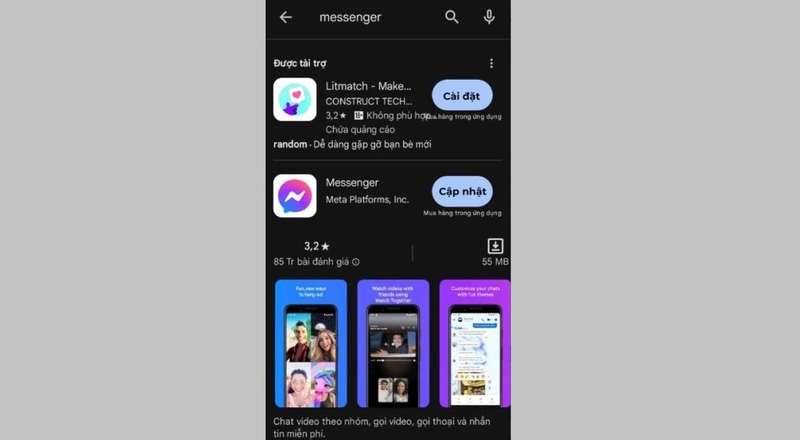
- Bước 4: Chờ hoàn tất: Quá trình cập nhật có thể mất vài phút tùy vào tốc độ mạng. Sau khi hoàn tất, bạn có thể mở ứng dụng và sử dụng bình thường.
Mẹo nhỏ: Bạn có thể bật tính năng cập nhật tự động trong Play Store để không cần thao tác thủ công mỗi lần có phiên bản mới.
Cách cập nhật Messenger trên iPhone và iPad
Với thiết bị chạy iOS hoặc iPadOS, việc cập nhật sẽ được thực hiện qua App Store.
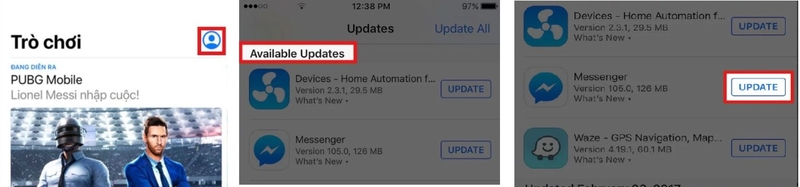
- Bước 1: Mở App Store: Nhấn vào biểu tượng App Store trên màn hình chính.
- Bước 2: Truy cập tài khoản: Chạm vào ảnh đại diện tài khoản ở góc phải phía trên.
- Bước 3: Xem danh sách cập nhật: Kéo xuống mục “Cập nhật khả dụng” (Available Updates).
- Bước 4: Nhấn “Cập nhật”: Nếu thấy Messenger trong danh sách, hãy nhấn “Cập nhật” để nâng cấp lên phiên bản mới.
Lưu ý: Messenger là ứng dụng riêng biệt, không tích hợp chung trong Facebook, vì vậy bạn cần cập nhật độc lập.
Xem thêm: Lỗi không chuyển đổi tài khoản Messenger do đâu? Cách khắc phục
Cách cập nhật Messenger trên máy tính Windows
Nếu bạn đang sử dụng ứng dụng Messenger trên Windows, việc cập nhật sẽ được thực hiện thông qua Microsoft Store.
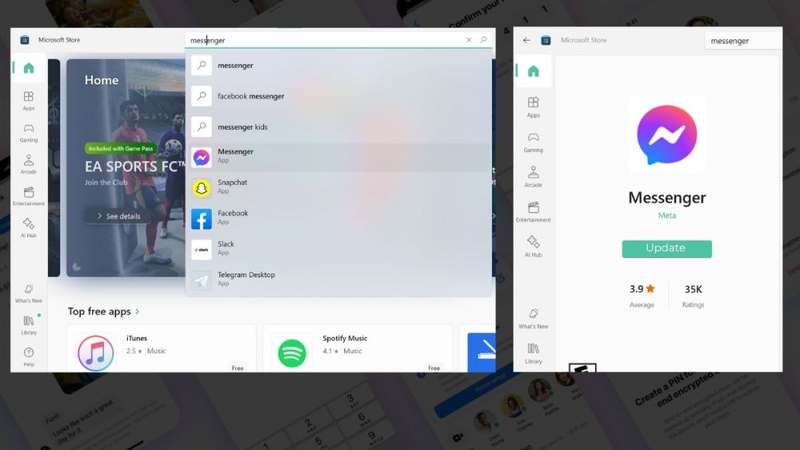
- Bước 1: Mở Microsoft Store: Nhập “Microsoft Store” vào thanh tìm kiếm trên Taskbar và mở ứng dụng.
- Bước 2: Tìm Messenger: Nhập “Messenger” vào thanh tìm kiếm trong cửa hàng.
- Bước 3: Cập nhật ứng dụng: Nếu có phiên bản mới, hệ thống sẽ hiển thị nút Update. Nhấn vào đó và chờ quá trình hoàn tất. Sau khi cập nhật xong, bạn có thể mở Messenger và trải nghiệm giao diện hoặc tính năng mới nhất.
Cách cập nhật Messenger trên macOS
Người dùng MacBook hoặc iMac cũng có thể cập nhật Messenger tương tự như trên iPhone thông qua App Store của Apple.
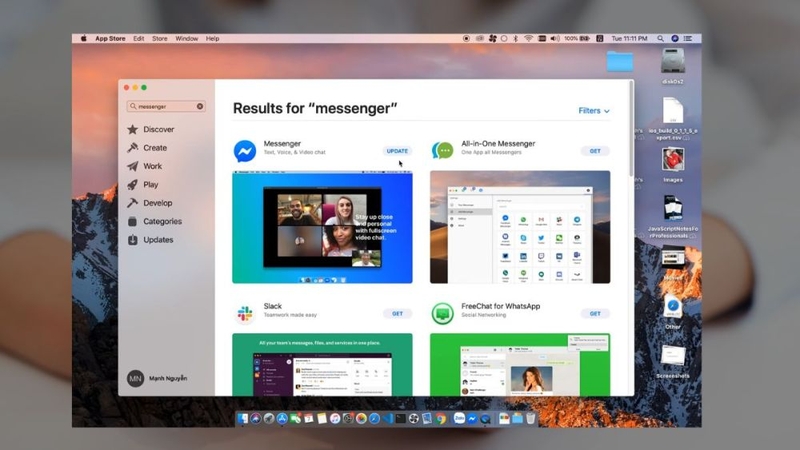
- Bước 1: Mở App Store trên Mac: Bạn có thể tìm trong Launchpad hoặc nhấn biểu tượng App Store trên Dock.
- Bước 2: Tìm Messenger: Nhập “Messenger” vào thanh tìm kiếm.
- Bước 3: Nhấn Update: Nếu có bản cập nhật, nút Update sẽ xuất hiện. Nhấn vào để bắt đầu quá trình nâng cấp. Sau khi hoàn tất, nhấn Open để mở và sử dụng ứng dụng.
>>> Bạn có đang phân vân chọn mua MacBook? Apple Macbook Neo vừa ra mắt chính là gợi ý mới rất đáng để cân nhắc ở thời điểm hiện tại.
Những lưu ý quan trọng khi cập nhật Messenger
Để tránh gặp lỗi trong quá trình cập nhật, bạn nên lưu ý một số điểm sau:
- Kiểm tra kết nối Internet: Đảm bảo bạn đang sử dụng Wi-Fi hoặc mạng di động ổn định. Mạng yếu có thể khiến quá trình tải xuống bị gián đoạn.
- Đảm bảo đủ dung lượng bộ nhớ: Nếu thiết bị gần đầy bộ nhớ, việc cập nhật có thể thất bại. Hãy kiểm tra và giải phóng dung lượng trước khi tiến hành.
- Cập nhật hệ điều hành nếu cần: Một số phiên bản Messenger mới yêu cầu hệ điều hành tối thiểu. Nếu thiết bị quá cũ, bạn có thể cần nâng cấp hệ điều hành trước.
- Tránh cập nhật khi đang cần sử dụng gấp: Trong thời gian cập nhật, bạn có thể không truy cập được ứng dụng. Vì vậy, hãy chọn thời điểm phù hợp.
- Sao lưu dữ liệu quan trọng: Mặc dù Messenger đồng bộ tin nhắn trên nền tảng đám mây, bạn vẫn nên đảm bảo tài khoản được đăng nhập và bảo mật đầy đủ để tránh rủi ro.
Tại sao không cập nhật được Messenger?
Nếu bạn gặp lỗi không thể cập nhật, có thể do một trong các nguyên nhân sau:
Bộ nhớ thiết bị không đủ
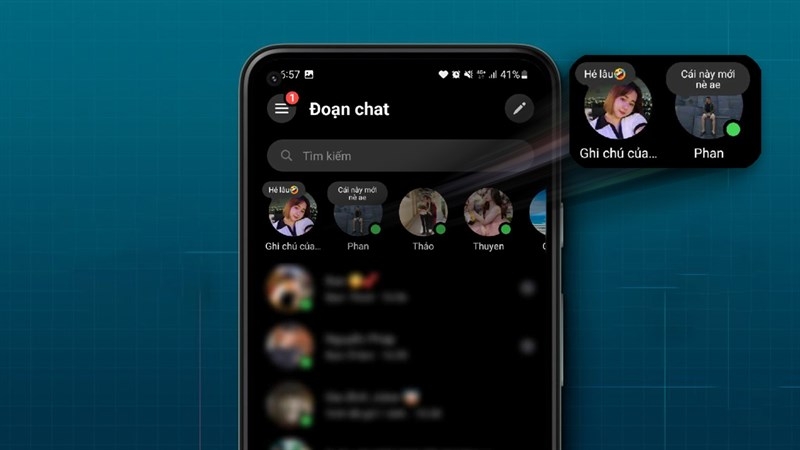
Mỗi bản cập nhật đều cần một khoảng dung lượng trống nhất định để tải xuống và cài đặt. Nếu điện thoại hoặc máy tính của bạn đang gần đầy bộ nhớ, quá trình cập nhật có thể bị gián đoạn hoặc không thể bắt đầu. Bạn nên kiểm tra phần “Dung lượng lưu trữ” trong cài đặt thiết bị, xóa bớt ứng dụng không cần thiết, hình ảnh hoặc video dung lượng lớn để giải phóng không gian trước khi thử lại.
Kết nối mạng không ổn định
Tốc độ Internet chậm hoặc chập chờn là nguyên nhân rất thường gặp khiến việc cập nhật thất bại. Nếu đang sử dụng dữ liệu di động, hãy thử chuyển sang Wi-Fi ổn định hơn. Ngược lại, nếu Wi-Fi yếu, bạn có thể khởi động lại modem hoặc đổi sang mạng khác để đảm bảo quá trình tải xuống không bị gián đoạn giữa chừng.
Hệ điều hành không tương thích
Một số phiên bản Messenger mới yêu cầu hệ điều hành tối thiểu. Nếu thiết bị của bạn đang chạy phiên bản Android, iOS, Windows hoặc macOS quá cũ, cửa hàng ứng dụng có thể không cho phép cập nhật. Trong trường hợp này, hãy kiểm tra xem thiết bị có bản nâng cấp hệ điều hành nào khả dụng hay không và tiến hành cập nhật trước.
Tài khoản App Store/Google Play gặp lỗi
Với người dùng Android, việc cập nhật diễn ra thông qua Google Play Store; còn trên iPhone, iPad hoặc Mac sẽ thông qua App Store. Nếu tài khoản của bạn bị đăng xuất, gặp lỗi xác thực hoặc có vấn đề thanh toán chưa xử lý, quá trình cập nhật có thể bị chặn. Hãy thử đăng xuất rồi đăng nhập lại tài khoản để làm mới kết nối với hệ thống.
Phiên bản Messenger không còn hỗ trợ trên thiết bị cũ
Đối với các dòng máy quá lâu năm, nhà phát triển có thể ngừng hỗ trợ phiên bản mới. Khi đó, bạn sẽ không thấy nút “Cập nhật” dù ứng dụng đang ở bản cũ. Đây là trường hợp khá phổ biến với thiết bị đã ngừng nhận cập nhật hệ điều hành chính thức.
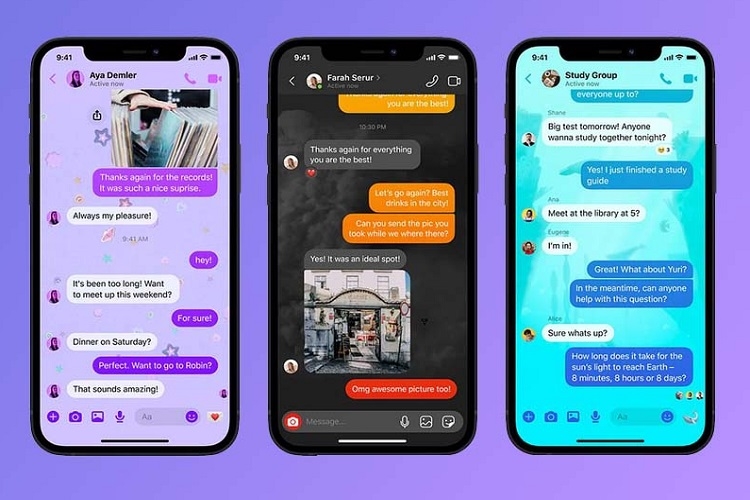
Trong trường hợp này, bạn có thể thử khởi động lại máy, đăng xuất rồi đăng nhập lại cửa hàng ứng dụng, hoặc gỡ cài đặt và cài lại Messenger.
Tổng kết
Trên đây, FPT Shop đã hướng dẫn cách cập nhật Messenger chi tiết và dễ thực hiện trên nhiều nền tảng khác nhau. Hy vọng những thông tin này sẽ giúp bạn thao tác nhanh chóng, đảm bảo ứng dụng luôn hoạt động ổn định và đầy đủ tính năng mới nhất.
Nếu chiếc iPhone của bạn đã hoạt động chậm, thường xuyên giật lag hoặc không còn được hỗ trợ cập nhật Messenger, có lẽ đã đến lúc cân nhắc nâng cấp thiết bị. Một mẫu iPhone thế hệ mới sẽ giúp quá trình cập nhật ứng dụng diễn ra nhanh hơn, vận hành ổn định và tương thích tốt với các phiên bản iOS trong nhiều năm tới. Bạn có thể ghé FPT Shop để tham khảo các dòng iPhone mới nhất với nhiều lựa chọn về cấu hình và mức giá, đồng thời nhận tư vấn chi tiết để chọn được sản phẩm phù hợp với nhu cầu sử dụng hàng ngày.
Xem thêm:
:quality(75)/cach_chia_se_man_hinh_iphone_ipad_qua_messenger_6_455e246cfa.jpg)
:quality(75)/Ban_co_the_can_cho_mot_luc_thi_moi_nhan_duoc_tin_nhan_nay_cover_14dcdb474a.png)
:quality(75)/cach_sao_luu_tin_nhan_messenger_thumb_d7c641a342.jpg)
:quality(75)/tat_dong_bo_cuoc_goi_messenger_tren_iphone_1_e9aed4a883.jpg)
:quality(75)/lam_sao_biet_minh_bi_han_che_tren_Messenger_Facebook_anh_dai_dien_f58d90e932.jpg)
:quality(75)/small/bot_messenger_la_gi_4761e22701.jpg)


