:quality(75)/estore-v2/img/fptshop-logo.png)
:quality(75)/chan_yeu_cau_nang_cap_Windows_10_01_46090fc57a.jpg)
:quality(75)/xuan_hai_5022f16098.jpg)
Cách chặn yêu cầu nâng cấp Windows 10 để tránh bị làm phiền khi đang làm việc
Bạn đang tập trung làm việc thì máy tính lại hiện thông báo yêu cầu nâng cấp Windows. Điều đó có thể khiến thao tác bị gián đoạn hoặc làm bạn bấm nhầm vào tùy chọn không mong muốn. Với những ai vẫn muốn sử dụng Windows 10, tình trạng này thật sự gây khó chịu. Vậy có cách nào để chặn yêu cầu nâng cấp Windows 10 đơn giản, an toàn và dễ thực hiện không? Bài viết dưới đây sẽ giúp bạn hiểu rõ nguyên nhân thông báo xuất hiện và cách ngăn chặn hiệu quả nhất.
Vì sao Windows liên tục hiển thị yêu cầu nâng cấp?
Windows liên tục hiển thị yêu cầu nâng cấp vì hệ thống đang thông báo rằng thiết bị của bạn cần chuyển sang phiên bản Windows mới hơn để tiếp tục nhận được trải nghiệm an toàn và ổn định. Theo đó, Windows 10 đã kết thúc hỗ trợ vào ngày 14/10/2025. Điều này đồng nghĩa với việc máy tính vẫn có thể hoạt động, nhưng không còn nhận các bản cập nhật phần mềm, bản vá bảo mật và hỗ trợ kỹ thuật miễn phí như trước.
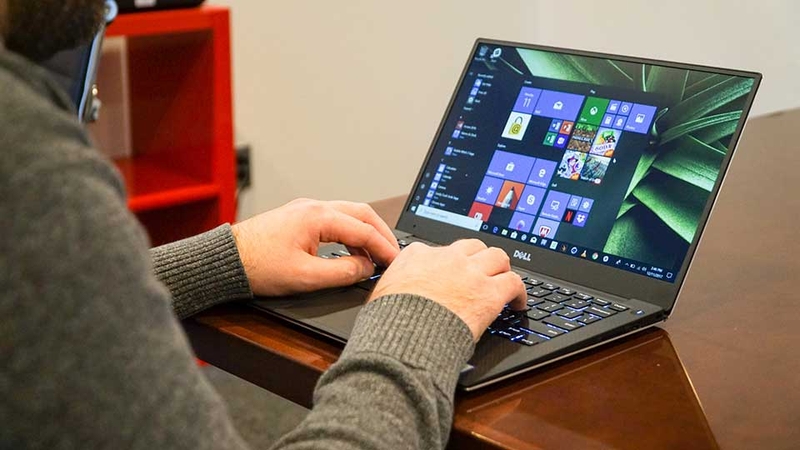
Ngoài ra, thông báo nâng cấp còn xuất hiện vì Windows Update tự động kiểm tra tình trạng cập nhật và khả năng tương thích của máy tính. Nếu máy của bạn đang chạy Windows 10 bản phù hợp và đáp ứng yêu cầu phần cứng của Windows 11, hệ thống có thể đề xuất nâng cấp miễn phí thông qua Windows Update. Với người dùng cá nhân, điều này đôi khi gây khó chịu khi đang làm việc. Lúc này, bạn có thể tham khảo ngay cách chặn yêu cầu nâng cấp Windows 10 đơn giản nhất trong phần sau của bài viết này.
Cách chặn yêu cầu nâng cấp Windows 10 đơn giản nhất
Trước khi thực hiện cách chặn yêu cầu nâng cấp Windows 10, bạn cần hiểu rõ rằng Windows 10 đã kết thúc hỗ trợ từ Microsoft. Do đó, FPT Shop vẫn khuyên bạn nên cân chuyển sang Windows 11 trong tương lai.
Bước 1: Mở phần cài đặt của Windows 10
Đầu tiên, bạn hãy nhấn vào nút Start trên thanh Taskbar, sau đó bạn chọn Settings để mở phần Cài đặt của Windows 10. Bạn nên thực hiện thao tác này trong lúc máy tính có kết nối Internet ổn định.
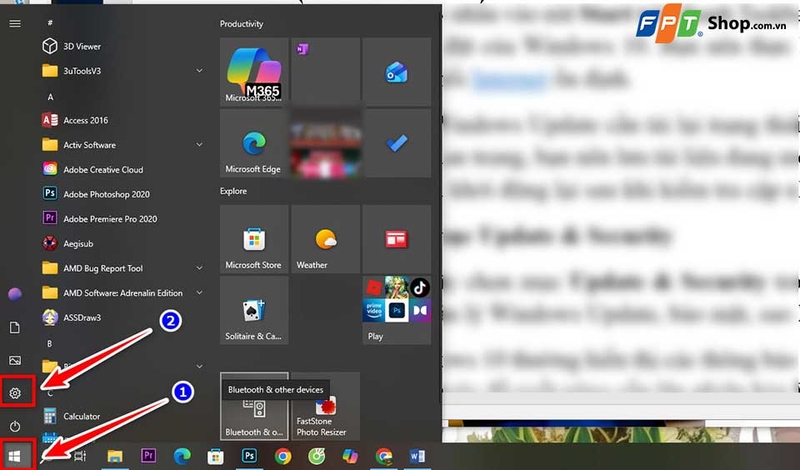
Thông thường, Windows Update cần tải lại trạng thái cập nhật hiện tại. Nếu bạn đang làm việc quan trọng, bạn nên lưu tài liệu đang mở trước để tránh trường hợp hệ thống yêu cầu khởi động lại sau khi kiểm tra cập nhật.
Bước 2: Chọn mục Update & Security
Tiếp theo bạn hãy chọn mục Update & Security trong cửa sổ Settings. Bạn sẽ thấy khu vực quản lý Windows Update, bảo mật, sao lưu và khôi phục hệ thống.
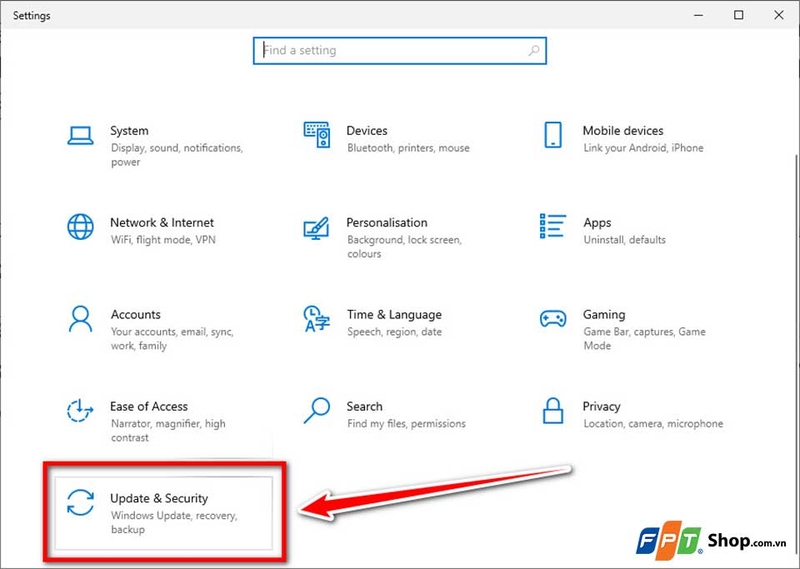
Đây là nơi Windows 10 thường hiển thị các thông báo liên quan đến bản cập nhật, bản vá bảo mật hoặc đề xuất nâng cấp lên phiên bản Windows mới hơn nếu thiết bị đủ điều kiện.
Bước 3: Kiểm tra trạng thái cập nhật của máy tính
Bạn chọn Windows Update ở cột bên trái để kiểm tra trạng thái cập nhật của máy tính. Bạn hãy quan sát kỹ khu vực thông báo ở giữa màn hình.
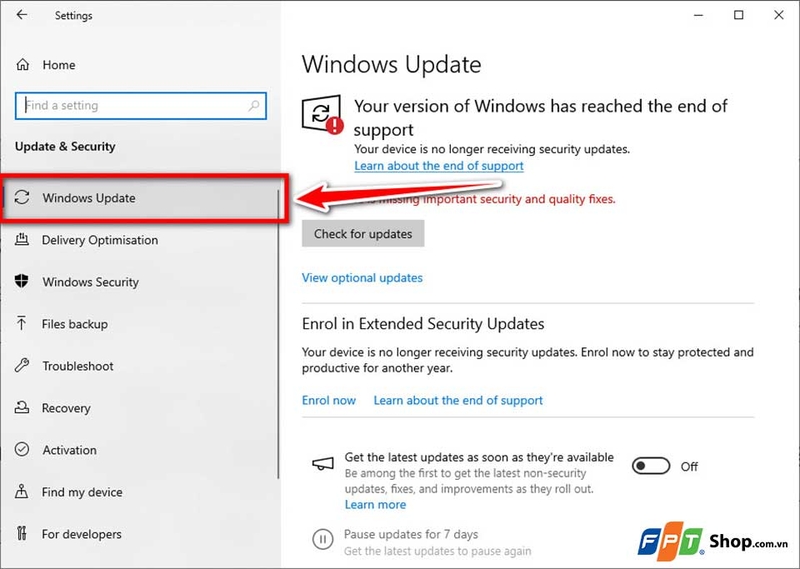
Nếu Windows đang đề xuất nâng cấp lên Windows 11, bạn không nên bấm nhầm vào các nút như tải xuống, cài đặt hoặc khởi động lại ngay. Điều này có thể khiến máy tính của bạn nâng cấp lên phiên bản mới mà không thể dừng lại được.
Bước 4: Tạm dừng cập nhật trong thời gian ngắn
Bạn hãy chọn Pause updates for 7 days để tạm dừng cập nhật trong thời gian ngắn. Bạn có thể dùng tùy chọn này để chặn thông báo nâng cấp trong lúc đang làm việc, họp online, thuyết trình hoặc xử lý tài liệu quan trọng.
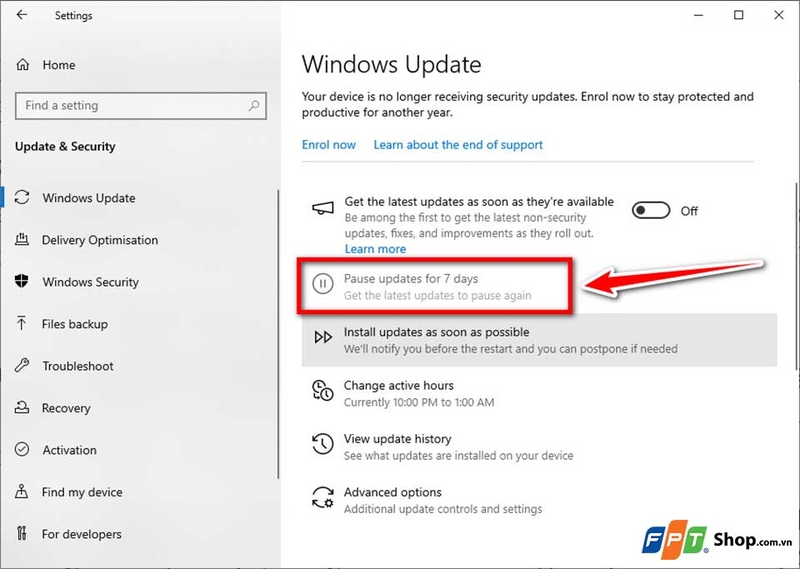
Khi bạn tạm dừng cập nhật, Windows sẽ không tải và cài đặt bản cập nhật mới trong thời gian được chọn, đồng thời các bản cập nhật cần khởi động lại cũng được hoãn lại.
Bước 5: Kéo dài thời gian tạm dừng cập nhật (tùy chọn)
Nếu bạn muốn kéo dài thời gian tạm dừng cập nhật, bạn hãy chọn Advanced options. Sau đó, bạn hãy tìm phần Pause updates, rồi chọn ngày muốn Windows tiếp tục cập nhật trở lại.
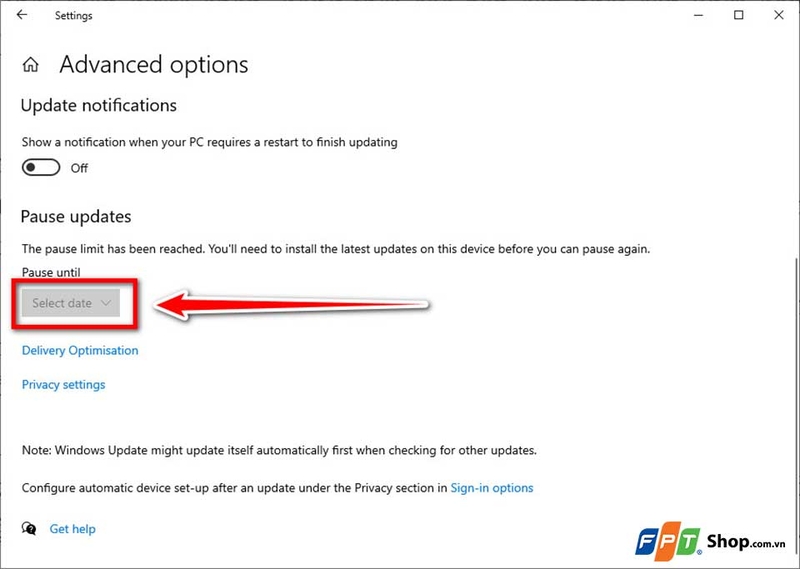
Theo đó, Windows 10 cho phép tạm dừng cập nhật tối đa 35 ngày và hệ thống sẽ tự động tiếp tục cập nhật khi thời gian tạm dừng kết thúc để giúp thiết bị duy trì mức độ an toàn và ổn định.
Khi hoàn thành các bước trên, bạn hãy quay lại màn hình Windows Update để chắc chắn rằng trạng thái tạm dừng đã được áp dụng. Nếu bạn thấy dòng thông báo cập nhật đã bị tạm dừng đến một ngày cụ thể, thao tác đã hoàn tất.
Tạm kết
Trên đây là những thông tin giúp bạn hiểu rõ vì sao Windows liên tục hiển thị thông báo nâng cấp và cách chặn yêu cầu nâng cấp Windows 10 đơn giản để tránh bị làm phiền khi đang làm việc. Nếu bạn chưa sẵn sàng chuyển sang Windows 11, bạn có thể tạm dừng cập nhật, giảm thông báo cập nhật để chủ động hơn trong quá trình sử dụng máy tính. Tuy nhiên, bạn vẫn nên cân nhắc yếu tố bảo mật và nâng cấp lên phiên bản hệ điều hành mới nhất trong tương lai nhé.
Nếu bạn đang cần một thiết bị bền bỉ, chạy mượt các tác vụ hằng ngày và phù hợp cho công việc, bạn có thể tham khảo thêm các mẫu laptop văn phòng tại FPT Shop để chọn chiếc máy đáp ứng tốt nhu cầu sử dụng lâu dài.
Xem thêm:
:quality(75)/H1_8bc6ac606c.jpg)
:quality(75)/H2_250ec03b89.jpg)
:quality(75)/Xoa_Wi_Fi_da_luu_tren_Windows_10_cover_7046eebd1f.png)
:quality(75)/Microsoft12_12_8514a1ae29.jpg)
:quality(75)/Microsoft12_10_82175de172.jpg)
:quality(75)/Microsoft12_18_9f31530929.jpg)


