:quality(75)/estore-v2/img/fptshop-logo.png)
:quality(75)/chay_da_nhiem_nhieu_cua_so_ung_dung_tren_android_10_7b47192040.png)
:quality(75)/Huyen_Dang_Ngoc_6818881a4d.jpg)
Chạy đa nhiệm nhiều cửa sổ ứng dụng trên Android: Bí kíp chia đôi màn hình cực mượt giúp tăng đôi hiệu suất
Trong nhịp sống công nghệ số hối hả, việc chúng ta phải xử lý nhiều luồng công việc cùng một lúc đã không còn là điều quá xa lạ. Thế nhưng, thói quen lật mở, chuyển đổi qua lại giữa từng ứng dụng theo cách truyền thống vừa gây mất thời gian, vừa dễ khiến máy bị giật lag và làm tụt giảm nguồn cảm hứng sáng tạo của bạn. Vì vậy, chạy đa nhiệm nhiều cửa sổ ứng dụng trên Android chính là chìa khóa vàng giúp bạn giải phóng không gian màn hình, vận hành song song nhiều tác vụ một cách hiệu quả nhất.
Tính năng đa nhiệm cửa sổ trên nền tảng Android
Bản chất của cơ chế đa nhiệm trên điện thoại di động đã có một hành trình dài tiến hóa đầy ấn tượng. Nó đi từ việc chỉ cho phép một ứng dụng chạy nền cơ bản cho đến việc hiển thị song song nhiều giao diện đồ họa phức tạp trên cùng một không gian hiển thị.
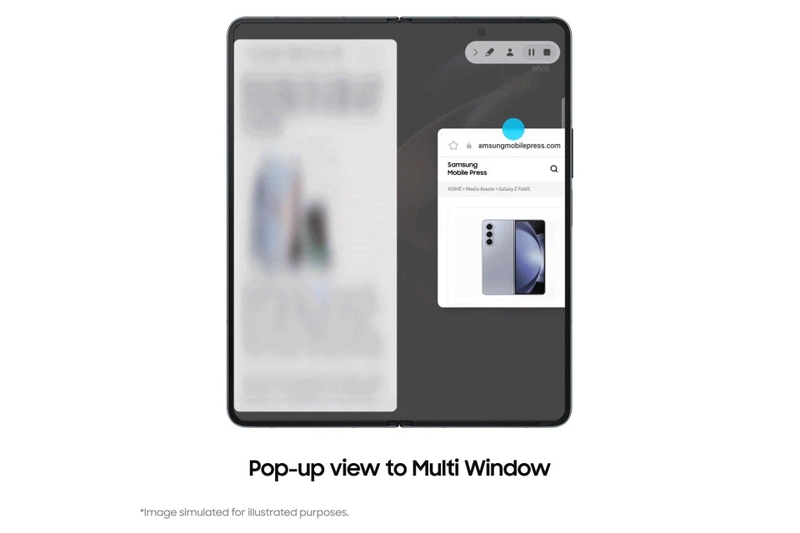
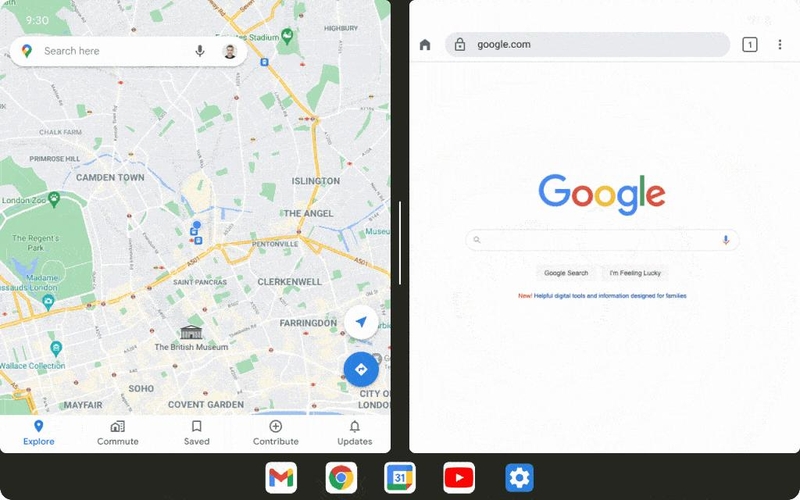
Khi bạn kích hoạt tính năng chia đôi màn hình (Split-screen) hoặc tạo các cửa sổ dạng nổi (Pop-up view), hệ điều hành Android sẽ tiến hành phân tách tài nguyên phần cứng, đặc biệt là bộ nhớ RAM và chip xử lý trung tâm. Từ đó, có thể cấp phát đồng thời cho các tiến trình đồ họa này hoạt động độc lập mà không hề xung đột lẫn nhau. Bức màn ngăn cách giữa các ứng dụng hoàn toàn bị xóa bỏ, cho phép thông tin được hiển thị liên tục, trực quan ngay trước mắt người dùng.
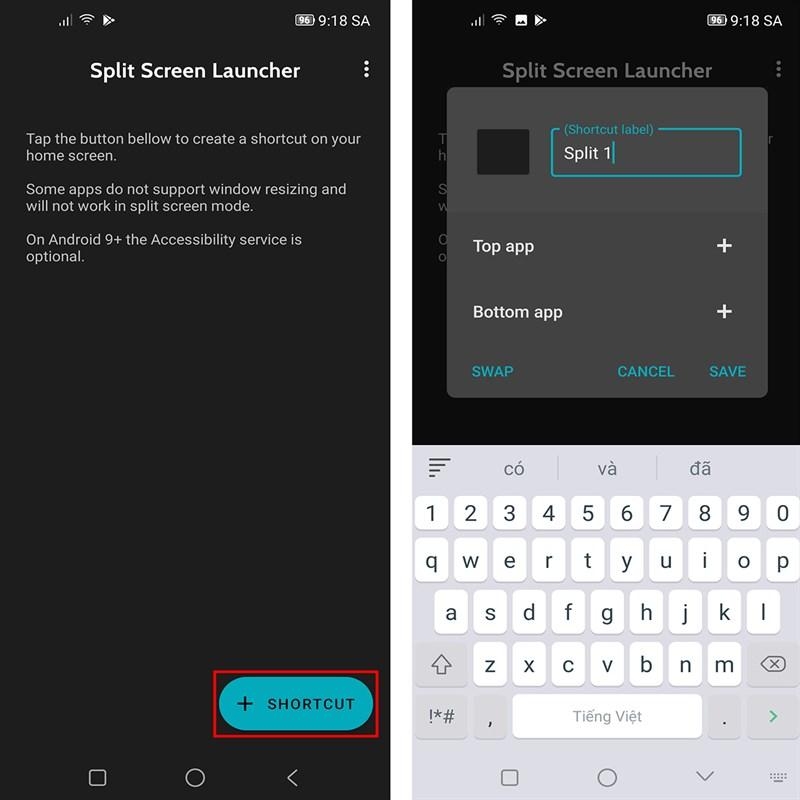
Sự tiến hóa này mang lại những lợi ích vô cùng to lớn cho cả nhu cầu học tập, làm việc lẫn giải trí hàng ngày của bạn. Thay vì bị bó buộc trong một không gian hiển thị duy nhất, bạn có thể tự do co giãn kích thước của từng cửa sổ, kéo thả văn bản, hình ảnh trực tiếp từ app này sang app khác chỉ bằng một cú lướt ngón tay.
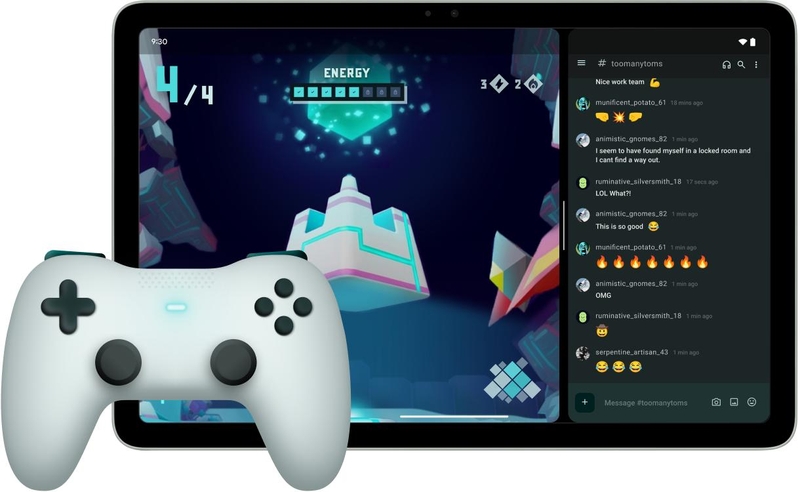
Đối với những ai đam mê cày game, tính năng này còn cho phép bạn vừa treo máy để nhân vật tự động đánh quái ở một góc màn hình, vừa thoải mái đọc báo, xem phim hay trả lời tin nhắn ở phần màn hình còn lại. Cách tối ưu hóa không gian hiển thị này mang lại một sự tiện nghi vượt trội, giúp bạn tiết kiệm tối đa thời gian và nâng tầm trải nghiệm công nghệ lên một đẳng cấp hoàn toàn mới.
Hướng dẫn chi tiết cách chia đôi màn hình và tạo cửa sổ nổi trên các dòng máy Android
Hầu hết các nhà sản xuất điện thoại lớn hiện nay như Samsung, Xiaomi, Oppo hay Vivo đều đã tích hợp sẵn các công cụ quản lý cửa sổ cực kỳ thông minh vào trong giao diện tùy biến của họ dựa trên nền tảng Android gốc. Dù bạn đang sử dụng phân khúc máy tầm trung hay cao cấp, chỉ cần máy được cập nhật các phiên bản hệ điều hành mới, quy trình thiết lập chạy đa nhiệm nhiều cửa sổ ứng dụng trên Android đều diễn ra vô cùng đơn giản và nhanh chóng.
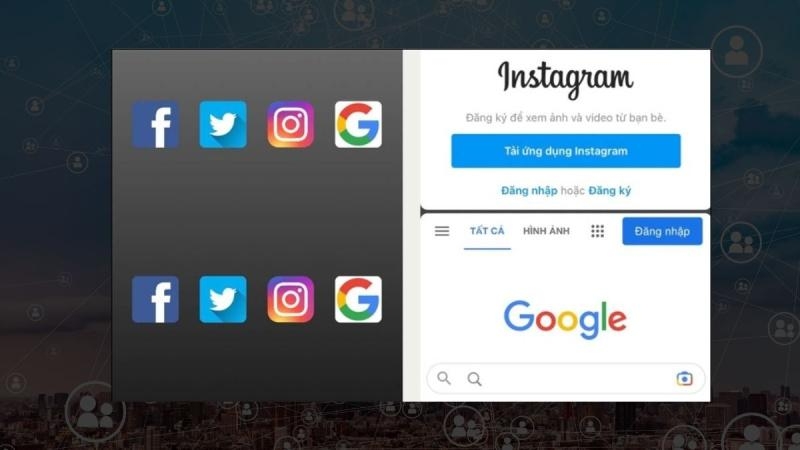
Để bắt đầu hành trình cải tạo không gian làm việc số và kích hoạt tính năng chạy đa nhiệm nhiều cửa sổ ứng dụng trên Android, bạn hãy thực hiện chính xác theo trình tự các bước hướng dẫn cụ thể dưới đây:
- Bước 1: Từ màn hình chính của điện thoại, bạn hãy mở ứng dụng đầu tiên mà bạn muốn sử dụng lên (ví dụ như ứng dụng YouTube hoặc trình duyệt web Google Chrome).
- Bước 2: Bạn vuốt từ dưới đáy màn hình lên và giữ một chút (hoặc bấm vào nút giao diện đa nhiệm hình ba vạch dọc/hình ô vuông tùy dòng máy) để mở giao diện các ứng dụng đang chạy gần đây (Recents App).
- Bước 3: Tại danh sách các app đang chạy nền, bạn tìm đến ứng dụng đầu tiên, nhấn giữ vào biểu tượng logo của ứng dụng đó nằm ở phía trên cùng để một menu tính năng ẩn hiện ra.
- Bước 4: Bạn nhấp chọn vào dòng lệnh Mở ở dạng xem màn hình chia đôi (Open in split-screen view), ngay lập tức ứng dụng này sẽ được đẩy lên cố định ở nửa trên của màn hình điện thoại.
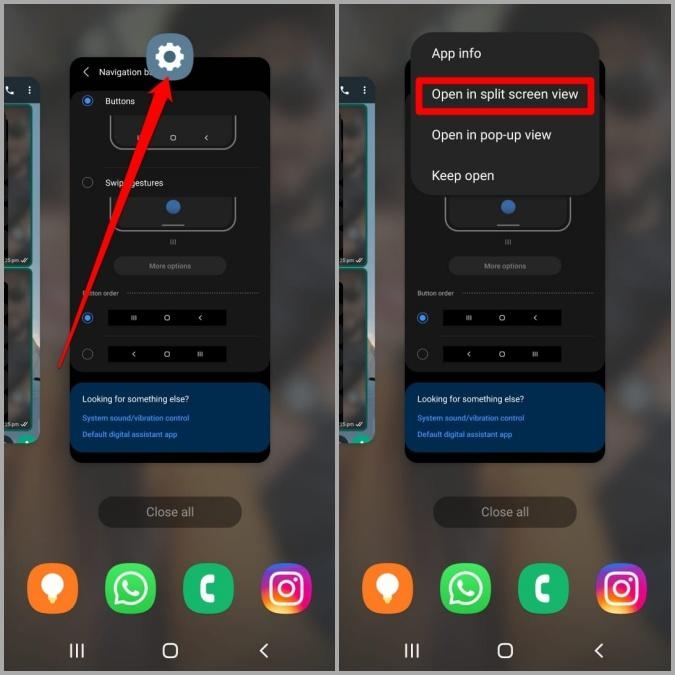
- Bước 5: Ở nửa màn hình trống phía dưới, bạn chỉ cần lướt tìm và nhấp chọn vào ứng dụng thứ hai mà bạn muốn sử dụng song song (ví dụ như Samsung Notes hoặc tin nhắn Messenger) để hoàn tất việc chia đôi.
- Bước 6: Nếu muốn biến ứng dụng thành một ô cửa sổ nhỏ bay lơ lửng trên màn hình, tại bước 3, bạn hãy nhấp chọn dòng lệnh Mở ở dạng xem pop-up (Open in pop-up view). Lúc này bạn có thể tự do di chuyển ô cửa sổ này đến bất kỳ vị trí nào hoặc thu nhỏ nó thành một bong bóng nhỏ gọn.
Xử lý tình trạng ứng dụng không chia đôi được
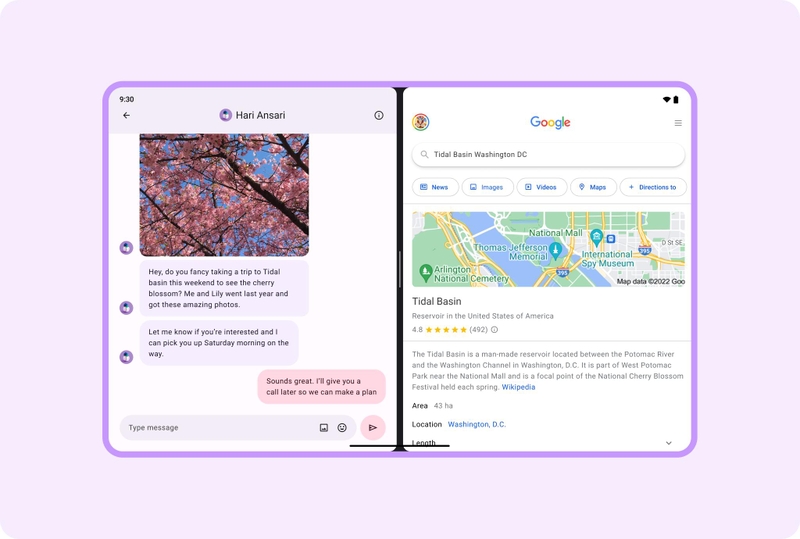
Trên thực tế, bạn sẽ bắt gặp một số ứng dụng cứng đầu như Instagram, một số tựa game nặng hoặc ứng dụng ngân hàng không chịu hỗ trợ tính năng chia đôi màn hình do nhà phát triển chưa tối ưu hóa giao diện dọc. Khi bạn cố gắng chia đôi, hệ thống sẽ hiển thị một thông báo gây khó chịu là "Ứng dụng không hỗ trợ chế độ xem màn hình chia đôi".
Để loại bỏ rào cản này, bạn có thể sử dụng một thủ thuật nâng cao để can thiệp vào quyền cài đặt cốt lõi của máy để giải phóng hoàn toàn sức mạnh của tính năng chạy đa nhiệm nhiều cửa sổ ứng dụng trên Android mà không gặp bất kỳ sự ngăn chặn nào:
- Bước 1: Bạn truy cập vào ứng dụng Cài đặt (Settings) trên điện thoại, cuộn xuống dưới cùng, chọn mục Thông tin điện thoại và tìm đến phần Thông tin phần mềm.
- Bước 2: Bạn tìm dòng chữ mang tên Số hiệu bản tạo (Build number) và tiến hành nhấp liên tục vào dòng này từ 7 đến 10 lần cho đến khi màn hình hiển thị thông báo "Bạn đã là nhà phát triển".
- Bước 3: Quay trở lại menu Cài đặt chính, bạn sẽ thấy xuất hiện thêm một mục mới nằm ở dưới cùng là Cài đặt cho người phát triển (Developer options). Bạn nhấp chọn để truy cập vào mục này.
- Bước 4: Bạn sử dụng thanh tìm kiếm hoặc cuộn xuống phía dưới để tìm đến phân mục Ứng dụng. Tìm dòng lệnh mang tên “Bắt buộc các hoạt động phải có khả năng thay đổi kích thước” (Force activities to be resizable).
- Bước 5: Bạn tiến hành gạt công tắc sang trạng thái màu xanh để kích hoạt tính năng này, sau đó tiến hành khởi động lại điện thoại để hệ thống áp dụng các thay đổi.
Những lưu ý về phần cứng khi vận hành đa nhiệm nhiều lớp
Việc ép chiếc điện thoại phải xử lý đồng thời hai đến ba giao diện đồ họa chuyển cảnh cùng một lúc là một tác vụ cực kỳ nặng nề, đòi hỏi sự phối hợp nhịp nhàng và bền bỉ của các linh kiện phần cứng bên trong máy. Do đó, người dùng cần nắm vững một số lưu ý để quá trình sử dụng luôn đạt hiệu suất cao nhất và bảo vệ tuổi thọ cho thiết bị.
Yếu tố quyết định hàng đầu chính là dung lượng bộ nhớ RAM của máy. Nếu điện thoại của bạn chỉ sở hữu mức RAM khiêm tốn từ 4GB đến 6GB, mở quá nhiều cửa sổ nổi sẽ khiến máy dễ rơi vào tình trạng quá tải. Từ đó, gây ra hiện tượng giật lag, đơ máy hoặc hệ thống sẽ tự động đóng ứng dụng (văng app) để giải phóng bộ nhớ.
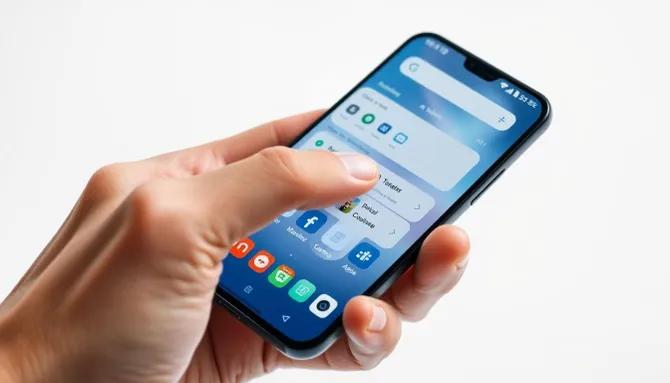
Khi thực hiện chuyển đổi đa nhiệm nhiều cửa sổ ứng dụng trên Android, bạn cũng nên chú ý đến nhiệt độ của thiết bị, vì ép chip đồ họa xử lý liên tục sẽ khiến máy nóng lên rất nhanh, làm hao pin nhanh chóng. Vì vậy, hãy tắt bớt các ứng dụng chạy ngầm không thực sự cần thiết, tránh vừa sạc pin vừa chạy đa nhiệm nặng. Bạn cũng nên ưu tiên sử dụng tính năng này trên các dòng máy được trang bị hệ thống tệp tin lưu trữ và chip xử lý thế hệ mới để trải nghiệm vuốt chạm luôn đạt độ mượt mà tối đa.
Kết luận
Tính năng chạy đa nhiệm nhiều cửa sổ ứng dụng trên Android chính là chiếc chìa khóa vạn năng mở ra một không gian giải trí đỉnh cao và không giới hạn cho người dùng smartphone. Bạn sẽ không còn phải hy sinh trận game yêu thích chỉ để trả lời một vài dòng tin nhắn, cũng không cần tắt video đang xem dở để tra cứu thông tin trên mạng. Chúc bạn ứng dụng thành công thủ thuật này và có những giờ phút thư giãn thật trọn vẹn, sảng khoái!
Nếu bạn muốn làm việc hay giải trí đa nhiệm thoải mái hơn với màn hình lớn thì có thể cân nhắc mua thêm một chiếc máy tính bảng. Hãy đến ngay FPT Shop để chọn mua các dòng máy tính bảng Android thế hệ mới nhất, sở hữu chip xử lý khủng, dung lượng RAM siêu lớn cùng màn hình tần số quét cao giúp mọi thao tác kéo thả, chia ba, chia bốn màn hình của bạn mượt mà như bay. Tại FPT Shop, bạn không chỉ được cam kết hàng chính hãng 100% với giá ưu đãi cực sốc, mà còn nhận ngay đặc quyền trả góp 0% cực kỳ tiết kiệm. Ghé FPT Shop ngay hôm nay để sắm một chiếc tablet đẳng cấp, nâng tầm năng suất làm việc của bản thân lên một tầm cao mới nhé!
Xem thêm:
:quality(75)/redmagic_11s_pro_lo_diem_geekbench_ky_luc_206988_3_48557fae59.jpg)
:quality(75)/dien_thoai_android_duoi_12_trieu_0_e23ec5e83f.jpg)
:quality(75)/dien_thoai_android_duoi_10_trieu_h_699e546e4f.jpg)
:quality(75)/dien_thoai_android_gia_tot_thang_5_d5d3d66c68.png)
:quality(75)/android_17_ra_mat_207032_2_563aeaeb12.jpg)
:quality(75)/cach_tai_zoom_ve_dien_thoai_thumb_0d4169e2aa.png)


