:quality(75)/estore-v2/img/fptshop-logo.png)
:quality(75)/check_icloud_macbook_c31279c7ce.jpg)
:quality(75)/2024_1_1_638397494608670897_409307496_924411505719855_5538812596272384266_n.jpg)
3 cách check iCloud MacBook cực dễ - Nên làm gì khi phát hiện MacBook dính iCloud lạ?
Sở hữu sức mạnh chip A18 Pro, màn hình sắc nét, thiết kế nhỏ gọn thời trang và thời lượng pin lên đến 16h, MacBook NEO là lựa chọn tối ưu dành cho bạn - Đặt mua ngay hôm nay để tận hưởng các ưu đãi hấp dẫn từ FPT Shop!
Bạn đang có một chiếc MacBook cũ và muốn đảm bảo nó hoạt động trơn tru? Vậy thì việc kiểm tra iCloud là điều không thể bỏ qua. Nhưng làm thế nào để check iCloud MacBook một cách hiệu quả và chính xác?
iCloud là gì và tại sao cần iCloud?
iCloud là một dịch vụ lưu trữ đám mây thông minh của Apple, cho phép đồng bộ hóa dữ liệu một cách liền mạch giữa các thiết bị Apple như iPhone, iPad và MacBook. Khi bạn đăng nhập iCloud trên MacBook, các dữ liệu cá nhân quan trọng như ảnh, video, danh bạ, ghi chú,... sẽ được sao lưu tự động lên đám mây. Điều này có nghĩa là bạn có thể truy cập và làm việc với dữ liệu của mình từ bất kỳ thiết bị Apple nào đã đăng nhập cùng một tài khoản.
Không chỉ đồng bộ hóa dữ liệu, iCloud còn đóng vai trò như một kho lưu trữ an toàn cho thông tin cá nhân của người dùng. Với cơ chế mã hóa và xác thực hai yếu tố mạnh mẽ, Apple đảm bảo rằng dữ liệu của bạn luôn được bảo vệ khỏi sự truy cập trái phép.
Lý do việc check iCloud MacBook cực quan trọng?
Tránh nguy cơ mất quyền sử dụng
Khi mua một chiếc MacBook đã qua sử dụng, việc check iCloud MacBook là điều bắt buộc. Nếu trong quá trình dùng sau này máy bị khóa iCloud, bạn sẽ không thể sử dụng được nữa trừ khi có mật khẩu của tài khoản iCloud đó. Việc mở khóa iCloud là một quá trình phức tạp và tốn kém, thậm chí trong nhiều trường hợp là không thể thực hiện được. Điều này đồng nghĩa với việc bạn sẽ mất trắng một khoản tiền lớn mà không thể trải nghiệm được thiết bị.
Bảo vệ thông tin cá nhân
Trong trường hợp chiếc MacBook đã bị liên kết với một tài khoản iCloud khác, người sở hữu tài khoản đó vẫn có thể truy cập vào dữ liệu cá nhân của họ lưu trữ trên máy, bao gồm ảnh, video, tài liệu quan trọng, thậm chí cả thông tin tài chính nhạy cảm. Điều này tiềm ẩn nguy cơ bị đánh cắp thông tin cá nhân và gây ra nhiều rắc rối không đáng có.
Đảm bảo hoạt động cho thiết bị
Các chức năng như cài đặt ứng dụng, cập nhật phần mềm, sao lưu dữ liệu,... có thể bị hạn chế hoặc không hoạt động bình thường nếu bị dính iCloud lạ. Từ đó gây ra nhiều bất tiện và ảnh hưởng đến trải nghiệm sử dụng máy. Việc kiểm tra iCloud trước khi mua sẽ giúp đảm bảo rằng chiếc laptop hoạt động ổn định và đáp ứng đầy đủ các nhu cầu của bạn.
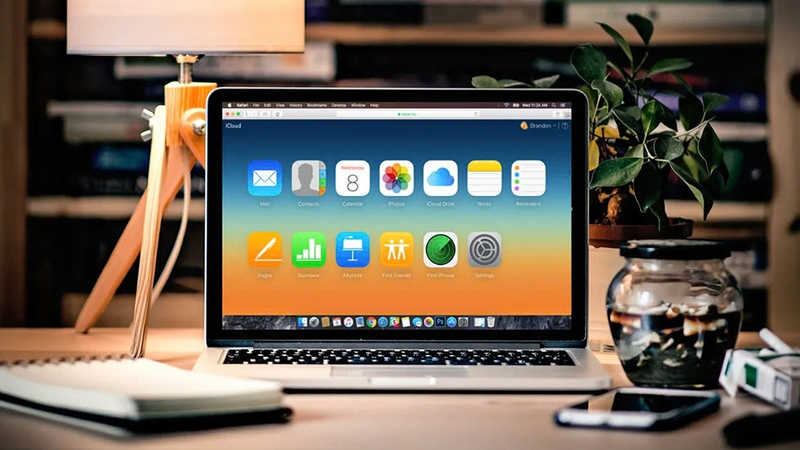
Top 3 cách check iCloud MacBook đơn giản
Kiểm tra trong laptop
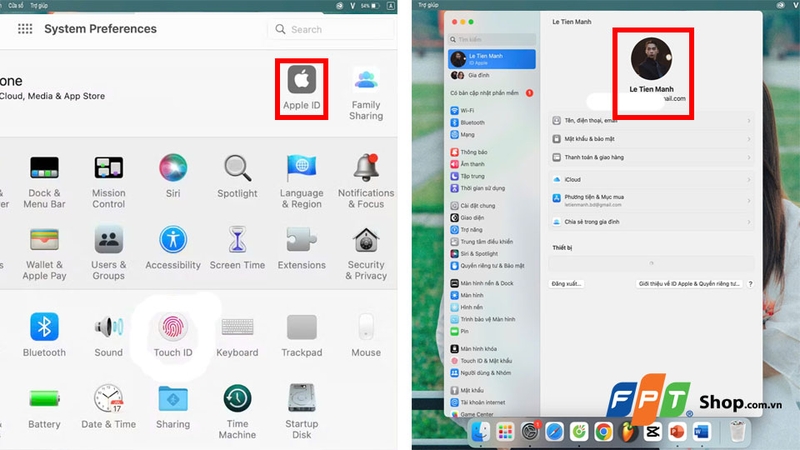
System Preferences (Cài đặt hệ thống) là trung tâm điều khiển của macOS, nơi chúng ta có thể tùy chỉnh mọi cài đặt trên MacBook của mình. Để check iCloud MacBook đang sử dụng hãy thực hiện theo các bước sau:
Bước 1: Tại giao diện chính màn hình, nhấn vào biểu tượng Apple, tiếp tục chọn System Preferences (hoặc Cài đặt hệ thống).

Bước 2: Lúc này, bạn sẽ tìm thấy biểu tượng Apple ID ở góc trên cùng bên phải. Nhấp vào biểu tượng này, toàn bộ thông tin về tài khoản iCloud sẽ được hiển thị chi tiết, bao gồm các dịch vụ đang được sử dụng, dung lượng lưu trữ còn lại và các thiết bị đã đăng nhập.
Nếu không có tài khoản iCloud nào đang được đăng nhập, điều đó có nghĩa là máy đang ở trạng thái sạch và không bị dính iCloud lạ.
Truy cập trang SICKW
Đôi khi việc check iCloud MacBook thông qua System Preferences sẽ không cho ta biết được iCloud ẩn, bạn có thể sử dụng thêm SICKW để tăng sự chính xác. Với giao diện đơn giản và dễ sử dụng, SICKW cung cấp các thông tin chi tiết về tài khoản iCloud liên kết với thiết bị nhất định, chẳng hạn như trạng thái kích hoạt hay ngày kích hoạt. Điều này giúp ta xác định chính xác liệu MacBook còn có đăng nhập iCloud nào hay không trước khi quyết định mua.
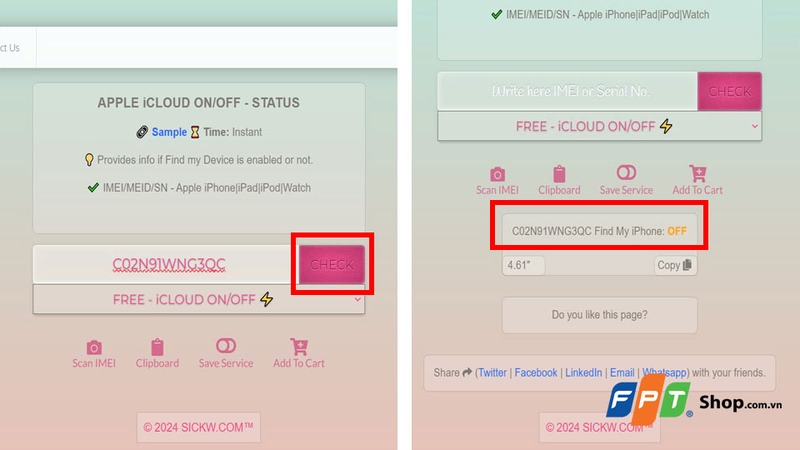
Để check iCloud MacBook miễn phí thông qua SICKW, bạn chỉ cần thực hiện một vài bước đơn giản:
Bước 1: Mở trình duyệt web trên máy tính hoặc điện thoại và truy cập vào địa chỉ của trang SICKW: https://sickw.com.
Bước 2: Tại mục tùy chọn kiểm tra, chọn FREE - iCloud ON/OFF.
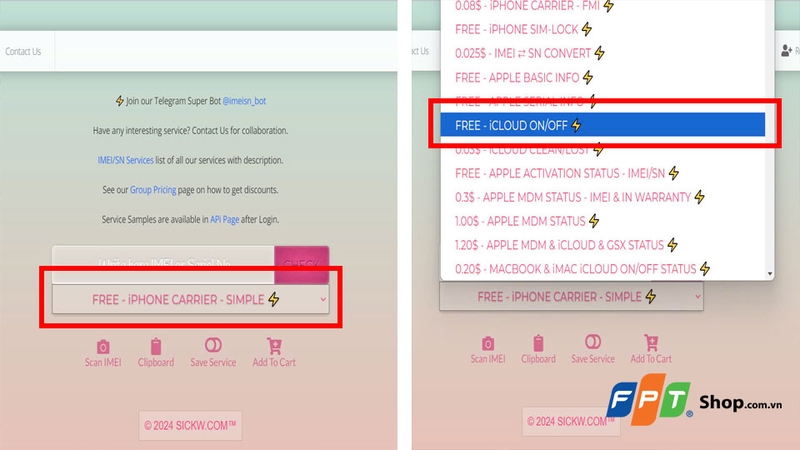
Bước 3: Kế tiếp, nhập số seri MacBook hoặc IMEI của thiết bị vào và nhấn Check.
Bước 4: Nếu mã số máy là đúng, ngay lập tức bạn sẽ nhận được thông tin về MacBook đó có đang được đăng nhập tài khoản iCloud nào không.
Truy cập trang iUnlocker
Đối với trang web này, bạn thực hiện việc check iCloud MacBook với vài thao tác sau:
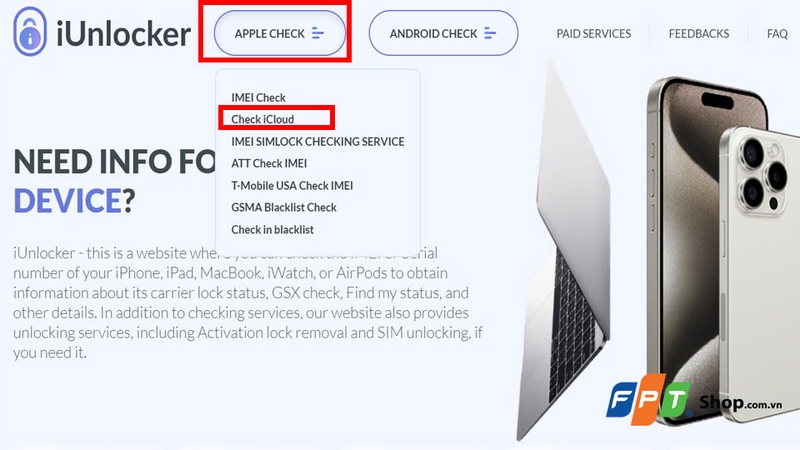
Bước 1: Vào website iUnlocker với địa chỉ https://iunlocker.com/en/
Bước 2: Tại góc phía trên màn hình, nhấn vào mục APPLE CHECK, chọn tiếp Check iCloud.
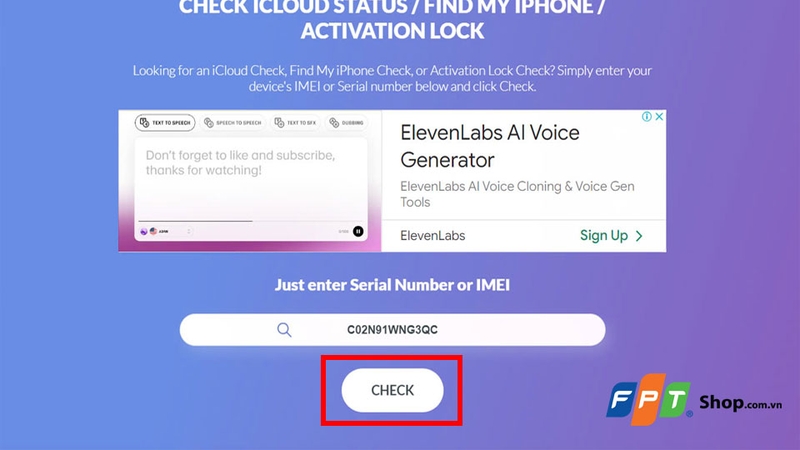
Bước 3: Nhập số seri hoặc IMEI của MacBook đó vào, nhấn CHECK để hệ thống bắt đầu kiểm tra. Thông thường quá trình này sẽ mất khoảng 1 phút, kiên nhẫn chờ kết quả về tình trạng iCloud của thiết bị nhé!
Cách giải quyết tình trạng MacBook dính iCloud
Bạn đã check iCloud MacBook với một trong những cách trên và phát hiện thiết bị của mình đang dính iCloud hoặc không thể đăng nhập. Hãy bình tĩnh và thực hiện nay các cách dưới đây.
Trường hợp không thể đăng nhập iCloud
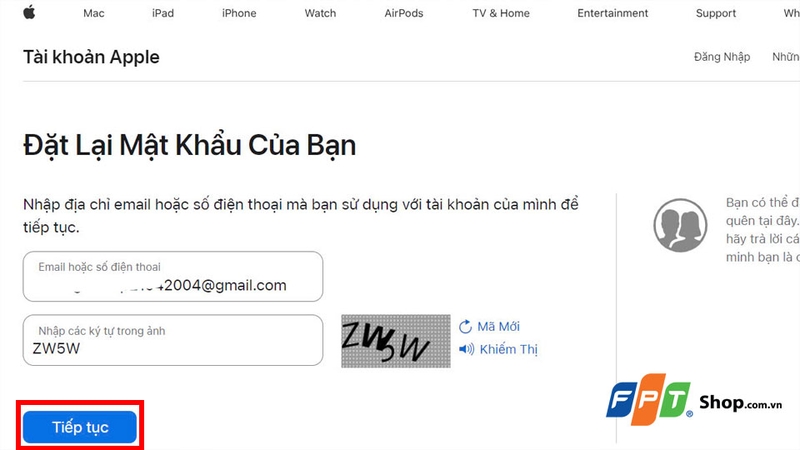
Nếu bạn là chủ sở hữu chính thức của tài khoản iCloud đang bị khóa trên MacBook, hoàn toàn có thể tự mình xử lý tại nhà. Hãy truy cập trang https://iforgot.apple.com/password/verify/appleid và làm theo hướng dẫn để thiết lập lại mật khẩu:
Bước 1: Nhập email hoặc số điện thoại đã sử dụng để đăng ký tài khoản iCloud trước đó vào. Gõ theo các ký tự trong ảnh để xác nhận và chọn ô Tiếp tục.
Bước 3: Tiếp theo Apple sẽ yêu cầu xác thực thông qua số điện thoại, gõ số đã sử dụng với ID Apple được gợi ý trên màn hình vào ô trống.
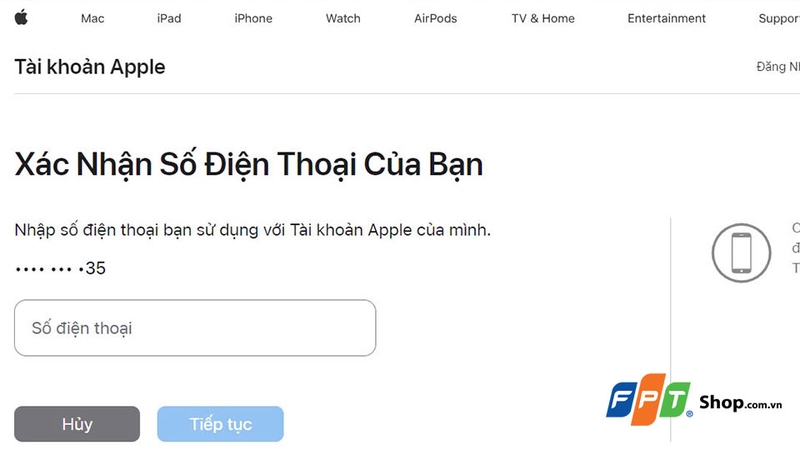
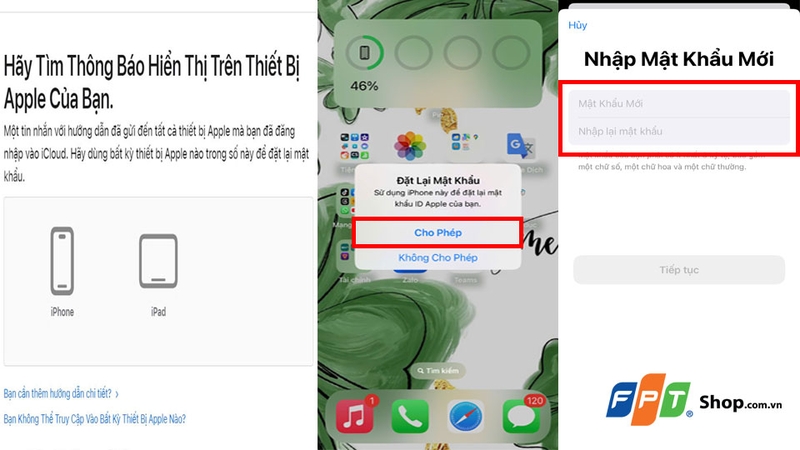
Bước 4: Những thiết bị đang đăng nhập chung iCloud sẽ nhận được thông báo chấp nhận đặt lại mật khẩu. Chọn Cho phép sau đó thực hiện nhập mật khẩu mới cho iCloud của mình.
Trường hợp bị dính iCloud lạ
Nếu tài khoản iCloud trên MacBook không phải chính chủ, bạn cần liên hệ trực tiếp với chủ sở hữu trước đó hoặc cửa hàng nơi bạn mua laptop. Họ có thể hỗ trợ xóa bỏ tài khoản iCloud khỏi thiết bị, giúp bạn sử dụng MacBook một cách bình thường.
Lưu ý: Việc tự ý tìm đến các dịch vụ mở khóa iCloud không rõ nguồn gốc có thể tiềm ẩn nhiều rủi ro, bao gồm mất dữ liệu và thậm chí là làm hỏng MacBook.

Tạm kết
Việc check iCloud MacBook là bước vô cùng quan trọng trước khi quyết định mua máy cũ hoặc reset máy. Qua bài viết này, hy vọng bạn đã nắm được những cách kiểm tra đơn giản và hiệu quả. Hãy luôn cẩn trọng và tìm hiểu kỹ thông tin trước khi thực hiện bất kỳ giao dịch nào để tránh những rắc rối không đáng có.
Bạn đang muốn nâng cấp chiếc MacBook của mình hoặc muốn mua mới thiết bị Apple này? Hãy đến ngay FPT Shop để trải nghiệm những dòng MacBook chính hãng chất lượng với cấu hình mạnh mẽ, thiết kế sang trọng và nhiều ưu đãi hấp dẫn. Đội ngũ nhân viên chuyên nghiệp của FPT Shop luôn sẵn sàng tư vấn và hỗ trợ cho bạn. Khám phá các mẫu MacBook Air giá tốt tại đây:
Xem thêm:
- Cách đăng nhập iCloud trên máy tính chạy hệ điều hành macOS
- Hướng dẫn cách đổi iCloud trên điện thoại iPhone, iPad và máy tính MacBook của bạn
:quality(75)/check_icloud_macbook_c31279c7ce.jpg)


