:quality(75)/estore-v2/img/fptshop-logo.png)
:quality(75)/2023_10_19_638333006891630426_chen-anh-vao-google-sheet-thumb.jpg)
:quality(75)/2023_7_9_638244995248093421_ioio.jpg)
Hướng dẫn cách chèn ảnh vào Google Sheets để giúp bảng tính trực quan, hấp dẫn hơn
Ngày nay, Google Sheets đã trở thành một trong những công cụ phổ biến để quản lý dữ liệu và tạo bảng tính trực tuyến. Một trong những tính năng mạnh mẽ của Google Sheets là khả năng chèn hình ảnh từ nhiều nguồn khác nhau, cho phép bạn tạo các bảng tính mà không chỉ chứa số liệu và văn bản, mà còn hình ảnh, biểu đồ và đồ họa, tạo nên tài liệu đa dạng và trực quan. Cùng theo dõi các chèn ảnh vào Google Sheets thông qua các bước đơn giản dưới đây nhé!
1. Lợi ích của việc chèn ảnh vào Google Sheets
Việc chèn ảnh vào Google Sheets có thể mang lại một số lợi ích quan trọng như sau:
- Minh họa dữ liệu: Chèn ảnh có thể giúp bạn minh họa dữ liệu hoặc thông tin trong bảng tính. Điều này có thể giúp người đọc hiểu dễ dàng hơn và nắm bắt thông tin quan trọng.
- Phản ánh sản phẩm hoặc dự án: Nếu bạn sử dụng Google Sheets để theo dõi sản phẩm, dự án hoặc sự tiến triển của một loạt công việc, việc chèn ảnh sản phẩm, biểu đồ Gantt hoặc hình ảnh liên quan có thể giúp bạn theo dõi và quản lý chúng hiệu quả.
- Làm cho tài liệu hấp dẫn hơn: Chèn ảnh giúp tạo ra các bảng tính và tài liệu hấp dẫn hơn. Điều này đặc biệt hữu ích khi bạn cần chia sẻ thông tin với đồng nghiệp, đối tác hoặc khách hàng.
- Ghi chú và chú thích: Bạn có thể sử dụng ảnh để ghi chú, chú thích hoặc bổ sung thông tin cho bảng tính. Điều này có thể giúp tạo sự rõ ràng và giải thích thêm về dữ liệu.
- Tạo biểu trình hấp dẫn: Nếu bạn tạo bảng tính cho một báo cáo hoặc trình bày, việc chèn ảnh có thể giúp bạn tạo nên các trang tài liệu đẹp mắt và thú vị.
Tóm lại, việc chèn ảnh vào Google Sheets có thể cải thiện sự hiểu biết, trực quan hóa dữ liệu và làm cho tài liệu của bạn trở nên hấp dẫn và dễ hiểu hơn.
2. Cách chèn ảnh vào Google Sheets
Chèn ảnh bằng công cụ Image in cell
Bước 1: Truy cập vào trang Google Sheets của bạn → Click chuột vào Ô mà bạn muốn chèn hình ảnh vào.
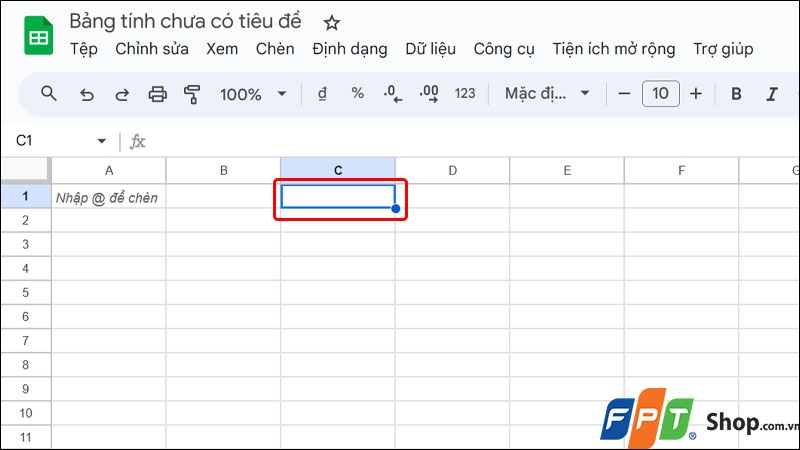
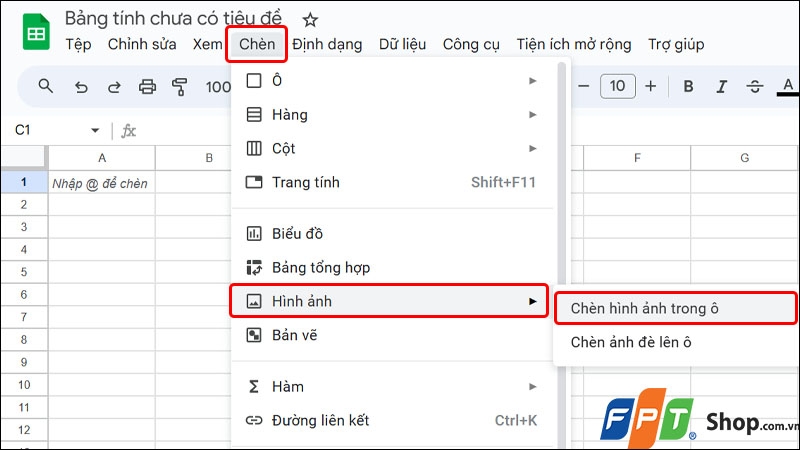
Bước 2: Nhấn vào thẻ Chèn → Chọn Hình ảnh → Chọn tiếp vào Chèn hình ảnh trong ô.
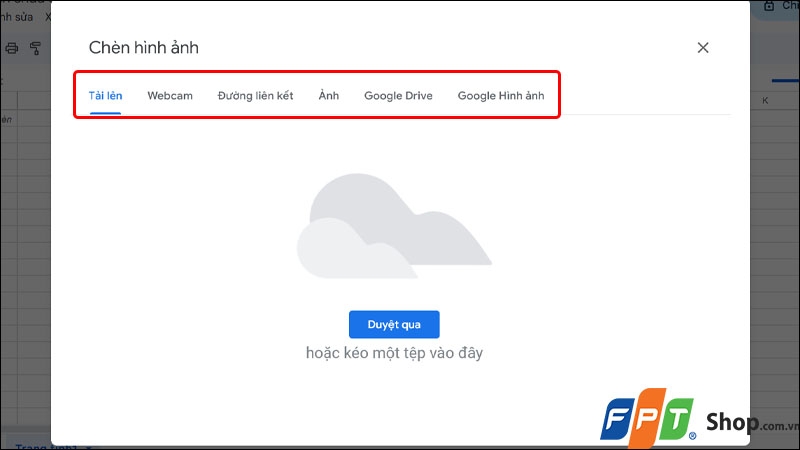
Bước 3: Lúc này, bạn có thể lựa chọn một trong số hình thức tải ảnh lên của ứng dụng.
Bước 4: Lựa chọn Hình ảnh mà bạn muốn chèn vào → Nhấn Open.
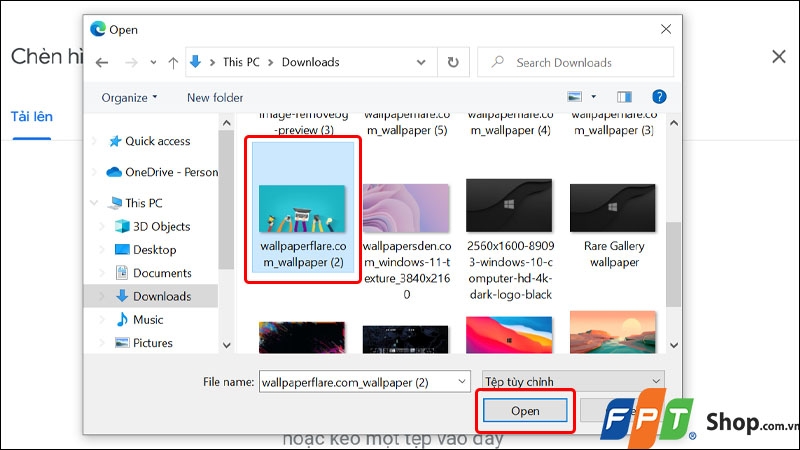
Vậy là bạn đã thành công trong việc chèn ảnh vào Google Sheets bằng công cụ Image in cell.
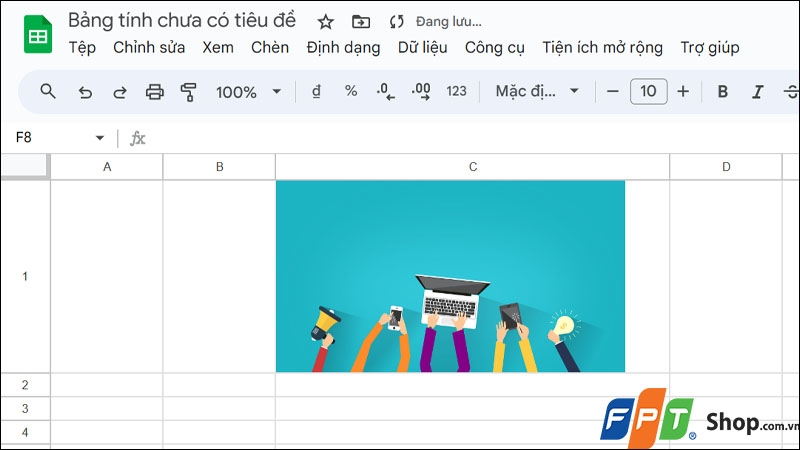
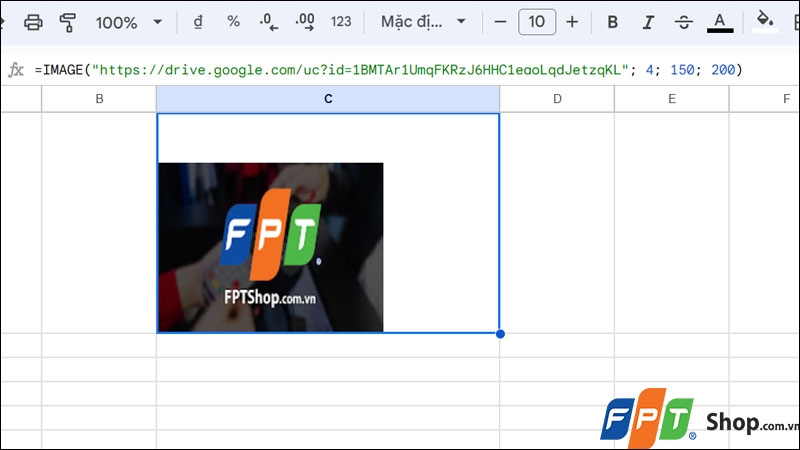
Chèn ảnh bằng hàm Image
Để chèn ảnh trong Google Sheets bằng hàm IMAGE, bạn cần sử dụng công thức IMAGE cùng với URL của hình ảnh bạn muốn chèn. Dưới đây là cách bạn có thể làm điều này:
Bước 1: Truy cập vào trang Google Sheets của bạn → Chọn vào Ô mà bạn muốn chèn hình ảnh vào.
Bước 2: Nhập cú pháp sau vào ô:
=IMAGE(url, [mode], [height], [width])
url: Đây là phần bắt buộc của công thức. Đó là địa chỉ URL của hình ảnh bạn muốn chèn. Hình ảnh sẽ được hiển thị trong ô chứa công thức IMAGE.
Ví dụ:
=IMAGE("https://www.example.com/image.jpg")
[mode]: Đây là một đối số tùy chọn. Nó xác định cách ảnh sẽ hiển thị trong ô. Có bốn giá giá trị chính cho [mode]:
- Giá trị 1: Ảnh sẽ hiển thị dựa trên kích thước gốc của nó.
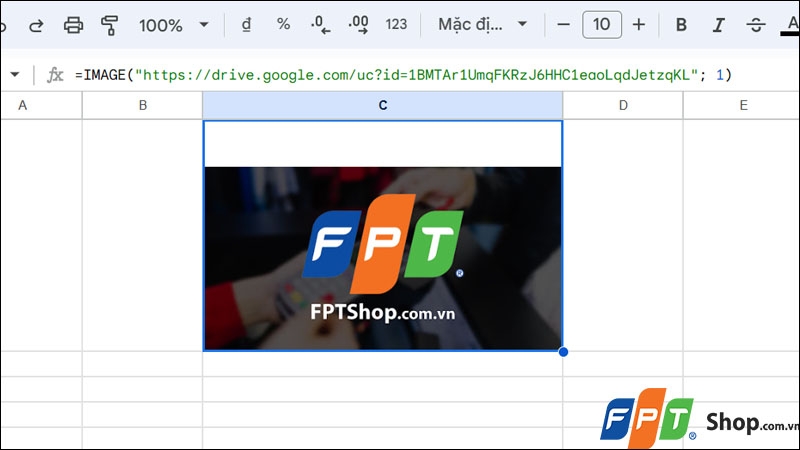
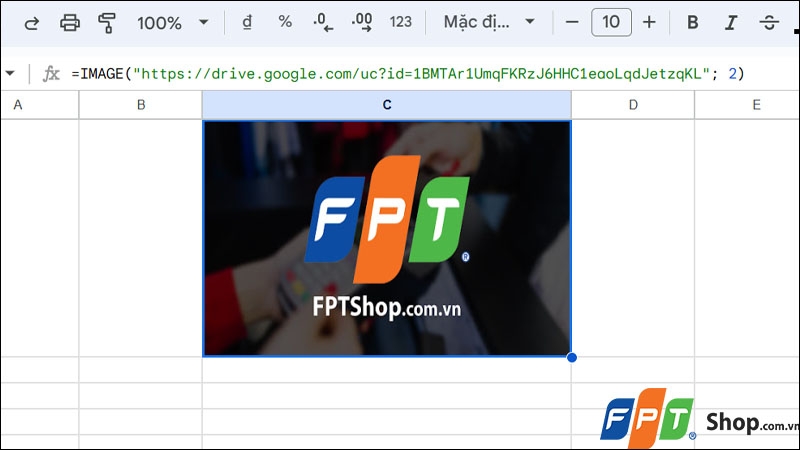
- Giá trị 2: Ảnh sẽ được co giãn để vừa với ô mà nó được chèn vào.
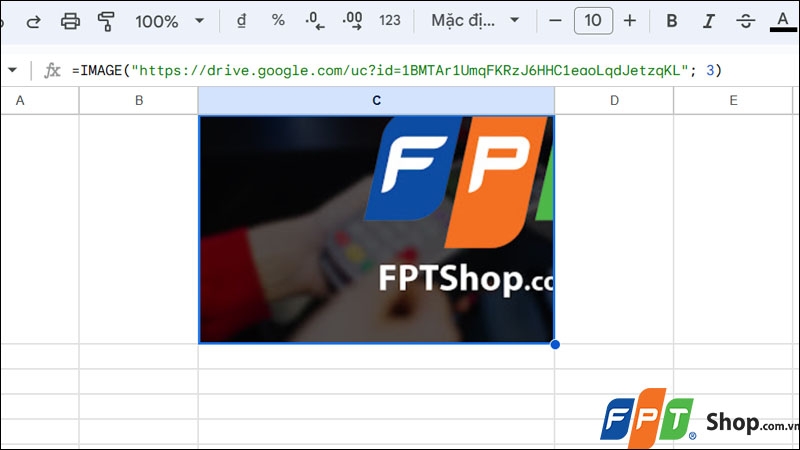
- Giá trị 3: Ảnh sẽ được cắt vừa với ô nhưng không làm thay đổi kích thước hình ảnh.
- Giá trị 4: Cho phép người dùng tùy chỉnh kích thước (chiều cao/rộng).
[height]: Đây cũng là một đối số tùy chọn. Nó xác định chiều cao của ảnh được hiển thị trong ô. Bạn có thể chỉ định chiều cao ảnh theo số pixel.
[width]: Tương tự như [height], [width] là đối số tùy chọn để xác định chiều rộng của ảnh theo số pixel. Nếu bạn chỉ định [width], chiều cao sẽ được điều chỉnh tự động để duy trì tỷ lệ khung hình ban đầu của ảnh.
Nhớ rằng bạn có thể tùy chỉnh [mode], [height] và [width] theo nhu cầu của bạn để điều chỉnh cách ảnh được hiển thị trong tài liệu của bạn.
Dưới đây là ví dụ cụ thể:
3. Một số câu hỏi liên quan
Làm cách nào để chèn nhiều hình ảnh từ Google Drive vào Google Sheets?
Trả lời: Để chèn nhiều hình ảnh từ Google Drive, bạn có thể tạo một cột mới chứa các URL của các hình ảnh, sau đó sử dụng công thức IMAGE để chèn hình ảnh từ URL.
Làm cách nào để tải lên và lưu trữ tệp trong Google Drive?
Trả lời: Bạn có thể tải lên tệp vào Google Drive bằng cách truy cập Google Drive và sử dụng nút Tải lên. Sau đó, bạn có thể chia sẻ tệp hoặc sử dụng URL để chèn tệp vào Google Sheets.
Làm cách nào để tự động cập nhật hình ảnh từ Google Drive trong Google Sheets?
Trả lời: Bạn có thể sử dụng công cụ kịch bản hoặc kết hợp Google Sheets với Google Apps Script để tự động cập nhật hình ảnh từ Google Drive khi có thay đổi.
Bài viết vừa rồi đã hướng dẫn bạn cách chèn ảnh vào Google Sheets trên máy tính một cách đơn giản và nhanh chóng. Nếu thấy hay, bạn có thể chia sẻ bài viết này đến người thân và bạn bè của mình cùng được biết nhé! Chúc các bạn thực hiện thành công!
Để tận hưởng trải nghiệm làm việc hiệu quả với Google Sheets, không gì quan trọng hơn việc sở hữu một chiếc laptop chất lượng. Hãy truy cập FPTShop ngay hôm nay để khám phá các lựa chọn laptop tốt nhất và nâng cao năng suất công việc của bạn.
Xem thêm các sản phẩm laptop tại: Laptop
:quality(75)/2023_10_8_638323228490989207_chuyen-sheet-bang-phim-tat-trong-excel-1.jpg)
:quality(75)/2023_10_17_638331716222454097_gop-o-gg-sheets.png)
:quality(75)/2023_10_8_638323533361627767_cach-xoa-dong-ke-tren-google-sheet-1.jpg)
:quality(75)/2023_10_7_638322978326204375_cach-chen-file-pdf-vao-google-sheet-1.jpg)
:quality(75)/2023_10_17_638331453161819983_artboard-1-100.jpg)
:quality(75)/2023_3_15_638144727262937199_google-ai.jpg)


