:quality(75)/estore-v2/img/fptshop-logo.png)
:quality(75)/2023_10_4_638320549926347023_cach-chen-logo-vao-powerpoint-thumb.png)
:quality(75)/2023_10_25_638338459519947351_avtt.jpg)
Cách chèn logo vào PowerPoint nhanh chóng, áp dụng cho mọi phiên bản PowerPoint
Chèn logo vào PowerPoint là một thủ thuật đơn giản nhưng mang nhiều ý nghĩa. Ngoài việc thể hiện bản quyền của người thiết kế thì nó cũng được xem như một cách để quảng cáo thương hiệu và làm đẹp cho bài trình chiếu. Cùng FPT Shop khám phá cách chèn logo vào PowerPoint nhé.
Chèn logo vào PowerPoint với mục đích gì?
Cũng như cách chèn logo vào file Word, việc chèn logo vào PowerPoint như một cách để đánh dấu chủ quyền cho bản thiết kế của bạn. Logo được đặt bên dưới các đối tượng trong slide nên không thể dùng thủ thuật thông thường để xóa đi được mà phải có file PowerPoint gốc. Điều này đồng nghĩa rằng người khác sẽ không thể biến bản thiết kế của bạn thành của họ.
.jpg)
Thứ 2, việc chèn logo vào PowerPoint trước khi đăng lên web sẽ giúp quảng cáo cho thương hiệu của bạn. Bất kể khi nào có người mở bản PowerPoint đó ra thì logo thương hiệu sẽ hiển thị ngay trong tầm mắt của họ. Chèn logo ở dưới các phần tử trong slide sẽ không ảnh hưởng đến việc đọc nội dung nên bạn không cần lo lắng điều này.
2 cách chèn logo vào PowerPoint
Chèn logo vào PowerPoint sẽ có 2 trường hợp. Thứ nhất là bạn đã có sẵn file ảnh của logo và chỉ cần chèn vào các slide của PowerPoint. Trường hợp thứ hai nếu như bạn chưa có logo thì có thể chèn logo dạng chữ bất kỳ, miễn sao nó mang dấu ấn cá nhân của bạn là được.
Cách chèn logo vào PowerPoint sử dụng ảnh PNG đã tách nền
Trường hợp này thường áp dụng với các tổ chức, doanh nghiệp. Đôi khi họ làm PowerPoint để hướng dẫn người dùng cách đăng ký, sử dụng một dịch vụ nào đó và việc chèn logo sẽ vào sẽ giúp tăng điểm tiếp xúc thương hiệu và để người dùng bắt gặp hình ảnh của doanh nghiệp nhiều hơn.
Nếu bạn đã có sẵn logo tách nền dạng file PNG thì cách chèn vào slide PowerPoint vô cùng đơn giản theo hướng dẫn sau:
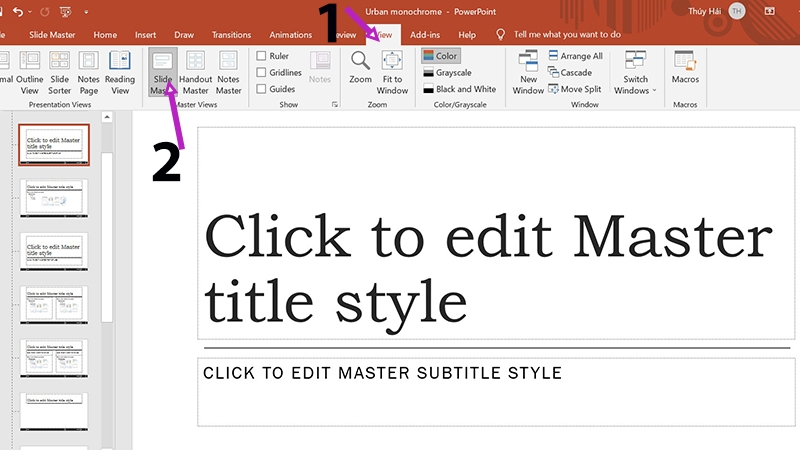
Bước 1: Mở file PowerPoint cần chèn logo, tại tab View trên thanh công cụ bạn chọn Slide Master.
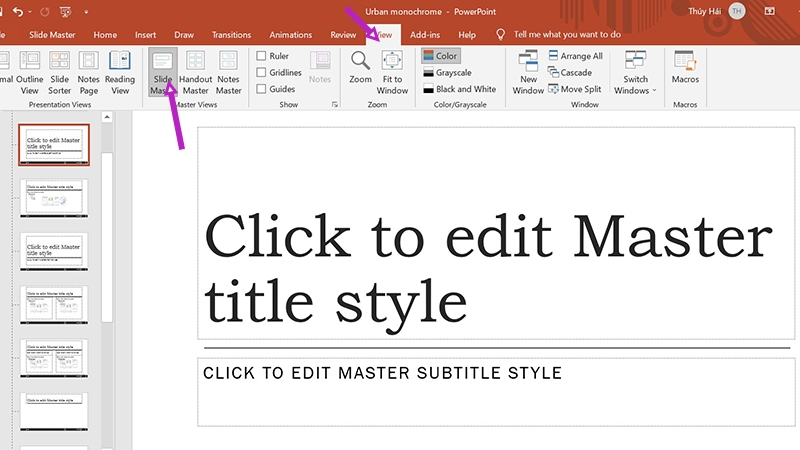
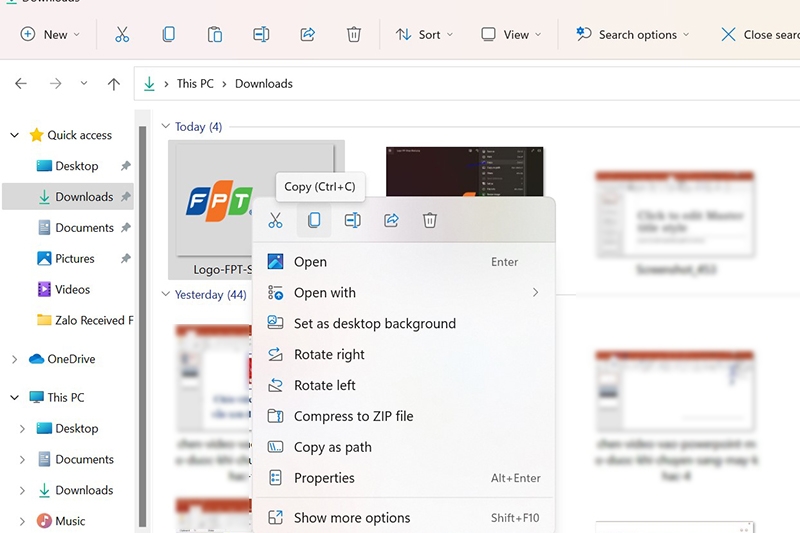
Bước 2: Nếu như file logo được lưu ở trong máy tính thì bạn chỉ cần tìm đến đúng địa chỉ lưu file sau đó sử dụng tổ hợp phím Ctrl + C hoặc click chuột phải vào file logo và chọn Copy.
Bước 3: Sử dụng tổ hợp phím Ctrl + V để dán logo tách nền vào trang slide. Hoặc click chuột phải và chọn Paste.
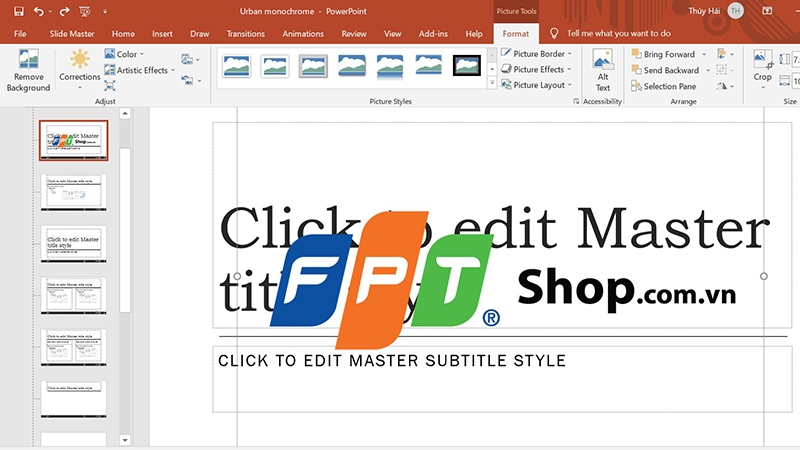
Bước 4: Click vào logo đến khi thấy hiện khung viền với các chấm tròn ở góc, bạn kéo thả để chỉnh kích thước và vị trí logo sao cho phù hợp.
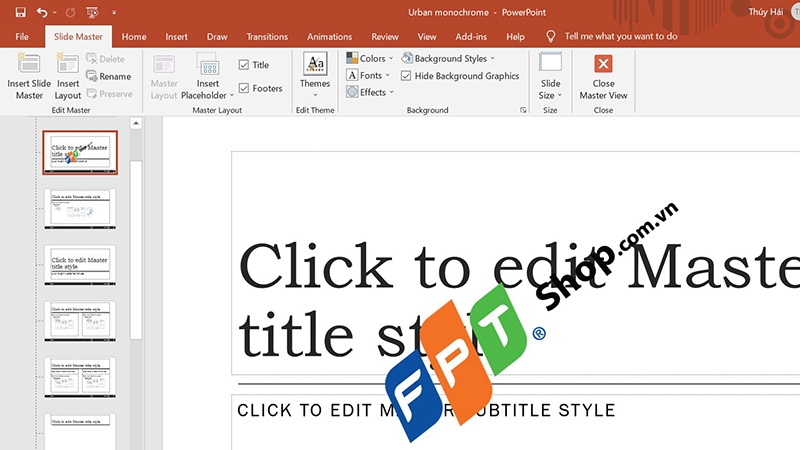
Bước 5: Để logo chìm xuống dưới các nội dung trong slide, bạn click chuột phải vào logo và chọn Send to back > Send Backward.
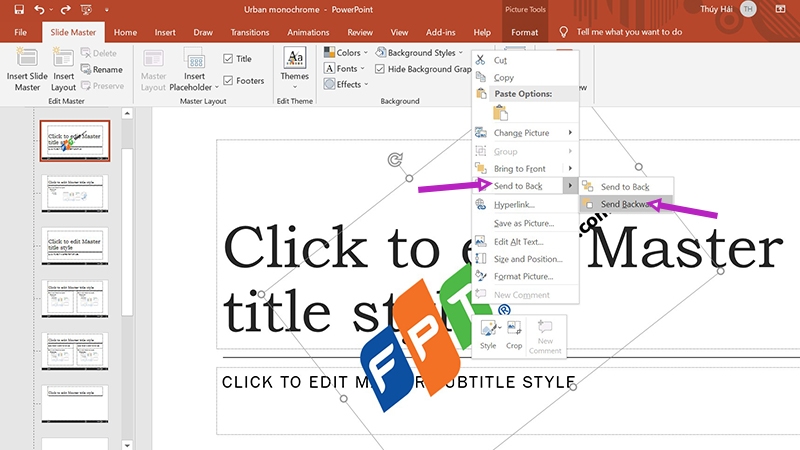
Bước 6: Cuối cùng, bạn chọn Close Master View để thoát khỏi chế độ Master View là hoàn tất.
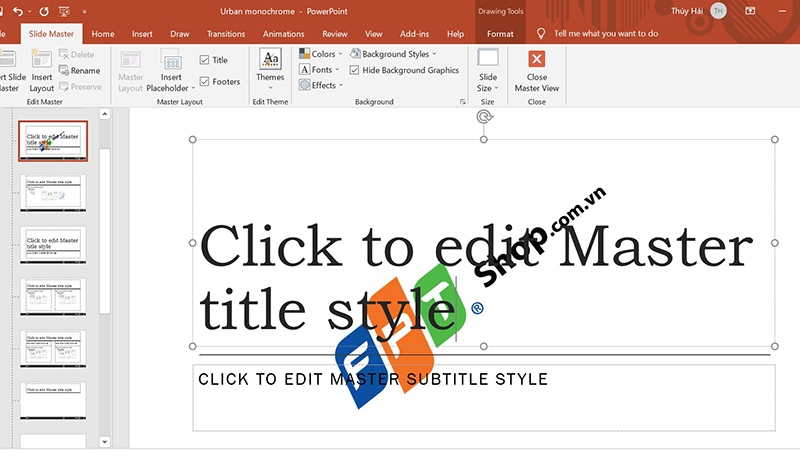
Kết quả thu được như sau:
Xem thêm:
Tự tạo và chèn Logo vào PowerPoint
Một cách chèn logo vào PowerPoint khác nếu bạn không có file logo dạng PNG tách nền là hãy tự tạo logo bằng chữ hoặc hình ảnh bất kỳ sau đó chèn vào PowerPoint theo hướng dẫn sau:
Bước 1: Mở file PowerPoint cần chèn logo, tại tab View, bạn chọn Slide Master.
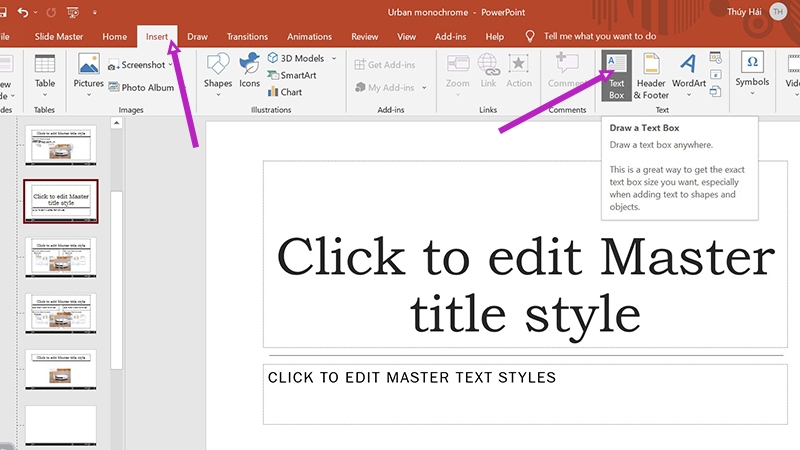
Bước 2: Click vào tab Insert > Chọn Text Box để thêm hộp thoại nhập chữ.
Bước 3: Tiếp theo, bạn tiến hành nhập chữ để tạo logo và định dạng sao cho ưng ý.
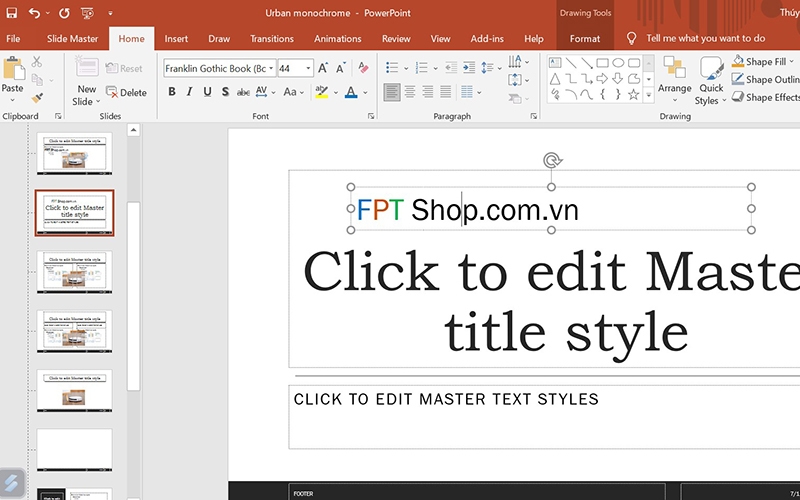
Bước 4: Để ẩn Logo xuống phía dưới nội dung trong slide, bạn chọn tab Home > Arrange > Send Backward.
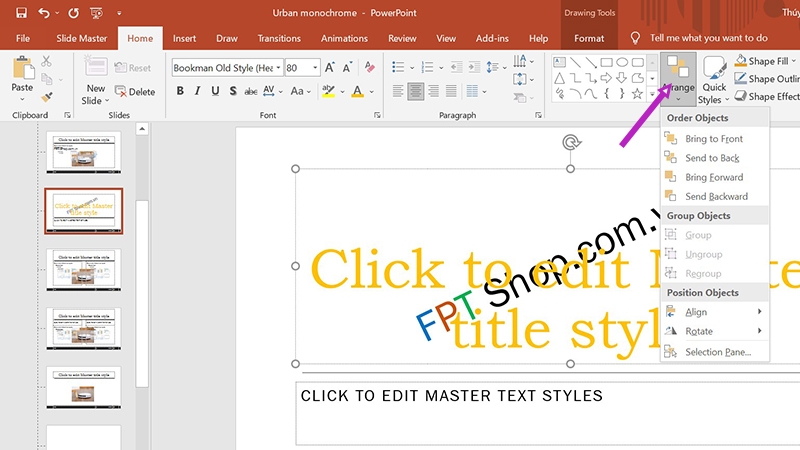
Sau khi chèn logo xong, bạn chọn View > Normal để thoát khỏi chế độ Slide Master là hoàn tất.
Cách xóa logo trên slide PowerPoint
Trong một vài trường hợp bạn muốn xóa những logo đã thêm vào slide PowerPoint, điều này hoàn toàn có thể làm được chỉ với vài bước đơn giản như sau:
Bước 1: Mở file PowerPoint có logo cần xóa > Click vào View > Chọn Slide Master.
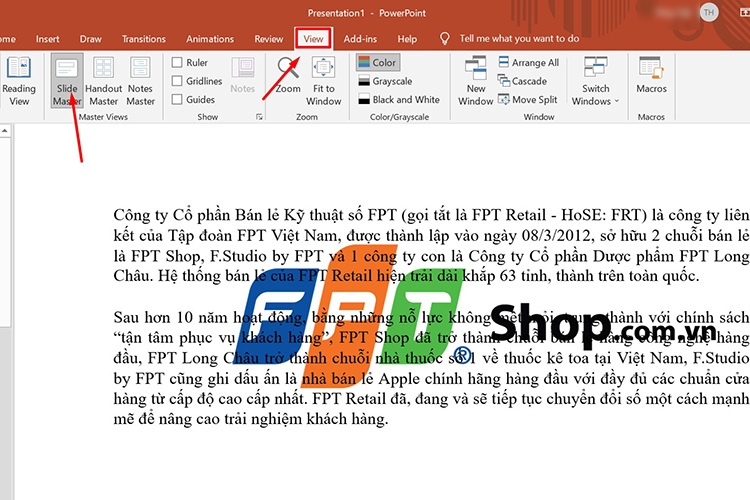
Bước 2: Chọn logo đã chèn trước đó > Nhấn phím Backspace hoặc Delete trên bàn phím để xóa > Nhấn Close.
Hướng dẫn được thực hiện trên Powerpoint 2019, các phiên bản khác bạn thực hiện tương tự.
Tạm kết
Như vậy, thông qua bài viết trên FPT Shop đã hướng dẫn bạn từ A - Z cách chèn logo vào PowerPoint cũng như cách xóa logo sau khi chèn. Nếu bạn thường xuyên phải thiết kế các bản trình chiếu thì nhất định phải biết thủ thuật này.
Xem thêm:
:quality(75)/2023_9_23_638310992849708987_cach-chen-video-vao-powerpoint-tren-dien-thoai-thumb.png)
:quality(75)/2023_9_9_638298494951926634_xoa-tat-ca-ghi-chu-trong-powerpoint-ban-da-biet-cach.jpg)
:quality(75)/2023_10_4_638320334942550864_hieu-ung-bien-mat-trong-powerpoint-thumb.jpg)
:quality(75)/2023_9_20_638308299492822297_cach-tat-slide-tu-chay-trong-powerpoint-2010-thumb.jpg)
:quality(75)/2023_10_4_638320348256150716_entrance-trong-powerpoint-la-gi-thumb.jpg)
:quality(75)/2023_9_2_638292843931329306_khac-phuc-loi-powerpoint-mat-am-thanh-khi-ghi-man-hinh-1.jpg)


