:quality(75)/estore-v2/img/fptshop-logo.png)
:quality(75)/chen_watermark_vao_gg_sheet_3b02d296d7.jpg)
:quality(75)/137278716_737940067157913_478558_24cfe7bd15.jpg)
Thử ngay cách chèn watermark vào Google Sheet cực dễ để bảo vệ nội dung của mình
Làm việc và học tập trên các công cụ của Google ngày càng phổ biến. Trong đó, tài liệu Google Sheet thường là các dữ liệu quan trọng nên việc bảo vệ chúng bằng watermark là điều cần thiết. Việc chèn watermark không những tránh được tình trạng bị sao chép tài liệu mà còn tạo điểm nhấn riêng và chuyên nghiệp hơn. Nếu chưa biết cách chèn watermark vào Google Sheet, bài viết dưới đây sẽ hướng dẫn bạn chi tiết nhất.
Cách để chèn watermark vào Google Sheet
Bước 1: Trước khi thực hiện, bạn cần phải chuẩn bị sẵn watermark đã được tách nền và đã chỉnh độ trong suốt sao cho phù hợp. Để thực hiện việc tách nền và chỉnh độ trong suốt bạn có thể dùng Canva hoặc các công cụ hỗ trợ khác.
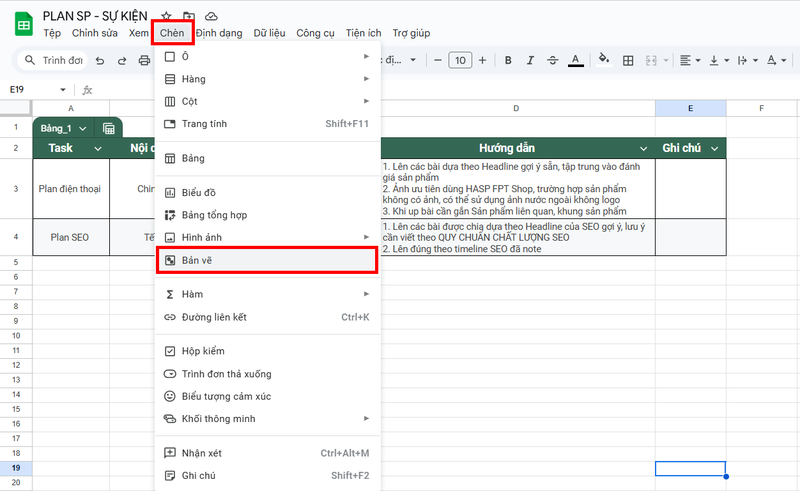
Bước 2: Sau khi đã có sẵn watermark, bạn mở tài liệu Google Sheet muốn chèn lên > Chọn vào mục Chèn trên thanh công cụ > Sau đó chọn Bản vẽ.
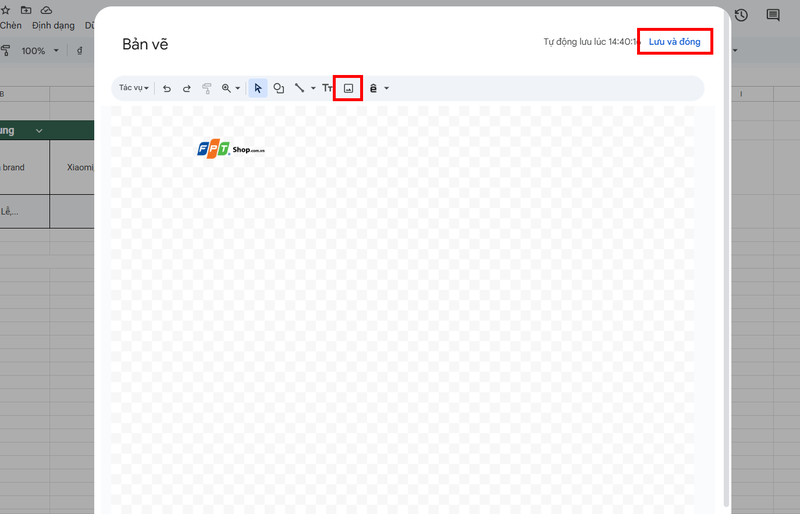
Bước 3: Bạn chọn biểu tượng hình ảnh và tiến hành tải watermark đã chuẩn bị lên > Lúc này bạn sẽ thấy watermark xuất hiện và chọn Lưu và đóng ở góc trên để xác nhận.
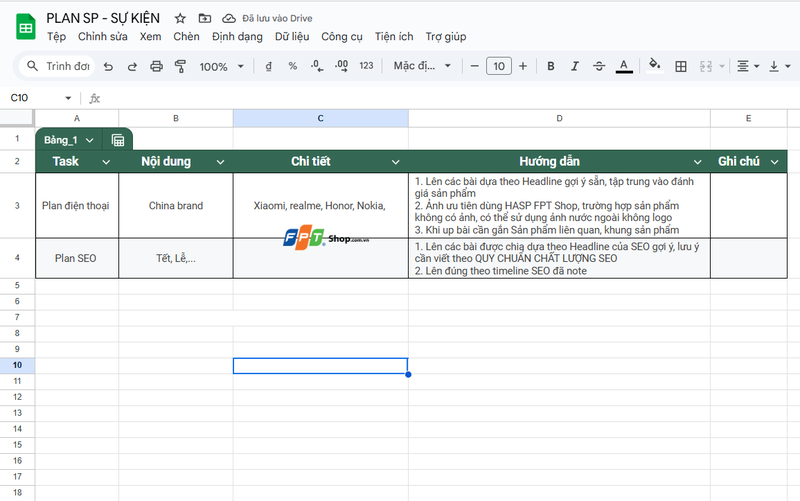
Lúc này kết quả sẽ xuất hiện khi watermark bạn vừa chèn sẽ xuất hiện trong tài liệu với dấu mờ. Khi gửi đến người khác và họ mở lên, họ cũng sẽ thấy watermark tương tự bạn.
Với chỉ 3 bước cực đơn giản trên đây, bạn đã biết cách chèn watermark vào Google Sheet rồi đúng không nào? Hãy áp dụng ngay để bảo vệ tài liệu của bạn và tạo nên một sự chuyên nghiệp cho bản thân nhé. FPT Shop chúc bạn thực hiện thành công.
Để phục vụ cho nhu cầu học tập và làm việc, một chiếc laptop cấu hình ổn định sẽ là giải pháp tốt nhất. Tham khảo ngay các mẫu laptop chính hãng tại đây: Laptop
Xem thêm:
:quality(75)/ham_today_01_00199e31ad.jpg)
:quality(75)/cach_dung_ham_vlookup_giua_2_sheet_1_4c8bb645eb.jpg)
:quality(75)/small/dinh_dang_co_dieu_kien_trong_Google_Sheets_b59d4861a4.jpg)
:quality(75)/ham_IF_trong_Google_Sheets_01_db24f4b291.jpg)


