:quality(75)/estore-v2/img/fptshop-logo.png)
:quality(75)/ham_IF_trong_Google_Sheets_01_db24f4b291.jpg)
:quality(75)/dinh_long_4627e1a3db.jpg)
Cách khai thác tối đa hàm IF trong Google Sheets để tính toán chính xác dữ liệu
Ngày nay, việc xử lý và phân tích dữ liệu trở nên cực kỳ quan trọng đối với mọi ngành nghề. Google Sheets không chỉ là công cụ miễn phí mà còn là một trợ thủ đắc lực cho những ai thường xuyên làm việc với bảng tính. Trong đó, hàm IF được coi là một trong những hàm mạnh mẽ nhất, giúp bạn thực hiện các phép tính điều kiện theo cách hết sức linh hoạt và chính xác.
Vì vậy, bài viết này sẽ hướng dẫn bạn cách khai thác tối đa hàm IF trong Google Sheets, giúp bạn không chỉ tiết kiệm thời gian mà còn nâng cao hiệu suất làm việc.
Hàm IF có chức năng gì trong Google Sheets?
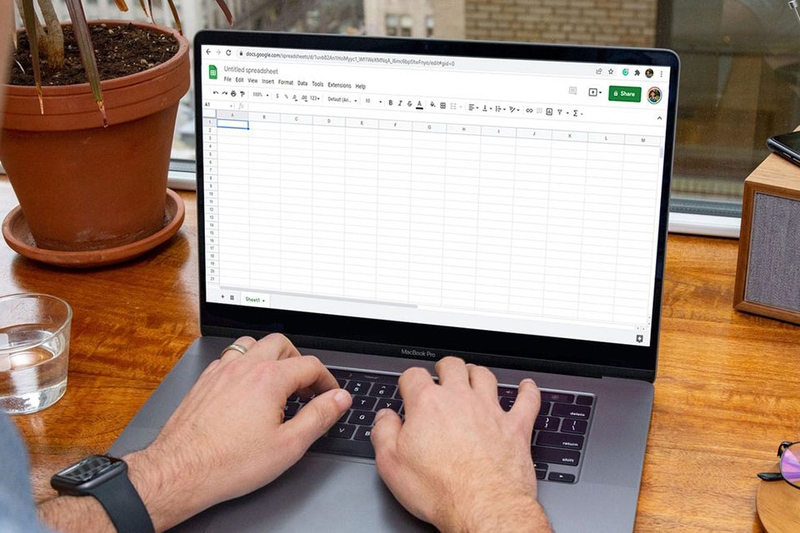
Trong Google Sheets, hàm IF là một trong những hàm mạnh mẽ nhất, cho phép người dùng kiểm tra một điều kiện cụ thể và trả về một giá trị nếu điều kiện đó đúng, và một giá trị khác nếu điều kiện đó sai. Ví dụ: nếu bạn có một bảng dữ liệu về doanh thu và muốn biết kênh nào đã đạt mục tiêu, bạn có thể sử dụng hàm IF để so sánh doanh thu thực tế với mục tiêu đã đặt ra.
Hàm IF cũng có thể kết hợp với các hàm khác để kiểm tra nhiều điều kiện cùng lúc hoặc sử dụng trong cấu trúc lồng ghép (nested IF) để xử lý các tình huống phức tạp hơn. Ví dụ: bạn có thể dùng hàm IF để phân loại nhóm tuổi hoặc xác định xem một khách hàng có nằm trong danh sách cụ thể hay không.
Vậy cách sử dụng hàm IF trong Google Sheets như thế nào? Hãy cùng FPT Shop khám phá về cú pháp, khả năng kết hợp và ứng dụng thực tế của hàm này trong phần tiếp theo của bài viết nhé.
Cách sử dụng hàm IF trong Google Sheets
Nếu bạn muốn sử dụng hàm IF trong Google Sheets, bạn cần hiểu rõ về cú pháp và khả năng kết hợp của hàm.
1. Cú pháp cơ bản
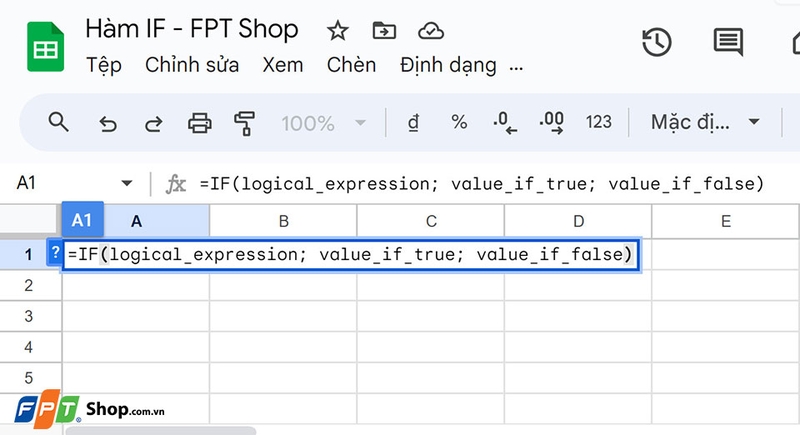
Hàm IF trong Google Sheets là công cụ mạnh mẽ cho phép bạn thực hiện các phép tính logic, dựa trên điều kiện bạn xác định. Tuy nhiên, cú pháp cơ bản của hàm IF lại vô cùng đơn giản:
- =IF(logical_expression; value_if_true; value_if_false)
Trong đó:
- logical_expression: Đây là điều kiện mà bạn muốn kiểm tra. Điều kiện này phải trả về giá trị TRUE hoặc FALSE.
- value_if_true: Giá trị hoặc biểu thức mà hàm IF sẽ trả về nếu điều kiện là TRUE.
- value_if_false: Giá trị hoặc biểu thức mà hàm IF sẽ trả về nếu điều kiện là FALSE.
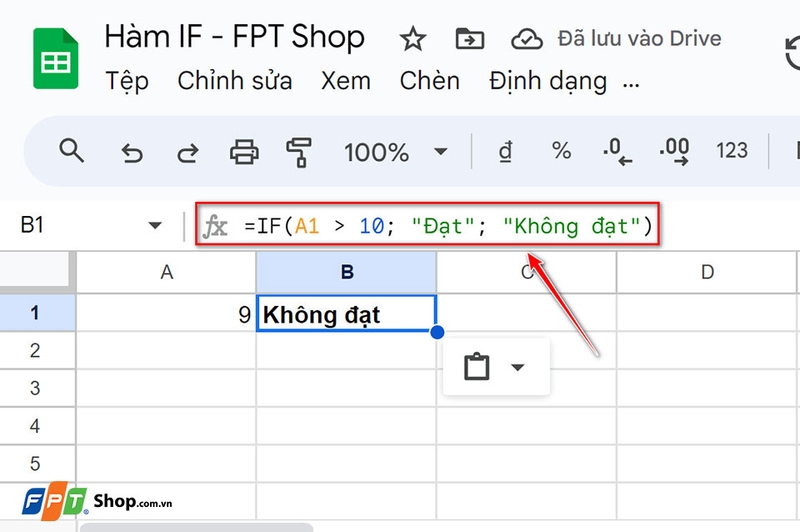
Ví dụ: nếu bạn muốn kiểm tra xem giá trị trong ô A1 có lớn hơn 10 hay không và trả về "Đạt" nếu đúng hoặc "Không đạt" nếu sai, bạn sẽ sử dụng cú pháp sau:
- =IF(A1 > 10; "Đạt"; "Không đạt")
2. Khả năng kết hợp với các hàm khác
Khi sử dụng hàm IF trong Google Sheets, bạn có thể kết hợp nó với các hàm khác như AND, OR, và NOT để tạo ra các điều kiện phức tạp hơn. Dưới đây là cú pháp kết hợp của hàm IF với từng hàm:
- Kết hợp hàm IF với hàm AND: Hàm AND cho phép bạn kiểm tra nhiều điều kiện cùng lúc và chỉ trả về TRUE khi tất cả các điều kiện đều đúng. Khi kết hợp với hàm IF, bạn có thể kiểm tra nhiều điều kiện trước khi đưa ra kết quả. Cú pháp kết hợp là: =IF(AND(điều_kiện1; điều_kiện2; ...); giá_trị_nếu_đúng; giá_trị_nếu_sai) .
- Kết hợp hàm IF với hàm OR: Hàm OR kiểm tra nhiều điều kiện và trả về TRUE nếu ít nhất một trong các điều kiện đúng. Khi kết hợp với hàm IF, bạn có thể xác định kết quả nếu một hoặc nhiều điều kiện đúng. Cú pháp kết hợp là: =IF(OR(điều_kiện1; điều_kiện2; ...); giá_trị_nếu_đúng; giá_trị_nếu_sai) .
- Kết hợp hàm IF với hàm NOT: Hàm NOT đảo ngược giá trị logic của điều kiện, nghĩa là nếu điều kiện đúng, hàm NOT sẽ trả về FALSE và ngược lại. Khi kết hợp với hàm IF, bạn có thể kiểm tra điều kiện phủ định. Cú pháp kết hợp là: =IF(NOT(điều_kiện); giá_trị_nếu_đúng; giá_trị_nếu_sai).
3. Ví dụ thực tế
Để bạn có thể sử dụng hàm IF trong thực tế, chúng ta hãy đến với một vài ví dụ phổ biến nhé.
Ví dụ 1: Bảng điểm học sinh
Trong bảng điểm học sinh, hàm IF được sử dụng để đánh giá thành tích học tập của từng học sinh dựa trên điểm số của họ. Bằng cách xác định các điều kiện cụ thể (ví dụ: điểm số >= 8 cho cả hai môn Toán và Văn), bạn có thể tự động phân loại học sinh thành các nhóm như "Xuất sắc", "Trung bình" hoặc "Cần cố gắng". Điều này không chỉ giúp giáo viên nhanh chóng nắm bắt được tình hình học tập mà còn cung cấp thông tin rõ ràng và dễ hiểu cho học sinh và phụ huynh.
Trước khi đi đến công thức, bạn cần xác định các điều kiện như sau:
- Điểm Toán >= 8 và điểm Văn >= 8: "Xuất sắc"
- Điểm Toán >= 5 và điểm Văn >= 5 nhưng không đạt điều kiện đầu tiên: "Trung bình"
- Các trường hợp khác: "Cần cố gắng"
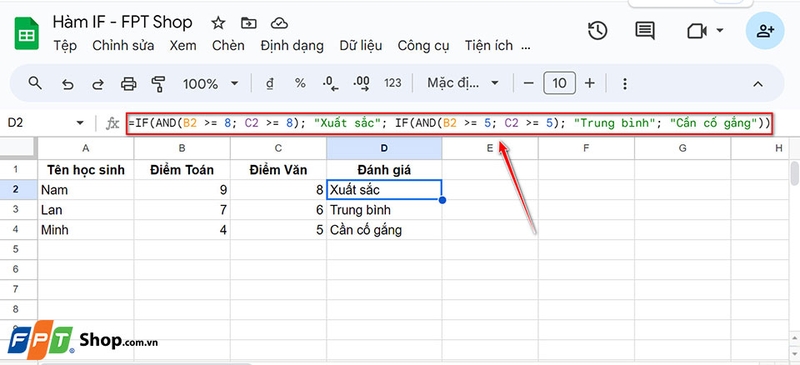
Như vậy, bạn sẽ sử dụng công thức dưới đây vào ô D2 của bảng tính trong Google Sheets:
- =IF(AND(B2 >= 8; C2 >= 8); "Xuất sắc"; IF(AND(B2 >= 5; C2 >= 5); "Trung bình"; "Cần cố gắng"))
Sau đó, bạn hãy kéo công thức xuống các ô khác trong cột D để áp dụng cho tất cả học sinh.
Ví dụ 2: Đánh giá nhân viên
Trong bảng đánh giá nhân viên, hàm IF kết hợp với các hàm khác như AND giúp bạn xác định nhân viên nào có đủ kinh nghiệm và độ tuổi phù hợp cho một vị trí cụ thể. Chẳng hạn, bạn có thể thiết lập các điều kiện như số năm kinh nghiệm >= 4 và tuổi > 25 để đánh giá xem nhân viên có đủ tiêu chuẩn cho vị trí cao hơn hay không. Kết quả sẽ giúp bạn ra quyết định nhanh chóng và chính xác về việc thăng chức, tăng lương hoặc đào tạo thêm cho nhân viên.
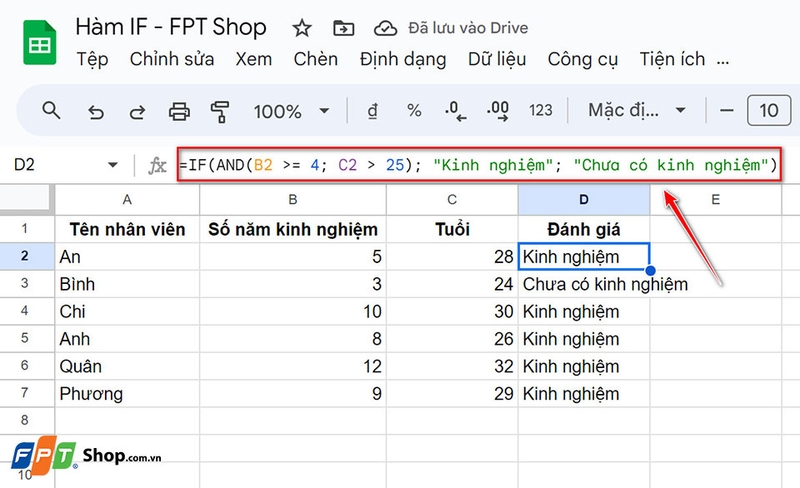
Với tình huống này, bạn hãy nhập công thức IF kết hợp AND vào ô D2 để đánh giá kinh nghiệm của nhân viên:
- =IF(AND(B2 >= 4; C2 > 25); "Kinh nghiệm"; "Chưa có kinh nghiệm")
Sau đó, bạn hãy kéo công thức xuống các ô khác trong cột D để áp dụng cho tất cả nhân viên.
Tạm kết
Hàm IF trong Google Sheets là công cụ vô cùng hữu ích, mang lại nhiều lợi ích to lớn trong việc xử lý dữ liệu và thực hiện các phép tính phức tạp. Khi bạn nắm vững cách sử dụng hàm IF, mọi tác vụ liên quan đến tính toán điều kiện sẽ trở nên đơn giản và hiệu quả hơn rất nhiều.
Nếu bạn đang có nhu cầu sử dụng phần mềm văn phòng của Microsoft, hãy ghé thăm các cửa hàng của FPT Shop hoặc truy cập vào đường link bên dưới nhé.
Xem thêm:
:quality(75)/2024_5_23_638520565660596014_thumbnail.jpg)
:quality(75)/2021_7_28_637631081674568555_dat-ten-cho-hang-cot.jpg)
:quality(75)/2023_10_23_638336677549342875_keo-thanh-cong-thuc-nhanh-trong-google-sheet-thumb.jpg)
:quality(75)/2023_11_1_638344788463527066_lam-tron-so-trong-excel-00.jpg)
:quality(75)/2024_5_25_638522768878084830_anh-dai-dien-9.jpg)
:quality(75)/2023_10_17_638331453161819983_artboard-1-100.jpg)


