:quality(75)/estore-v2/img/fptshop-logo.png)
:quality(75)/2023_11_3_638345960841259214_cach-chia-se-google-sheet.jpg)
:quality(75)/452183186_1517625759192533_3482218609756740726_n_1129155224.png)
Hướng dẫn cách chia sẻ Google Sheets đơn giản, chi tiết nhất cho người mới bắt đầu
Google Sheets (Google Trang tính) là một ứng dụng bảng dữ liệu rất hữu ích khi làm việc nhóm. Để mọi người có thể tương tác trên cùng 1 file bảng tính đó, các thành viên cần phải được chia sẻ file này. Vậy cách chia sẻ Google Sheets như thế nào? Cùng FPT Shop tìm hiểu chi tiết hơn trong nội dung dưới đây.
Cách chia sẻ Google Sheets với những người cụ thể
Bước 1: Trước hết, tại file Google Trang tính muốn chia sẻ, bạn nhấn vào nút Chia sẻ ở góc phải phía trên màn hình.
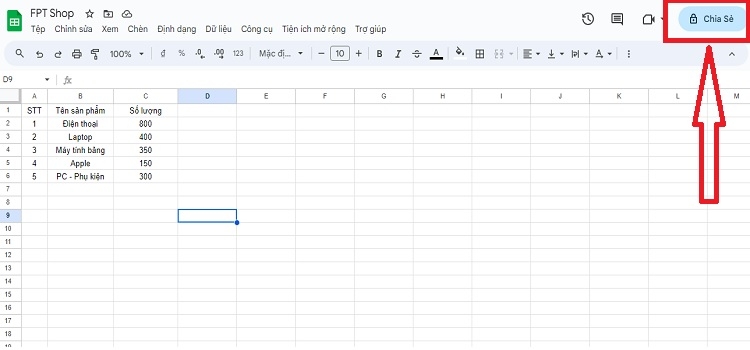
Bước 2: Tiếp theo, bạn nhập địa chỉ email của người và nhóm muốn chia sẻ.
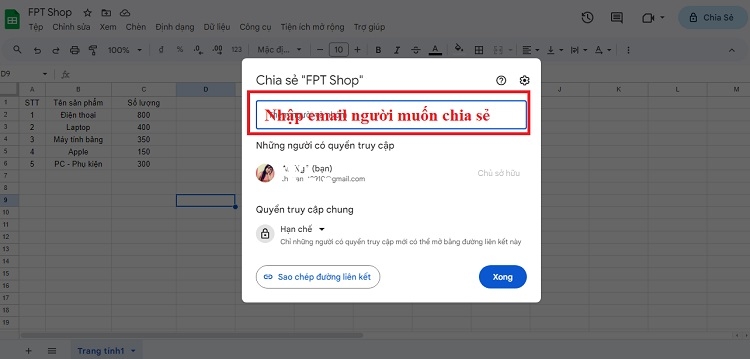
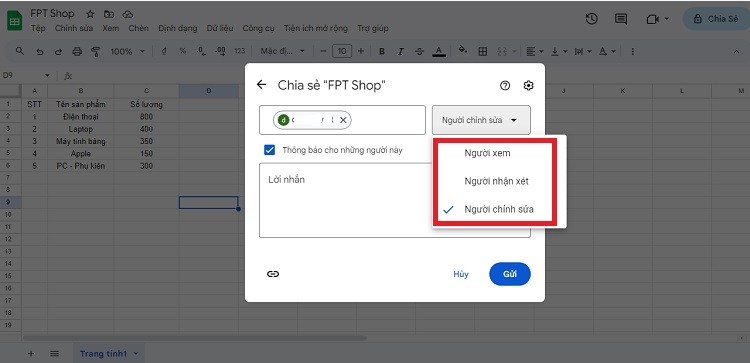
Bước 3: Kế đến, bạn chọn loại quyền truy cập muốn cấp cho mọi người:
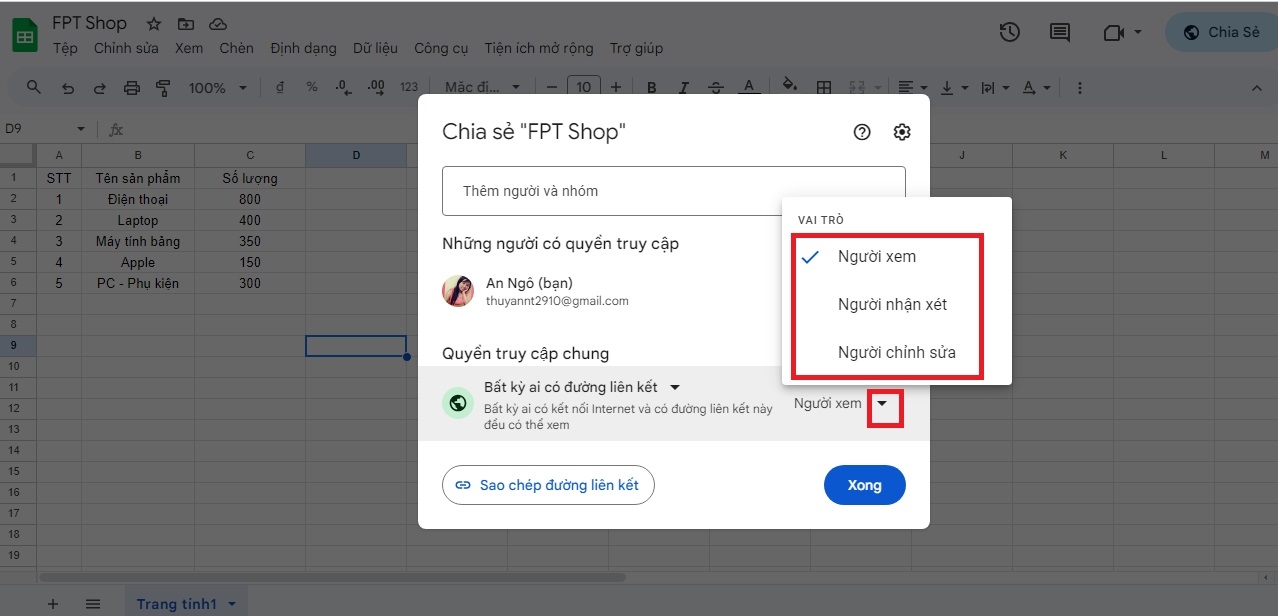
- Người xem: Ở tuỳ chọn này, người được chia sẻ chỉ có thể xem trang tính, không thực hiện được bất cứ thao tác nào khác trên bảng tính.
- Người nhận xét: Ở tuỳ chọn này, người được chia sẻ có thể xem, nhận xét tài liệu nhưng không thể chỉnh sửa được.
- Người chỉnh sửa: Khi thiết lập tuỳ chọn này, người được chia sẻ có thể tiến hành chỉnh sửa bất cứ dữ liệu nào trong trang tính.
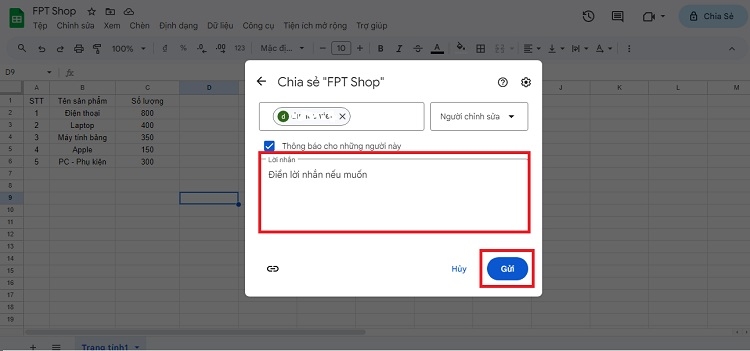
Bước 4: Sau đó, bạn điền lời nhắn muốn gửi tới người chia sẻ (nếu muốn) và nhấn Gửi là xong.
Cách chia sẻ Google Sheets bằng đường liên kết
Cách chia sẻ Google Sheets thứ hai cũng rất đơn giản, bạn làm như sau:
Bước 1: Tại file Google Sheets muốn chia sẻ, bạn nhấn vào mục Chia sẻ ở phía trên góc phải màn hình.
Bước 2: Trong mục Quyền truy cập chung, bạn nhấn vào nút mũi tên xuống và chọn Bất kỳ ai có đường liên kết.
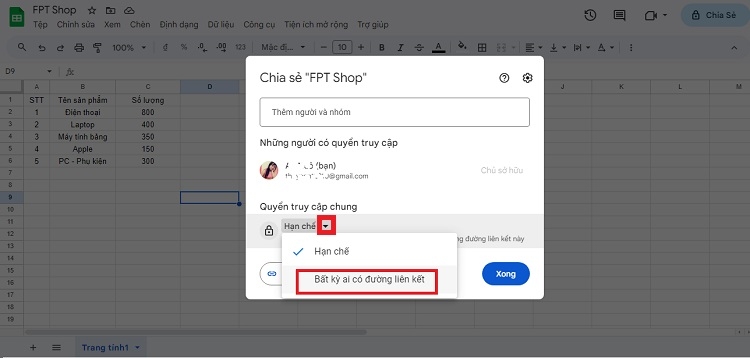
Bước 3: Tiếp theo, bạn chọn cấp độ truy cập muốn cấp cho mọi người bằng cách nhấp vào biểu tượng mũi tên xuống bên cạnh tuỳ chọn Bất kỳ ai có đường liên kết.
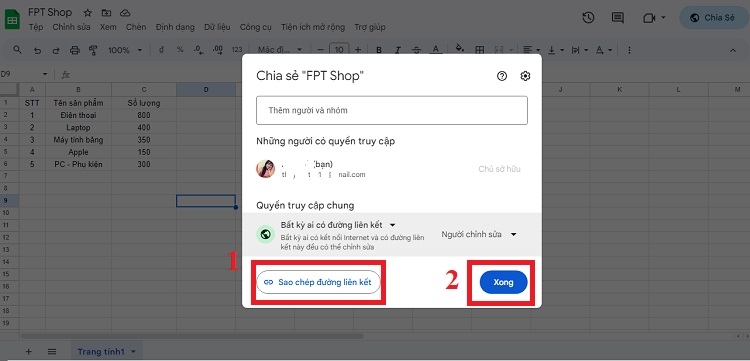
Bước 4: Cuối cùng, bạn chọn Sao chép đường liên kết > Nhấn Xong > Gửi liên kết đó tới bạn bè.
Cách chia sẻ 1 sheet duy nhất trong Google Sheets
Dù là chia sẻ Google Sheets theo email cụ thể hay bằng link liên kết ở trên thì người nhận đều có thể xem tất cả những sheet có trong tài liệu. Vậy nếu chỉ muốn chia sẻ 1 sheet duy nhất trên Google Trang tính thì thao tác ra sao? Trong trường hợp ấy, bạn có thể thực hiện theo 1 trong 2 cách sau:
Chia sẻ 1 sheet duy nhất bằng việc thiết lập chế độ bảo vệ
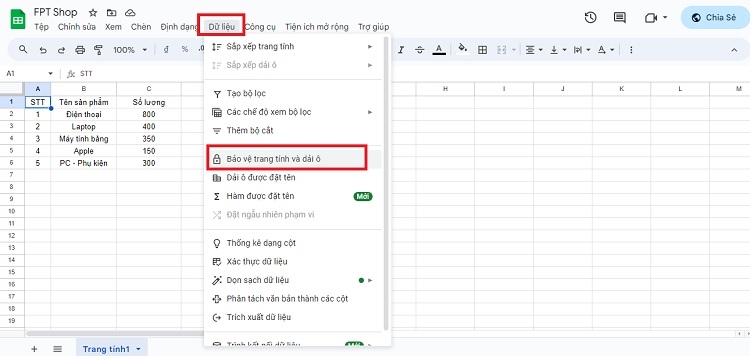
Bước 1: Tại sheet muốn bảo vệ không cho người khác truy cập, bạn nhấn vào tab Dữ liệu > Chọn Bảo vệ trang tính và dải ô.
Bước 2: Tiếp theo, bạn chọn + Thêm trang tính hoặc dải ô ở khung phía bên phải màn hình.
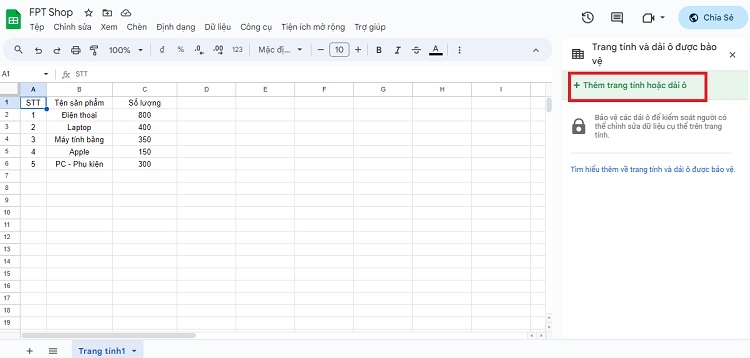
Bước 3: Kế đến, bạn nhập mô tả và lựa chọn phần muốn bảo vệ.
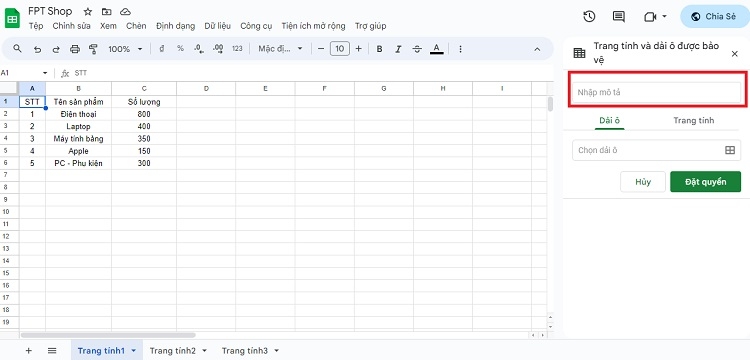
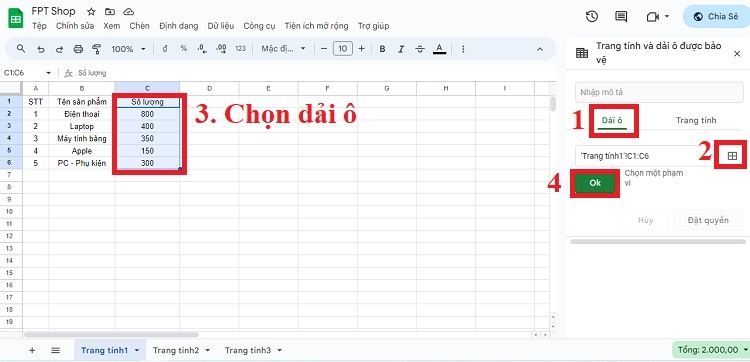
- Mục Dải ô: Khi muốn bảo vệ một dải ô nhất định, bạn chọn Dải ô > Nhấp vào biểu tượng bảng tính > Đánh dấu dải ô trong bảng tính đó > Nhấn OK.
- Mục Trang tính: Để bảo vệ toàn bộ 1 trang tính nào đó trong Google Sheets, bạn nhấn vào Trang tính > Chọn trang tính muốn bảo vệ. Nếu muốn ngoại trừ một số ô trong bảng tính đó thì bạn click vào tuỳ chọn Ngoại trừ một số ô nhất định > Chọn ô muốn ngoại trừ.
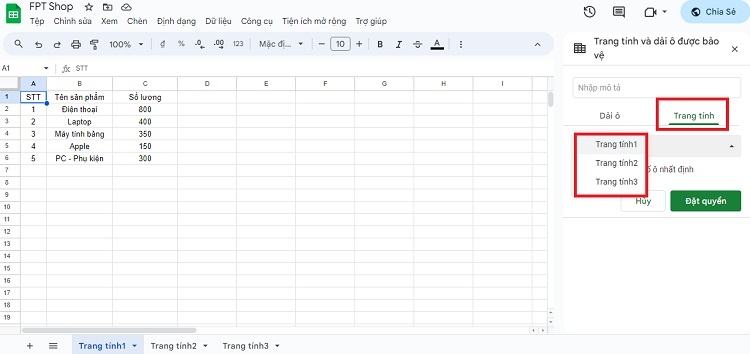
Bước 4: Xong, bạn nhấp vào Đặt quyền.
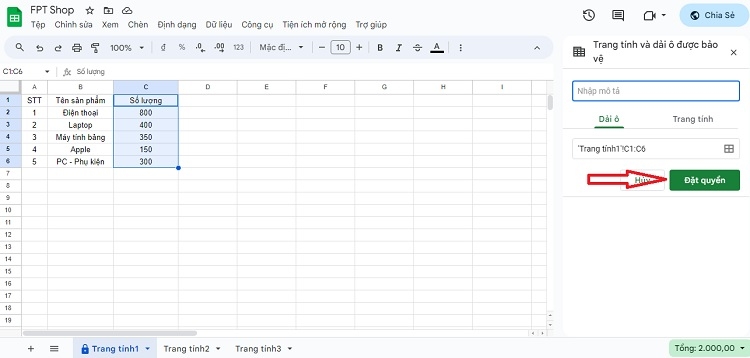
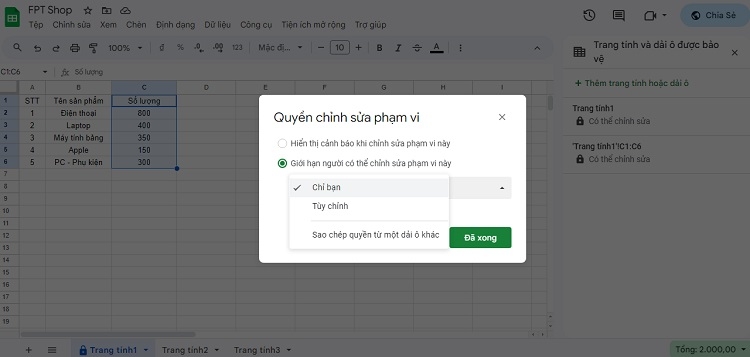
Bước 5: Lúc này, bạn sẽ thấy một cửa sổ nhỏ Quyền chỉnh sửa phạm vi hiện ra. Tuỳ theo ý muốn của bản thân, bạn lựa chọn các thiết lập tương ứng và nhấn Đã xong.
Chia sẻ 1 sheet trên Google Sheets từ file mới
Để hoàn toàn hạn chế người dùng khác truy cập vào những sheet khác trong file, bạn có thể sử dụng cách tạo 1 file mới từ sheet muốn chia sẻ. Phương pháp này rất đơn giản, không phải thiết lập nhiều thao tác như cách trên.
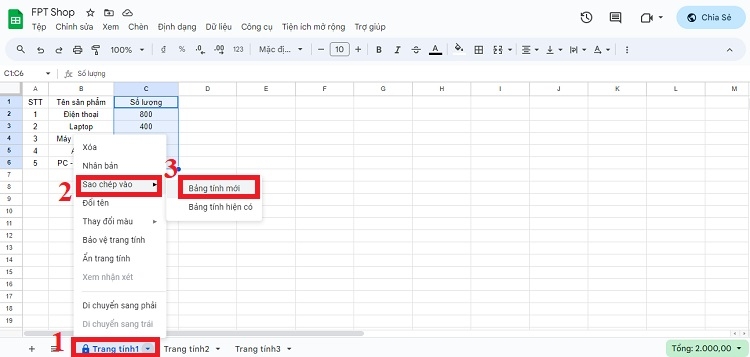
Bước 1: Tại sheet muốn chia sẻ, bạn nhấp chuột phải > Chọn Sao chép vào > Chọn Bảng tính mới.
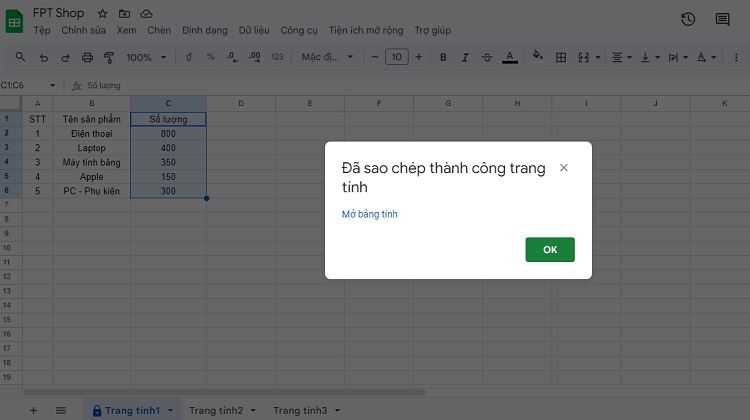
Bước 2: Khi đó, sheet này đã được tạo thành một bảng tính mới hoàn toàn. Bạn tiến hành chia sẻ chúng qua email cụ thể hoặc link liên kết như hướng dẫn phía trên.
Kết luận
Vừa rồi là những cách chia sẻ Google Sheets đơn giản, nhanh chóng nhất hiện nay. Mong rằng, qua hướng dẫn đó, bạn sẽ thực hiện thành công!
Và đừng quên ghé qua FPT Shop khi có nhu cầu mua máy tính chất lượng để học tập, xử lý công việc hằng ngày. FPT Shop, đơn vị chuyên cung cấp laptop chính hãng với mẫu mã, kiểu dáng đa dạng cùng mức giá phải chăng và chế độ hậu mãi chu đáo.
Xem qua một số mẫu máy tính xách tay bán chạy nhất của FPT Shop tại đây:
>>> Xem thêm:
:quality(75)/2023_11_1_638344799290289942_xuong-dong-trong-google-sheets-00.jpg)
:quality(75)/2023_11_1_638344739778862841_cach-dua-file-excel-len-google-sheet.jpg)
:quality(75)/2023_10_17_638331716222454097_gop-o-gg-sheets.png)
:quality(75)/2023_11_2_638344808732995797_co-dinh-cot-trong-google-sheet-00.jpg)
:quality(75)/2023_11_1_638344788463527066_lam-tron-so-trong-excel-00.jpg)
:quality(75)/2023_10_17_638331453161819983_artboard-1-100.jpg)


